
カラー写真を白黒(モノクロ)写真に変えたい方へ。色を取り除くだけで、表情の奥行きや光と影のコントラストが強調され、写真の雰囲気が一気に変わります。この記事では、白黒写真の魅力と具体的な加工方法までを詳しく解説します。さらに、ワンクリックで初心者でも本格的な仕上がりを叶えられるツールとその使い方についても紹介していきますので、ぜひ参考にしてください。
画像を白黒(モノクロ)にするメリットとは?【3選】
「白黒(モノクロ)写真にする目的やメリットって何なんだろう?」と思う人もいるかもしれません。
白黒加工は、カラー写真の雑多な情報を削ぎ落とし、写真の本質を際立たせる手法です。ここでは、そんな方のためにもその具体的なメリットを紹介します。
1.被写体の表情や質感が強調される
白黒(モノクロ)加工をすると、色情報がなくなる分、被写体の表情や肌の質感がより鮮明に浮かび上がります。
例えば、ポートレート写真で人の顔を撮影した場合、カラーでは肌の色調に目がいきがちですが、白黒にすると目元のシワや笑顔のニュアンスが強調され、感情がストレートに伝わるんです。
プロの現場では彩度を調整し質感を強調することでストーリー性を生み出しています。
2.シンプルでスタイリッシュな雰囲気に仕上がる
白黒写真は、余計な色を排除するため、シンプルで洗練されたスタイリッシュな印象を与えます。
風景写真や商品撮影で活用すると、全体がクリーンに見え、視線を集中させやすいのが魅力です。元の写真のコントラストが高いものを選ぶと、よりスタイリッシュに仕上がるでしょう。
3.構図や光のコントラストを際立たせられる
白黒加工の最大のメリットは、光と影のコントラストが強調され、構図の良し悪しが明確になる点です。例えば、街路樹の影が落ちる風景を白黒にすると、形状のパターンや奥行きが際立ち、アート作品のようなインパクトを生むことができます。
Evotoで写真を白黒(モノクロ)にする方法
Evotoは、AIを活用したプロ仕様のレタッチソフトで、白黒加工を自然かつ簡単に実現できます。ここでは、その方法をステップバイステップで解説します。
Evotoでできる白黒(モノクロ)加工とは
Evotoは、ただのフィルターアプリとは違い、AIが写真全体を解析して自然な階調や質感を保ちながらモノクロ加工を実現できるツールです。特徴はを簡単に3つにまとめました、
| 特徴 | 内容 |
| 高性能AIによる自動解析 | 被写体や背景を認識し、肌の質感や光のコントラストを自然に最適化 |
| 多彩な加工方法 | フィルター、プリセット、AIカラーマッチの3つのアプローチで自由に表現 |
| 直感的な操作性 | 数クリックでプロ品質の仕上がりが可能 |
例えば、他のアプリでは単純なフィルター適用で不自然になりがちですが、EvotoならAIが階調や質感を整えてくれるため、自然で印象的な白黒写真を誰でも簡単に作成できます。さらに料金も明確で、プロ品質の白黒加工ができ、コストパフォーマンスの高さも魅力です。
このあと実際に、Evotoでのモノクロ加工手順を見ていきましょう。
Evotoで白黒(モノクロ)補正の手順
Evotoなら、直感的な操作で写真を自然なモノクロに仕上げられます。Evotoには無料トライアルがあるので、少しでも気になった方は、ダウンロードしてみてくださいね。ここでは3つの方法を含めた手順を紹介していきますので、ぜひ一緒にやっていきましょう!
Step 1:写真をアップロード
編集したい写真をドラッグ&ドロップでアップロードしましょう。JPEG・PNG・RAWなど幅広い形式に対応していますよ。
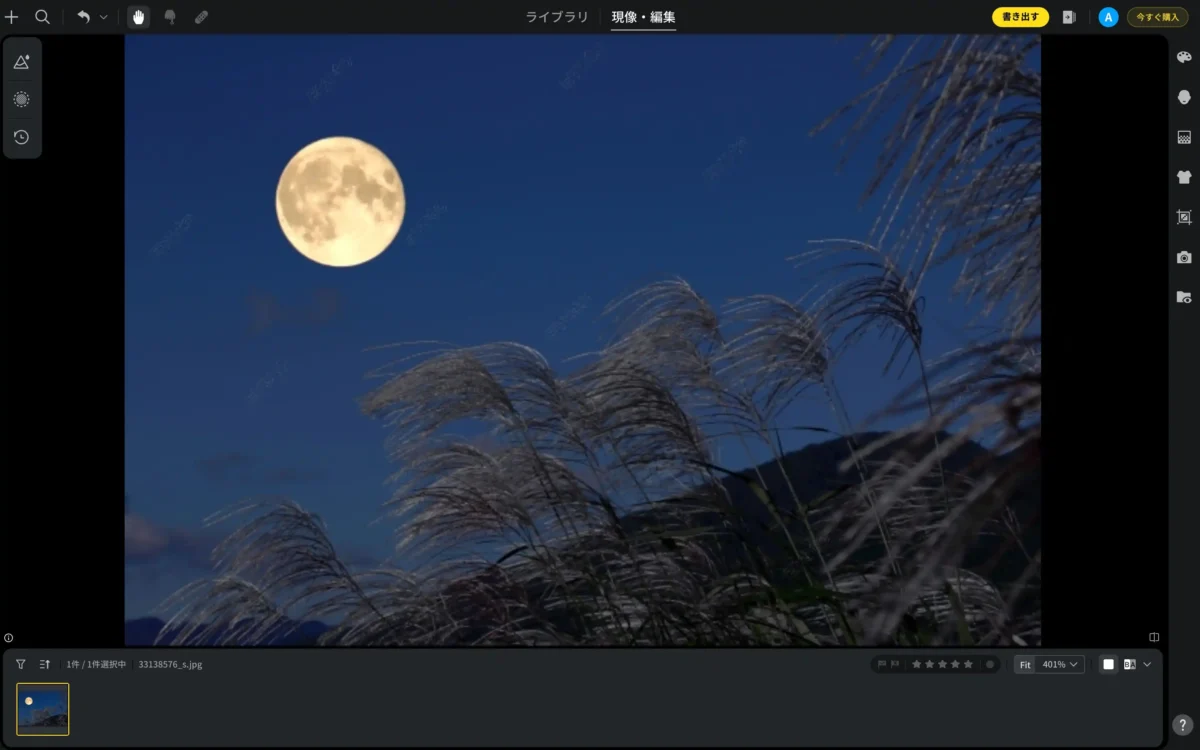
Step 2:白黒(モノクロ)加工の方法を選ぶ
Evotoでは、白黒加工は3つの方法から選べます。写真の雰囲気や仕上がりイメージにあわせて使い分けましょう。
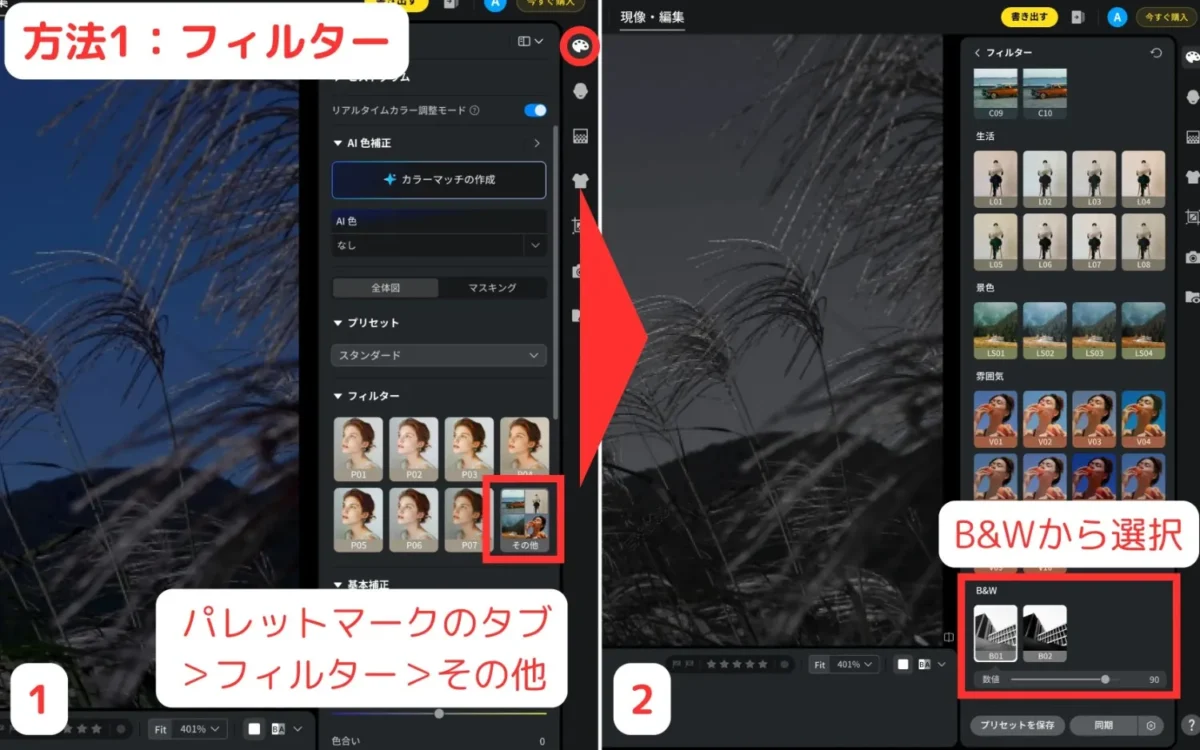
方法1:フィルターからB&Wを選択
パレットマークのタブを開き、「フィルター」→「その他」から「B&W」を選びます。たった2クリックで白黒加工が反映されます。スライダーで白黒の強度も調整できるので好みの色味にしてくださいね。
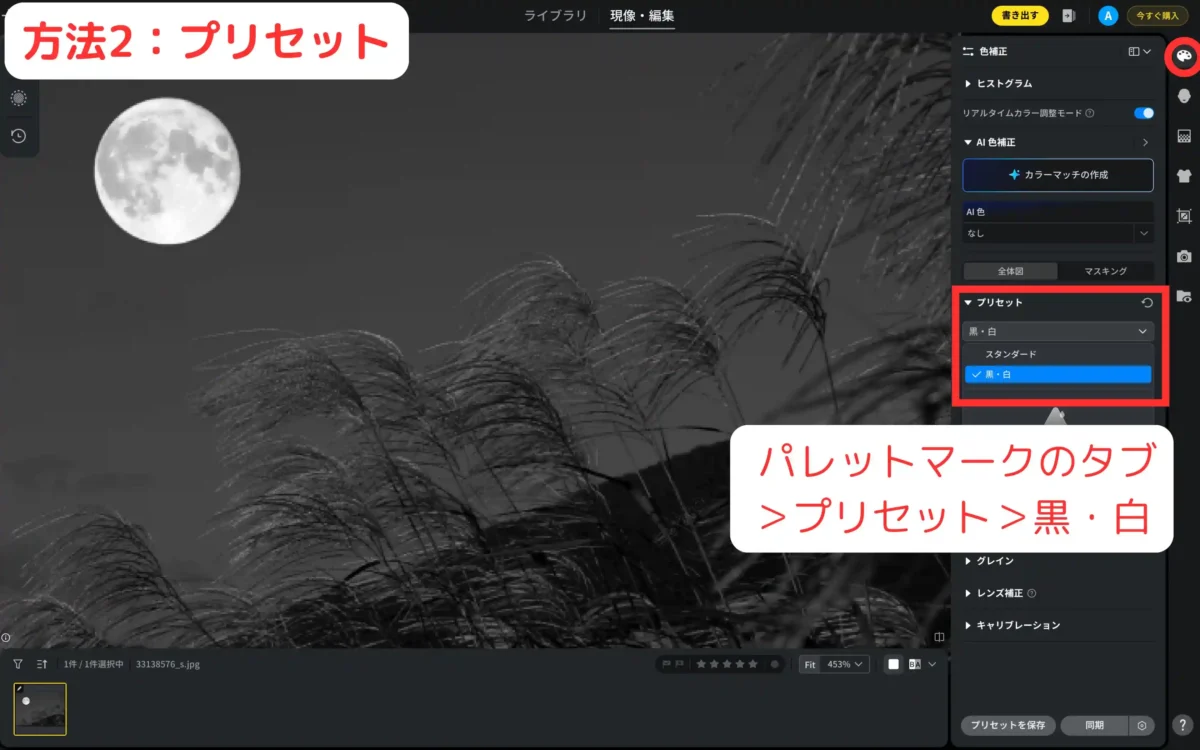
方法2:プリセットの黒・白を適用
プリセット内の「黒・白」を選ぶだけで簡単にモノクロ化できます。より直感的に雰囲気を変えたいときに便利ですよ。こちらも2クリックで完了します。
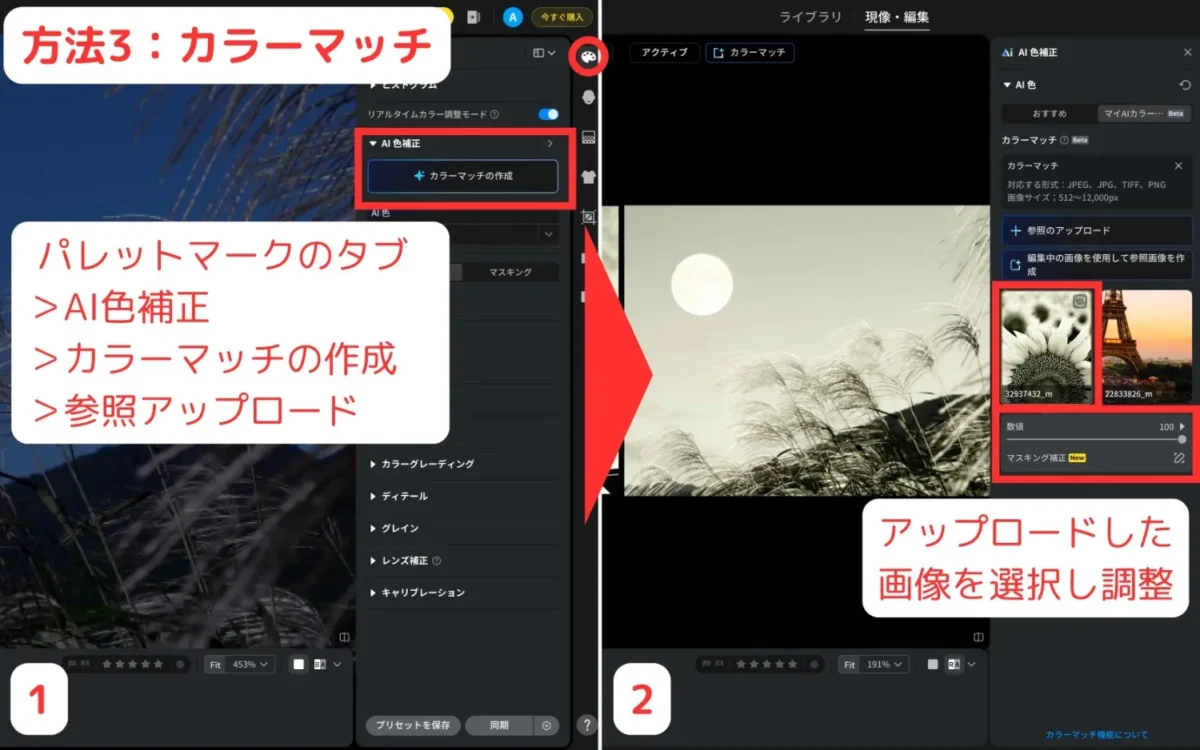
方法3:AIカラーマッチを利用
「AI色補正」メニューから「カラーマッチの作成」を選び、白黒の参照画像をアップロードすると、自動で同じ雰囲気のモノクロ写真に仕上がります。こちらは参照画像に合わせて色味の雰囲気を反映できるので、完成イメージがある方におすすめです。
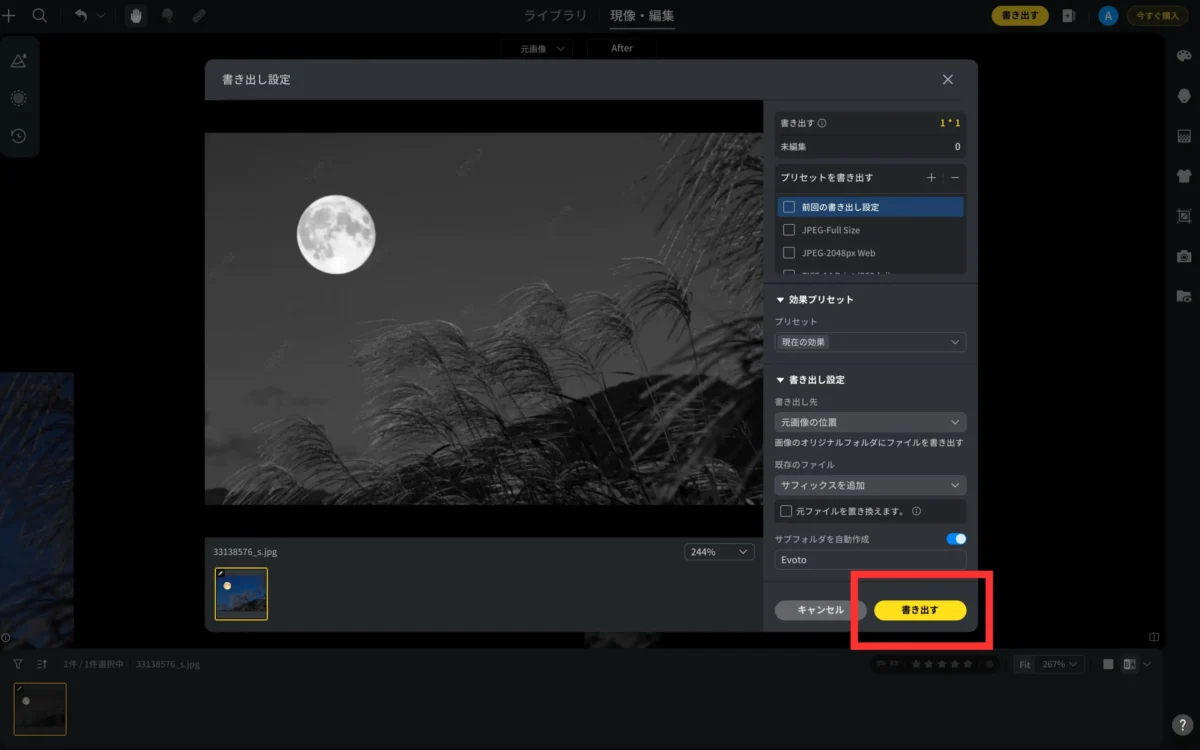
Step 3:保存(書き出し)
仕上がりに満足したら「書き出す」をクリックして、保存しましょう。チケット1枚で高解像度の白黒写真を保存できます。
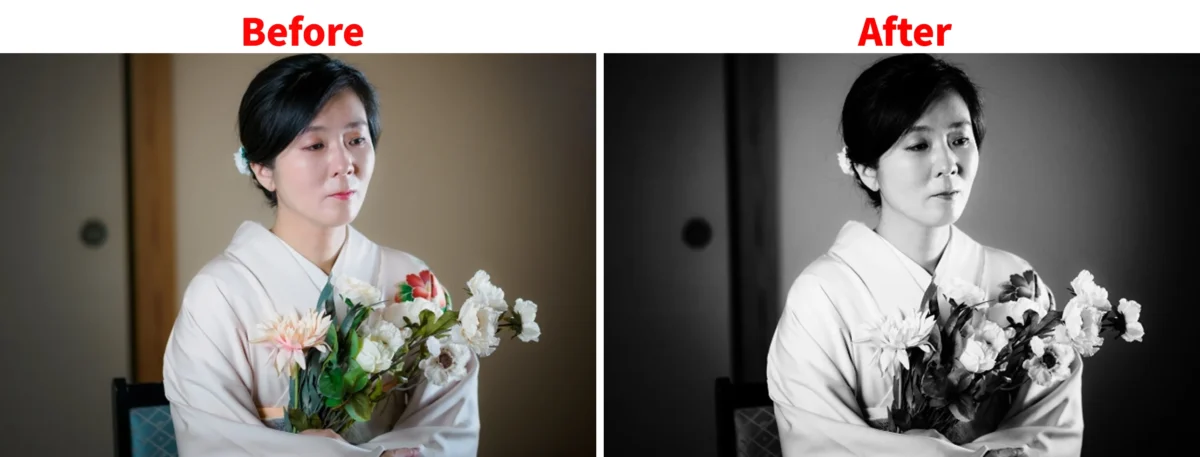
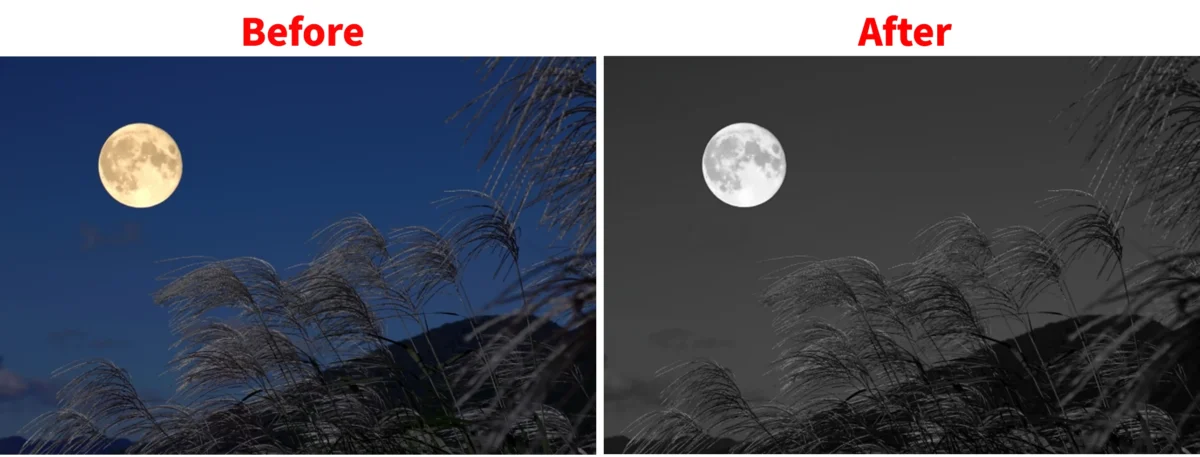
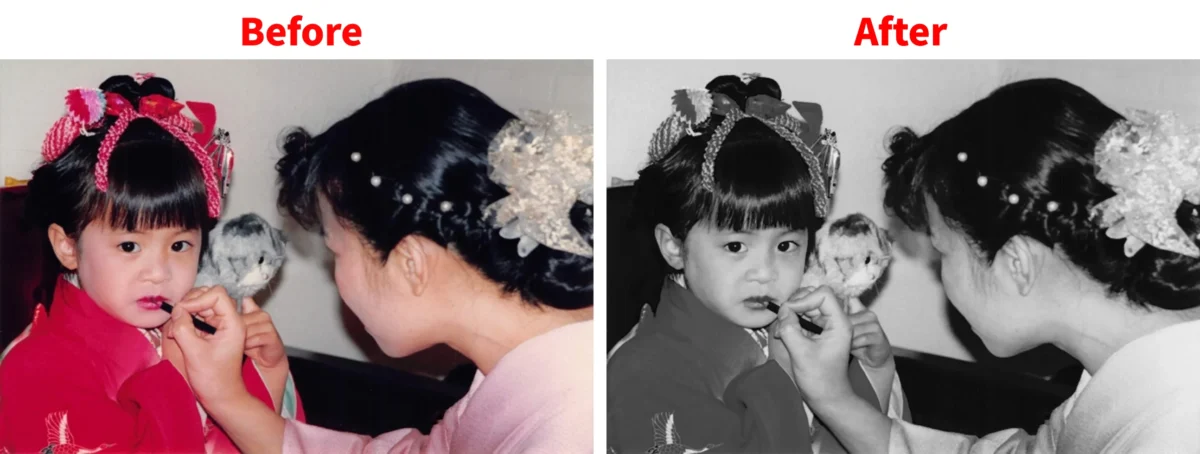
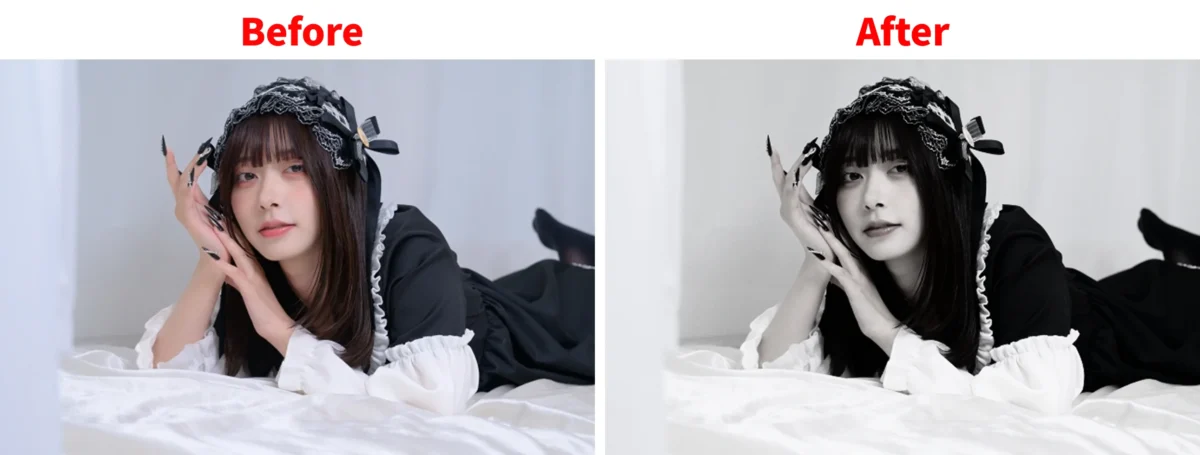
活用例:Before / Afterの比較
Evotoの白黒加工効果がどのように反映されているか改めて、Before/Afterを比較してみましょう。それぞれの方法によって少し雰囲気が変わっていますね。他のアプリのように不自然な白飛びが起きにくいのがポイントです。
白黒(モノクロ)写真をさらに美しく仕上げるコツ【3選】
白黒(モノクロ)写真は基本的な加工だけでも魅力的ですが、少しの調整でさらにクオリティを上げられます。ここでは、編集時の実践的な3つのコツを簡単に紹介していきます。
1.コントラストを調整して立体感を出す
コントラストを高めに調整すると、光と影の差が強調され、写真に立体感が生まれます。風景写真でコントラストを+20程度上げると、被写体の輪郭がシャープになりますよ。
2.明るさやシャドウを微調整して雰囲気を変える
明るさを全体的に抑え、シャドウを深くするとミステリアスな雰囲気になります。一方、明るさを上げると爽やかな印象に。Evotoならスライダーで簡単に様々なパターンを試せるので、好きな雰囲気を探したい時には効率的です。
3.Evotoの補正機能で鮮明さをプラス
EvotoのAI補正機能を使えば、白黒写真の鮮明さをさらに向上させられます。例えば、肌補正やシワ除去も組み合わせると、ポートレートとして一段階上質な写真に仕上がります。
まとめ
写真の白黒(モノクロ)加工は、誰でも写真の魅力を引き出せる方法です。この記事で紹介したメリットや方法を実践すれば、簡単にスタイリッシュなモノクロ写真が作れます。もし、ツール選びで悩んでいるならEvotoがおすすめです。直感的な操作で、初心者でも数クリックで本格的なモノクロ加工が可能ですよ。無料トライアルもありますので、ぜひ一度使ってみてください。