
せっかく撮った写真なのに、「知らない人が写り込んでしまった」「電線や看板が目立って気になる」「背景の余計なものを消したい」と感じたことはありませんか。不要なものが入るだけで、写真全体の印象や完成度は大きく変わってしまいます。
これまでは、写真のいらないものを消すには、高度なレタッチソフトや細かな手作業が必要でした。しかし最近では、AI技術の進化によって、写真の不要なものをより簡単かつ自然に削除できるようになっています。複雑な編集スキルがなくても、不要な人や物、電線、背景の不要な部分まで短時間で整えやすいのが大きな魅力です。
この記事では、EvotoのAI機能を活用して、写真に写り込んだ不要なものを自然に消す方法をわかりやすく解説します。写真のいらない人を消したい方、風景写真の電線や看板を消したい方、商品写真や物件写真をより美しく見せたい方は、ぜひ参考にしてください。
写真の不要なものを消したくなるよくあるシーン
写真の不要なものを消したいと感じる場面は、日常のスナップから商用写真までさまざまです。ここでは、特によくあるシーンを紹介します。
写真に写り込んだ不要な人物を消したい
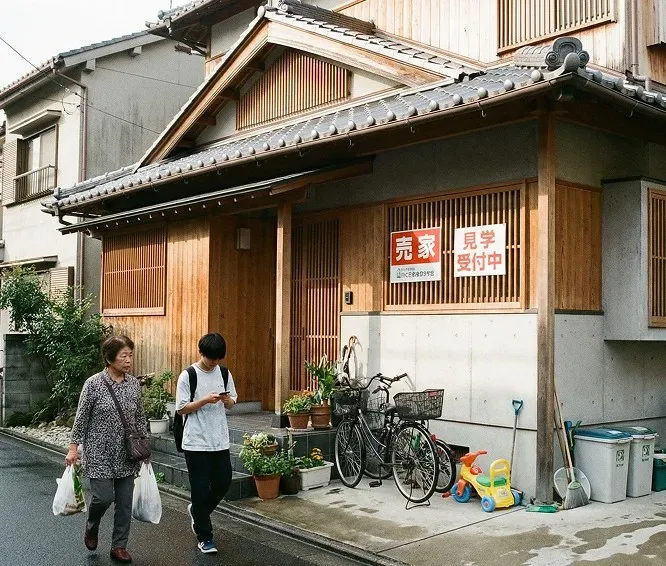
観光地や街中で撮った写真では、通行人や観光客が背景に写り込んでしまうことがあります。主役だけをきれいに残したいのに、後ろに知らない人が入っていると、写真の完成度が下がって見えてしまうことも少なくありません。そんなとき、写真の不要な人物を自然に消せると、被写体をより引き立てた一枚に仕上げやすくなります。旅行写真、記念写真、前撮り、イベント写真などでは、特にニーズの高い編集です。
風景写真の電線や看板を消したい
風景写真や街並み写真では、電線や電柱、標識、看板が目立ってしまうことがあります。こうした線状の要素や人工物が視線を奪い、写真全体の雰囲気を損ねる原因になりがちです。余計な要素を整理するだけでも、写真全体がすっきりと洗練された印象になります。
写真の余計なもの・ゴミ・影を消したい
地面に落ちているゴミ、端に写り込んだバッグや小物、被写体の近くにある不要な影など、ちょっとした写り込みが気になることもあります。こうした余計なものは、写真を見る人の視線を分散させる要因になりやすいです。写真の余計なものを消すことで、被写体にしっかり視線を集めやすくなります。
商品写真や物件写真の余計なものを整理したい
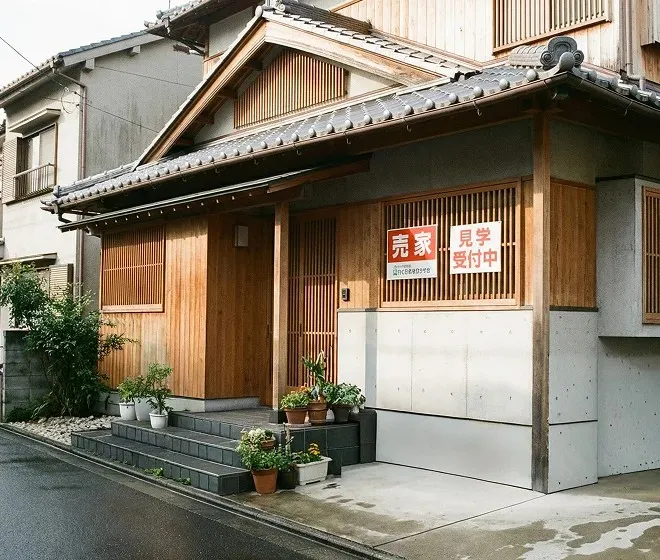
EC用の商品写真では、背景に不要な物があるだけで商品の魅力が伝わりにくくなります。不動産写真でも、生活感のある雑貨や不要な備品、人の写り込みがあると、空間の印象が損なわれることがあります。商品写真や物件写真では、背景に不要なものを自然に削除することで、商品や空間そのものの魅力をよりストレートに伝えやすくなります。
背景の不要な部分だけをきれいに削除したい
人物や大きな物体だけでなく、背景の一部だけ気になる、端に入った物だけ消したい、被写体の周囲だけ整えたいといったケースは多くあります。気になる部分だけをピンポイントで自然に消せると、全体の印象を崩さずに仕上げやすくなります。
従来の写真編集で不要なものの削除が難しい理由
写真の不要なものを消すこと自体は以前から可能でしたが、従来の編集方法にはいくつかのハードルがありました。
細かい選択やコピースタンプ作業が必要
不要な部分を正確に選択しながら少しずつ補正する必要があり、細かな境界を自然に処理するには、ある程度の経験や慣れが必要で、初心者には手間も難易度も高くなりがちです。消した跡が不自然になりやすい
背景のつながりや色味が合わないと、編集した跡が目立ちやすく、自然な仕上がりにするのが難しくなります。人物や複雑な背景は特に難しい
人物の後ろにある景色や、人混み・建物・木々などの複雑な背景は自然な補完が難しく、きれいに整えるには時間と技術が必要です。
写真の不要な人物やものを自然に消す方法【Evoto】
こうした悩みを解決しやすいのが、EvotoのAI機能です。AIを活用することで、従来よりも簡単かつスピーディーに、写真の不要なものを自然に削除しやすくなります。ここでは、Evotoを使った基本的な流れを紹介します。
Evotoで写真の不要なものを自然に消す
写真の不要なものを自然に消す方法
ステップ1:写真をアップロード
まずはEvotoに、編集したい写真を読み込みます。旅行写真、ポートレート、風景写真、商品写真など、不要な人物やものが写っている画像を用意しましょう。
ステップ2:AIラボで「AIスマート削除」を開く
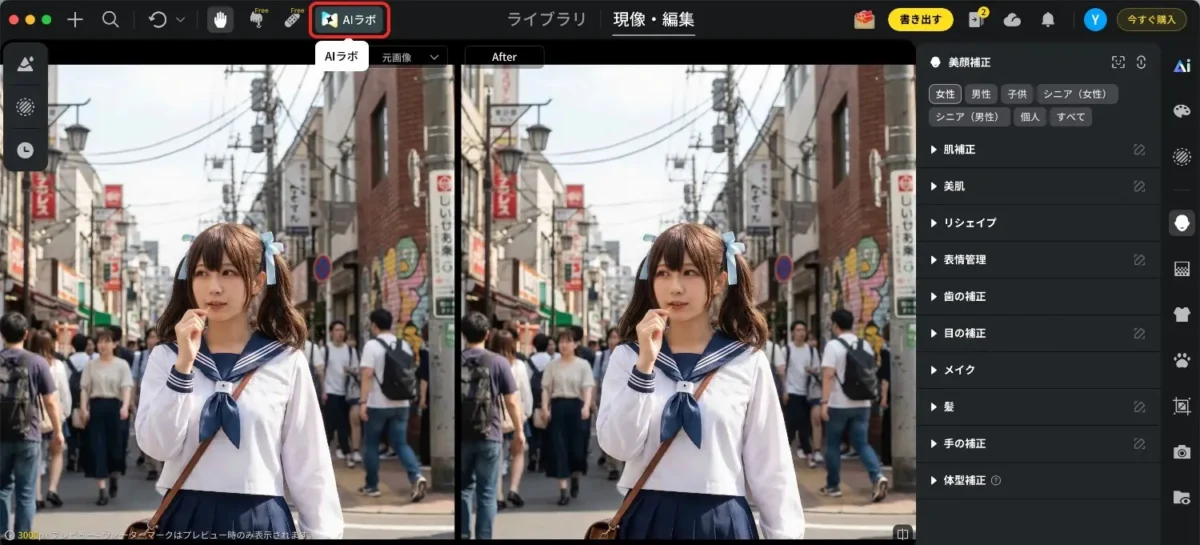
編集画面のAIラボから「AIスマート削除」を開きます。不要なものを消したいときに便利な機能で、人物、電線、看板、小物、ゴミなど、さまざまな不要物の除去に活用できます。
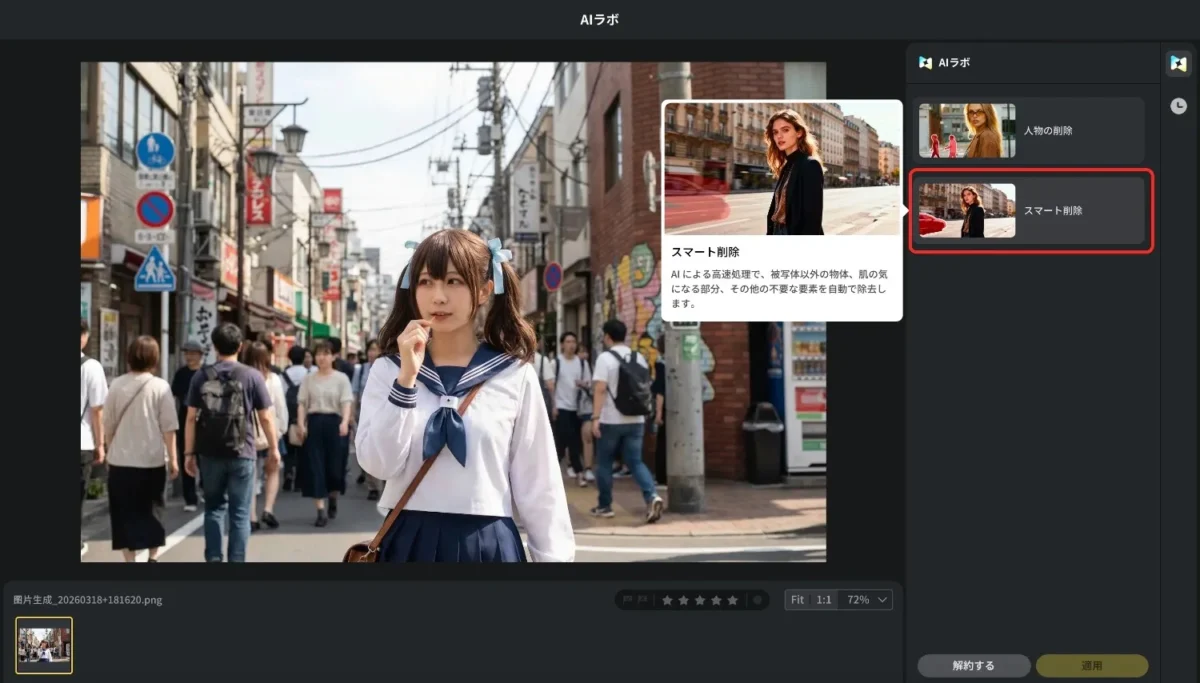
ステップ3:消したい部分をブラシでなぞる
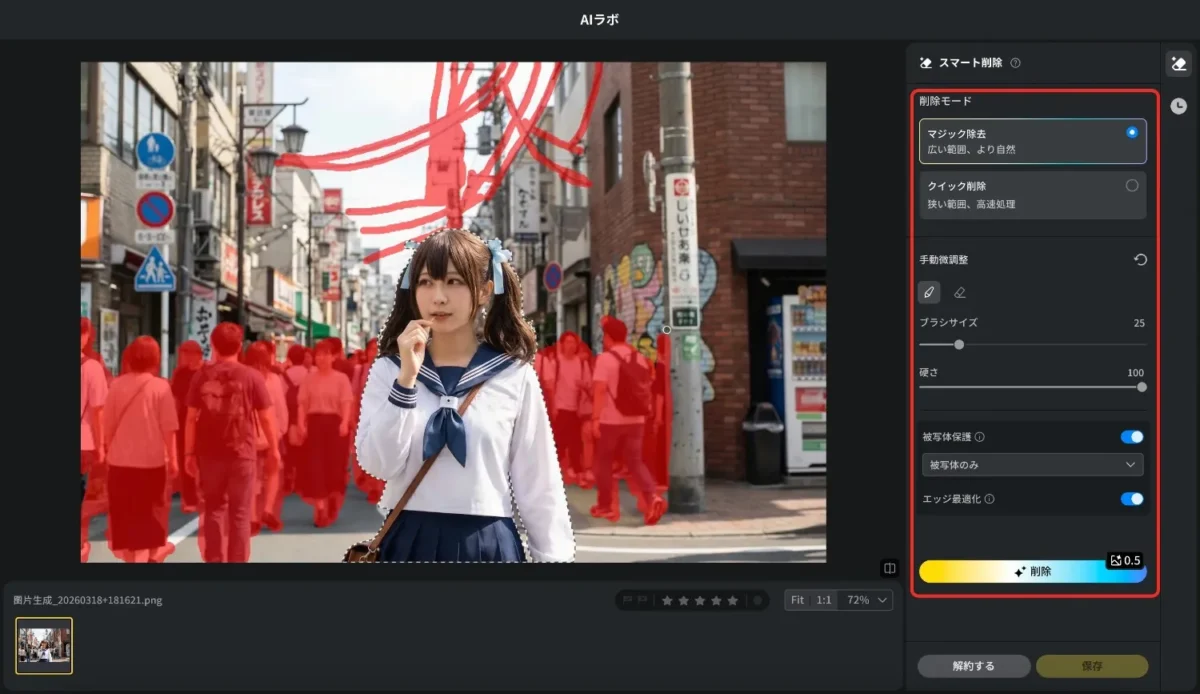
「AIスマート削除」を開いたら、削除モードを選択し、手動微調整の「追加ブラシ」と「消去ブラシ」を使いながら、不要な人物・電線・看板・ゴミなど、消したい部分をブラシでなぞって指定します。このとき、一度に広すぎる範囲を選ぶよりも、必要な部分を適切に囲うように選択した方が、より自然な仕上がりにつながりやすくなります。
ステップ4:AIが自動で自然に削除
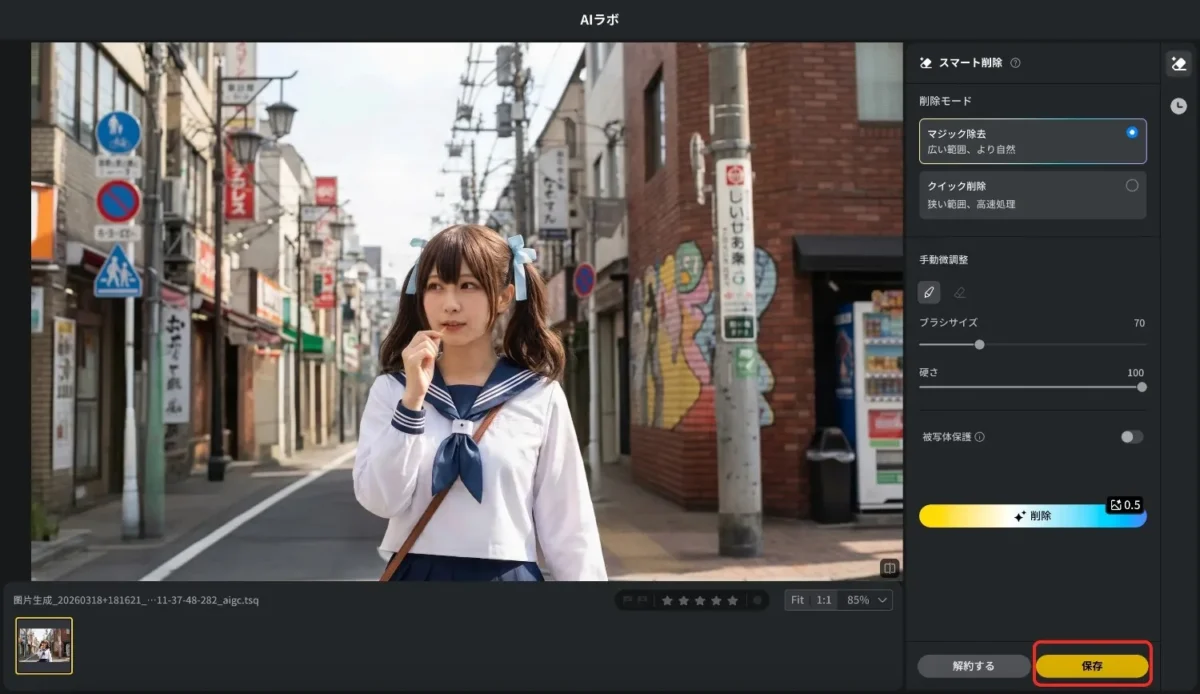
指定が終わったら、「削除」をクリックします。すると、AIが周囲の背景を分析しながら不要なものを自動で削除します。人物を消した場合は、その背後にある景色や壁面、道、空などを自然になじむように補完し、電線や看板を削除した場合も、周囲の流れに合わせて整った仕上がりを目指せます。
*本機能を使用する際はチケットが必要です。マジック除去の場合は0.5枚、クイック削除の場合は0.1枚のチケットが消費されます。
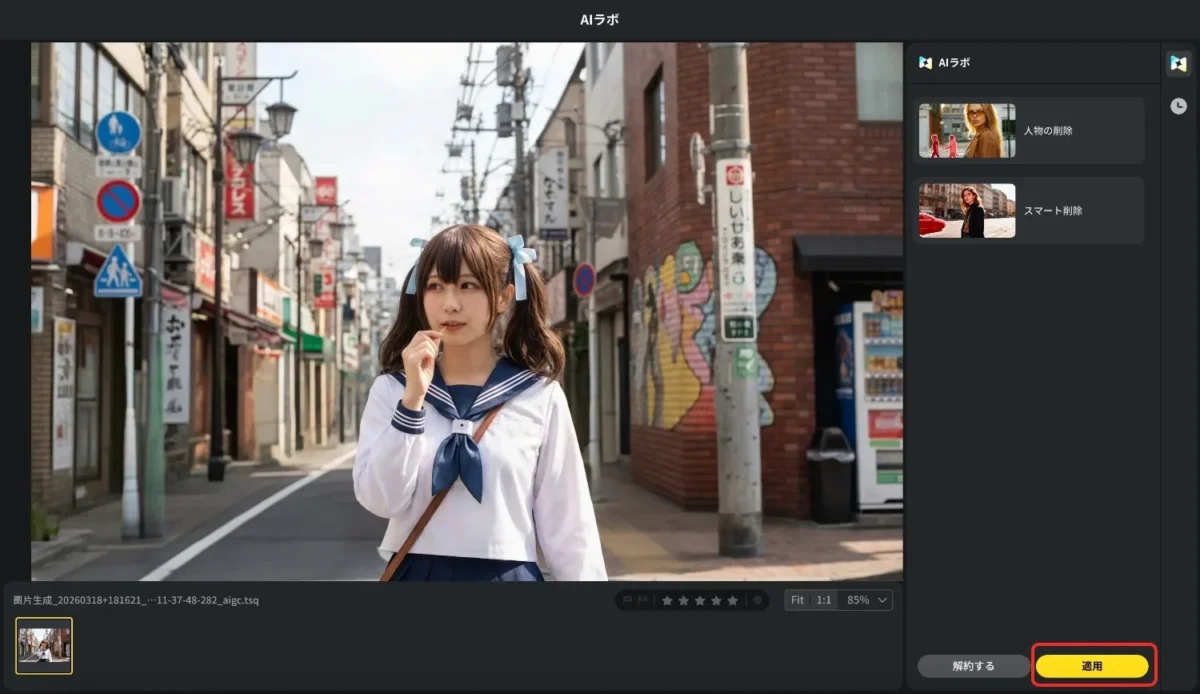
ステップ5:保存・適用・書き出す
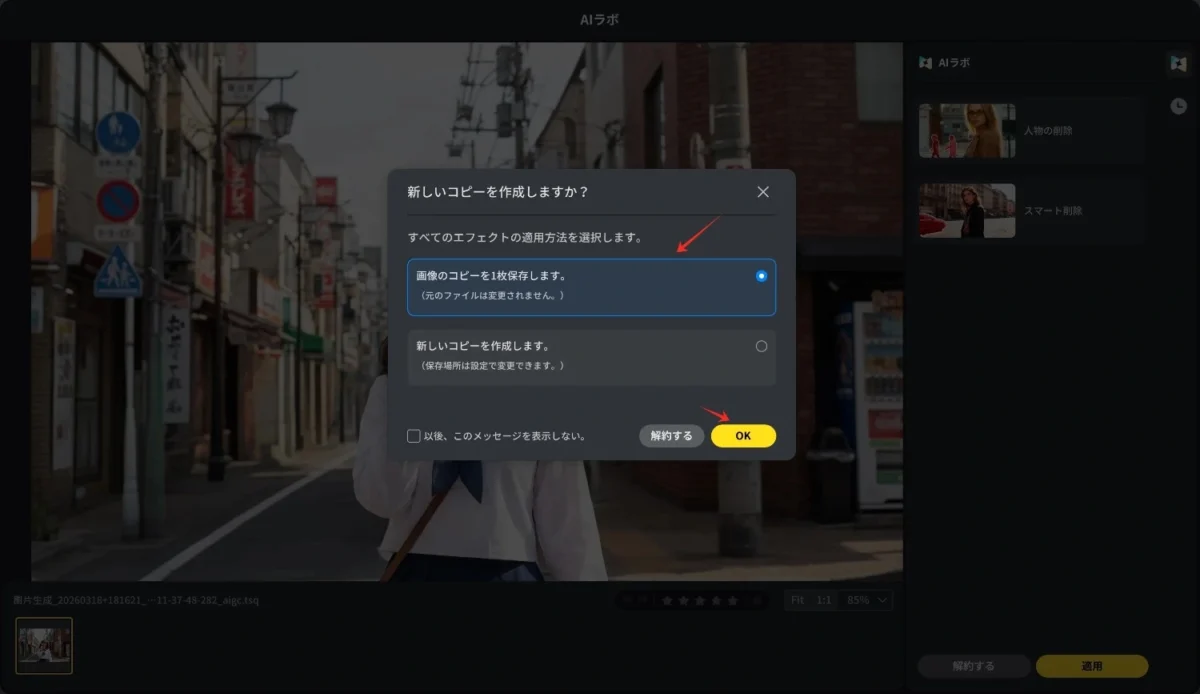
編集後はまず全体を表示して仕上がりを確認し、気になる箇所があれば細部を再調整します。問題なければ画面右下の「保存」→「適用」の順でタップして確定すると、メインの編集画面に戻り、不要物を消した状態の写真を書き出せます。
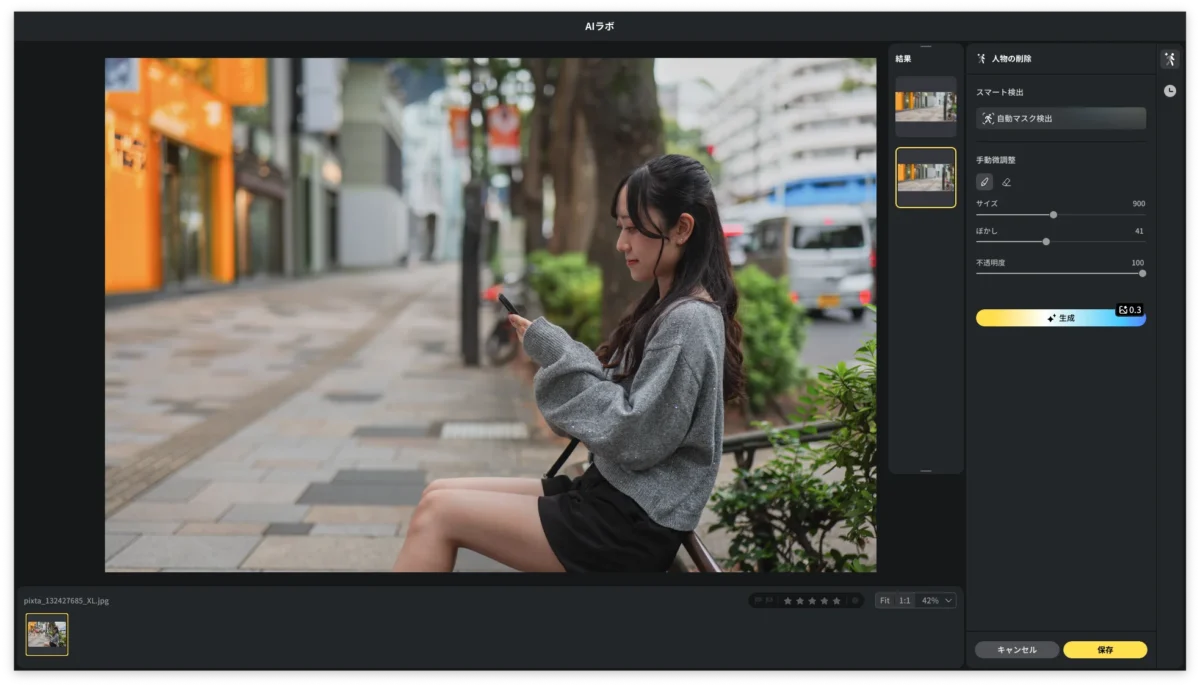
写真の不要な人物だけをキレイに消したい場合
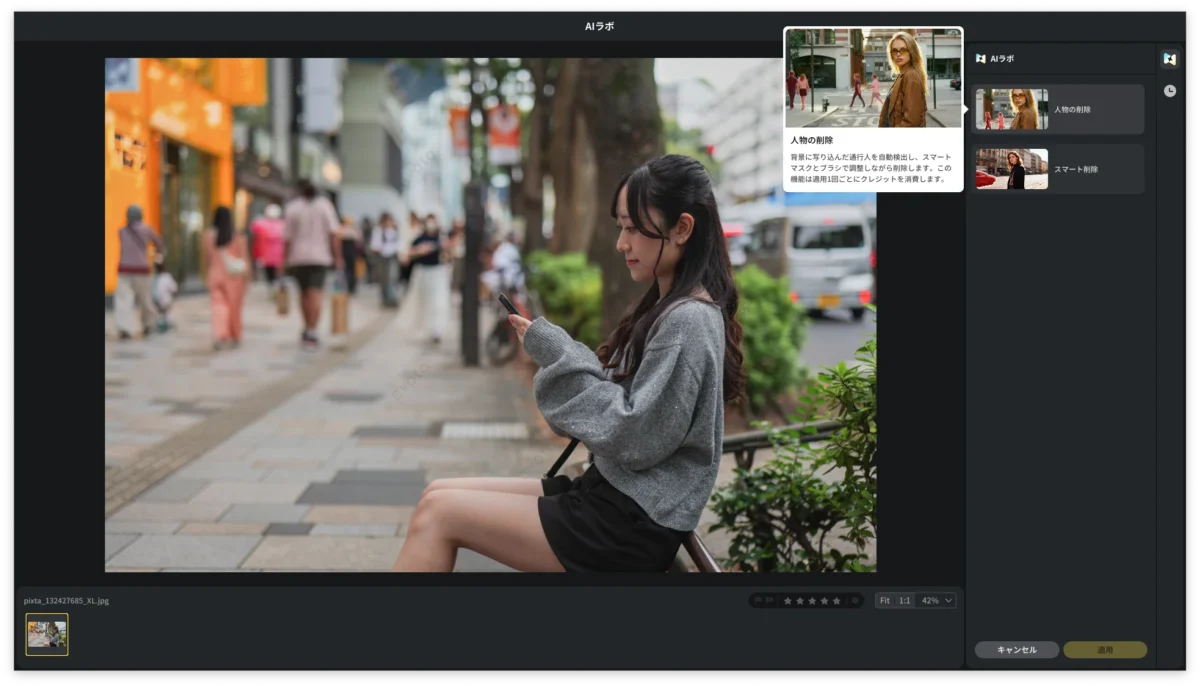
ステップ1:AIラボで「人物の削除」を選択
編集画面のAIラボから「人物の削除」を開きます。AIが不要な人物を自動で検出し、マスクがかかっていることを確認しましょう。AIによる自動検出に漏れがあった場合は、ブラシを使って不要な人物を追加で塗りつぶします。
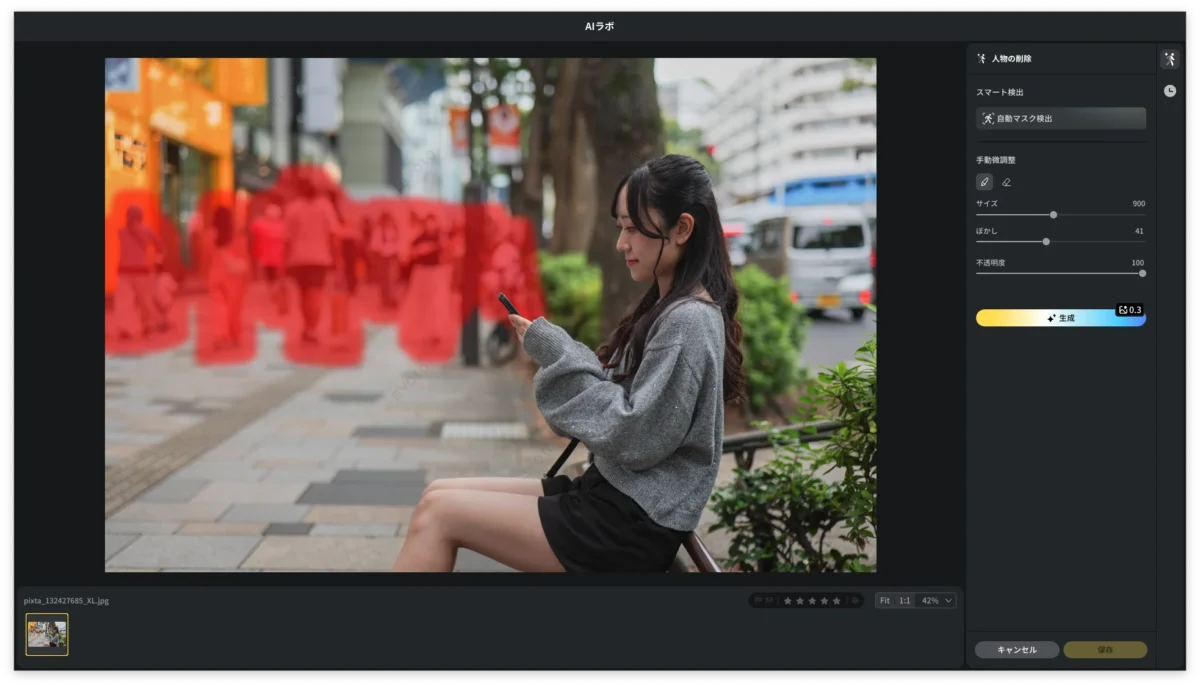
ステップ2:人物の削除を実行する
「生成」をクリックし、人物の削除を実行します。削除結果が数パターン表示されるため、内容を確認し、気に入った結果を選択して「保存」→「適用」をクリックします。適用する際、オリジナルの写真を上書きするか、コピーを作成するかを選ぶことができます。
*本機能を使用した際、0.3枚のチケットが消費されます。
Evotoで写真の不要物を自然に消す活用例
Evotoでは、人物写真から風景写真、商品写真まで、さまざまな不要物を自然に整理しやすく、幅広いシーンで活用できます。
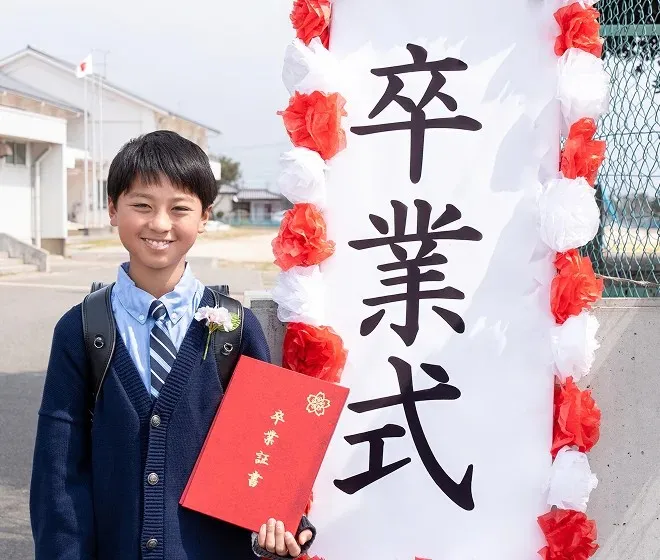
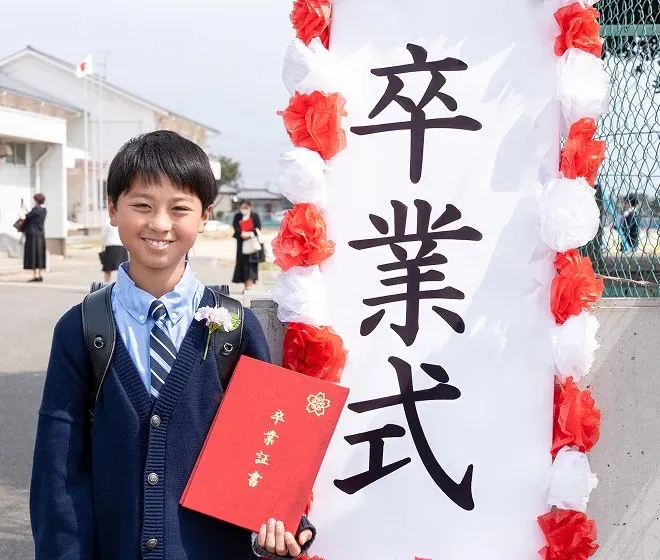
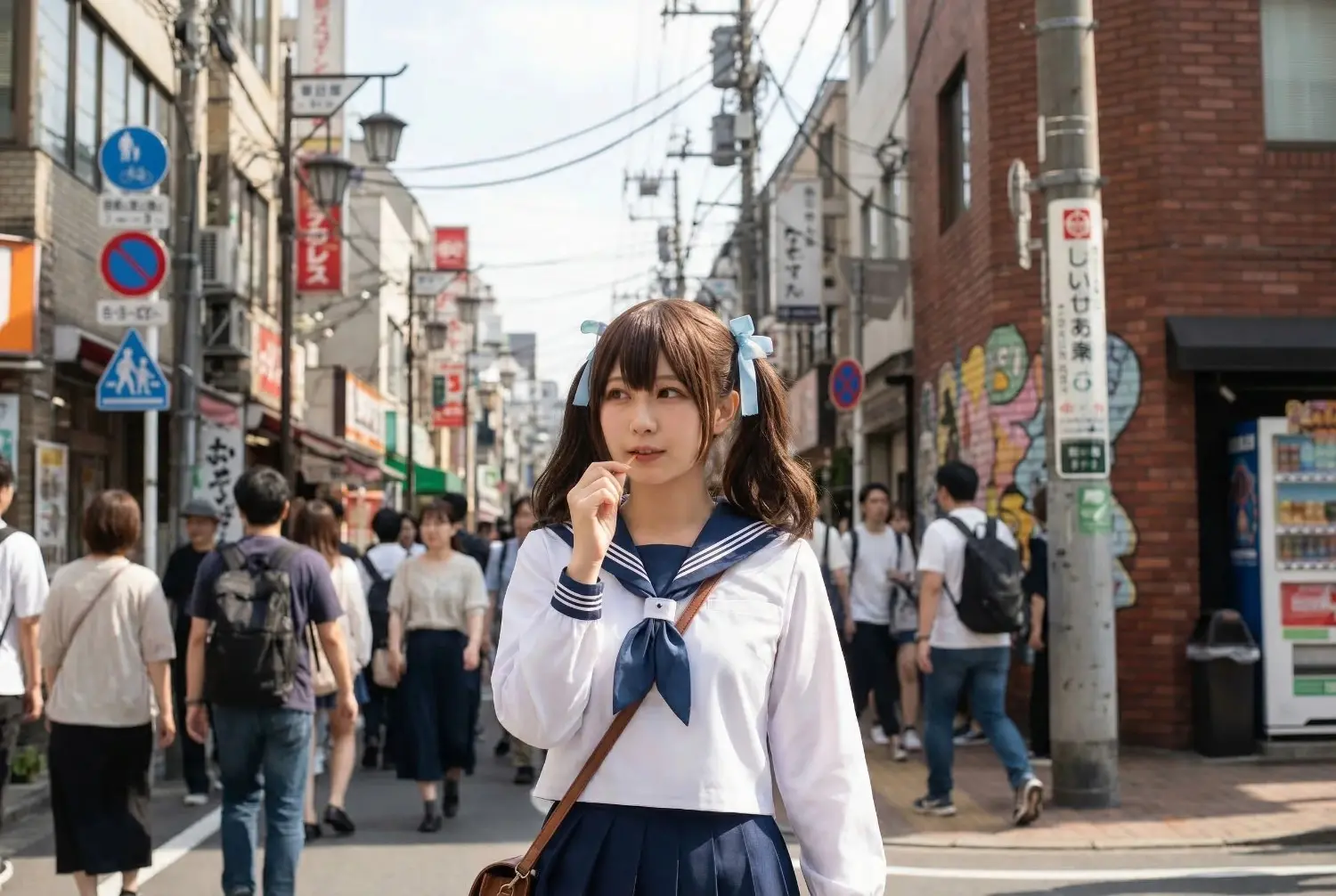
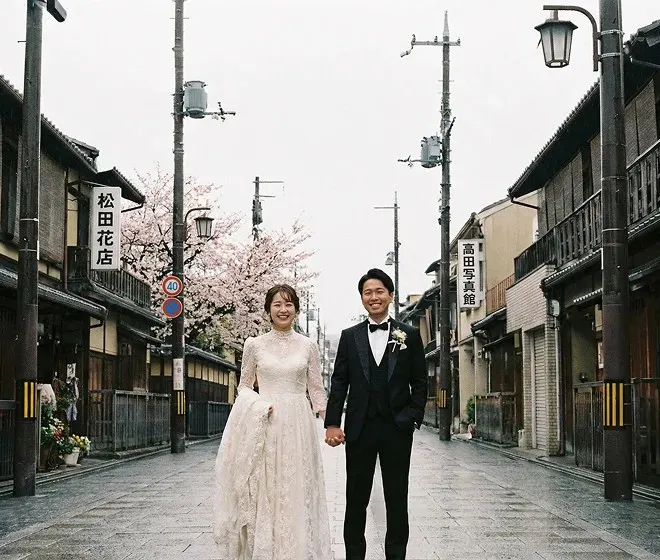
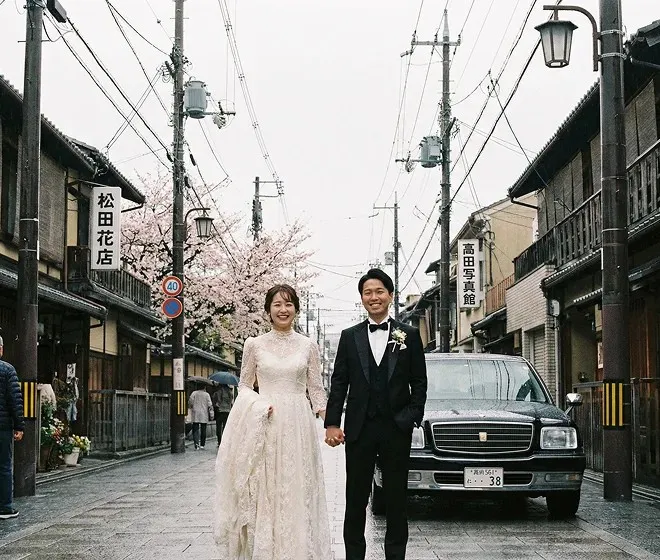
写真の不要な人物やものを消す
観光地や街角、テーマパーク、イベント会場などで撮った写真には、通行人や観光客が写り込むことがあります。不要な人物や目障りな背景の不要物を取り除き、主役がより引き立ち、写真全体をすっきり見せやすくなります。
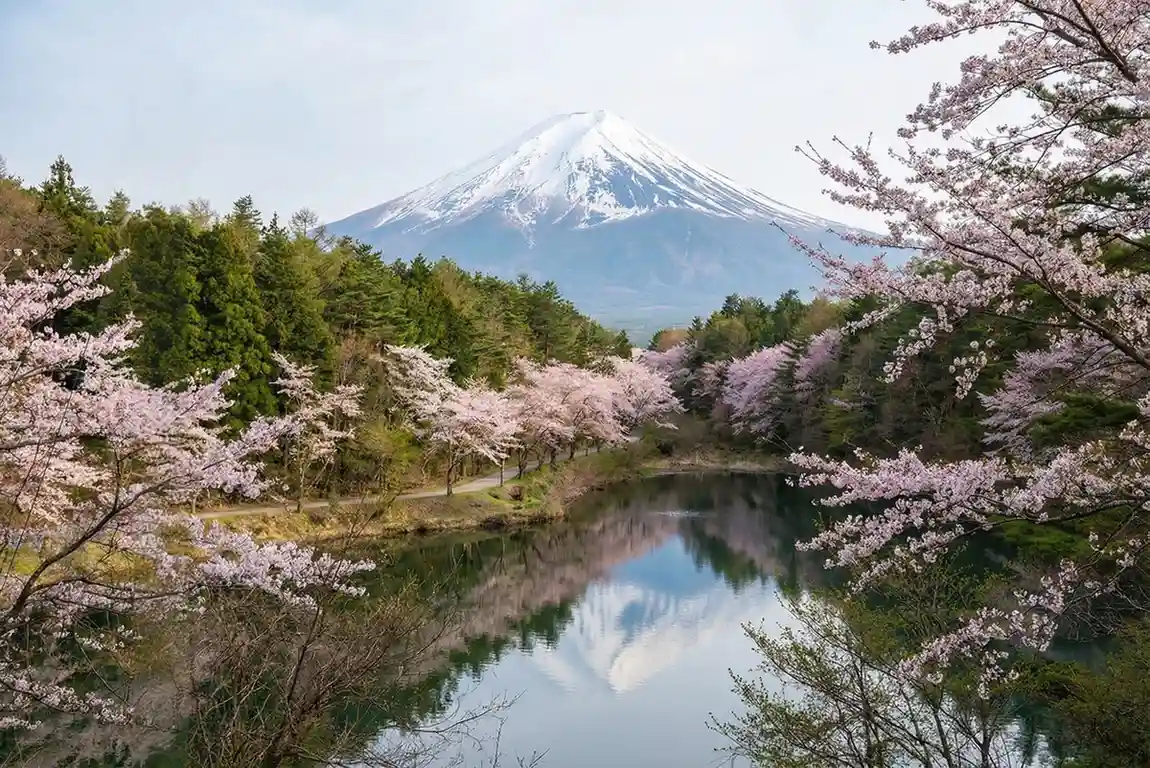
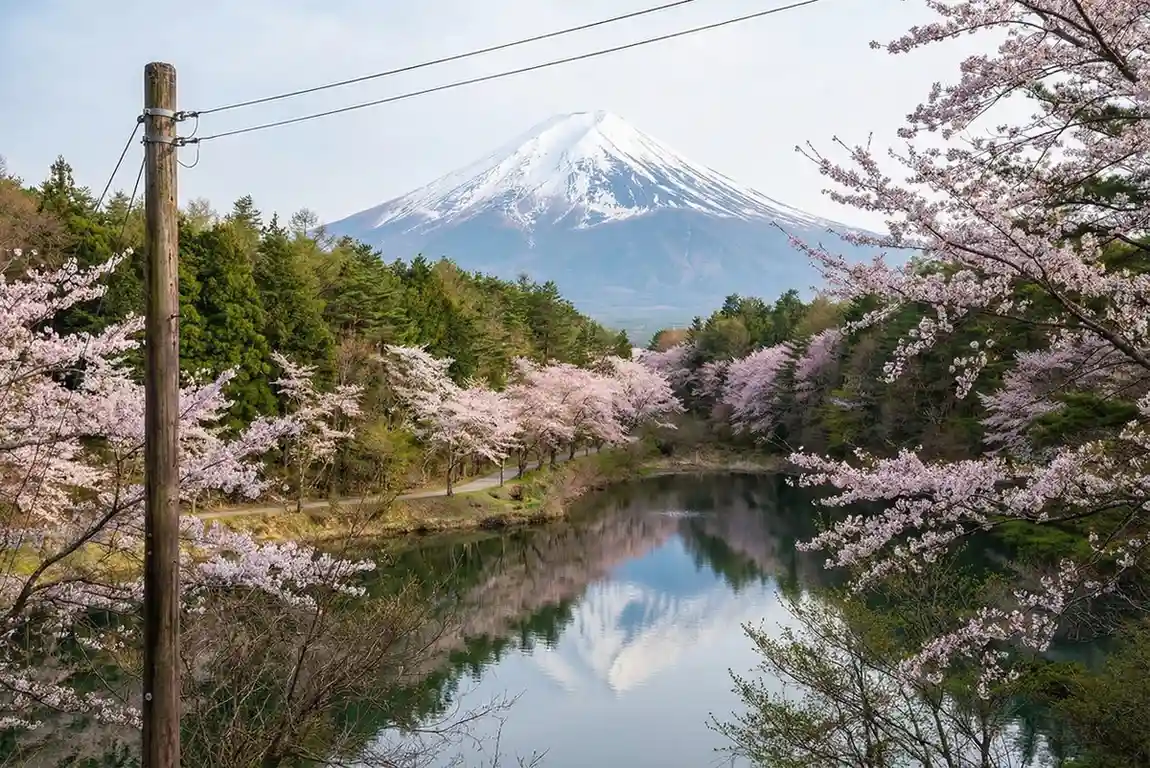
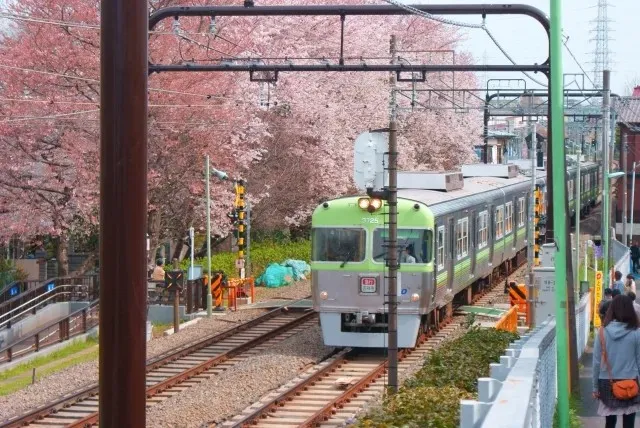
写真の電線や電柱を消す
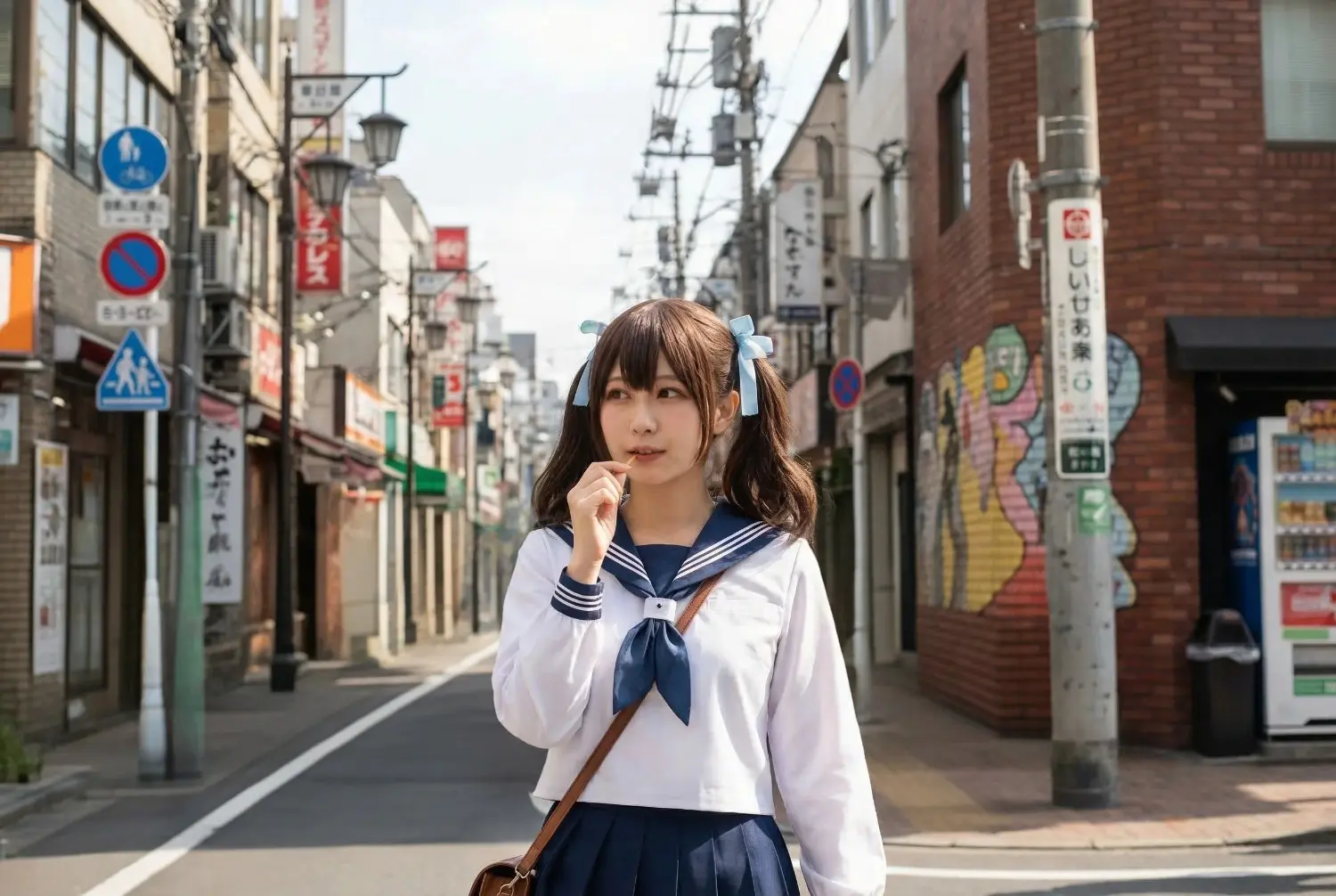
風景写真や建築写真では、電線や電柱、標識、その他の障害物が構図の邪魔になることがあります。こうした要素を整えることで、空や建物をより美しく、洗練された印象に仕上げやすくなります。
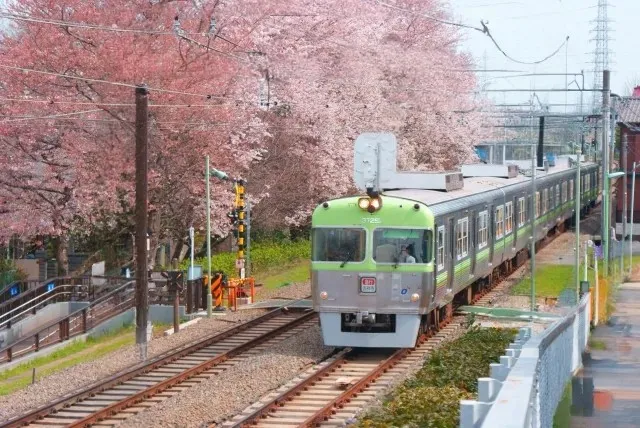
写真の背景から不要なオブジェクトを削除
ゴミ箱や小物など、写真に写り込んだ細かな不要物が気になることもあります。余分なものを整理するだけでも、写真全体の印象をすっきり整えやすくなります。
Evotoで写真の不要なものを自然に消す
EvotoのAI不要物除去が選ばれる理由
写真の不要なものを消すツールは数多くありますが、その中でもEvotoが選ばれるのには理由があります。
操作がシンプルで初心者でも使いやすい
複雑なレタッチ知識がなくても扱いやすい操作性は、Evotoの大きな魅力です。はじめて不要物除去を試す人でも、直感的な操作で編集を進めやすく、作業時間の短縮にもつながります。
高性能AIで背景を自然に補完できる
不要なものを削除するだけでなく、その後の背景補完が自然であることは非常に重要です。EvotoはAIを活用して、周囲の色や質感、構造を考慮しながら補完を行うため、違和感を抑えた仕上がりを目指しやすくなります。
編集跡が目立ちにくい
人物や物を消したあとに「そこだけ不自然に見える」と感じると、写真全体のクオリティまで下がって見えてしまいます。Evotoは編集跡が目立ちにくい仕上がりを目指しやすく、自然さを重視したい方にも使いやすいのが特長です。
消した後も違和感のないナチュラルな仕上がり
ただ削除するだけでなく、写真全体の雰囲気を壊さないことも大切です。旅行写真やポートレートなど、空気感やストーリー性を大切にしたい写真では、ナチュラルな仕上がりが特に求められます。Evotoなら、写真のいらないものを消しながらも、元の雰囲気を大きく崩しにくいのが魅力です。
高品質な仕上がりで商用シーンにも使いやすい
商品写真、店舗写真、内見写真、広告用ビジュアルなど、商用目的の写真では仕上がりの質が重要です。不要なものをきれいに整理することで、伝えたい被写体や空間の魅力をより明確に伝えやすくなります。プロ用途やビジネス用途でも、スピードと品質の両方を重視したい場面で活用しやすいでしょう。
写真の不要なものを消すときのコツ
AIツールを使えば作業はかなり簡単になりますが、より自然に仕上げるためには、いくつか意識しておきたいポイントがあります。
- 一度に広範囲を消しすぎない
大きな範囲を一度に処理すると、背景補完が不自然になりやすい場合があります。特に複雑な背景では、対象を小分けにして処理する方が、より自然な結果につながりやすくなります。 - 境界部分を丁寧に選択する
人物の輪郭、看板の端、電線のラインなど、境界があいまいだと、不要な部分だけでなく周囲まで巻き込んでしまうことがあります。消したい対象の輪郭を意識しながら、丁寧に選択するのがポイントです。 - 被写体保護機能を活用する
Evotoの被写体保護機能を活用すれば、削除範囲を自動的に制限しながら、写真の主な被写体への影響を抑えて編集できます。大切な人物や商品を守りながら、不要な部分だけを調整したいときに便利です。 - 背景が複雑な部分は拡大して確認する
木の葉、建物の模様、人混みなど、細かな要素が多い背景は補完の難易度が上がります。こうした部分は拡大しながら確認し、必要に応じて複数回に分けて調整すると、より自然な仕上がりになりやすくなります。 - ブラシのサイズや硬さを調整する
消したい対象に合わせてブラシサイズを調整することで、余計な範囲まで選択してしまうのを防ぎやすくなります。細い電線や小物には小さめのブラシ、大きめの人物や看板には適切なサイズのブラシを使うと、より作業しやすくなります。 - 仕上がりを拡大・縮小の両方で確認する
編集直後はきれいに見えても、拡大すると不自然なつながりが見えることがあります。逆に、拡大では気になっても、全体で見ると問題ないケースもあります。最終的には、拡大表示と全体表示の両方で確認するのがおすすめです。
よくある質問
写真のいらない人を自然に消すことはできますか?
はい、EvotoのAIを活用すれば、背景の人物や通行人を自然になじませながら削除しやすくなります。背景も自動で補完されるため、違和感の少ない仕上がりを目指せます。特に、観光地や街中で撮った写真では、主役以外の不要な人物を整理することで、写真全体がすっきり見えます。
背景が複雑でも不自然になりませんか?
背景の複雑さによって仕上がりに差が出ることはありますが、EvotoのAIが周囲の情報をもとに補完するため、従来の手作業より自然に仕上げやすいのが特長です。より自然さを重視したい場合は、対象を小さく分けて処理したり、仕上がりを確認しながら微調整したりすると効果的です。
スマホでも使えますか?
はい、Evotoのオンライン写真の不要物削除ツールを活用すれば、外出先や手元の端末からでも写真の不要物を手軽に整理しやすくなります。思い立ったときにすぐ編集しやすいのも便利なポイントです。
写真の電線や看板も削除できますか?
はい、電線、看板、標識、小物などの不要なオブジェクトの削除にも活用できます。特に風景写真や建築写真では、こうした要素を整理することで、写真全体の見栄えが大きく向上します。
Evotoで写真の不要なものを自然に消す
まとめ
写真の不要なものを消したいとき、従来は高度な編集スキルや多くの作業時間が必要でした。しかし、AIを活用すれば、写真に写り込んだいらない人、電線、看板、ゴミ、小物、背景の不要な部分まで、より簡単かつ自然に削除しやすくなっています。
Evotoは、写真のいらないものを消す作業をわかりやすくし、背景補完まで含めてナチュラルな仕上がりを目指せるのが魅力です。旅行写真、風景写真、商品写真、物件写真など、さまざまなシーンで活用しやすく、写真の完成度を高めたい方におすすめです。
写真の余計なものを消して、もっとすっきり美しい一枚に仕上げたい方は、EvotoのAIスマート削除をぜひ活用してみてください。