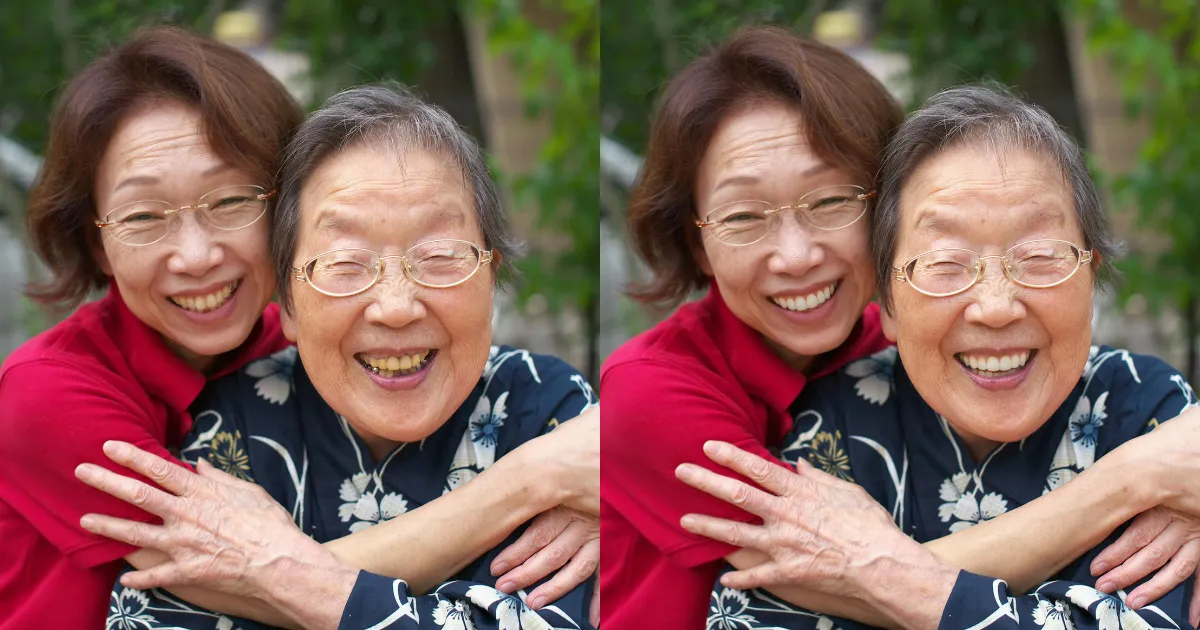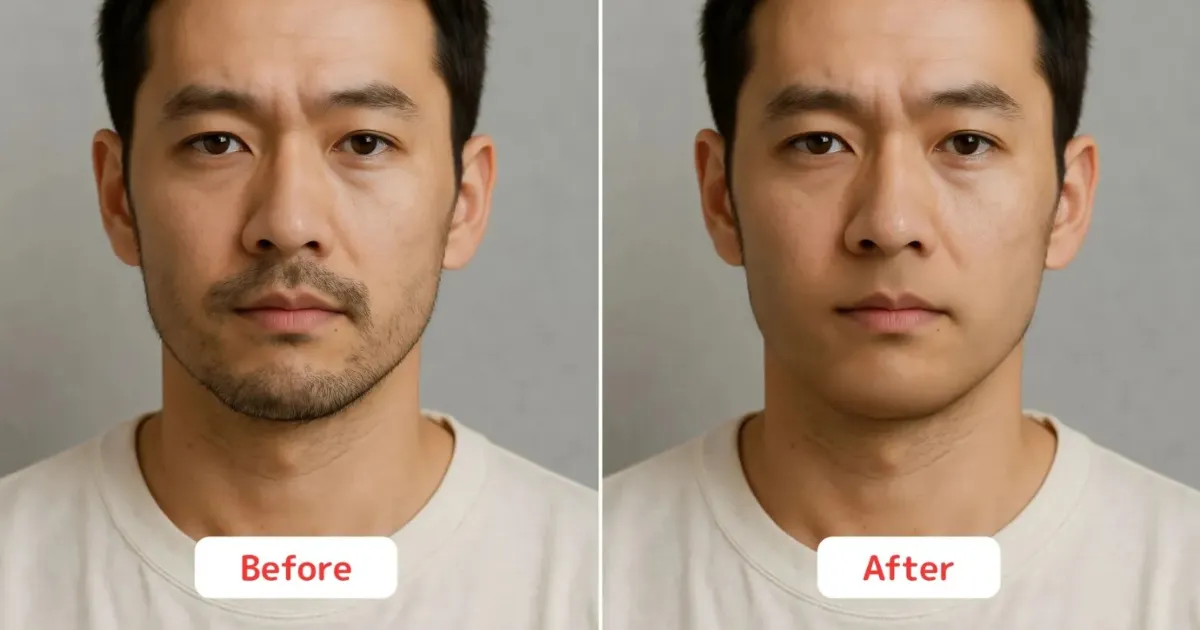

ポートレートやセルフィーで生え際の薄さが気になったり、写りによっては「はげっぽく見える…」と不安になること、ありませんか?生え際の後退や前髪のボリューム不足でおでこが強調されると、自信をなくしてしまいがちですよね。これは男性・女性どちらにも多い悩みで、加齢やストレス、分け目のクセなどが影響していることもあります。
この記事では、そんなモヤモヤに寄り添いながら、生え際が薄く見える原因から、自然にカバーする撮影・編集・スタイリングのコツまでをわかりやすく解説します。初心者でもすぐ試せて、ビフォーアフターで効果を実感できる方法ばかりです。髪の毛の生え際を自然に引き立てて、自信のある1枚に変えていきましょう。
生え際が薄い・後退して見える原因
写真で生え際が薄いのが目立つのは、体質や環境の積み重ねが原因です。ここでは、個人要因と撮影要因を分けて、7つのポイントにまとめました。知っておくと、対策がしやすくなりますよ。
- 遺伝やホルモンバランスの変化
生まれつきの遺伝で生え際の後退が進みやすい体質の場合、男性ホルモンの影響で20代から薄くなり始める人もいます。女性なら、出産後のエストロゲン変動で一時的に毛根が弱まるケースが多いです。 - 加齢による毛量の減少
30代以降、毛周期の乱れでヘアサイクルが短くなり、1日平均100本の抜け毛が増えて前髪の生え際が薄くなることもあります。コラーゲン減少で頭皮のハリが失われ、全体のボリュームダウンが加速するのです。 - ストレス・生活習慣の乱れ
睡眠不足や偏った食事が続くと、頭皮の血行が悪くなり、髪に必要な栄養が届きにくくなります。すると生え際の毛が細くなったりボリュームが落ちたりして、実際にははげていなくても、おでこが広く見えて「生え際が薄い」と感じられやすくなります。特に前髪の密度が下がると、光の当たり方や角度によってはげているように見えてしまうこともあるのです。 - 髪型や分け目の固定化による負担(牽引性脱毛)
毎日同じ分け目で引っ張ると、毛根に負担がかかり生え際の後退を招きます。ポニーテールを同じ位置で固定するとサイドの生え際が薄くなる例が多く、継続することよりで目立つようになるので注意しましょう。 - ライティングで頭皮が透けて見える
強いトップライトで頭皮の影が強調され、髪の毛の生え際の隙間が透けて薄く見えます。屋内撮影で蛍光灯直下だと、コントラストが高まりより目立ってしまうのです。 - カメラ角度でおでこが広く写る
ローアングルから撮るとおでこが強調され、生え際の薄さがさらに目立ってしまいます。セルフィーでカメラを上向きに構えると、自然に前髪の後退が強調されるのです。 - 高解像度で毛量の少なさが目立つ
スマホの48MPカメラで撮影すると、髪の一本一本や生え際の細かい隙間までクッキリ写ってしまいます。そのため、実際には薄くない部分でも、写真でははげているように見えやすくなるのです。特にSNSに投稿する前に拡大してチェックすると、こうした生え際の細部が気になりやすく、思わず修正したくなりますよね。
Evoto AIで生え際を自然に補正する方法
撮影後に生え際の補正をするなら、AIレタッチがぴったりです。手動アプリの微調整が面倒な中、AIツールでは一括処理ができるのも魅力です。ここでは、Evoto AIのステップごとの手順と効果を詳しく解説します。誰でも簡単に使いこなせるので、ぜひ一緒にやってみてくださいね。
Evoto AIの生え際補正機能とは?
写真編集ソフトEvoto AIは、ポートレートの髪補正に特化し、生え際の後退をAIが自動認識して自然に補正してくれます。従来10分かかる作業を30秒に短縮し、今までの他のアプリと比べて、肌トーンとのブレンドが完璧で違和感ゼロに仕上がります。RAW対応で高解像度写真もクリアになりますよ。
Evoto AIで生え際の後退を自然に補正する手順
Evoto AIなら、生え際の後退や白髪など年齢による変化も、自然に若々しく整えられます。AIが髪の領域を自動で検出し、ボリューム・色・質感を違和感なく補正できますよ。Evoto AIには、無料トライアルがあるので、ダウンロードしてぜひ一緒にやってみましょう!
🎁今だけ!月額プラン初月10%OFF✨!Evoto AIレタッチをお得にスタート!
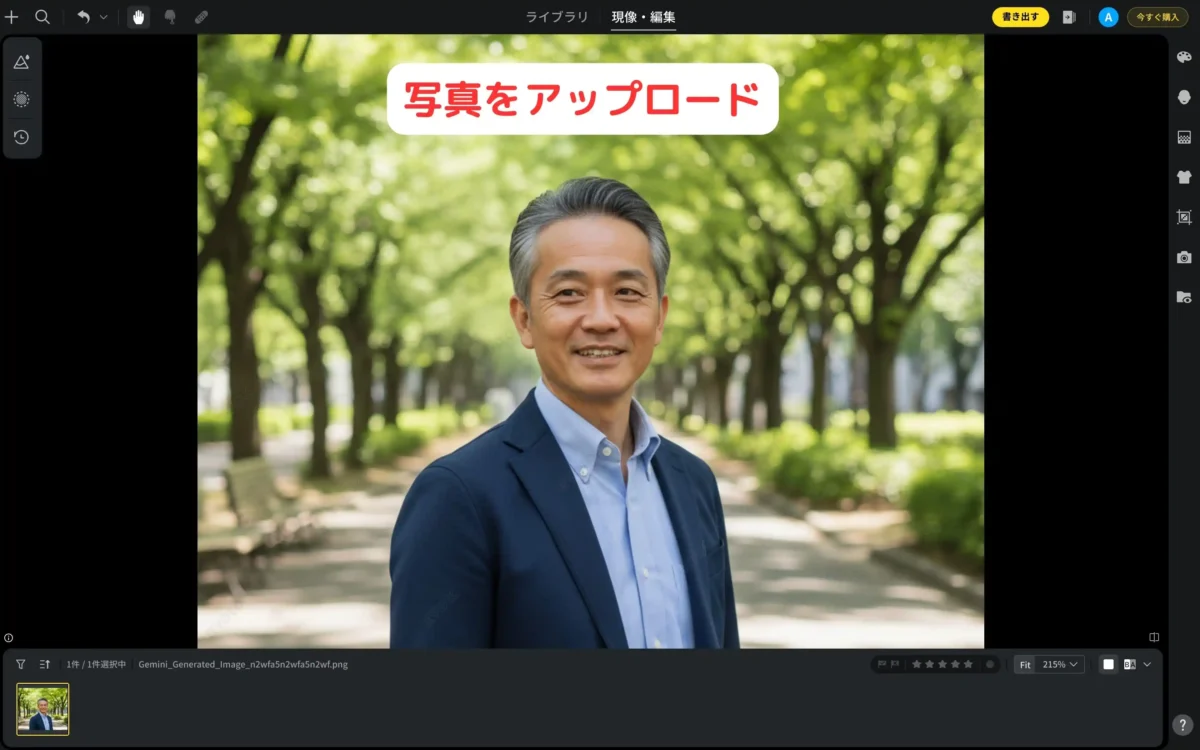
Step 1:写真をアップロード
Evoto AIを起動し、補正したい写真をドラッグ&ドロップで読み込みます。JPEG・PNG・RAW形式に対応しており、ビジネスプロフィール用などのポートレートにも最適です。
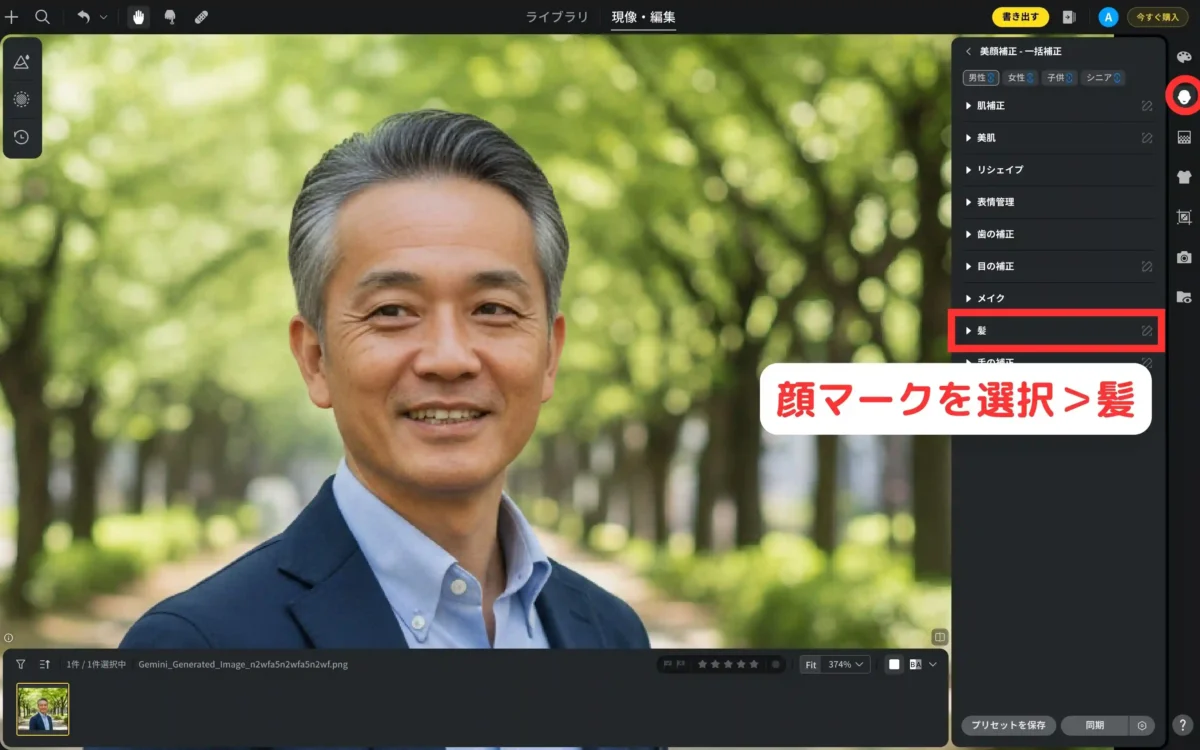
Step 2:「顔マーク」から「髪」メニューを選択
右側の顔マーク(レタッチアイコン)をクリックし、「髪」タブを開きます。AIが頭部の輪郭を自動認識し、生え際の領域を検出します。
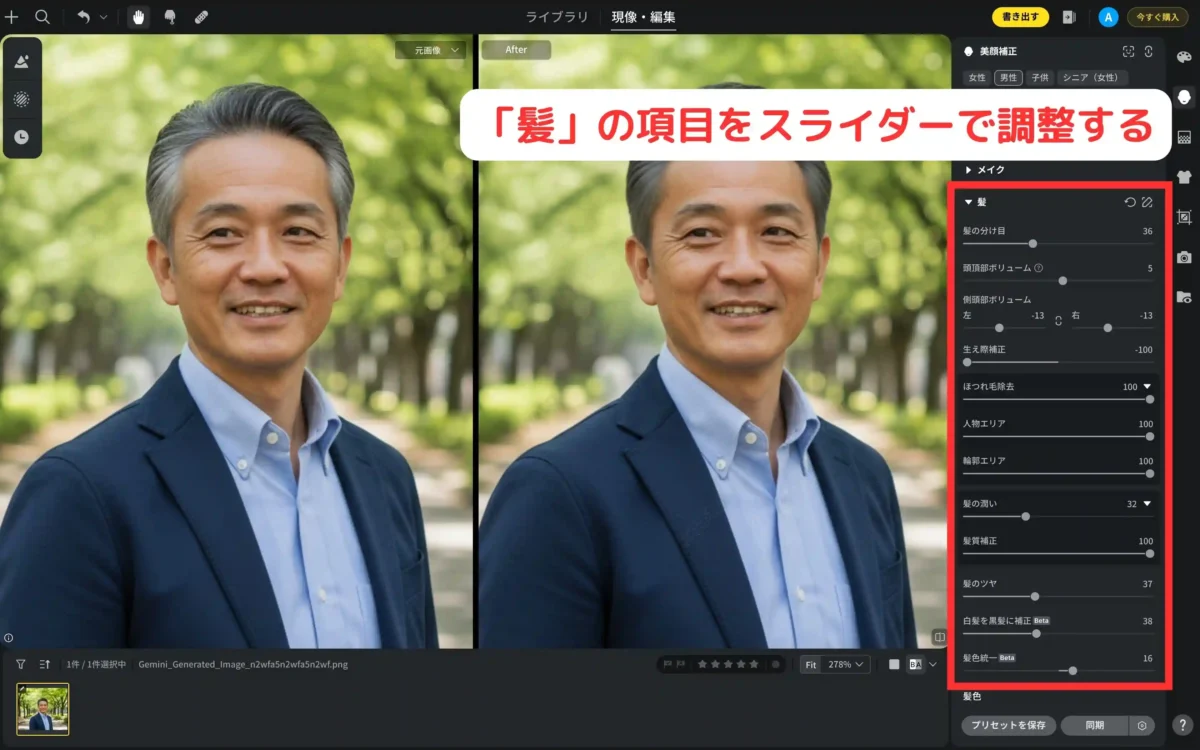
Step 3:「髪のボリューム」や「生え際補正」をスライダーで調整
「髪のボリューム」や「生え際補正」のスライダーを調整し、自然なラインに整えます。プレビューを見ながら、髪の流れや質感を保つように微調整するのがポイントです。
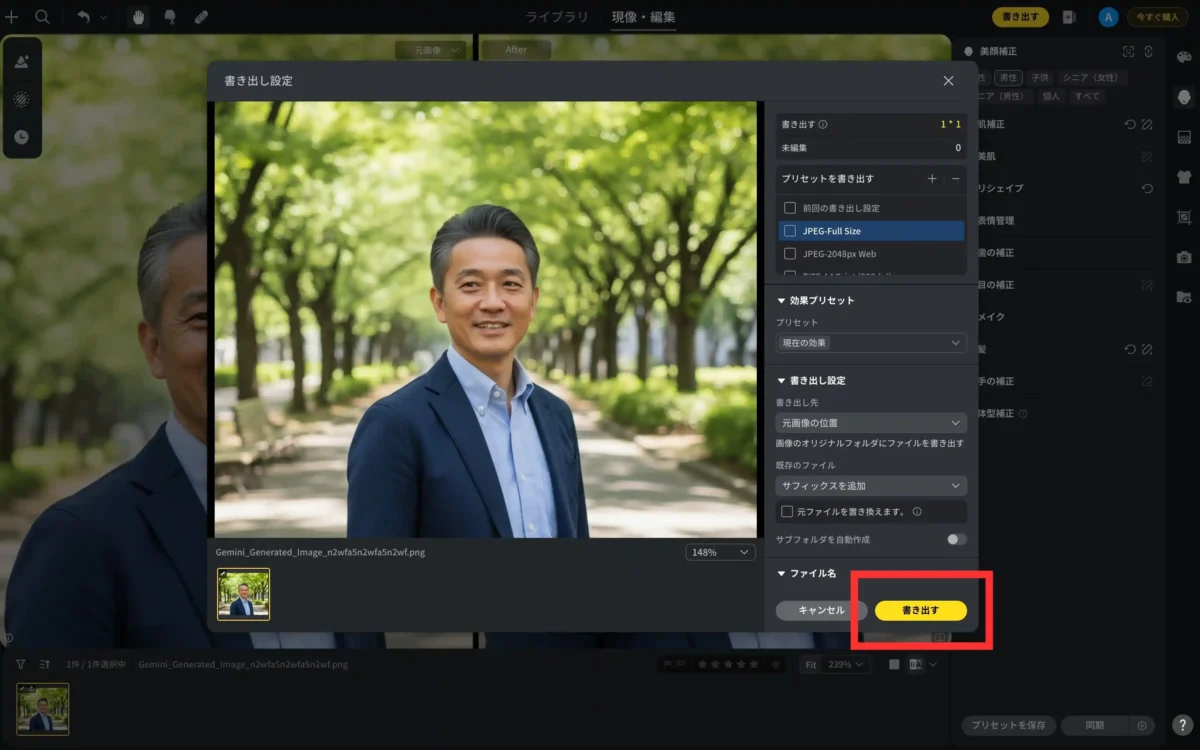
Step 4:仕上がりを確認して書き出す
補正が完了したら、右上の「書き出す」をクリック。JPEGやPNG形式で保存でき、SNS用やプロフィール写真用にも最適です。
必要に応じて:複数枚の写真を一括補正する方法(編集を同期)
インポート時に「バッチモード」をオンにすると、1回の調整で10枚以上を同期できます。1枚ずつ単発で処理するよりスタジオ作業が3倍速くなるので、おすすめです。
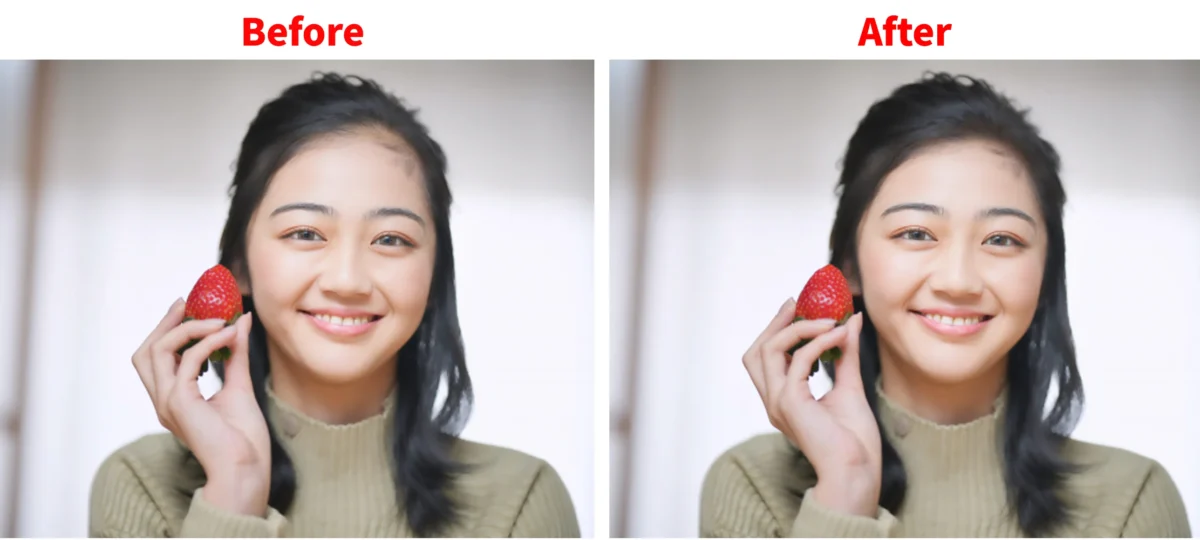
Before / Afterで仕上がりを確認
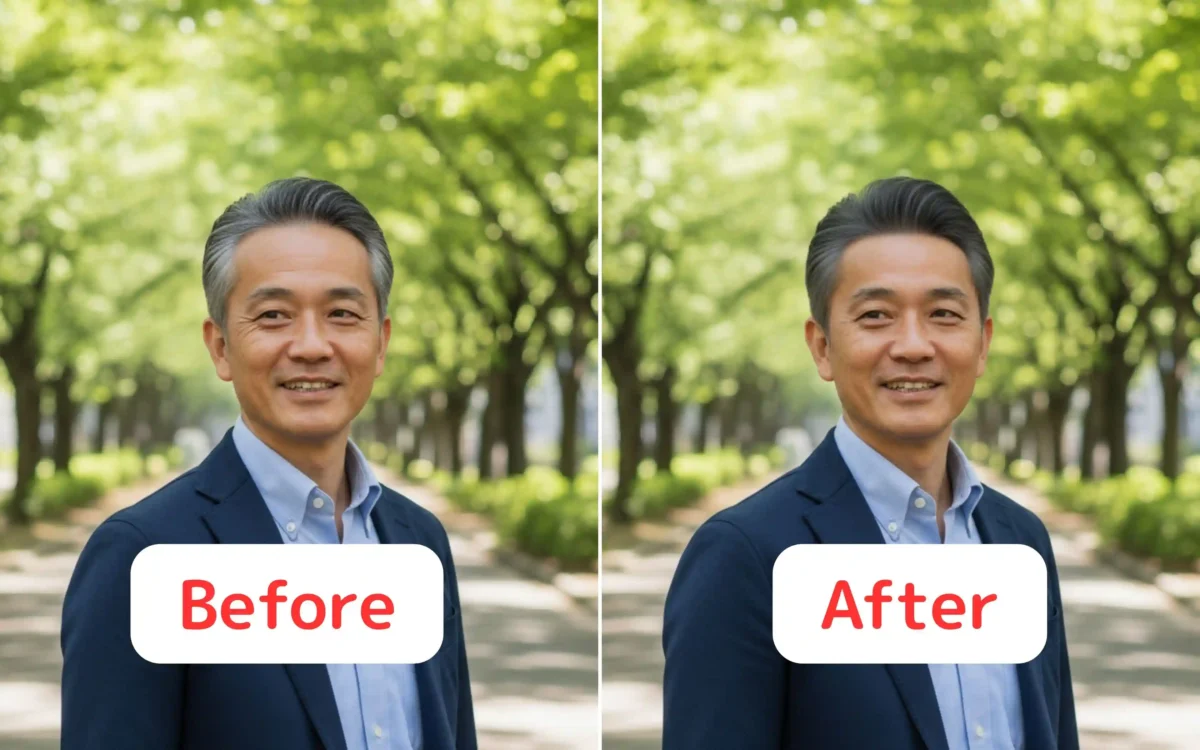
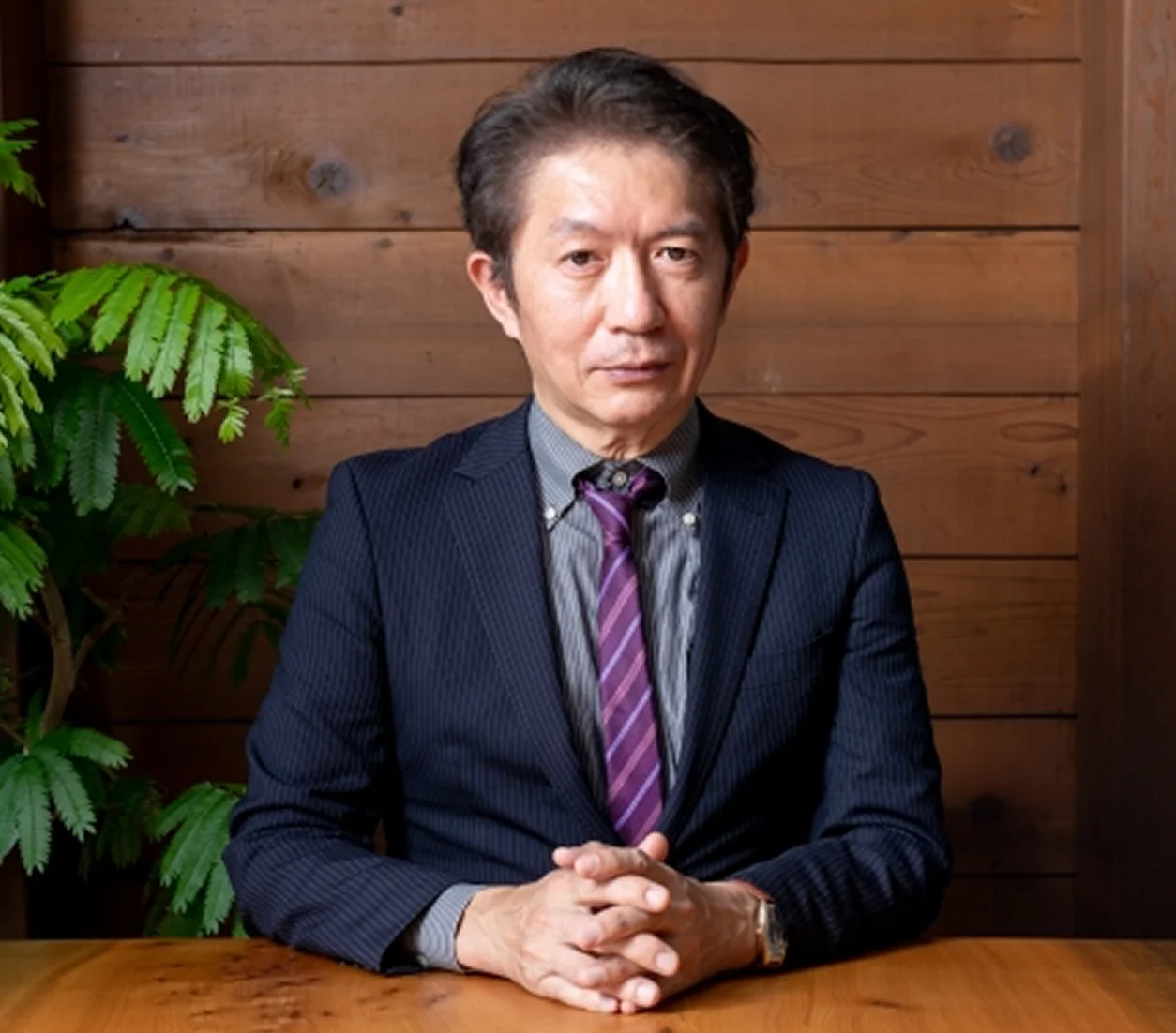
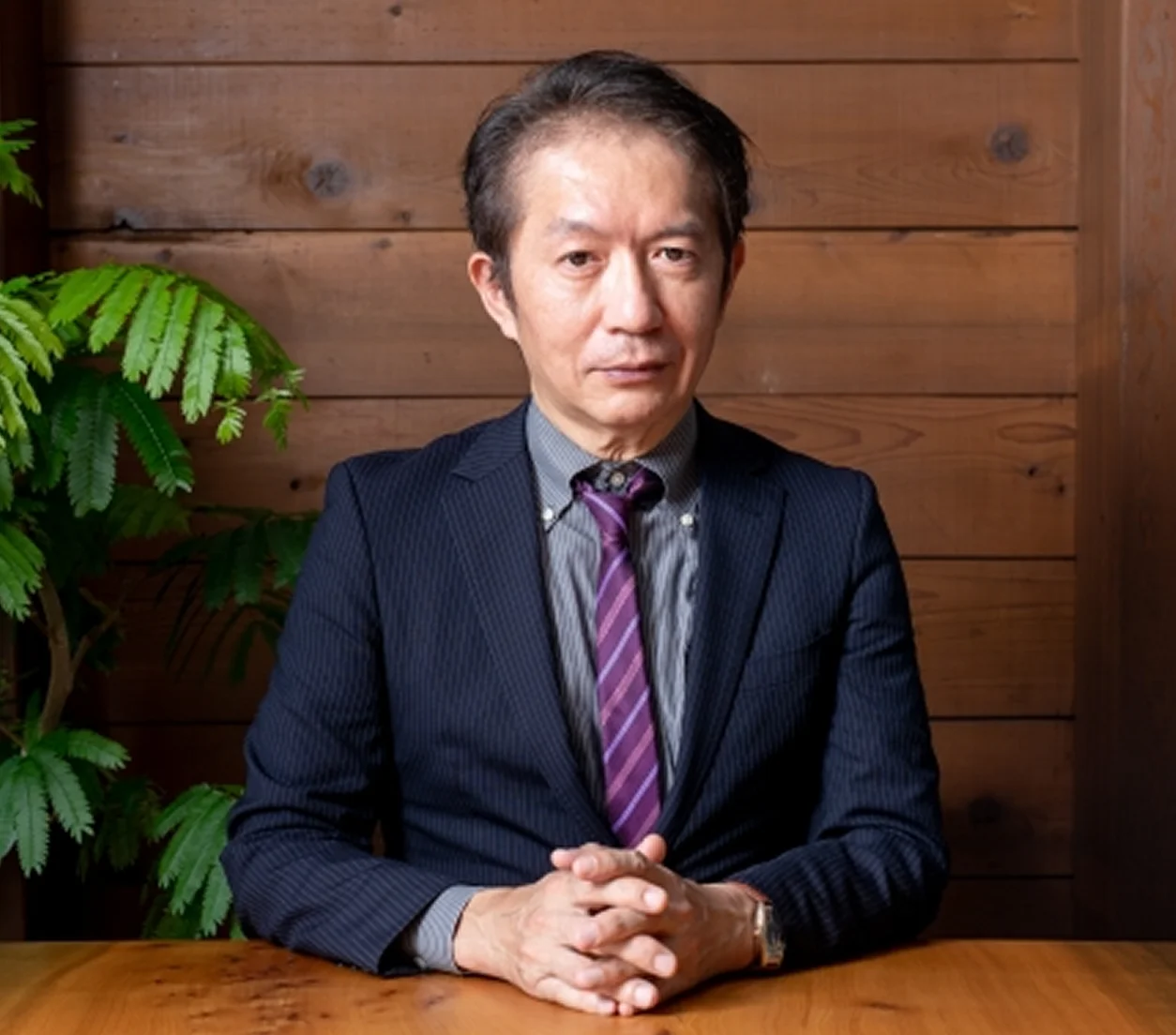
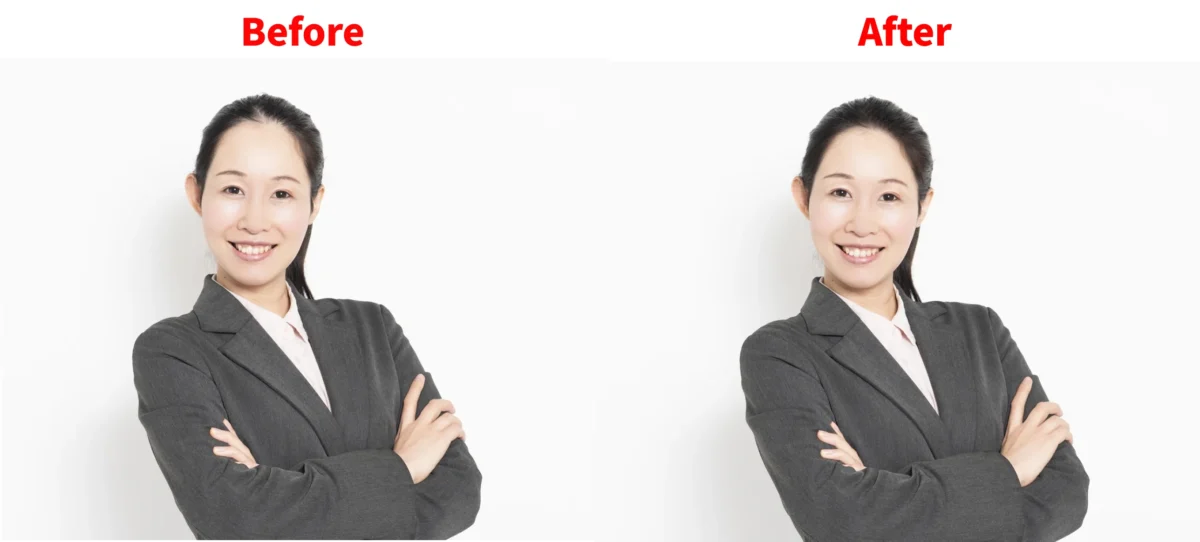
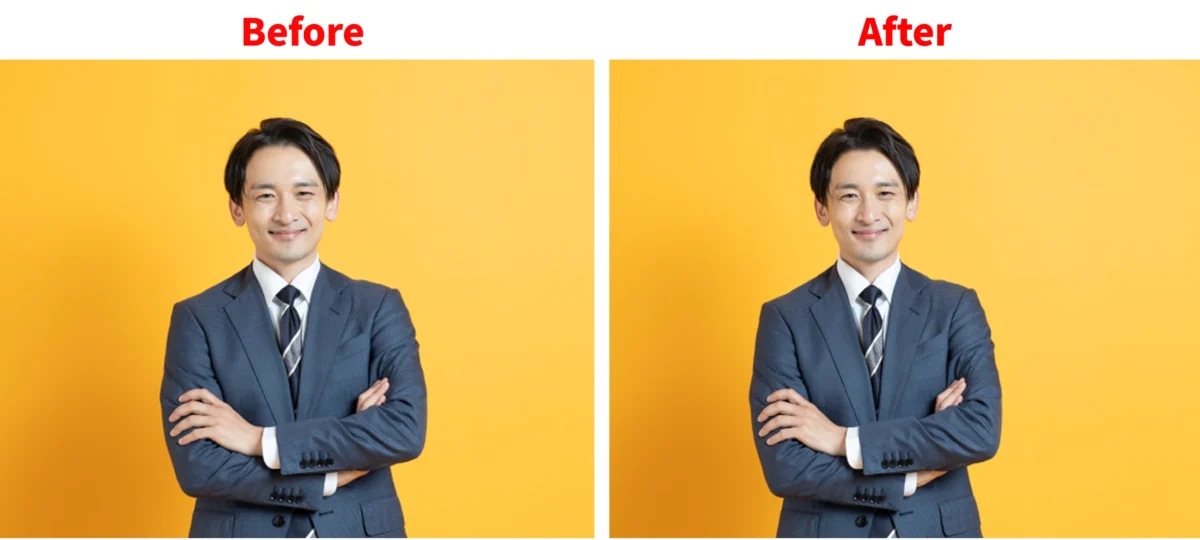
修正前と比べて、生え際が自然に整い、全体の印象が明るく若々しくなります。過剰な加工感がなく、自然な仕上がりを実現できました。
前髪の生え際のお悩みがAfterでスッキリ解消されましたね。しかも処理はわずか30秒で完了します。誰でも簡単に試せて、撮影やセルフィーの仕上がりがぐっとアップしますよ。
Evoto AI 写真編集 – 簡単・自然・プロ品質のレタッチ
🎁今だけ!月額プラン初月10%OFF✨!Evoto AIレタッチをお得にスタート!
自然に見せるための調整ポイント(髪補正の他の機能と組み合わせる)
Evoto AIでは、生え際の補正だけでなく、他の機能とも併用可能です。「分け目補正」でジグザグを滑らかに、「ボリュームアップ」でトップをふんわり、「ほつれ毛除去」でクリーンに、「髪の潤い・ツヤ補正」で光沢を加えるとより完璧な仕上がりになります。
生え際をきれいに見せる撮影テクニック【4選】
編集前提でも、生え際の補正を最小限にする撮影が理想ですよね。角度や光の工夫で、前髪や生え際の薄毛をカバーしましょう。4つのコツをご紹介しますので、ぜひ役立ててみてください。
1.カメラの角度を少し下げて撮る
目線かやや下の位置からカメラを構えると、おでこが狭く見え、生え際の後退も目立ちにくくなります。セルフィーや自撮りでは、セルフィー棒を約10度下向きに傾けるだけでも効果的です。この角度を意識することで、前髪の自然なラインがしっかりとフレームに収まり、顔全体のバランスもよく見えます。さらに、少し下からのアングルは目を大きく見せる効果もあるため、写真全体の印象がぐっと魅力的になりますよ。
2.柔らかい光で頭皮の影を減らす
窓辺の自然光や、ディフューザー付きの柔らかいライトを使うと、頭皮にできる影を抑えやすくなります。特に真上からの強い光は、毛と頭皮の間の隙間を目立たせやすいので避けるのがポイントです。柔らかい光を正面や斜め前から当てることで、頭皮透けが目立たず、髪のボリューム感も自然に見せられます。セルフィーやポートレートでも、ふんわりとした立体感が出るため、前髪や生え際の印象をぐっと改善できますよ。
3.ヘアセットで分け目をカバー
軽くワックスやスタイリングバームを手に取り、前髪を自然に流すように整えると、分け目の隙間を目立たなくできます。毛先を少し立たせたり、前髪の根元をふんわり持ち上げることで、髪全体にボリューム感が出て、前髪や生え際が薄く見える悩みもカバーできるのです。ちょっとしたセットの工夫で、写真写りもぐっと自然で華やかになりますよ。
4.レタッチ前提で髪を整えておく
撮影時は完璧を目指さず、軽くブラシやコームで毛流れを整えるだけで大丈夫です。特に前髪や生え際の乱れをサッと揃えておくと、RAW形式で撮影した後の編集作業が格段にスムーズになります。これにより、レタッチ時に自然なボリュームや毛流れを作りやすくなり、仕上がりのクオリティがぐっと上がりますよ。
生え際を目立たなくする髪型・スタイリング
生え際の薄毛をカバーするには、髪型選びが鍵ですよね。撮影映えできる5つのスタイリングを画像付きで解説しますので、ぜひやってみてください。
前髪を下ろす・シースルーバング活用
軽く前髪を下ろし、生え際や分け目の薄さを自然にカバーしましょう。さらにシースルーバングを取り入れると、透け感を活かしつつ顔周りを柔らかく見せられるので、前髪のボリューム不足や生え際の目立ちをさりげなくカモフラージュできます。光の当たり方や毛流れを意識すると、写真でも自然でおしゃれな印象に仕上がりになりますよ。
分け目を変える(ジグザグ分け・横分け)
いつも同じ分け目で髪を分けていると、特定の部分に負担がかかりやすく、生え際や分け目の薄さが目立ちやすくなります。そこで、固定分けをジグザグに変えることで髪の負担を分散させ、自然なボリュームをキープしましょう。また、横分けにすることでサイドの毛をうまくカバーでき、前髪や生え際の印象を柔らかく整えられます。写真やセルフィーでも自然に見えるテクニックです。
トップにボリュームを出すスタイリング
ドライヤーを使って髪の根元を立ち上げるだけで、トップに自然なボリュームが生まれます。こうすることで、生え際の薄さや分け目の目立ちを分散させ、全体的にふんわりした印象になります。前髪や頭頂部のボリュームが増えることで、写真でも若々しく見えるため、スタイリングをする上で大事なポイントです。
ポイントウィッグやヘアピースを使う
生え際や分け目など、薄く見える部分にだけポイントウィッグやヘアピースを重ねると、自然にボリュームを補えます。自分の髪と馴染む色や質感を選ぶことで、つなぎ目が目立たず、まるで元々の髪のような仕上がりになります。ちょっとした工夫で、写真やセルフィーでも自然に見せられる裏技です。
頭皮ケアで今後の写真映えをサポート
ミノキシジル配合のトニックを使って頭皮の血行を促すと、髪の成長をサポートできると言われています。継続的にケアすることで、1か月ほどで毛量が増える可能性もあり、前髪や生え際のボリュームアップも夢ではありません。日頃からのケアにより、写真やセルフィーでも自然で健康的な印象になりますよ。
🎁今だけ!月額プラン初月10%OFF✨!Evoto AIレタッチをお得にスタート!
まとめ
生え際の補正のお悩みは、原因を理解し撮影・スタイリング・編集を組み合わせれば、自然で自信の持てる写真が簡単に手に入ります。生え際の後退や前髪や生え際の薄さも、工夫で魅力的に変えていきましょう。そんなあなたにぴったりなのが、プロ仕様の写真編集ソフトEvoto AIです。AIの精密補正で、日常のポートレートをワンランクアップできます。ぜひEvoto AIを試して、理想の髪の毛の生え際を手に入れてくださいね。