
商品画像、プロフィール写真、SNS投稿、広告素材、プレゼン資料の作成など、さまざまなシーンで「写真や画像の背景を消したい」と思ったことはありませんか?
しかし、背景透過の作業は時間がかかり、細かい部分をうまく切り抜くのも意外と難しいものです。従来はPhotoshopなど複雑なソフトや専門スキルが必要で、初心者には操作が難しく、プロでも大量処理となると負担がかかる場合があります。
そんな悩みを解決してくれるのが、AI写真編集ツール Evoto AIです。直感的操作で簡単に、スピーディーかつ高品質な背景透過・削除が可能です。さらに、一括処理機能も搭載しており、日々の作業効率を大幅に向上させることができます。本記事では、Evoto AIの背景透過機能の使い方から、活用事例、より綺麗に仕上げるテクニックまで、初心者にも分かりやすく解説します。
画像背景透過とは?どんな場面で使えるのか
「画像背景透過」とは、写真や画像の主要な被写体以外の背景部分を削除・透明化して、被写体だけを切り抜いた状態にする加工技術です。PNG形式など透過対応ファイルで保存すれば、画像を他の背景と合成したり、デザイン素材として自由に活用できます。
背景が透明になることで、見た目がスッキリするだけでなく、画像の活用範囲も大きく広がります。SNS投稿から商用利用まで幅広く使える、今や基本的かつ必須の写真編集テクニックです。
✅ 画像背景透過が活躍する代表的なシーン
- 1. ECサイトの商品画像
商品をシンプルな白背景やブランドカラーと組み合わせることで、商品の魅力を最大限に引き立てられます。複数商品を並べる際も背景が統一されていれば、ページ全体が整って見え、購買率の向上にもつながります。 - 2. SNS・プロフィール写真
人物やペットの背景を透過し、おしゃれな背景やロゴと合成することで、SNSのアイコン・バナーやYouTubeのサムネイルなどをより印象的に演出できます。ブランディングや個性の表現にもぴったりです。 - 3. 広告バナー・LP素材
製品や人物の背景を削除して他の背景素材と組み合わせれば、デザインの自由度が高まり、より訴求力のある広告クリエイティブを作成できます。マーケティングや販促の現場で重宝されています。 - 4. 写真スタジオ・撮影現場の後処理
ポートレートや記念写真の背景を削除することで、被写体の存在感をより際立たせることが可能。さらに、複数の背景バリエーションを作成して納品するなど、顧客満足度を高める用途にも活用されています。
Evoto AI画像背景透過
Evoto AIとは?誰でも使えるプロ級写真編集ツール
Evoto AIは、最新のAI技術を搭載した次世代型の写真編集ソフトです。操作は直感的で、複雑な知識は不要。画像をアップロードするだけで、AIが自動解析し、高精度な背景透過・削除を瞬時に行えます。
Evoto AIの特徴
- 自動認識による高精度背景透過
人物や物体をAIが自動検出でき、髪の毛や衣服の細かい輪郭まで自然に切り抜き可能です。 - 一括処理対応
複数画像をまとめて透過処理でき、作業効率が大幅アップ。 - ポートレートレタッチや色調補正も充実
肌補正、しわ除去、トーン統一なども可能で、画像全体のクオリティを引き上げられます。
Evoto AIで画像の背景を透過する手順
ステップ1:画像をアップロード
まず、Evoto AIにアクセスし、背景透過をしたい画像をアップロードします。アップロード方法は、「ファイルを読み込み」ボタンをタップや、ドラッグ&ドロップで簡単に画像を選ぶことができます。
ステップ2:背景補正へ移動
ツールバーの「背景補正」を選択し、「背景の入れ替え」を開きます。

ステップ3:自動解析&背景透過
「おすすめの背景」の「透明」を選んで適用します。Evoto AIのAIアルゴリズムが自動的に画像を解析し、人物や被写体を認識します。背景部分が自動で検出され、そのまま透過処理が行われます。従来の手動での細かい切り抜き作業と比べ、圧倒的に短時間で精度の高い背景透過が実現できます。
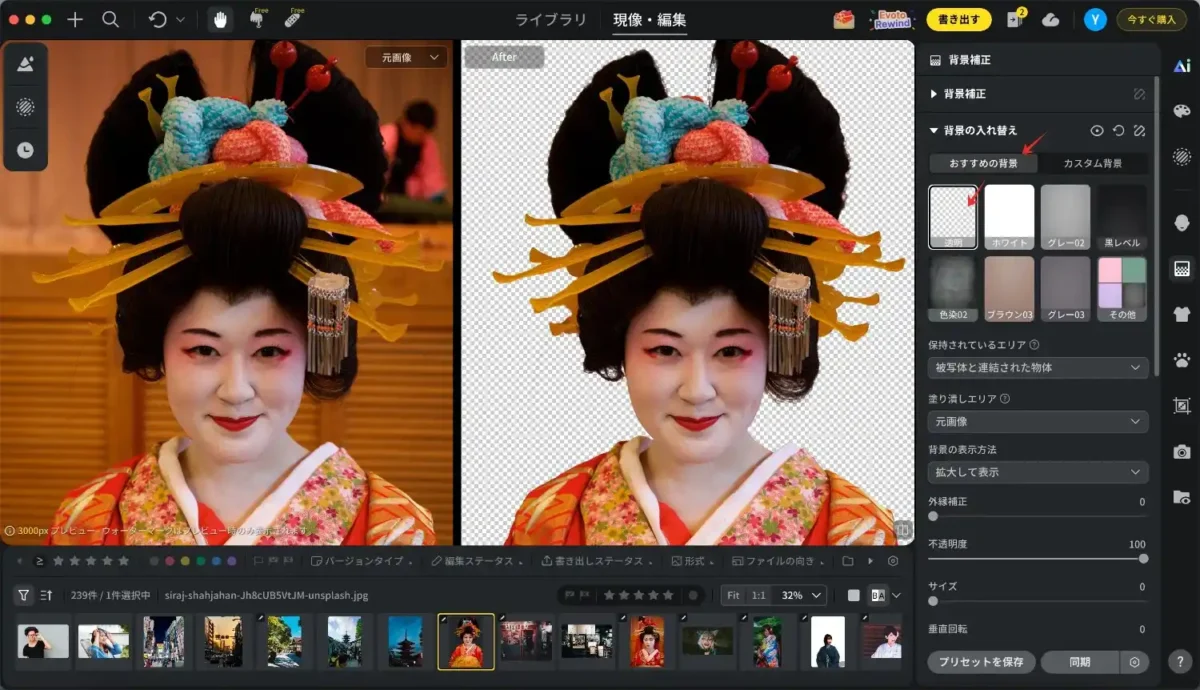
ステップ4:微調整
透過後の画像をプレビューして確認し、必要に応じて透過された部分、輪郭や透過範囲の微調整、境界線のぼかしなど細部の調整を行います。
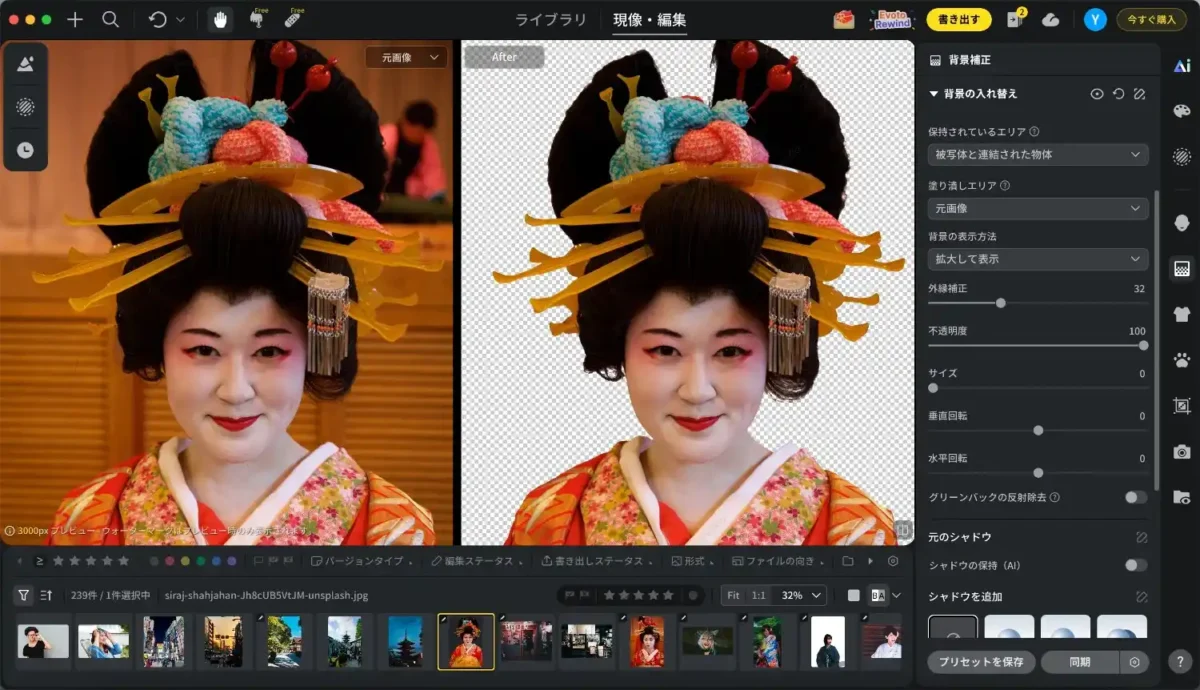
ステップ5:画像の保存・書き出す
編集が完了したら、透過された画像をPNG形式で保存でき、右上の「書き出す」をクリックして画像をエクスポートできます。透明背景で保存すれば、他のデザインに簡単に合成できるため、商品画像やSNS用のアイコンなど、様々な用途にすぐに活用できます。
ステップ6:一括処理(必要に応じて)
Evoto AIでは、一括処理をさらに効率化するために、「編集内容の同期(バッチ編集)」機能も用意されています。これは、1枚の画像で行った編集設定(背景透過、明るさ、トーン調整など)を、他の複数の画像にまとめて適用できる機能です。
💡Evoto AI一括編集・同期の方法の詳細はのチュートリアルページへ
Evoto AIの背景削除機能の魅力
Evoto AIの背景削除機能は、他ツールと比べても際立った強みがあります:
- ✅ プロ級の精度|細部も自然に切り抜き: Evoto AIは、高度なAIによる人物認識・物体検出・領域分割で、髪の毛のような細かな部分や、アクセサリー、複雑な衣服の縁取りも、滑らかで自然に切り抜き可能。背景が複雑な画像でも、違和感のないプロフェッショナルな仕上がりが得られます。
- ✅圧倒的なスピードと効率|大量画像にも高速処理:AIによる高速処理により、わずか数秒で画像を高精度に背景透過可能。さらに、一括処理(バッチ処理)機能も完備しており、複数の画像を同時に透過処理することができ、手作業の負担を大幅に削減し、 作業効率が大幅アップ 。
- ✅操作はたった数クリック|初心者でもすぐに使える:Evoto AIは、誰でも迷わず使える直感的な操作画面が魅力。画像をアップロードするだけで自動解析、直感的な操作画面で調整もラクラク、専門知識がなくても安心です。
- ✅ 自動処理+手動微調整|思い通りに編集可能: AIが自動で行う高精度な透過処理をに加え、必要に応じて透過範囲や境界線を手動で微調整することも可能。特に、被写体の一部だけ透過したいときや、細かなニュアンスを調整したい場合に、より理想的な仕上がりを実現できます。目的や用途に合わせて、柔軟にカスタマイズできる点もEvoto AIならではの魅力です。
- ✅高画質出力&PNG形式に対応|すぐに使える実用性:背景透過後の画像は、画質を落とすことなく高解像度を保ったまま保存可能。さらに、PNG形式で透明背景として出力できるため、あらゆる用途において、すぐに使える劣化のない美しい仕上がりで活用いただけます。
このように、Evoto AIの背景削除機能は、「誰でも使える簡単さ」と「プロが求める高精度・高効率」の両方を実現しています。
背景透過の活用例
🛒 ECサイト・ネットショップの商品写真
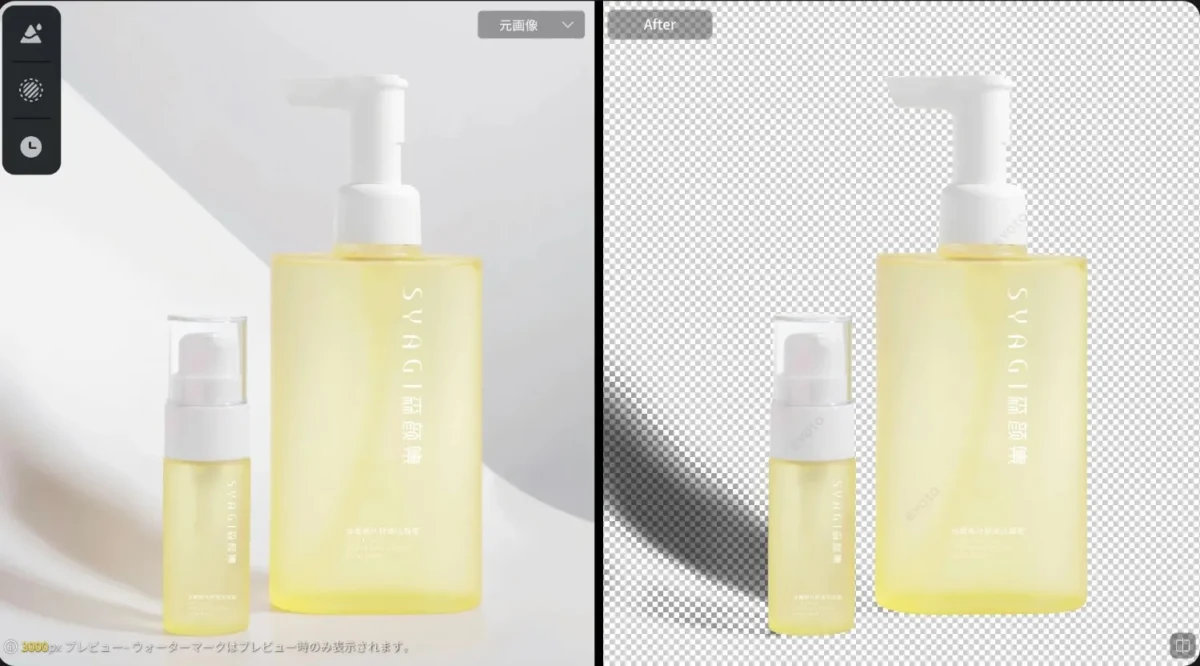
🧑💼 プロフィール写真・ビジネスポートレート
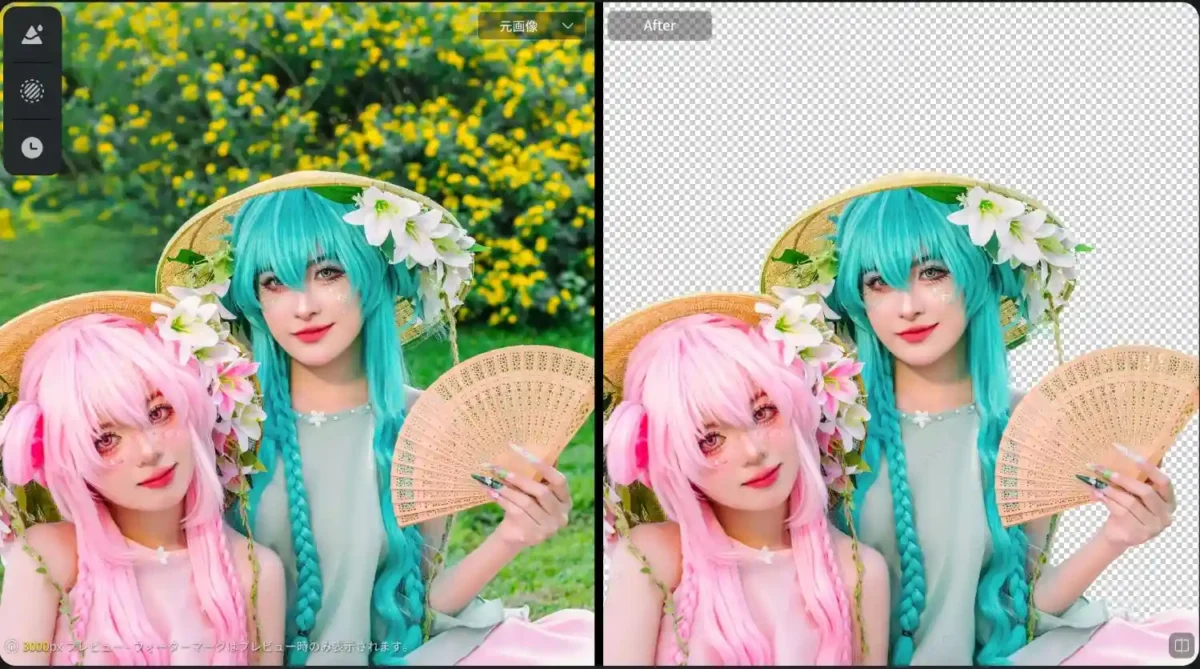
📣 広告・SNS・マーケティング素材
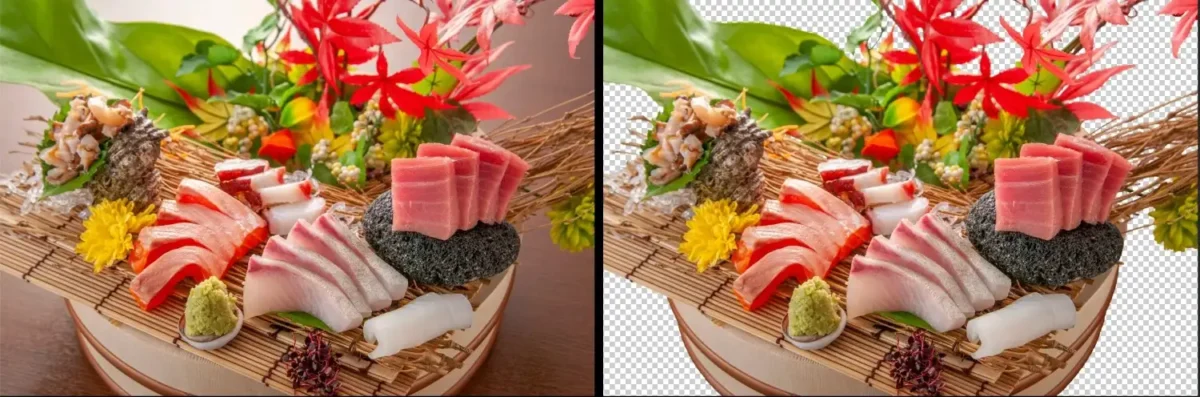
📸 写真スタジオでの納品用素材処理
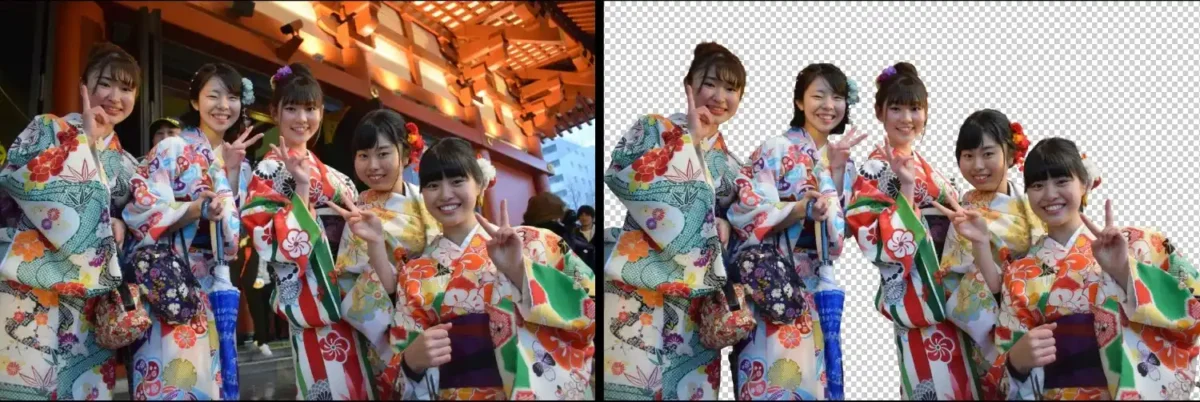
より綺麗に透過するためのポイント
Evoto AIの高度なAI機能を使えば、基本的な背景透過は非常に簡単に行えますが、より美しく・自然に仕上げるためのコツを知っておくと、仕上がりがさらにレベルアップします。 ここでは、Evoto AIを最大限に活用し、より美しく自然な背景透過画像を作成するためのテクニックをご紹介します。
① 最適な元画像を選ぶ
背景透過の仕上がりは、使用する元画像のクオリティに大きく左右されます。以下の3つのポイントを押さえて、AIが処理しやすい画像を用意しましょう。
- 高解像度であること
背景透過の精度は、元画像の解像度や明るさ、被写体の明瞭さに大きく左右されます。ぼやけた写真や暗すぎる画像では、AIの解析精度も下がってしまうことがあります。
✔️明るく・鮮明で・コントラストがはっきりした写真を使用することで、輪郭の検出精度が上がり、細部まで自然な透過が可能になります。特に微細な部分まで綺麗に透過させたい場合は、できるだけ高解像度の画像を使用しましょう。 - 被写体と背景のコントラストがあること
被写体と背景の色味が似ていると、AIが境界線を判断しにくくなります。背景と被写体の色や明るさがはっきりと異なる画像は、AIが輪郭を正確に認識しやすく、透過精度が大きく向上します。できるだけ背景と被写体に明確な色の違いがある写真を選ぶことで、透過処理の精度が安定します。 - ピントが合っていること
被写体がしっかりとフォーカスされていると、境界線が明瞭になり、自然な切り抜きが可能になります。
② Evoto AIの調整機能を活用
自動処理だけでも十分な品質ですが、微調整を加えることでさらに自然で精密な仕上がりになります。
- 透過範囲の修正
不要な部分が残ったり、透過されてほしくない部分が抜けてしまった場合は、編集画面で「手動微調整」を使って、手動で修正が可能です。 - エッジ(境界線)の滑らかさ調整
背景除去後、輪郭がギザギザして見える場合には、「外縁補正」を軽く活用することで、より自然なエッジに仕上がります。 - 透明度の調整(半透明素材向け)
ガラスやベールなど半透明な素材を扱う場合、透明度の微調整が有効です。リアルな質感を保ちつつ透過することで、よりプロらしい仕上がりになります。
③ 背景が複雑な場合の対処法
複雑な背景(人混み・草木・複数の物体など)はAIにとって難易度が高くなります。以下の工夫で精度向上が期待できます。
- 複数回処理を試す
一度で思い通りの結果が得られない場合は、設定を変えたり画像をトリミングしたりして複数回処理してみましょう。 - 部分的な手動処理を検討
一部だけ透過が難しい場合は、その部分を別画像として切り抜いて処理する方法もあります。
④ 保存時の形式と解像度を正しく選ぶ
作成した背景透過画像を適切な形式・サイズで保存することも重要です。
- 保存形式はPNGが必須
背景透過画像は、必ず透過PNG形式で保存しましょう。JPEGでは透過が失われるため注意が必要です。 - 使用シーンに応じた解像度で保存
用途に応じて解像度や画像サイズも適切に調整することが重要です。Webサイト掲載用であれば軽量な中解像度で十分ですが、印刷物や広告用の場合は高解像度での保存が望ましいです。
⑤ 一括処理前に「代表画像で試す」
- 複数枚を一括で処理する前に、代表的な1枚で結果を確認・調整しておくと安心です。AIの自動処理が画像によってばらつく場合もあるため、先に微調整の必要性を見極めてからまとめて処理することで、作業効率と品質の両立が可能になります。
これらのテクニックを活用することで、Evoto AIの背景透過機能を最大限に引き出し、より美しく・実用的な切り抜き画像を誰でも簡単に作成できます。
まとめ
Evoto AIを使えば、画像の背景透過・削除は初心者でも簡単・高精度・高速で実現可能です。直感的操作、手動微調整、一括処理、高画質PNG出力など、多彩な機能で商品画像、プロフィール写真、広告素材など幅広く活用できます。「手間をかけずに、クオリティも妥協したくない」方に最適なツールです。まずは無料で試して、その仕上がりを実感してみましょう。
よくある質問
1、Evoto AIは無料で使えるの?無料でどこまで使えますか?
はい、Evotoでは背景削除機能を含むすべての機能を無料でお試しいただけます。無料プランでは、画像のエクスポート(書き出し)のみが制限されています。写真編集の頻度が高い方や、多くの画像をエクスポートしたい場合は、有料プランのご利用をおすすめします。
2、背景が複雑でもうまく透過できますか?
はい。Evoto AIはAIによる高度な認識技術を搭載しており、髪の毛や複雑な背景でも自然で高精度な切り抜きが可能です。さらに、手動での微調整機能も備わっているため、思い通りの仕上がりを追求できます。
3、JPG画像の背景は透明にできますか?
はい、JPG画像の背景もEvoto AIで透過処理が可能です。JPG画像をアップロード後、自動で背景が透過され、PNG形式で保存することができます。
4、一括で複数画像の背景透過はできますか?
はい、Evoto AIは一括処理(バッチ処理)に対応しています。大量の画像でもまとめて処理できるため、特にEC運営や写真スタジオなど、日常的に大量の画像を扱う方にとって非常に便利です。
5、透過画像はPNG形式で保存できますか?
はい、背景透過後の画像はPNG形式で保存できます。PNG形式は透明背景を保持するため、Webサイトや広告素材、商品画像などでそのまま利用することができます。