Já tirou uma foto incrível, só para descobrir que foi prejudicada pelo reflexo nos óculos do seu modelo? Aprender a remover reflexo de óculos no Photoshop pode solucionar esse problema, evitando que brilhos e reflexos nas lentes obscureçam detalhes e prejudiquem a aparência geral da imagem.
Este guia mostrará duas maneiras eficazes: uma é remover o reflexo de óculos no Photoshop, e a outra é mais rápida graças à ajuda da IA, com o Evoto AI, preservando todos os detalhes importantes dos olhos.

O que é Reflexo de Óculos?
Antes de aprender como remover reflexo de óculos no Photoshop, é importante entender o que exatamente é o reflexo de óculos.
Você já apertou os olhos ao olhar para os óculos de um amigo e viu seu próprio reflexo olhando de volta? Esse é um exemplo clássico de reflexo de óculos, que ocorre quando a luz reflete na superfície lisa das lentes, criando reflexos indesejados e escondendo os olhos por trás delas.
Esse reflexo pode se manifestar de várias formas:
- Pontos Brilhantes: Fontes de luz como janelas ou luminárias podem refletir diretamente nas lentes, aparecendo como manchas brancas brilhantes.
- Efeito Arco-Íris: Às vezes, a reflexão se divide em um efeito arco-íris, criando um brilho distraído sobre os óculos.
- Imagem Espelhada: Em alguns casos, a reflexão pode ser forte o suficiente para mostrar uma versão distorcida do ambiente atrás da câmera.
Independentemente do tipo, o reflexo de óculos pode esconder emoções e expressões nos olhos do modelo, um elemento crucial para capturar um retrato envolvente. Entender como o reflexo funciona nos permite utilizar as ferramentas certas para removê-lo de forma eficaz.
[Em Um Clique] Como Remover Reflexo de Óculos com o Evoto AI
As técnicas tradicionais de edição de fotos podem ser demoradas. Felizmente, existe uma maneira mais rápida e poderosa de remover reflexos: Evoto AI.
Experimente o Editor de Fotos Evoto AI
Edite de forma mais inteligente e rápida!
O Evoto utiliza inteligência artificial para otimizar seu fluxo de trabalho de edição de fotos. Veja como ele combate o brilho, combinando o poder da ferramenta Carimbo de Clone com sua magia de IA integrada:
- Carimbo de Clone Inteligente do Evoto: Evoto oferece uma ferramenta Carimbo de Clone semelhante à do Photoshop, mas com um toque de IA. Embora o processo de seleção seja manual, o Evoto analisa a área ao redor e sugere automaticamente os pixels mais adequados para substituir o reflexo. Isso reduz significativamente o esforço de adivinhar a melhor área de origem, tornando o processo mais rápido e preciso que o clonamento tradicional.
- Remoção de Reflexo de Óculos com Um Clique: O grande destaque é a função dedicada Remoção do reflexo dos óculos no menu Remoção de manchas. Esta ferramenta alimentada por IA remove especificamente os reflexos nos óculos, preservando os detalhes naturais dos olhos.
Veja como eliminar o brilho do óculos com o Evoto de duas maneiras:
Método 1: Usando a Ferramenta Clone Stamp
Etapa 1: Baixe e instale o Evoto AI no seu dispositivo.


Editor de fotos com IA
Etapa 2: Carregue sua foto na interface amigável do Evoto.
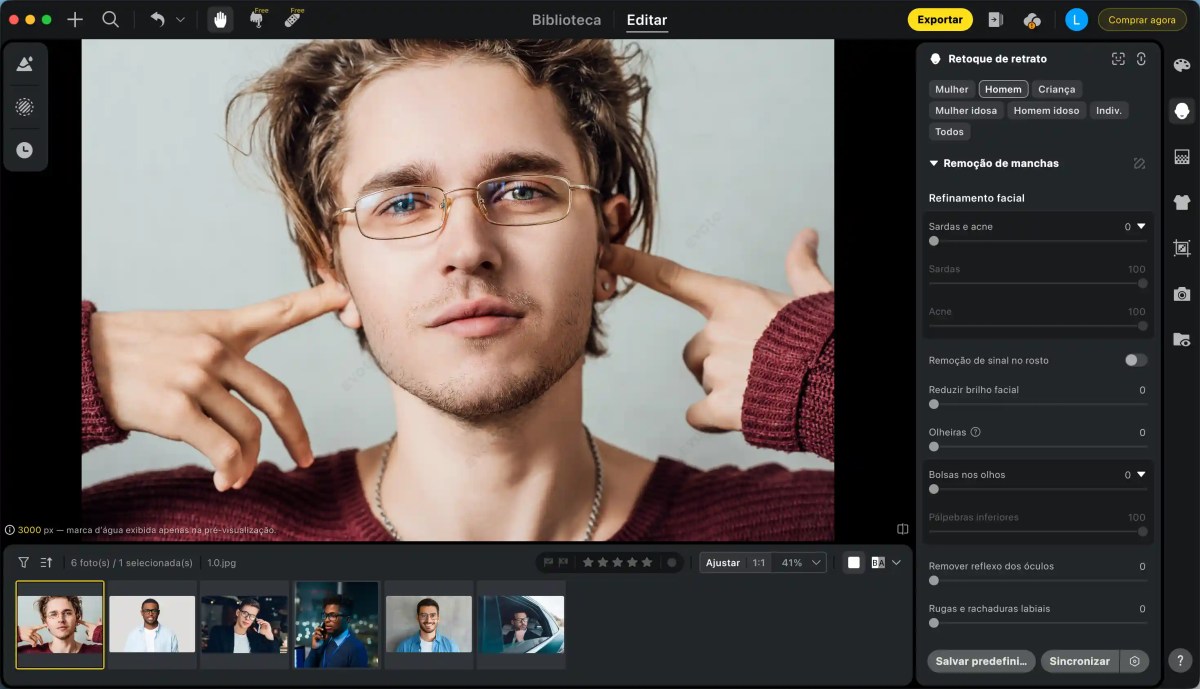
Etapa 3: Selecione a ferramenta de recuperação > Carimbo de Clone, e dê zoom para maior precisão.
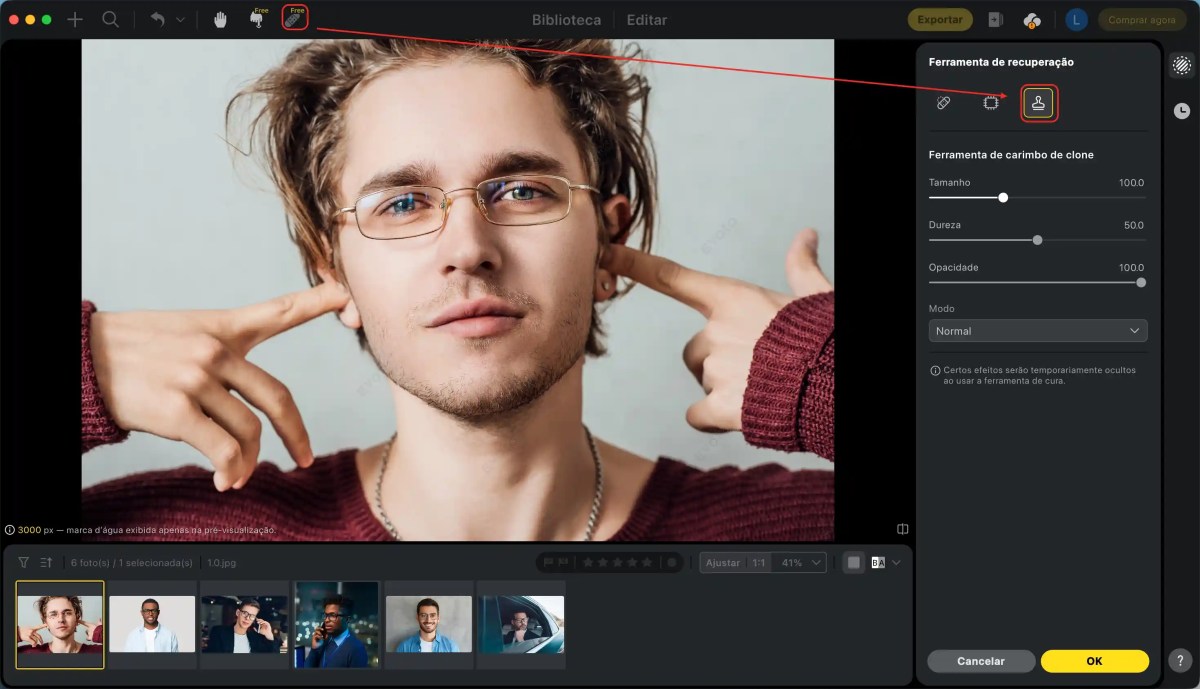
Etapa 4: Mantenha pressionada a tecla Option/Alt, clique na região de origem e execute a operação de clonagem.
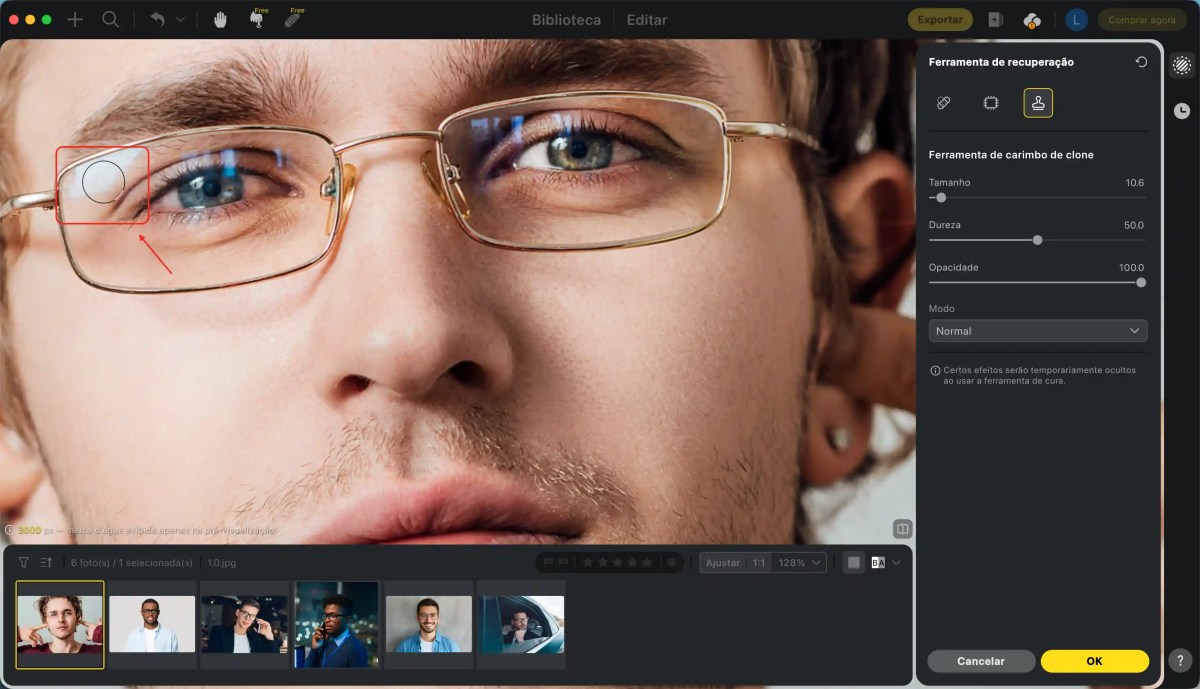
O Evoto analisa a área e sugere automaticamente a região de origem mais próxima ao reflexo. Essa área sugerida geralmente é a melhor para substituir a reflexão. Clique nela para confirmar. O Evoto então mescla a área selecionada sobre os óculos afetados, apagando o reflexo de forma natural.
Método 2: Utilizando a Função Remover reflexo dos óculos
Etapa 1: Baixe e instale o Evoto AI no seu dispositivo.
Editor de fotos com IA
Etapa 2: Carregue sua imagem no Evoto.
Etapa 3: Navegue até Retoque de retratos > Remoção de imperfeições.
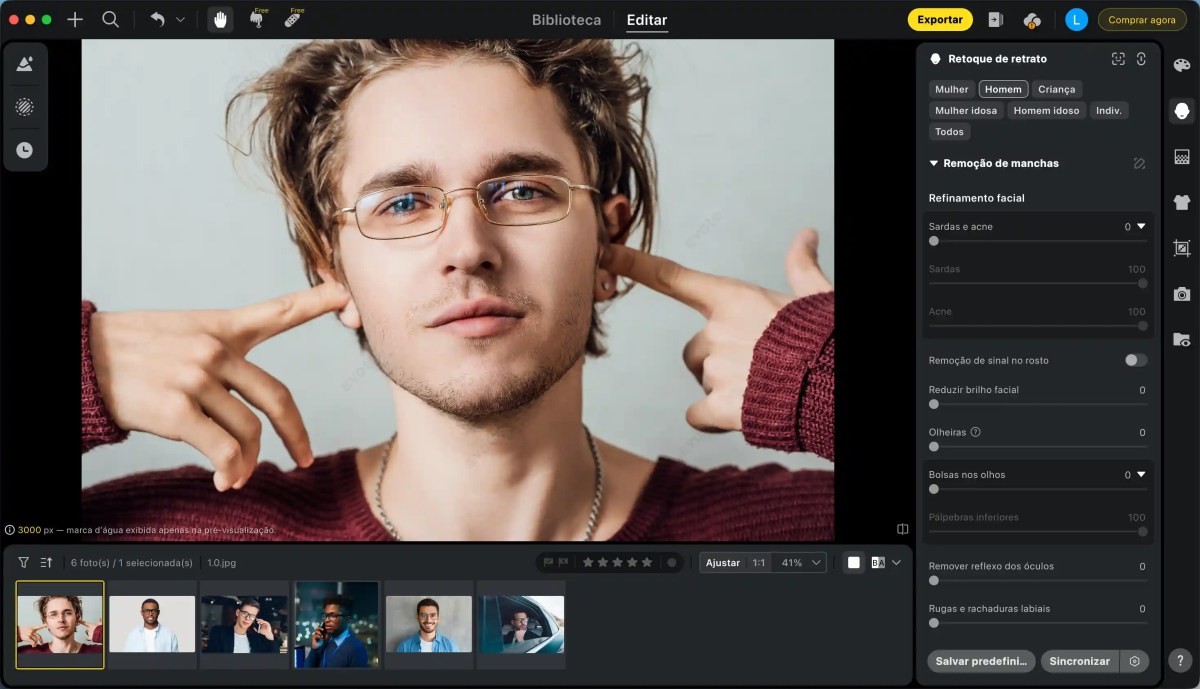
Etapa 4: Nas opções de imperfeições, ative o Remover reflexo dos óculos. A IA do Evoto detectará automaticamente o reflexo nos óculos e o removerá, preservando os detalhes dos olhos.
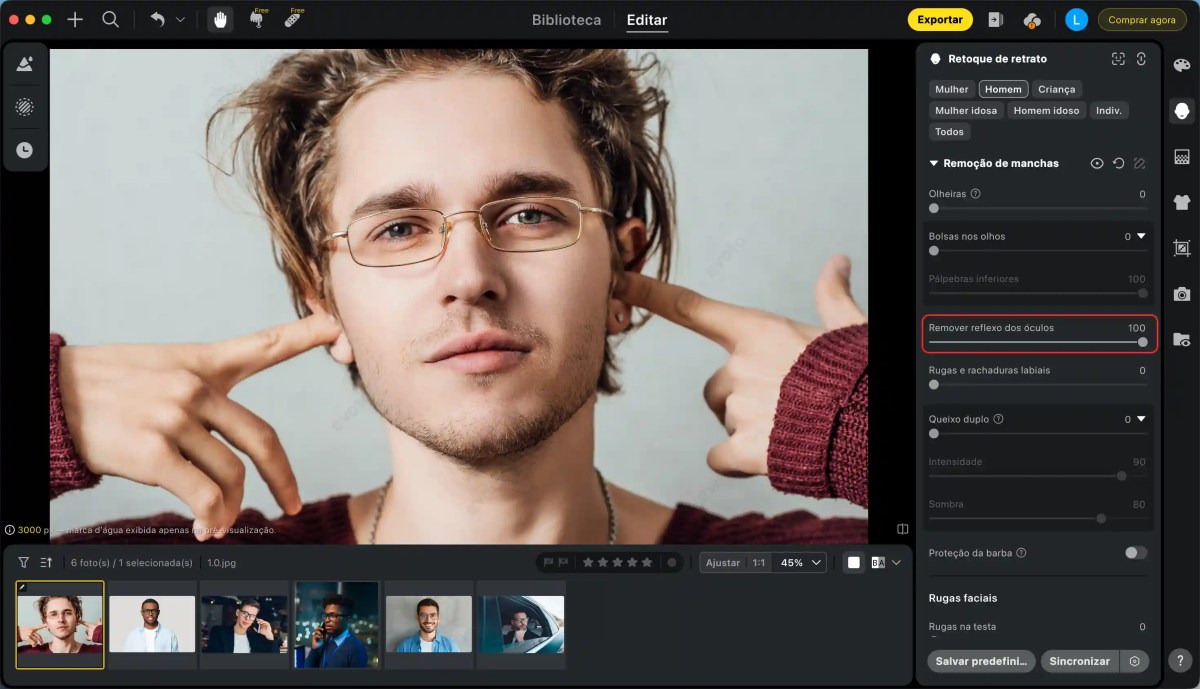
O Evoto oferece uma solução poderosa de um clique para eliminar reflexos de óculos, economizando tempo e esforço em comparação com métodos tradicionais. Seja usando as sugestões inteligentes do Clone Stamp ou a função dedicada, você consegue resultados profissionais com mínimo esforço.
[Passo a Passo] Como Remover Reflexo de Óculos no Photoshop
Embora o Evoto ofereça uma solução mais rápida, o método tradicional com Photoshop proporciona controle mais preciso sobre o processo de edição.
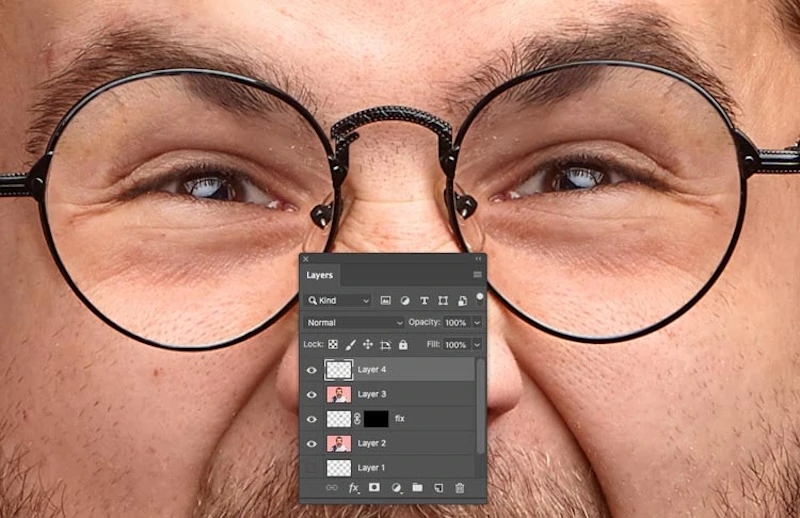
Método 1: Usando Camadas de Ajuste
Este método permite reduzir suavemente o reflexo ajustando brilho e contraste.
- Selecione o Reflexo
Use a ferramenta Lasso (L) ou outra como Elliptical Marquee Tool (M). Crie uma seleção ao redor do reflexo nos óculos. Busque precisão, mas não se preocupe com as bordas perfeitas neste momento. - Crie uma Camada de Ajuste
No painel de camadas (Window > Layers), clique no ícone “Criar nova camada de ajuste” (círculo meio preto, meio branco) e selecione Levels. - Ajuste os Níveis
Nos ajustes da camada Levels, mexa nos controles deslizantes de highlights, shadows e midtones. Normalmente, você deseja reduzir os highlights para diminuir o brilho do reflexo. Ajustes nos shadows podem ser necessários para equilibrar. - Refine a Seleção (Máscara)
Clique na miniatura da máscara ao lado da camada de ajuste. Use o pincel preto para ocultar áreas que não deseja alterar, e o branco para recuperar detalhes que foram mascarados. Ajuste o Feather para suavizar as bordas e criar uma transição natural.
Método 2: Ferramenta Clone Stamp (Alternativa)
- Selecione uma Área Limpa
Segure Option/Alt e clique em uma área limpa próxima ao reflexo. Isso define a origem da clonagem. - Pinte sobre o Reflexo
Com a ferramenta Clone Stamp (S), clique e arraste sobre a área reflexiva. O Photoshop substituirá o reflexo pelos pixels da área de origem. - Ajuste e Refine
Ajuste tamanho do pincel ([ e ]) e opacidade (canto superior esquerdo) para melhores resultados. Repita o processo conforme necessário.
Pratique para dominar. Experimente tanto o Levels quanto o Clone Stamp para descobrir o fluxo que mais combina com você. Esses métodos oferecem controle preciso, mas podem ser demorados — é aqui que a abordagem com IA do Evoto se destaca.
Qual é a Melhor Opção para Remover Reflexo de Óculos
Exploramos dois métodos eficazes: remover reflexo de óculos no Photoshop e a abordagem inovadora Evoto AI.
| Critério | Photoshop | Evoto AI |
|---|---|---|
| Velocidade | Demorado | Rápido |
| Precisão | Alta | Muito boa com sugestões inteligentes |
| Ideal para | Edição manual detalhada | Usuários que querem rapidez e eficiência |
| Facilidade de uso | Média/Alta complexidade | Muito fácil, interface amigável |
Photoshop oferece controle total, mas exige mais tempo e esforço. Seleções, ajustes e máscaras podem ser tediosos, especialmente em várias áreas reflexivas. Evoto AI prioriza velocidade e eficiência, reduzindo o tempo de edição com ferramentas inteligentes e a Remoção do reflexo dos óculos.

Conclusão
Em resumo, comparado ao método tradicional do Photoshop, o Evoto AI se mostra a opção ideal para a maioria dos usuários que buscam rapidez e eficácia. Sua interface intuitiva e soluções de um clique são perfeitas tanto para iniciantes quanto para fotógrafos experientes que valorizam seu tempo.