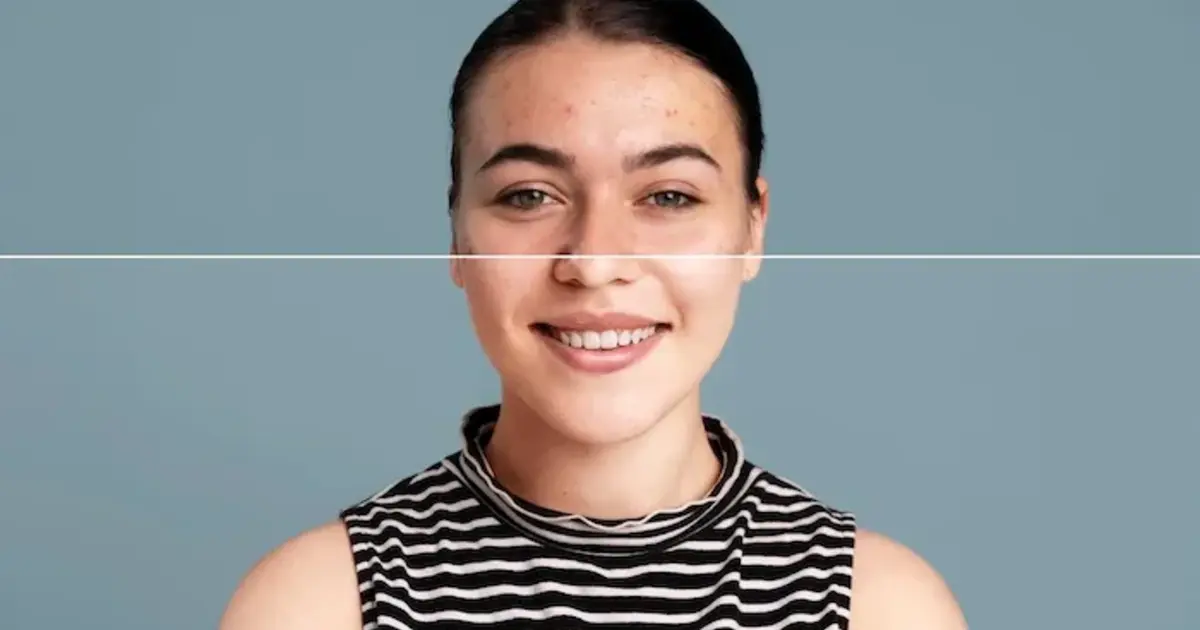

Os arquivos RAW são a base da fotografia profissional. Eles capturam dados não processados diretamente do sensor da câmera, preservando o máximo de detalhes. Se você deseja produzir imagens de alta qualidade, aprender como editar fotos RAW no Lightroom é essencial. O Lightroom é um dos editores de RAW mais populares atualmente, oferecendo controle preciso sobre exposição, cor e detalhes.
No entanto, embora o Lightroom seja poderoso, iniciantes ou fotógrafos ocupados podem achar o processo demorado. É aí que entram ferramentas com assistência de IA, como o Evoto, oferecendo uma forma mais rápida de melhorar arquivos RAW sem comprometer a qualidade.


Editor de fotos com IA
Por que Usar o Lightroom para Editar Arquivos RAW
Antes de mergulhar no Lightroom, é útil entender RAW vs JPEG. Diferente dos JPEGs, os arquivos RAW retêm todos os dados do sensor, tornando-os ideais para edição profissional. O Lightroom se destaca nesse aspecto:
- Ajuste Preciso de Exposição – Ajuste sombras e realces com precisão.
- Correção de Cor e Balanço de Branco – Alcance tons precisos com facilidade.
- Ajustes Locais e Aprimoramento de Detalhes – Use pincéis e gradientes para edições direcionadas.
- Fluxo de Trabalho Profissional – Ideal para fotógrafos que desejam controle total sobre suas imagens.
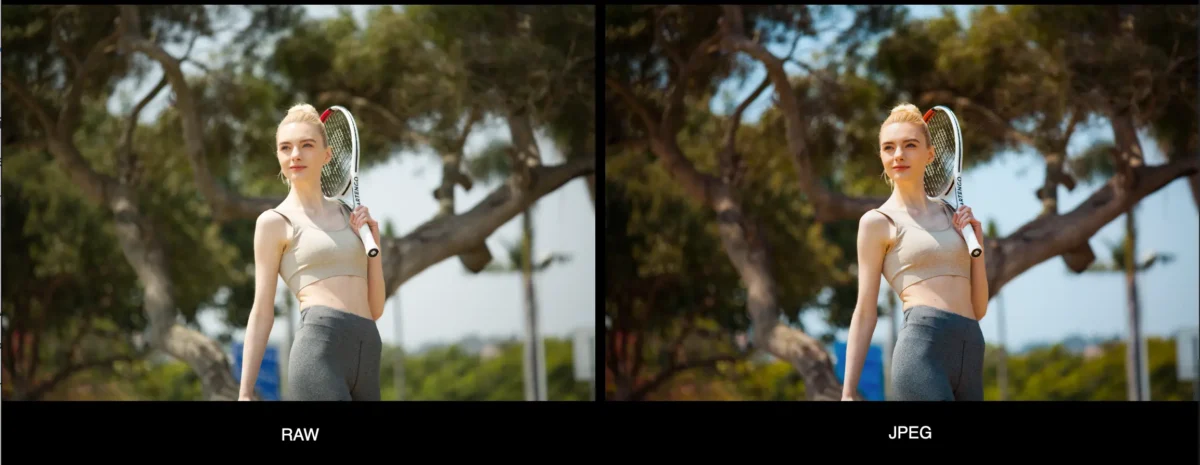
Essas vantagens fazem do Lightroom o editor de arquivos RAW preferido para fotógrafos avançados.
Como editar fotos RAW no Lightroom: passo a passo
1. Importar Arquivos RAW
O Lightroom suporta formatos como CR2, NEF, ARW e outros. Importar arquivos RAW em catálogos organizados facilita futuras edições.
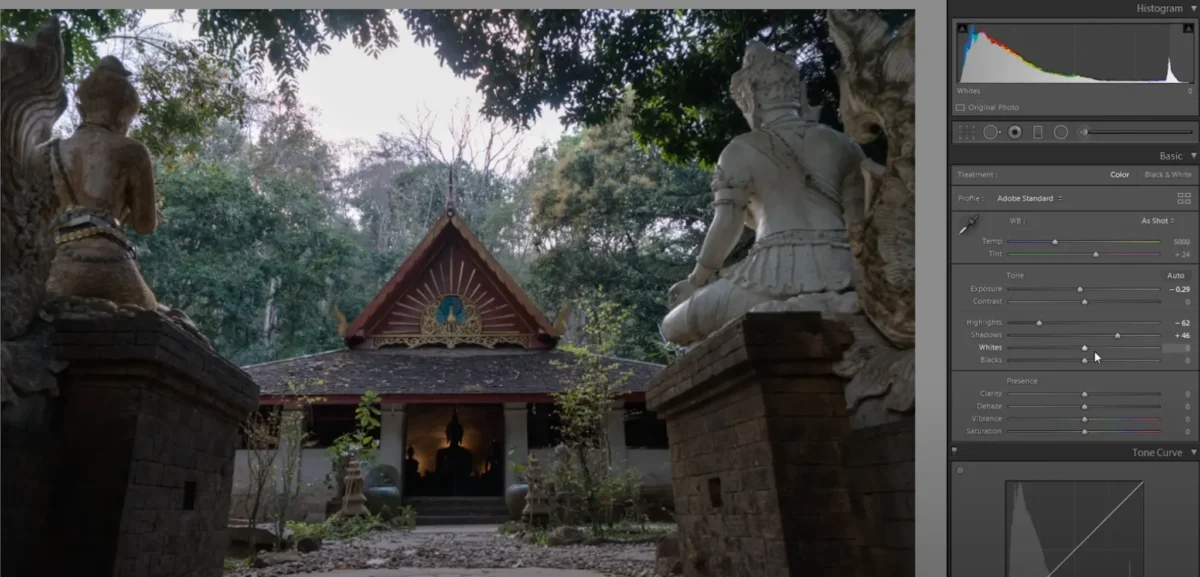
2. Ajustes Básicos
Comece com exposição, contraste e balanço de branco. Ajuste realces e sombras, modifique a saturação e melhore as cores.
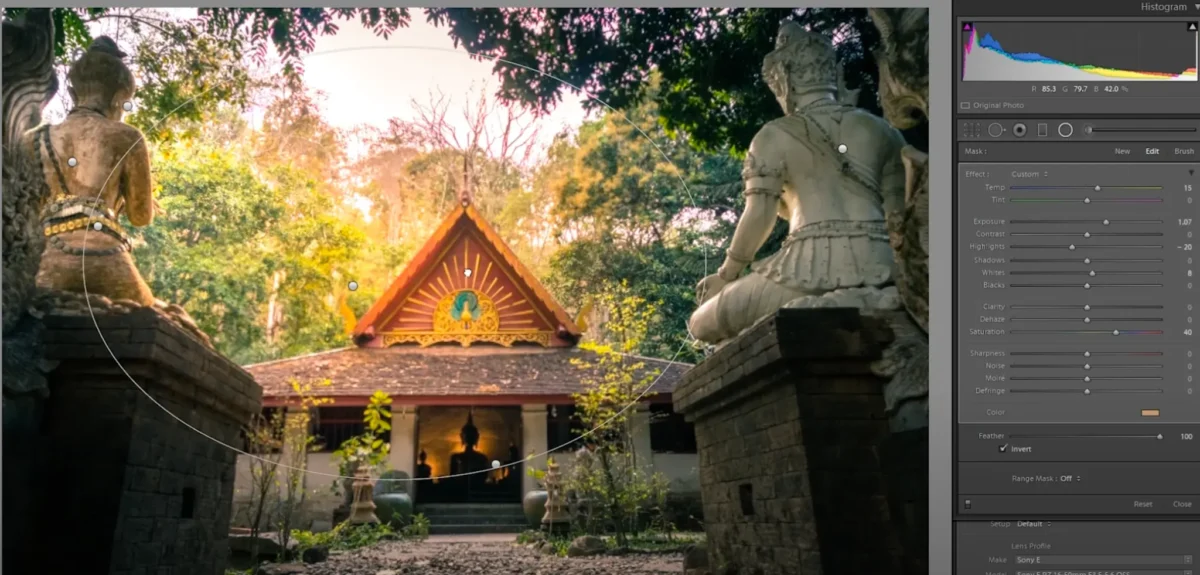
3. Ferramentas Avançadas
Use pincéis, filtros graduais, correção de lente, redução de ruído e nitidez para resultados refinados.
4. Exportar e Compartilhar
O Lightroom permite saída RAW de alta qualidade, e você pode exportar imagens em JPEG ou PNG para compartilhamento.
Com esses fundamentos, fotógrafos podem editar arquivos RAW com confiança, seja usando software de edição de imagens RAW ou ferramentas gratuitas.
Evoto: Uma Alternativa Rápida com IA
Evoto é um software profissional de câmera RAW com IA que simplifica a edição RAW. Funciona como editor, visualizador, organizador e conversor de arquivos RAW. Evoto suporta arquivos RAW de Nikon, Canon, Sony, Fujifilm e mais. Ele realiza ajustes precisos com IA para exposição, cores, retoque de retratos e edição de fundo.
Diferente dos editores tradicionais, o Evoto também oferece edição em lote, melhorias automáticas e um conversor de RAW para JPG para exportações rápidas. É perfeito para fotógrafos que precisam de velocidade sem sacrificar a qualidade.
Como Editar Fotos RAW no Evoto: Passo a Passo
Passo 1: Conectar e Importar
Conecte sua câmera ao Evoto no Windows, macOS ou iPad. Importe arquivos RAW ou arraste fotos RAW digitalizadas para a biblioteca.
Passo 2: Organizar Fotos RAW
Use o painel “Biblioteca” para selecionar imagens com IA e aplicar classificações por estrelas ou etiquetas de cores para facilitar a organização.
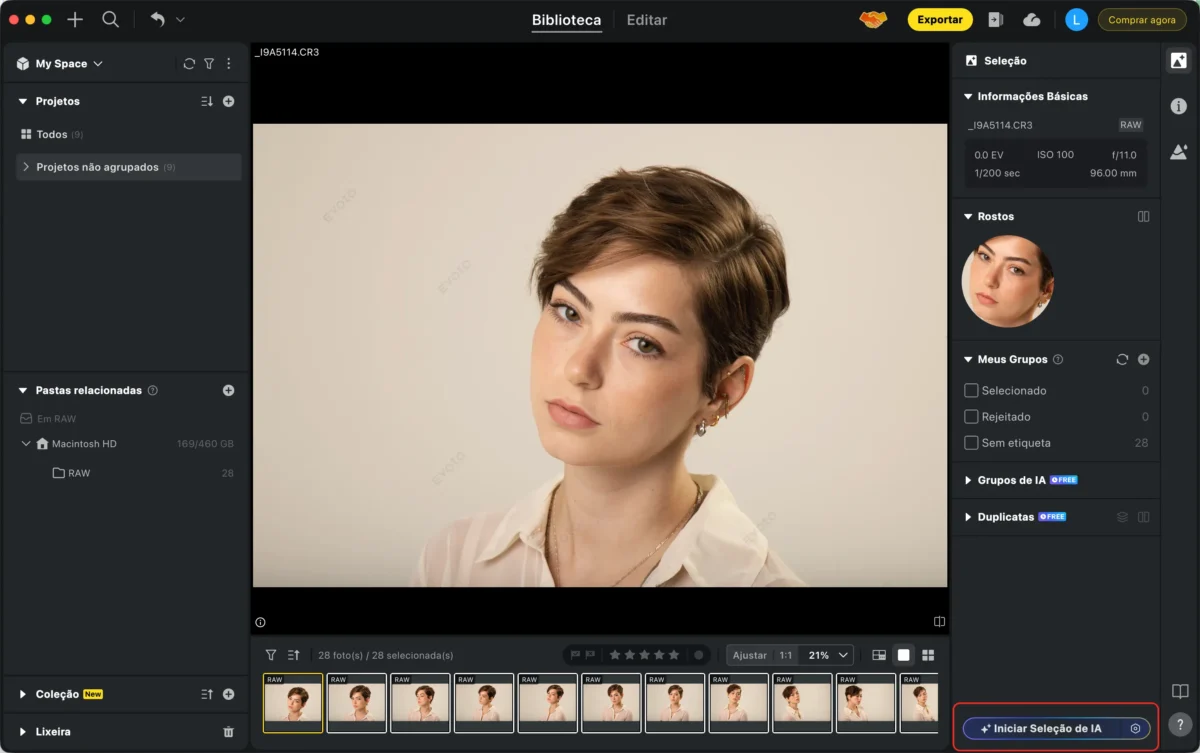
Passo 3: Editar Fotos RAW
Acesse painéis como Ajustes de Cor, Retoque de Retratos e Ajustes de Fundo. Ajuste exposição, cores, pele, olhos e sorrisos com os controles deslizantes de IA.
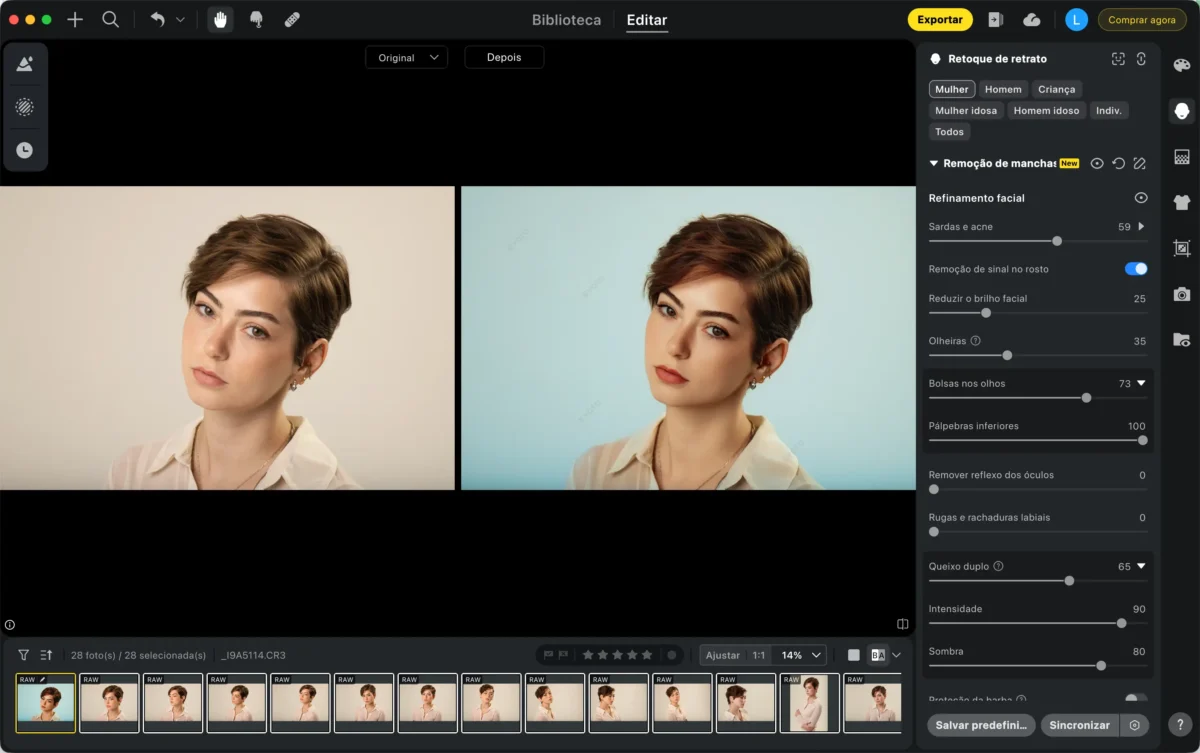
Passo 4: Aplicar Edição em Lote
Sincronize edições em várias fotos com um clique. O Evoto automatiza tarefas repetitivas de forma eficiente.
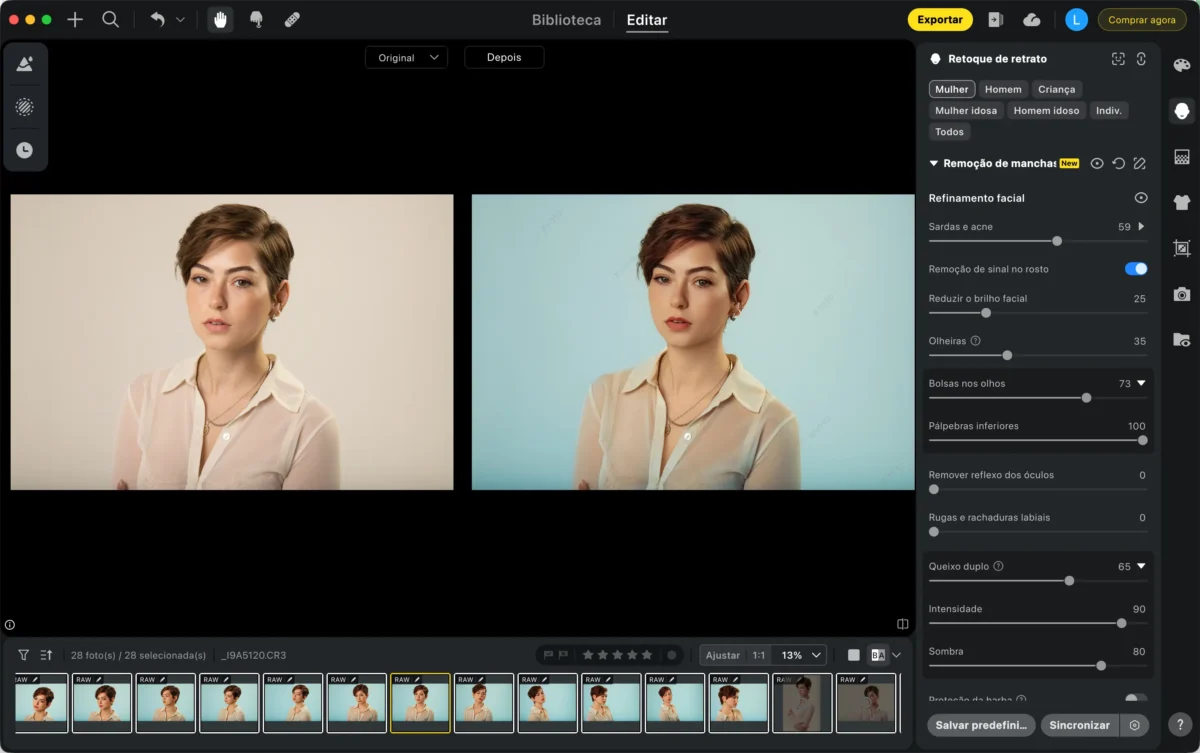
Passo 5: Exportar ou Converter
Exporte em RAW, JPG, JPEG, PNG ou TIFF. Use o conversor integrado para preparar rapidamente imagens para compartilhamento online ou entrega ao cliente.
Este fluxo de trabalho torna o Evoto ideal para fotógrafos que procuram software de câmera RAW com IA que acelere a edição sem perder qualidade profissional.
Combinando Lightroom e Evoto
Para máxima flexibilidade:
- Use o Lightroom para ajustes manuais precisos.
- Aplique o Evoto para melhorias em lote e economia de tempo.
- Salve várias versões para garantir flexibilidade para clientes ou uso pessoal.
Esta combinação aproveita os pontos fortes de ambas as ferramentas, mantendo o fluxo de trabalho eficiente.
Dicas de Edição RAW
Preserve Detalhes e Evite Exagero na Nitidez
Evite exagerar na nitidez de fotos RAW, pois isso pode criar ruído e bordas artificiais. Aumente clareza ou nitidez gradualmente. Use a máscara do Lightroom ou a precisão da IA do Evoto para aprimorar apenas áreas necessárias.
Use Graduação de Cor para Melhorar Atmosfera
Ajuste sombras, meios-tons e realces para criar tons consistentes. As ferramentas de cor com o Evoto AI e a tonificação dividida do Lightroom ajudam a aplicar estilos naturais e coesos em várias fotos.
Aproveite a IA para Tarefas Repetitivas
A IA pode cuidar da remoção de fundo, suavização de pele e ajustes de exposição em lote. O Evoto automatiza edições enquanto você se concentra nas decisões criativas. Presets do Lightroom também aceleram o trabalho manual.
Verifique Antes de Exportar
Revise edições em 100% de zoom e exporte múltiplas versões se necessário. Combinar o Lightroom e o Evoto garante flexibilidade e resultados profissionais.
Conclusão
Aprender como editar fotos RAW no Lightroom proporciona aos fotógrafos controle profissional sobre exposição, cor e detalhes. Enquanto isso, o Evoto oferece edição rápida com IA, aumentando a produtividade e garantindo resultados consistentes. Dependendo do seu estilo fotográfico e carga de trabalho, usar o Lightroom e o Evoto juntos cria um fluxo de trabalho que equilibra precisão e velocidade.
Editor de fotos com IA