
A nitidez de imagens é uma etapa crucial na edição de fotos, capaz de melhorar significativamente a clareza e os detalhes das suas fotografias. Seja você um fotógrafo profissional ou um entusiasta amador, saber como aplicar nitidez de forma eficaz é essencial para Aprimorar a Clareza das Fotos e fazer suas imagens se destacarem.
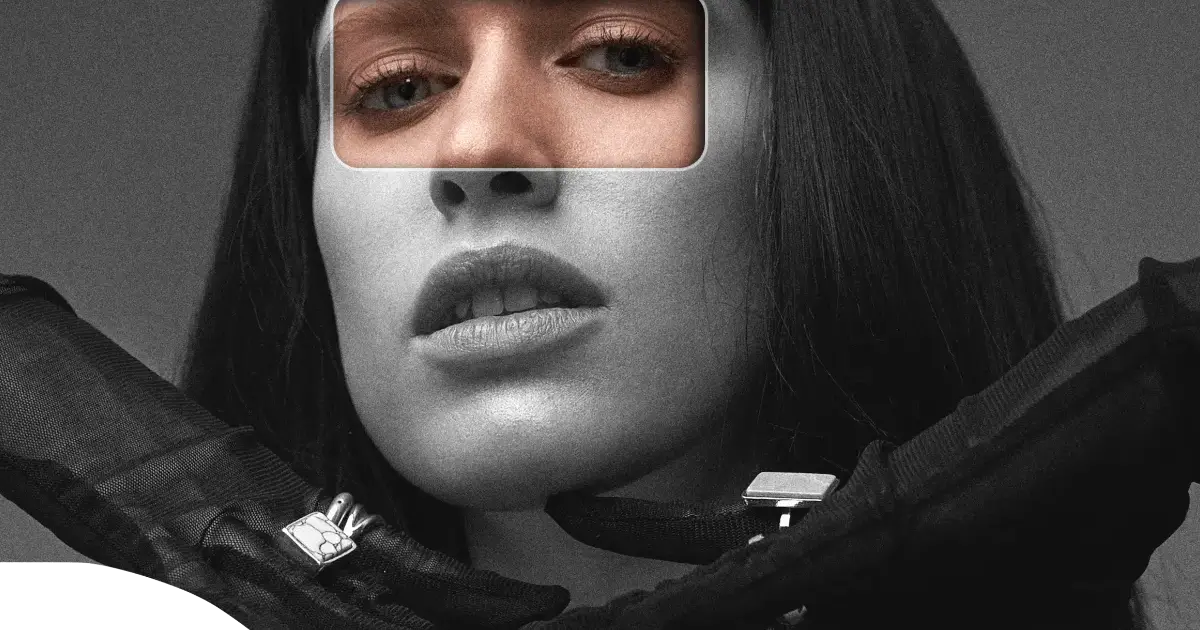
Neste guia, vamos explorar as melhores técnicas para aumentar a nitidez das imagens usando ferramentas de edição como Photoshop, GIMP e o Evoto AI.
Parte 1: Por que a nitidez de imagens é essencial
Aplicar nitidez é fundamental para realçar os detalhes finos das suas fotos. Esse processo melhora especificamente as bordas e as texturas dentro da imagem, fazendo com que ela pareça mais vibrante e realista.
Ao contrário de outras técnicas de edição, como ajustes de clareza, contraste ou brilho, a nitidez foca exclusivamente em melhorar a definição dos elementos presentes na foto.
Os benefícios de uma imagem nítida são inúmeros — elas parecem mais profissionais, atraem a atenção do público com mais facilidade e são ideais tanto para formatos digitais quanto para impressos. Seja para montar um portfólio, publicar nas redes sociais ou preparar material para uma publicação profissional, fotos nítidas são indispensáveis.
Parte 2. Ferramentas para aprimorar a clareza das fotos
Existem diversas ferramentas poderosas para aplicar nitidez nas imagens, cada uma oferecendo recursos e características únicas. Evoto AI, Photoshop e GIMP estão entre as opções mais populares.
#1 – Evoto AI
O Evoto AI é uma ferramenta avançada de edição de fotos que utiliza inteligência artificial para simplificar o processo de nitidez. É especialmente útil para quem não tem muita experiência com softwares de edição, mas deseja resultados com qualidade profissional. Aqui estão alguns recursos principais do Evoto AI relacionados à nitidez:
- Ajustes com IA: O Evoto usa algoritmos de machine learning para detectar automaticamente as áreas que precisam de nitidez, garantindo que o aprimoramento seja aplicado com precisão.
- Interface intuitiva: A interface simples torna fácil ajustar a nitidez sem exigir conhecimento técnico profundo.
- Estilo de IA com Impacto Visual: Esse recurso não apenas aumenta a nitidez, mas também melhora o equilíbrio de cores e o contraste geral, oferecendo uma solução de edição completa.

Editor de fotos com IA
#2 – Photoshop
O Photoshop é considerado o padrão da indústria em edição de fotos, oferecendo uma ampla variedade de ferramentas e ajustes para nitidez. Ele fornece controle extremamente preciso sobre o processo, sendo o favorito de fotógrafos e editores profissionais. Entre seus principais recursos estão:
- Máscara de Nitidez: Este filtro permite ajustar a Intensidade (Amount), o Raio (Radius) e o Limite (Threshold) para obter o nível ideal de nitidez. É altamente personalizável.
- Nitidez Inteligente: Este filtro avançado oferece mais controle sobre o processo de aguçamento, permitindo que os usuários reduzam o ruído e os efeitos de halo (auréola), que podem ser problemas comuns com o aguçamento excessivo.
- Filtro High Pass: Esta técnica envolve a criação de uma camada high pass e a configuração do modo de mesclagem para Sobrepor (Overlay) ou Luz Suave (Soft Light), proporcionando um aguçamento mais controlado e sutil.
#3 – GIMP
GIMP (GNU Image Manipulation Program) é um editor gratuito e de código aberto que também oferece ferramentas robustas para aplicar nitidez. É uma ótima alternativa para quem prefere não investir em softwares premium como o Photoshop. Seus recursos incluem:
- Máscara de Nitidez: Similar to Photoshop, GIMP’s Unsharp Mask filter allows users to adjust Radius, Amount, and Threshold to fine-tune the sharpening effect.
- Filtro High Pass: Usuários do GIMP também podem utilizar a técnica do filtro High Pass, configurando o modo de mesclagem da camada para Sobrepor (Overlay) ou Luz Suave (Soft Light), alcançando resultados semelhantes aos obtidos no Photoshop.
- Decomposição Wavelet: Esta técnica avançada permite que os usuários agucem camadas de detalhes específicos, oferecendo um alto grau de controle sobre o processo de aguçamento.
Parte 3. Como aplicar nitidez no Evoto AI
O Evoto AI torna o processo extremamente simples. Veja como fazer:
Método 1: Aplicar Estilo de IA com Impacto Visual
- Faça upload da sua foto no Evoto AI.
- Selecione Estilo de IA com Impacto Visual no menu de edição.
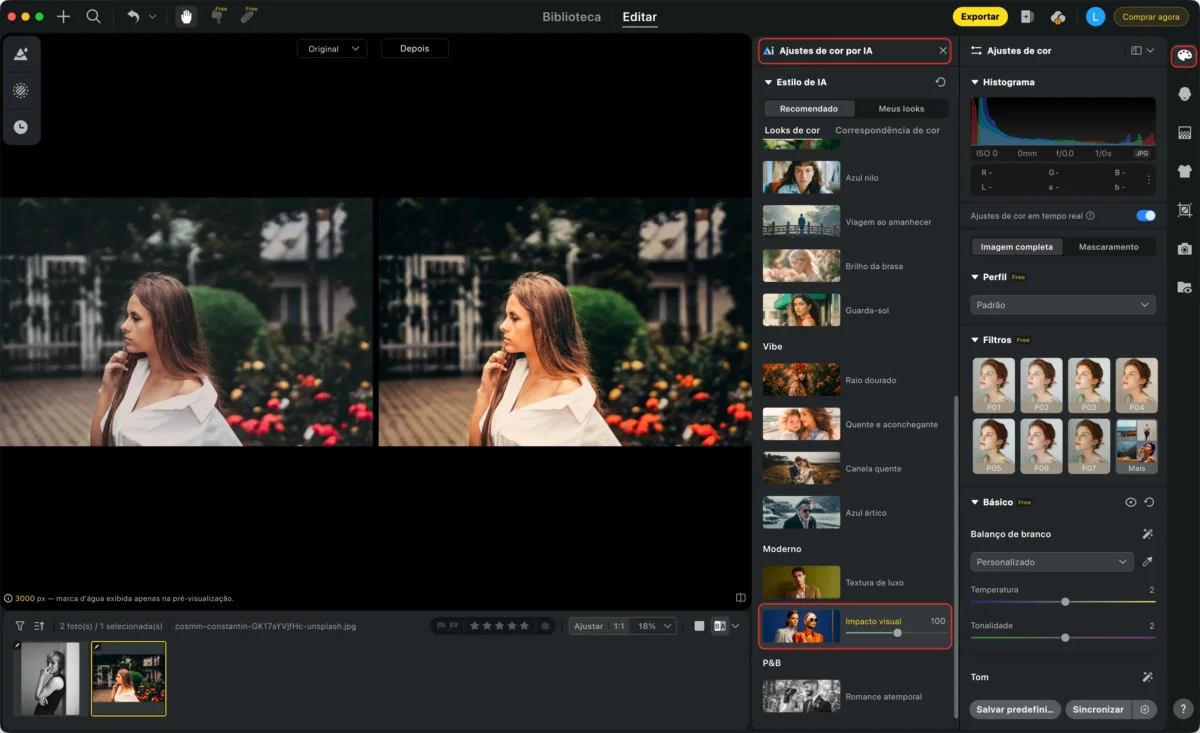
- Salve e exporte sua foto nítida.
Método 2: Ajustar Clareza, Contraste e Brilho
- Faça upload da sua foto no Evoto AI.
- Acesse as ferramentas de ajuste de cor.
- Ajuste clareza, contraste e brilho para complementar a nitidez.
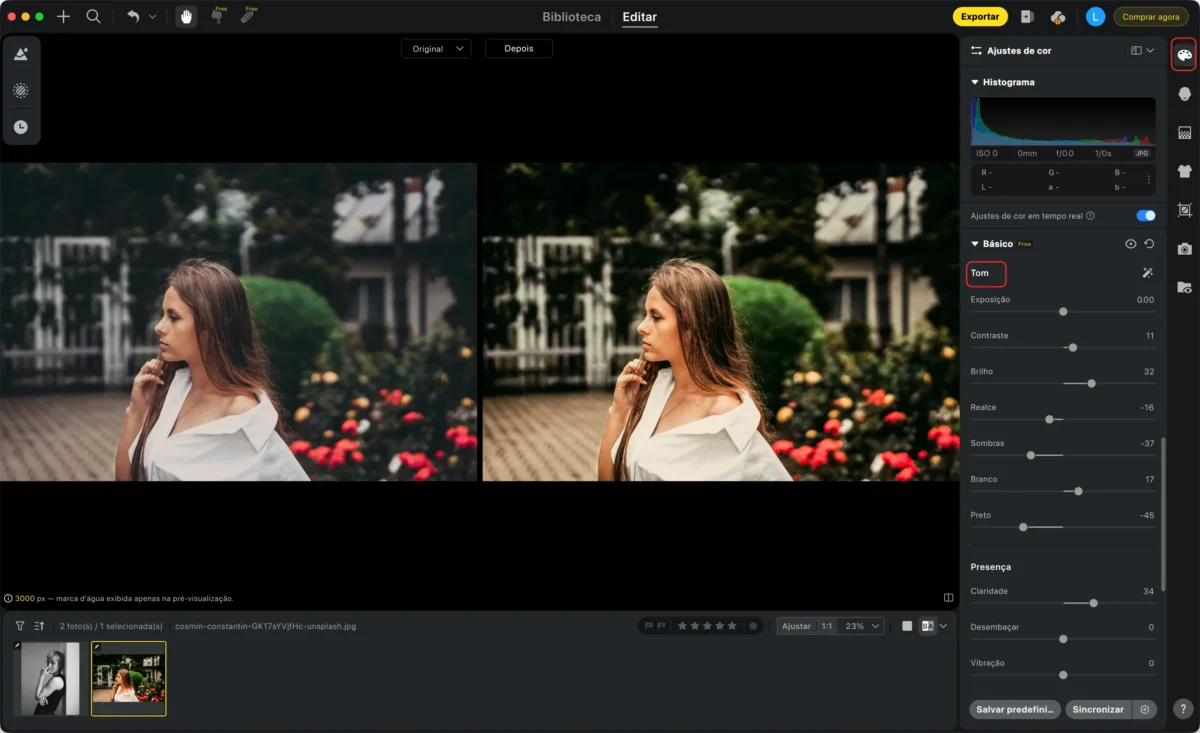
- Salve e exporte sua imagem aprimorada.
Usar ferramentas com IA como o Evoto oferece a vantagem de automatizar ajustes complexos, entregando resultados profissionais com mínimo esforço.
Parte 4. Como aplicar nitidez no Photoshop
Aplique nitidez no Photoshop seguindo estes passos:
- Abra sua foto no Photoshop.
- Duplique a camada de fundo para preservar a imagem original.
- Na camada duplicada, vá em Filter > Sharpen > Unsharp Mask.
- Ajuste Amount, Radius e Threshold até obter o efeito desejado.
- Clique em OK para aplicar.
- (Opcional) Use o High Pass Filter com Overlay ou Soft Light para nitidez mais controlada.
Parte 5. Como aplicar nitidez no GIMP
O GIMP também permite um controle eficiente sobre a nitidez:
- Abra sua foto no GIMP.
- Duplique a camada para manter o original intacto.
- Vá em Filters > Enhance > Unsharp Mask.
- Ajuste Radius, Amount e Threshold conforme necessário.
- Clique OK para aplicar.
- Para mais controle, use o High Pass Filter com Overlay ou Soft Light, assim como no Photoshop.

Considerações finais
Em resumo, aplicar nitidez é uma habilidade essencial para qualquer fotógrafo ou editor que deseja aprimorar a clareza das fotos. Com as ferramentas e técnicas exploradas neste guia, você pode obter resultados com qualidade profissional usando Photoshop, GIMP e o Evoto AI.
Experimente os métodos apresentados e descubra como a nitidez pode transformar suas fotos de comuns para extraordinárias. Incentive os leitores a testar as ferramentas discutidas e ver a diferença por si mesmos.