
Foto de praia parece fácil de acertar — sol, mar, céu azul — mas quem já voltou de viagem e abriu as fotos no computador sabe que a realidade é outra: areia estourada, pele com reflexo avermelhado, céu sem graça e um tom de azul que não é bem o que você viu ao vivo. Saber como editar fotos de praia é o que separa um clique de férias de uma foto que parece capa de revista.
Por que fotos de praia são tão difíceis de editar
Antes de sair ajustando sliders no acaso, vale entender por que a praia é um dos cenários mais traiçoeiros da fotografia:
- Areia funciona como refletor gigante: ela devolve tanta luz que o sensor da câmera facilmente estoura os brancos, principalmente perto do meio-dia.
- Água e céu “puxam” a temperatura de cor: o resultado costuma sair mais azulado (ou mais frio) do que a cena parecia a olho nu.
- Cenário cheio de gente e objetos: guarda-sol, boias, pegadas na areia e turistas passando ao fundo competem com o seu sujeito principal.
- Contraste extremo entre céu e sombra: uma pessoa parada debaixo de um coqueiro ao lado de um mar estourado de luz é um pesadelo de faixa dinâmica.
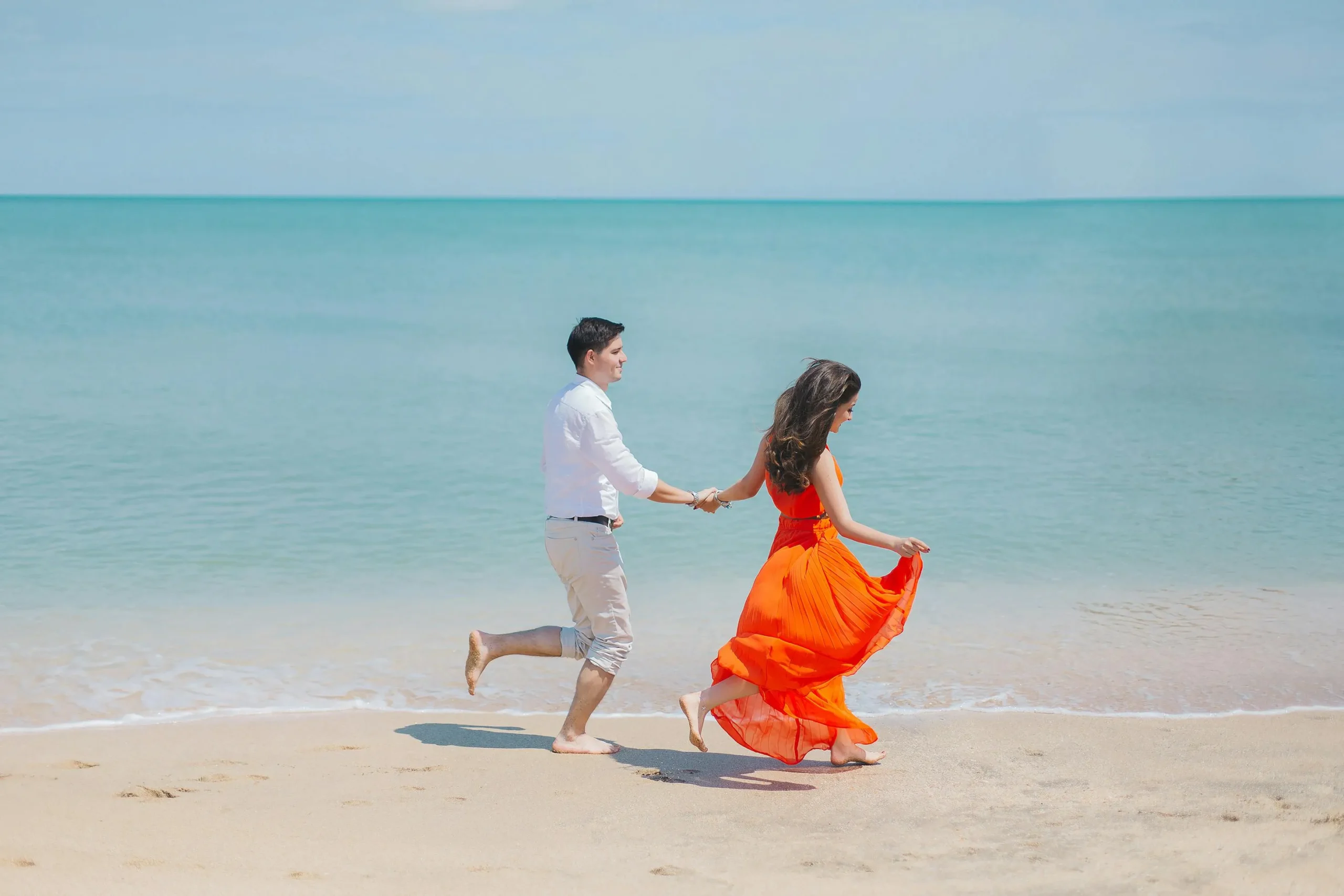
Sabendo disso, a edição de foto de praia vira menos sobre “consertar um erro” e mais sobre compensar, de forma consciente, as condições do próprio ambiente.
Passo a passo no Lightroom (fluxo manual)
Se você já fotografa em RAW e tem o Lightroom no fluxo de trabalho, esse é o roteiro básico para chegar a um resultado limpo:
1. Importe a foto
Leve o arquivo RAW da praia para o módulo Library ou Develop do Lightroom antes de qualquer ajuste.
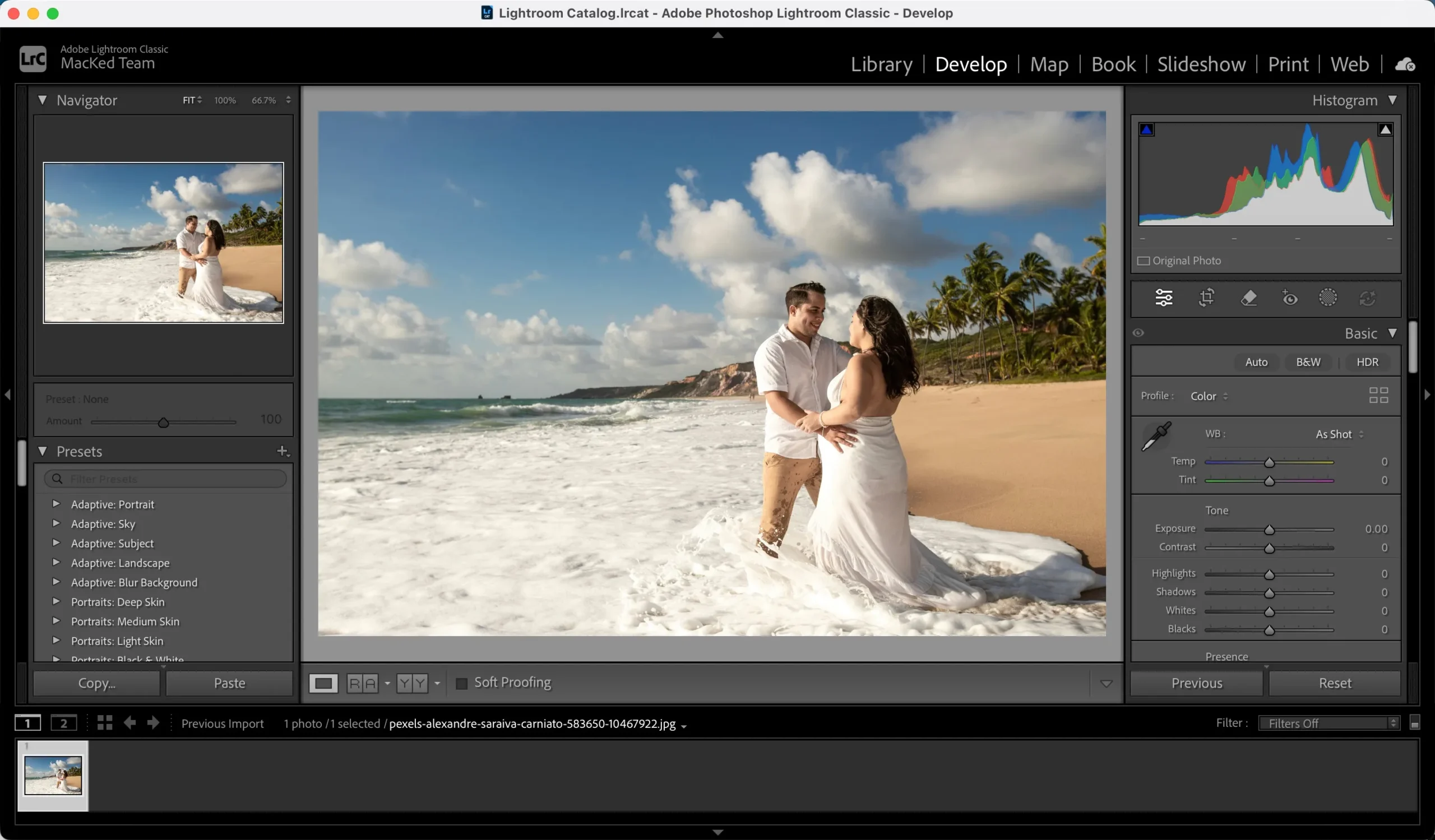
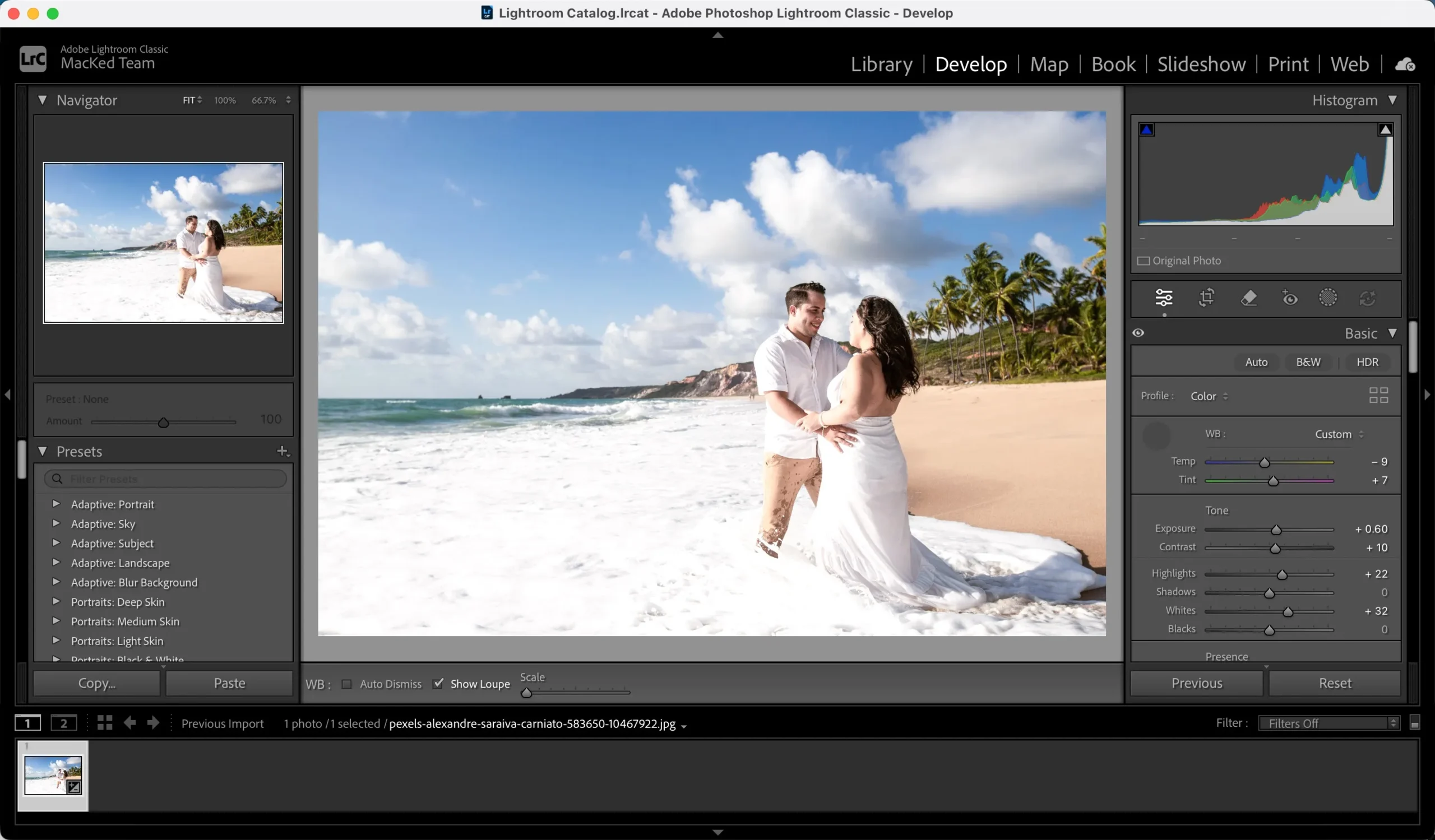
2. Corrija o balanço de branco e a exposição
Use o conta-gotas em uma área de areia clara e neutra para tirar o excesso de azul, depois recupere altas luzes estouradas e abra um pouco as sombras.
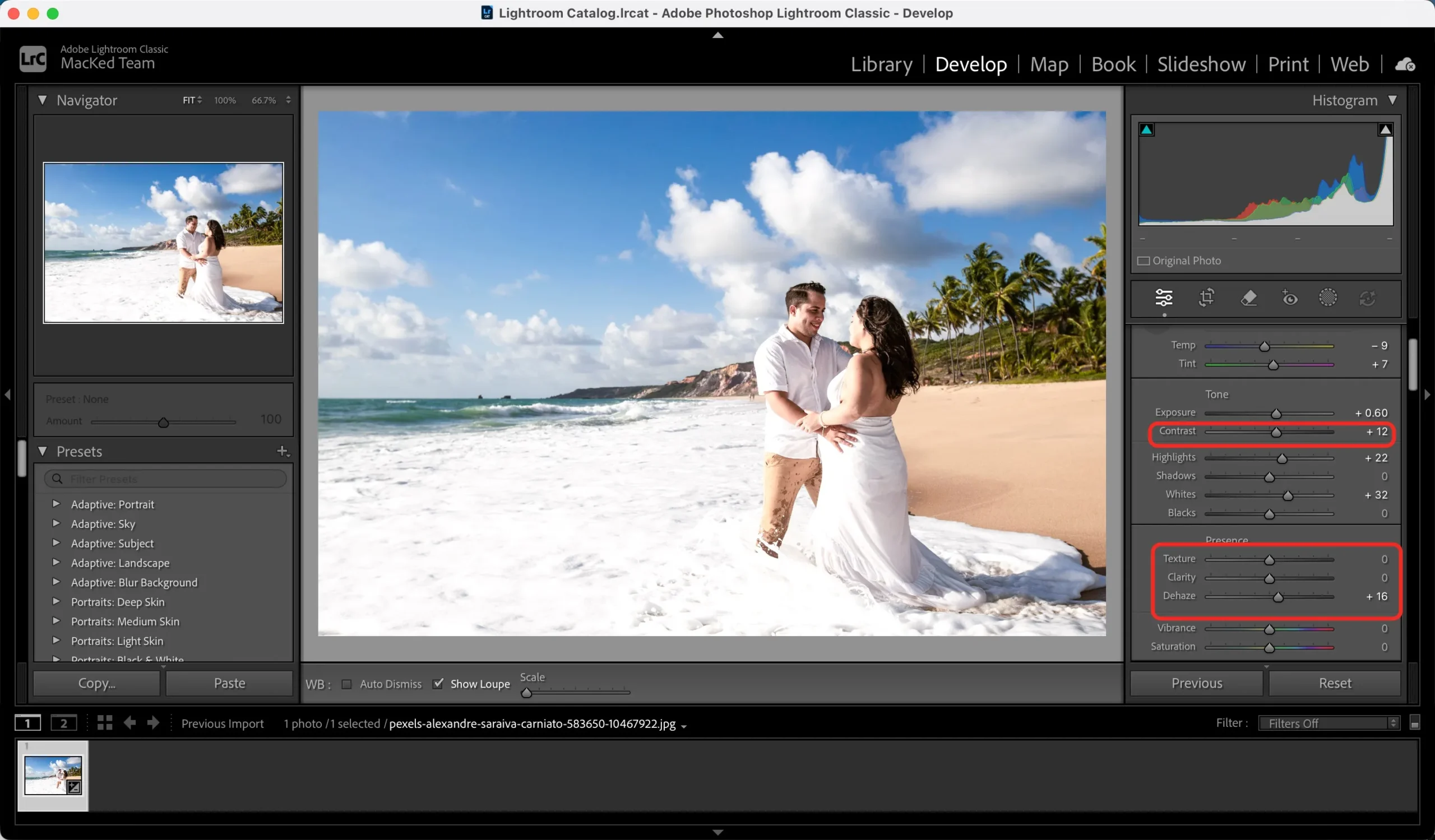
3. Realce a cor
Fotos de praia tendem a sair com aparência “lavada”; um pouco de Dehaze e Vibrance com moderação ajuda o mar e o céu a ganharem profundidade sem ficar artificial.
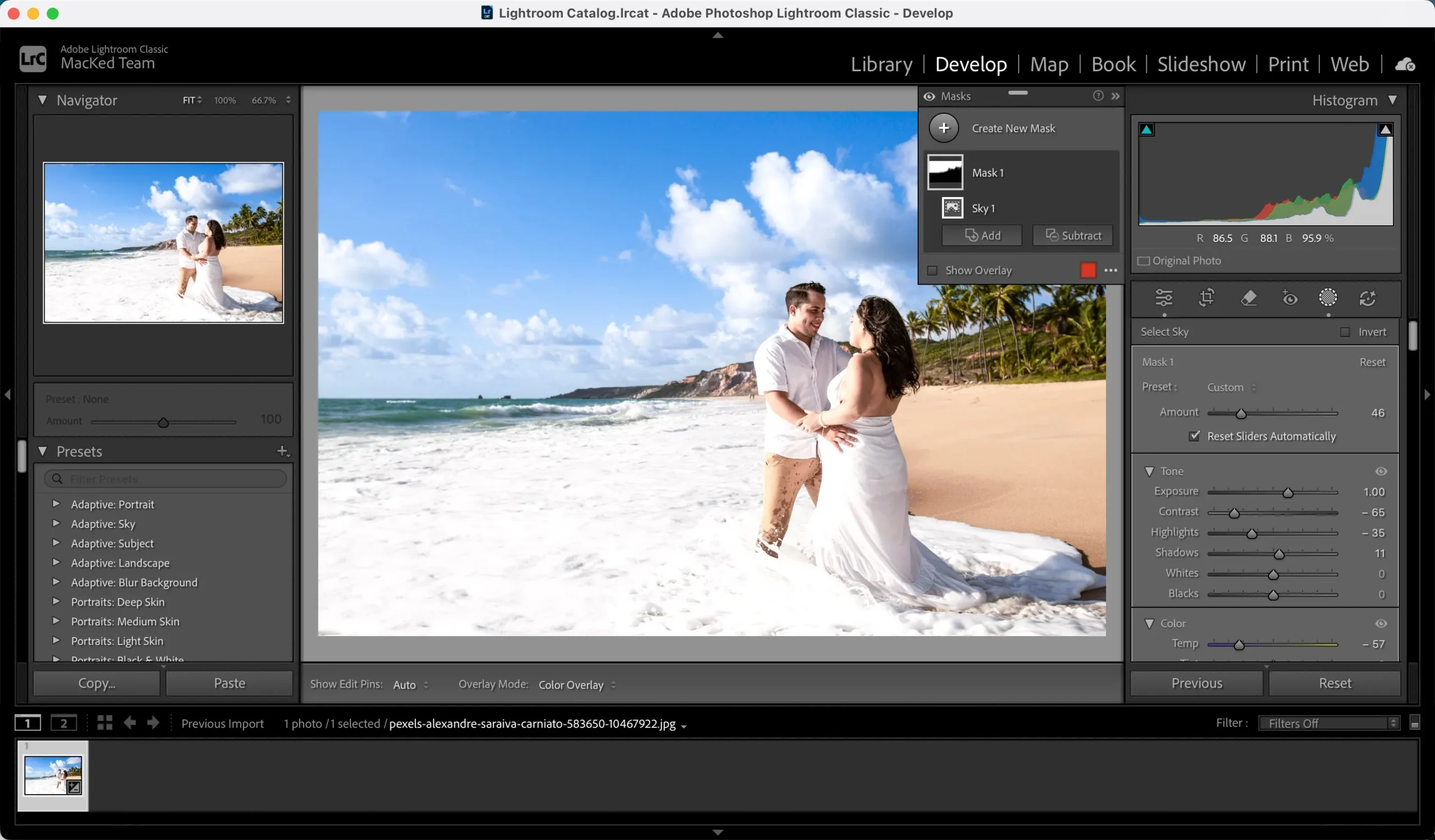
4. Trabalhe o céu separadamente
Uma máscara aplicada só na área do céu permite escurecer as partes estouradas e intensificar o azul sem achatar o restante da cena.
5. Exporte
Com os ajustes fechados, exporte no formato adequado ao destino final — redes sociais, impressão ou portfólio.
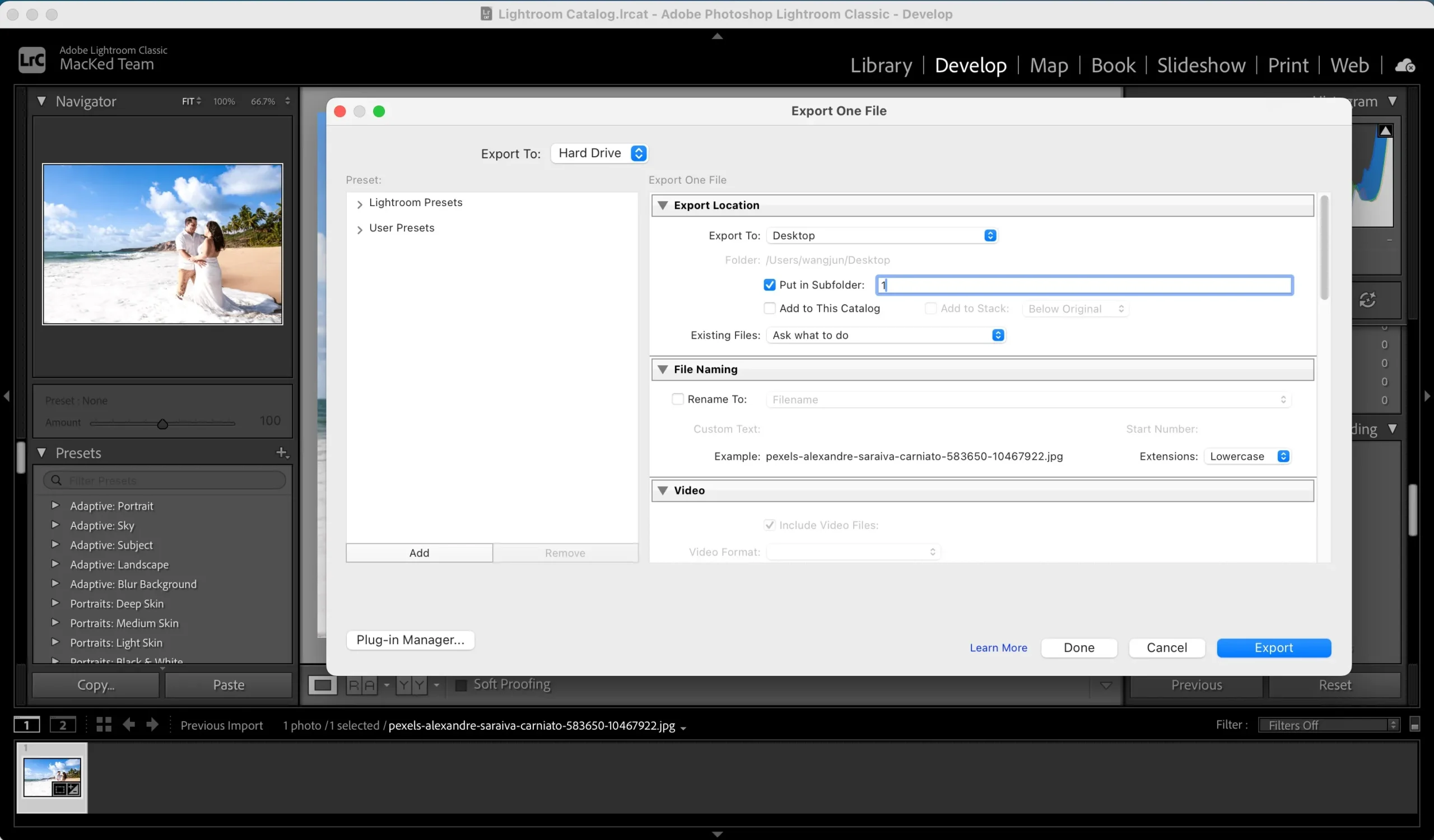
Esse caminho funciona bem para quem edita uma ou duas fotos com calma. O problema aparece quando você volta de uma viagem com 300 fotos de praia parecidas, ou quando precisa trocar o céu de uma imagem inteira — aí o Lightroom sozinho começa a exigir muito tempo manual.
Onde a edição manual trava
Três situações em que o fluxo manual clássico deixa de ser prático:
- Trocar o céu inteiro — dá para realçar o céu que já existe na foto, mas substituir por outro (de um pôr do sol dourado, por exemplo) exige recortes e composições que o Lightroom não faz nativamente.
- Editar em lote com consistência real — presets ajudam, mas cada foto de praia tem uma quantidade diferente de luz refletida, então aplicar o mesmo preset em 50 fotos raramente dá o mesmo resultado em todas.
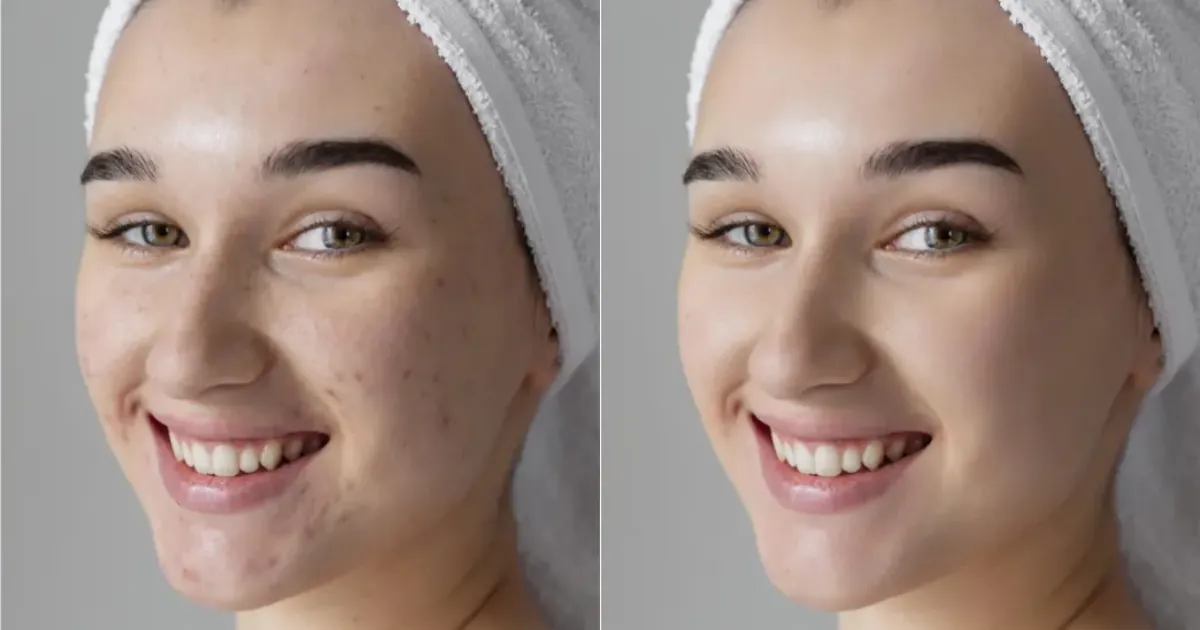
- Retoque de pele em still de praia — sol forte cria vermelhidão e brilho na pele que pedem um retoque cuidadoso, mas fazer isso manualmente foto a foto consome um tempo que a maioria dos fotógrafos não tem.
É exatamente nesse ponto que ferramentas de edição com IA, como o Evoto, entram para acelerar o que seria manual e repetitivo.
Passo a passo no Evoto (fluxo com IA)
O Evoto foi pensado para quem lida com volume — fotógrafos de viagem, casamentos na praia, ensaios de família à beira-mar. O fluxo tem seis etapas simples:


Poderoso Editor de Fotos com IA
1. Importe a foto
Envie a foto (ou o álbum inteiro) da praia para o Evoto.
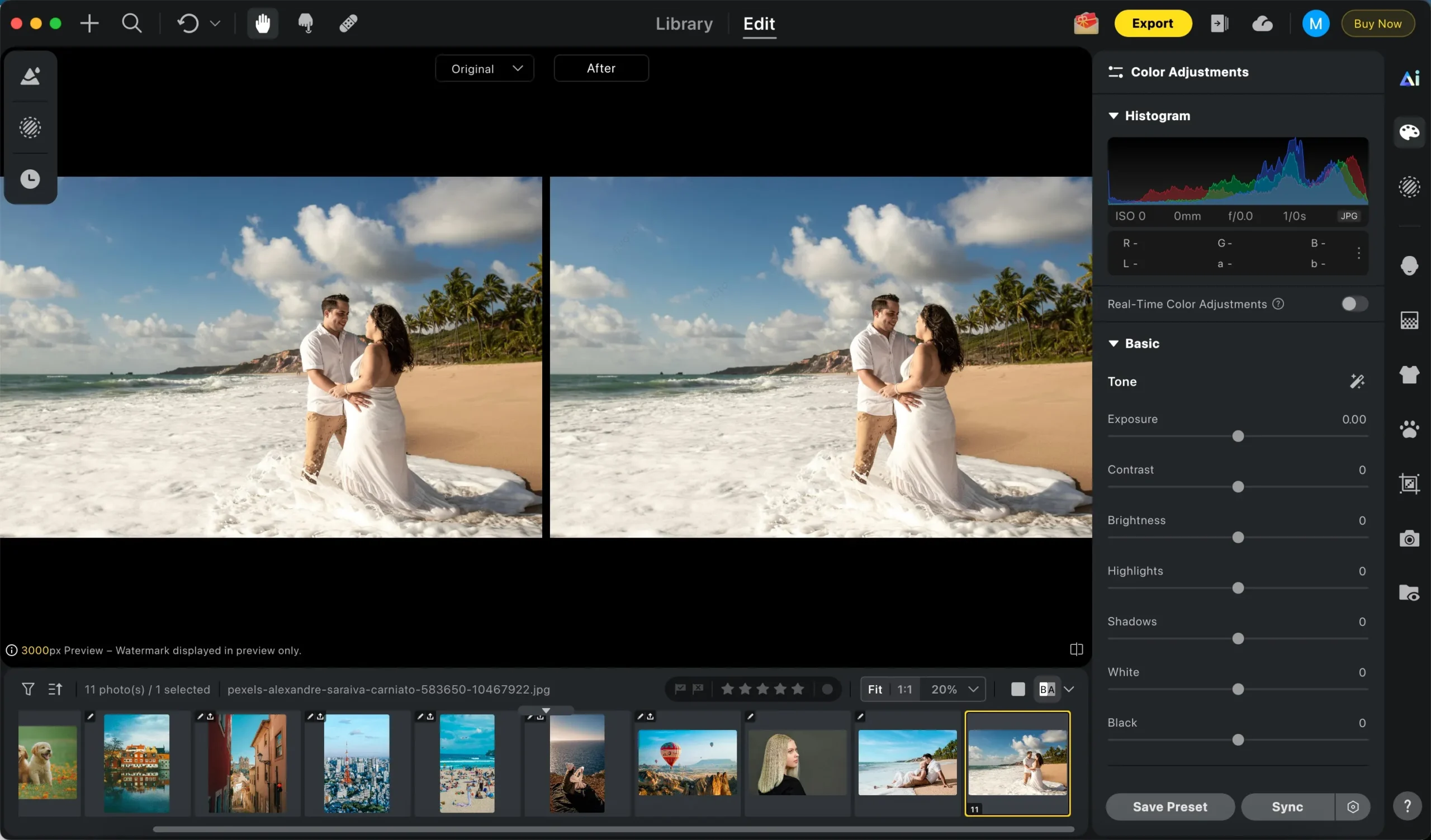
2. Aplique um filtro de cor
Em vez de ajustar cada slider na mão, escolha um filtro pronto (do tom “verão vibrante” ao “pôr do sol”) ou use uma foto de referência — o Evoto analisa a paleta e a luz dessa referência e replica o estilo automaticamente na sua foto.
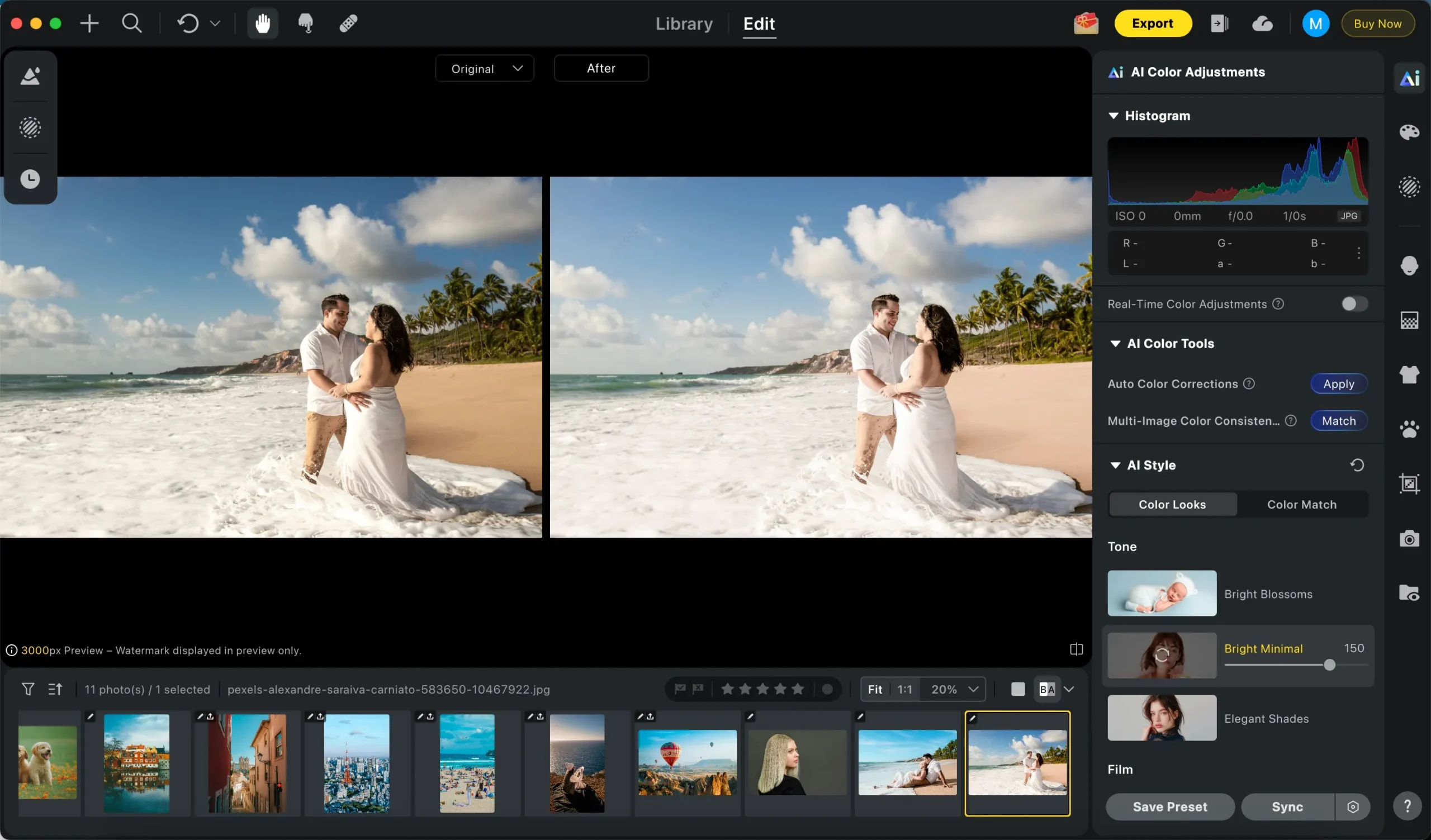
3. Retoque pele e corpo
O Evoto identifica pele e corpo separadamente do fundo, então dá para suavizar vermelhidão de sol e uniformizar o tom sem tocar na areia ou no mar ao redor.
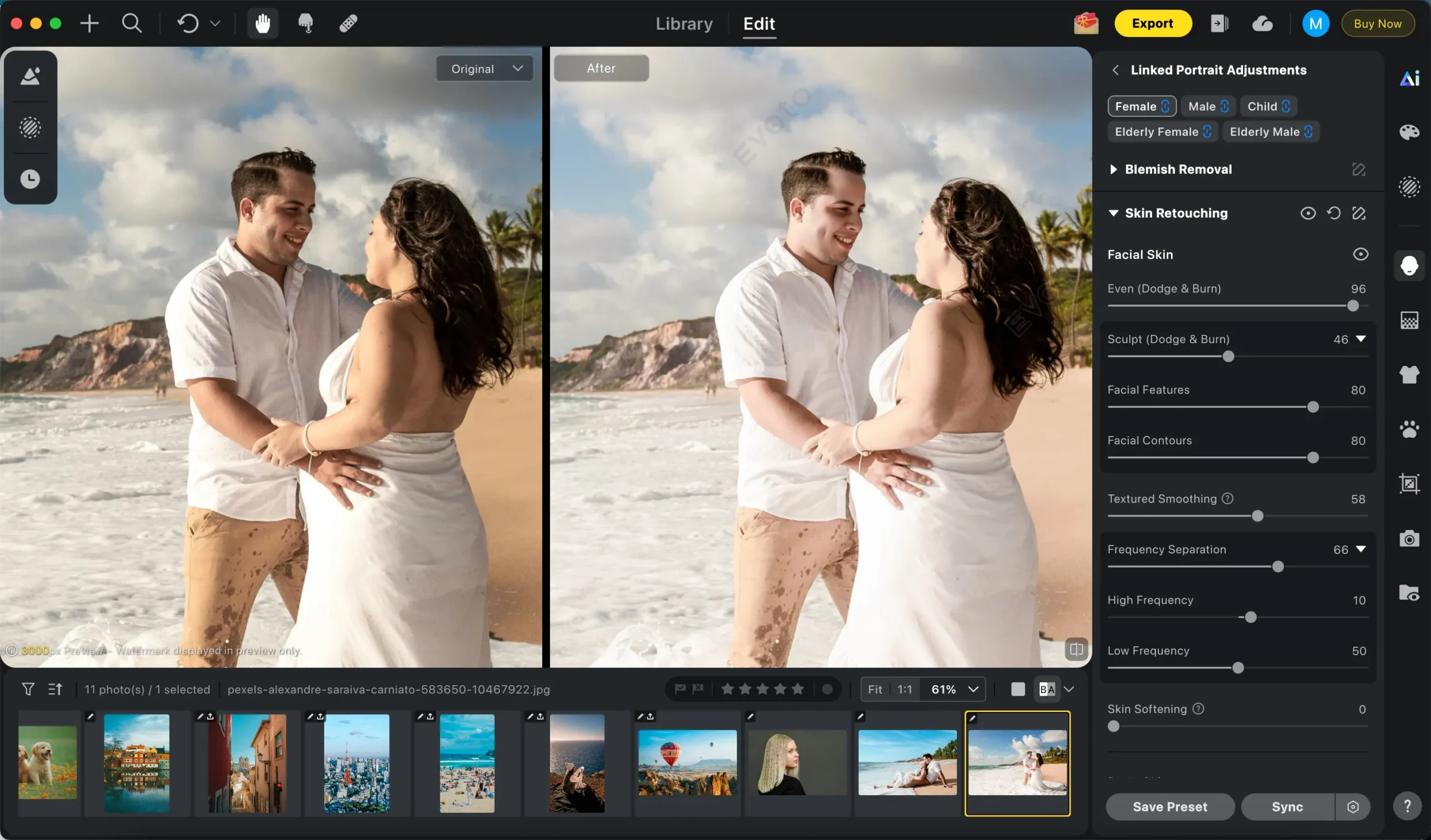
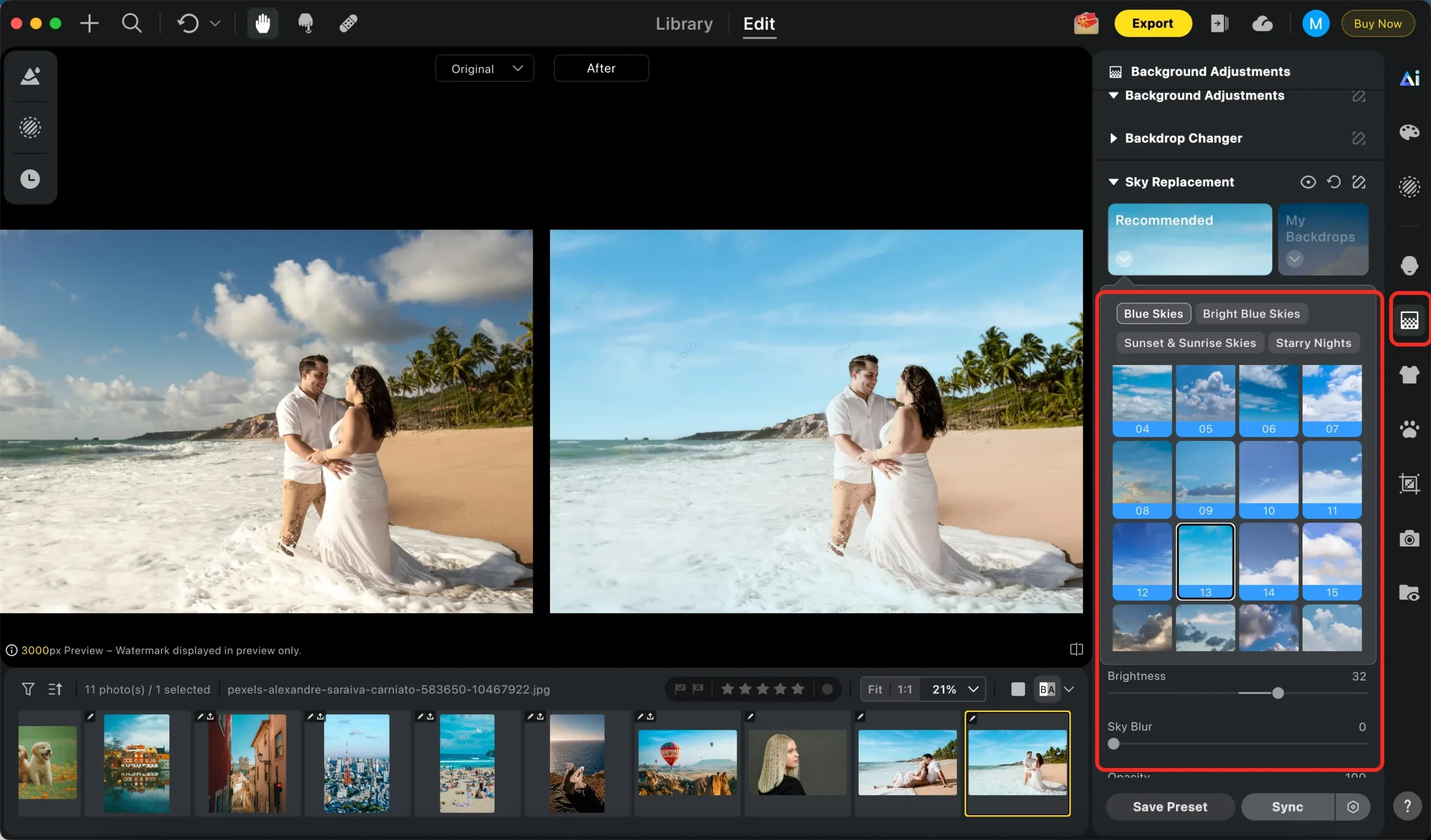
4. Troque o céu
Escolha entre céus prontos (dourado, azul intenso, nublado dramático) e o Evoto ajusta iluminação e reflexos automaticamente, para o resultado parecer real, não colado.
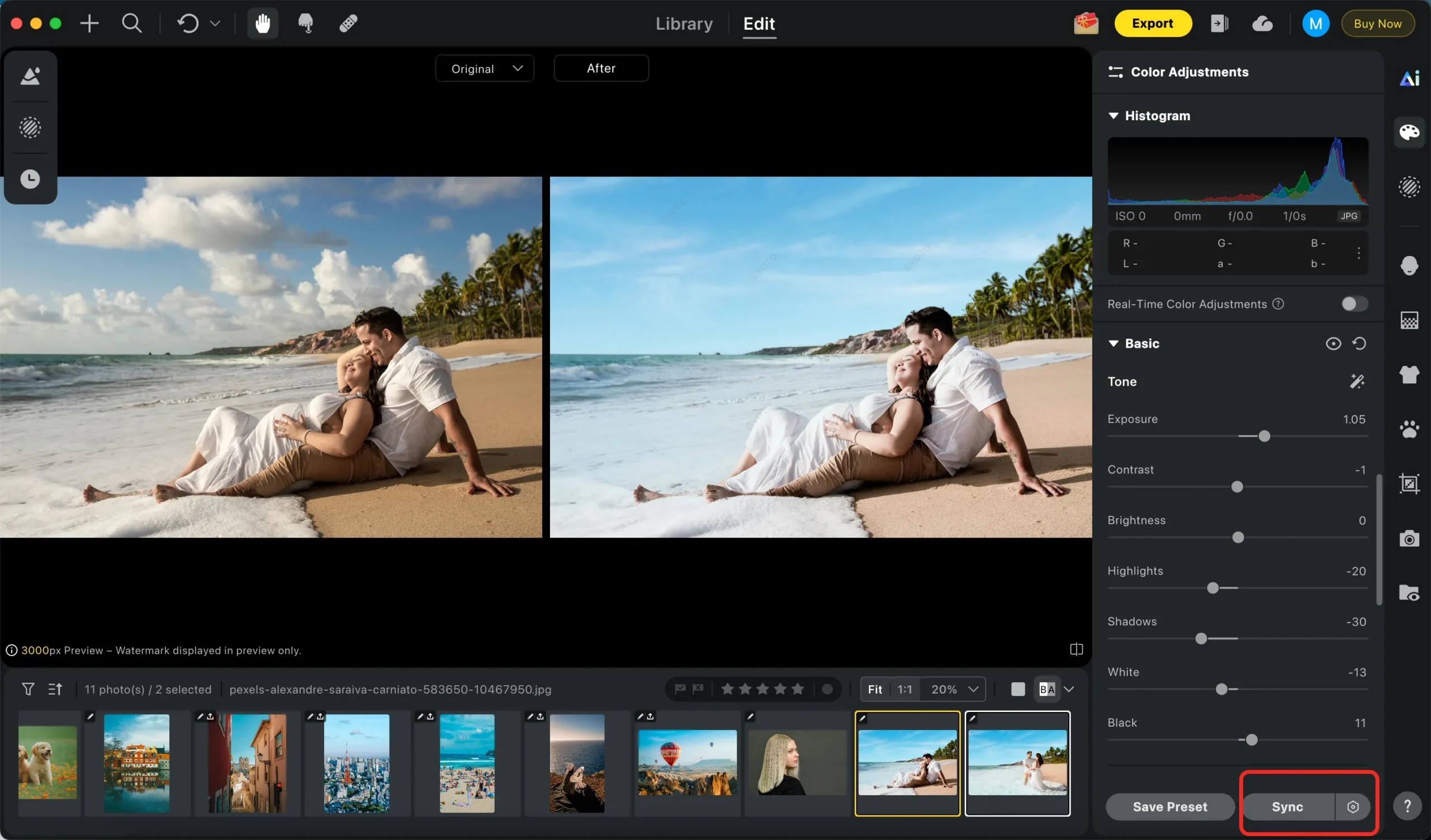
5. Edite em lote (opcional)
Selecione o álbum inteiro da praia e aplique o mesmo filtro, retoque e céu em todas as fotos de uma vez — a IA compensa as variações de luz entre cada imagem para manter consistência.
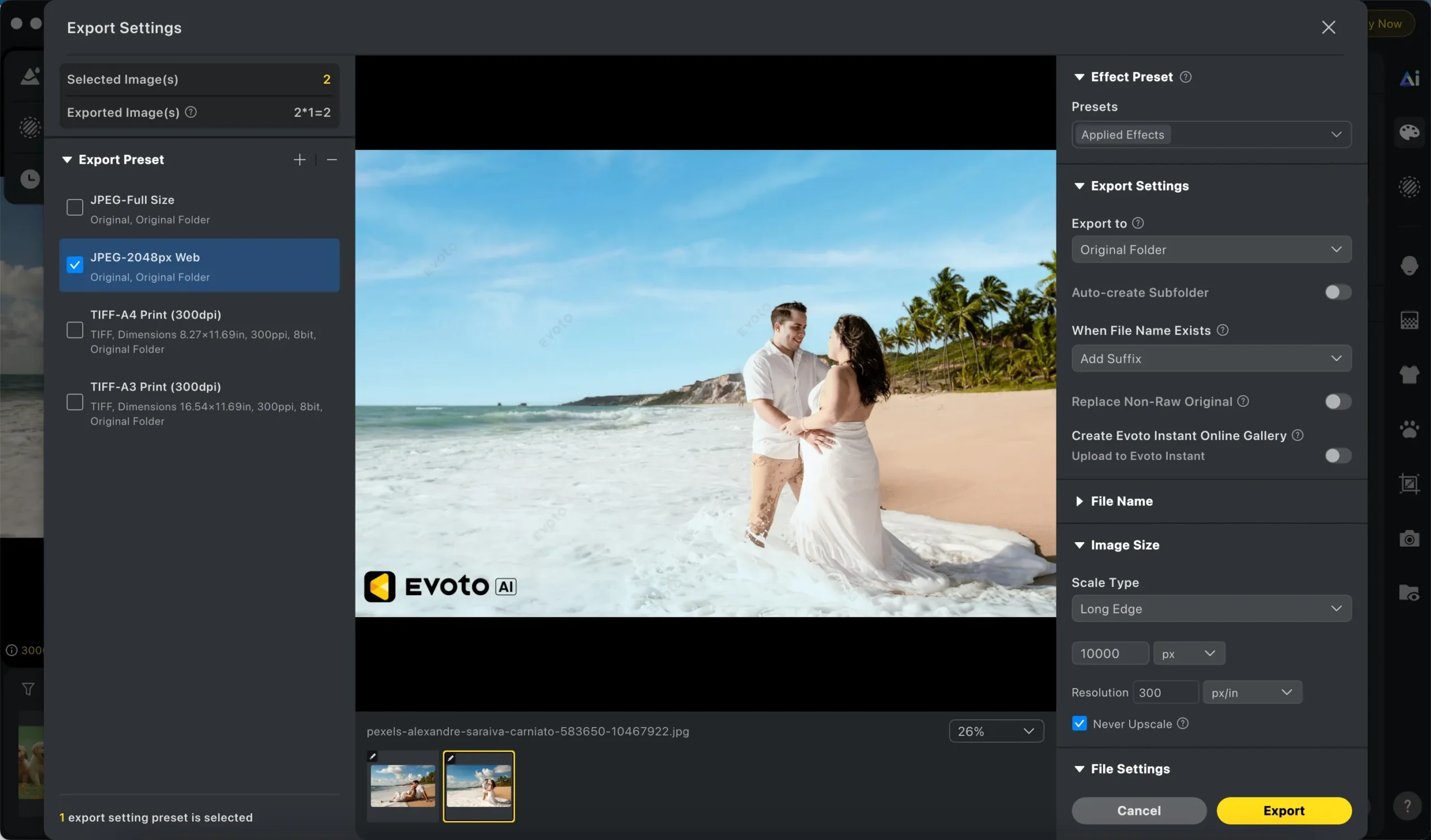
6. Exporte
Salve o resultado final para redes sociais, impressão ou entrega ao cliente.
Na prática, o que levaria uma tarde inteira ajustando slider por slider em 50 fotos vira um processo de poucos minutos — sem perder o aspecto natural da cena.
Lightroom ou Evoto: qual usar em cada situação
| Situação | Melhor opção | Por quê |
|---|---|---|
| Poucas fotos, ajuste fino de exposição e cor | Lightroom | Controle manual preciso, sem pressa |
| Trocar o céu de uma foto específica | Evoto | Detecção automática, sem recorte manual |
| Retoque de pele em retrato de praia | Evoto | Reconhece sujeito e preserva o fundo |
| Álbum inteiro de viagem (100+ fotos) | Evoto | Lote com IA compensando a luz de cada foto |
| Correção de cor RAW muito específica | Lightroom | Sliders dedicados para cada canal de cor |
Na prática, muitos fotógrafos combinam os dois: revelam o RAW no Lightroom para acertar exposição e cor de base, depois passam pelo processamento em lote do Evoto para fechar o retoque e a consistência do álbum inteiro.
Dicas para já sair com uma foto de praia melhor
Uma boa edição começa antes de abrir qualquer software:
- Fotografe na golden hour — logo depois do nascer ou antes do pôr do sol, a luz é mais suave e reduz o estouro de altas luzes.
- Use filtro polarizador se a sua câmera permitir — ele corta o brilho da água e intensifica o azul do céu direto na captura.
- Subexponha um pouco de propósito — é mais fácil recuperar sombra na edição do que recuperar detalhe de uma área totalmente estourada.
- Simplifique a composição — quanto menos elementos disputando atenção no quadro, menos trabalho de limpeza depois.
- Pense no álbum, não só na foto — se você sabe que vai editar em lote, tente manter o mesmo horário e ângulo de luz nas fotos da sessão.
Bons hábitos na hora de fotografar tornam qualquer edição — manual ou automática — mais rápida e com resultado mais natural.
Perguntas frequentes
Como tirar o tom azulado das fotos de praia?
O primeiro ajuste é o balanço de branco: use o conta-gotas em uma área neutra, como a areia clara, para reequilibrar a temperatura de cor. Se a foto ainda parecer fria depois disso, um pequeno ajuste positivo no slider de “Temp” (mais para o amarelo) resolve a maior parte dos casos.
Dá para trocar o céu de uma foto de praia sem parecer artificial?
Sim, desde que a ferramenta ajuste automaticamente a iluminação e os reflexos do restante da cena para combinar com o novo céu — é exatamente isso que o recurso de troca de céu do Evoto faz, evitando aquele efeito de “colagem” comum em edições manuais malfeitas.
Como editar várias fotos de praia de uma vez, com o mesmo visual?
Presets manuais no Lightroom ajudam, mas como cada foto de praia recebe uma quantidade diferente de luz refletida pela areia e pela água, o resultado tende a variar de imagem para imagem. Ferramentas de edição em lote com IA, como o Evoto, compensam essa variação automaticamente ao aplicar o mesmo ajuste em todo o conjunto.
Vale a pena editar foto de praia no celular?
Para uma postagem rápida em rede social, sim — apps de edição rápida resolvem exposição e cor no básico. Mas para um álbum de viagem, ensaio profissional ou casamento na praia, um fluxo com mais controle (Lightroom, Evoto ou os dois combinados) entrega um resultado mais consistente e com qualidade para impressão.
Por que minhas fotos de praia sempre saem com a pele muito vermelha ou brilhante?
É o reflexo da luz forte do sol combinado com o calor, que deixa a pele avermelhada e com brilho de oleosidade. Um retoque seletivo de pele — que ajuste tom e suavidade sem tocar no fundo da imagem — corrige isso sem deixar a foto com aparência de “photoshopada”.
Conclusão
Editar fotos de praia bem é uma questão de entender as armadilhas do cenário — luz estourada, dominante de azul, contraste alto — e escolher a ferramenta certa para cada etapa. Para ajustes pontuais, o Lightroom continua sendo referência em controle manual. Para volume, consistência e recursos como troca de céu e retoque de pele automáticos, o Evoto encurta bastante o caminho entre a foto crua e o resultado final pronto para publicar ou imprimir.
Poderoso Editor de Fotos com IA