
Ferramenta fatia Photoshop marca retângulos de exportação em cima de um único layout. O PSD continua inteiro: o que muda é o que sai para a pasta. Banner, thumbnail e recorte de feed podem nascer do mesmo arquivo. Se a tarefa é uma foto pronta em grade regular — perfil, carrossel, pilha — a fatia é desvio. O divisor resolve isso em três cliques. Aqui entram os dois caminhos, e o critério é o arquivo que você precisa na mão.
Quando a ferramenta fatia Photoshop é a escolha certa
Fatia não é corte de camada e não é recorte definitivo. É borda de exportação. O documento original segue editável. Isso pesa quando o estúdio ainda está no PSD da campanha e precisa de regiões que não compartilham a mesma grade: um header largo, um quadrado de feed e um recorte vertical para story, os três desenhados à mão no mesmo canvas.
Estúdio de casamento usa isso no mesmo arquivo do convite digital: recorte para o site, recorte para o WhatsApp do cliente, recorte para o painel da recepção. Fotógrafo comercial monta o lookbook em camadas e tira daí o card de produto e a faixa da home. O ponto em comum é o layout ainda vivo. Mexeu na cor da marca, as fatias continuam apontando para o lugar certo — você só exporta de novo.
Se o destino é impressão com arquivo independente, ou retoque pesado em cada pedaço, vá por seleção, cortar as fotos ou pranchetas. Fatia não entrega documento novo para trabalhar. Entrega JPEG, PNG ou GIF na pasta que você escolheu.
Como usar a ferramenta fatia Photoshop passo a passo
Os nomes abaixo são da interface em português. Na primeira ocorrência deixo o inglês entre parênteses, porque muita gente usa o Photoshop em EN.
1. Abra uma cópia do layout
Duplicar o PSD (ou a foto-mestre) evita retrabalho. A fatia não destrói pixels, mas Salvar para Web gera uma leva de arquivos. Errar o lote numa cópia custa menos.
2. Pegue a ferramenta Fatia no grupo Cortar
A tecla C cicla o grupo da ferramenta Cortar (Crop) até aparecer a Fatia (Slice Tool). Se não achar, olhe o ícone de estilete no mesmo grupo do Cortar e da Perspectiva.
3. Normal ou Tamanho fixo
Na barra de opções, Normal desenha livre. Tamanho fixo (Fixed Size) trava largura e altura em pixels — útil quando o banner e o thumbnail já têm medida de briefing.
4. Arraste a primeira fatia
Shift enquanto arrasta trava o quadrado. Rosto, logo e texto essencial cabem dentro da fatia, não em cima da linha. A linha é o que o Save for Web vai honrar.
5. Desenhe o resto das regiões
Não precisa cobrir o canvas inteiro. O Photoshop preenche o que sobrou com fatias automáticas. Você só desenha o que vai exportar de verdade.
6. Ajuste com a Seleção de Fatia
A Ferramenta de Seleção de Fatia (Slice Select Tool) mora no mesmo grupo. Com ela você move, redimensiona e confere o número de cada região.
7. Zoom 100% nas emendas
Afastado, vão passar folga, sobreposição e borda torta. No 100% dá para ver se a costura come um pixel do tipo ou do queixo.
8. Exporte em Salvar para Web (legado)
Vá em Arquivo > Exportar > Salvar para Web (legado) (File > Export > Save for Web (Legacy)). No diálogo, escolha Todas as fatias do usuário (All User Slices). Confira pasta, nome e formato. Fatia automática usa linha tracejada e marcador cinza; fatia sua usa linha contínua e marcador azul. Ocultar fatias automáticas (Hide Auto Slices) limpa a vista. Exportar Todas as fatias do usuário evita um ZIP cheio de pedaço que você não pediu.
Dividir em partes iguais com guias
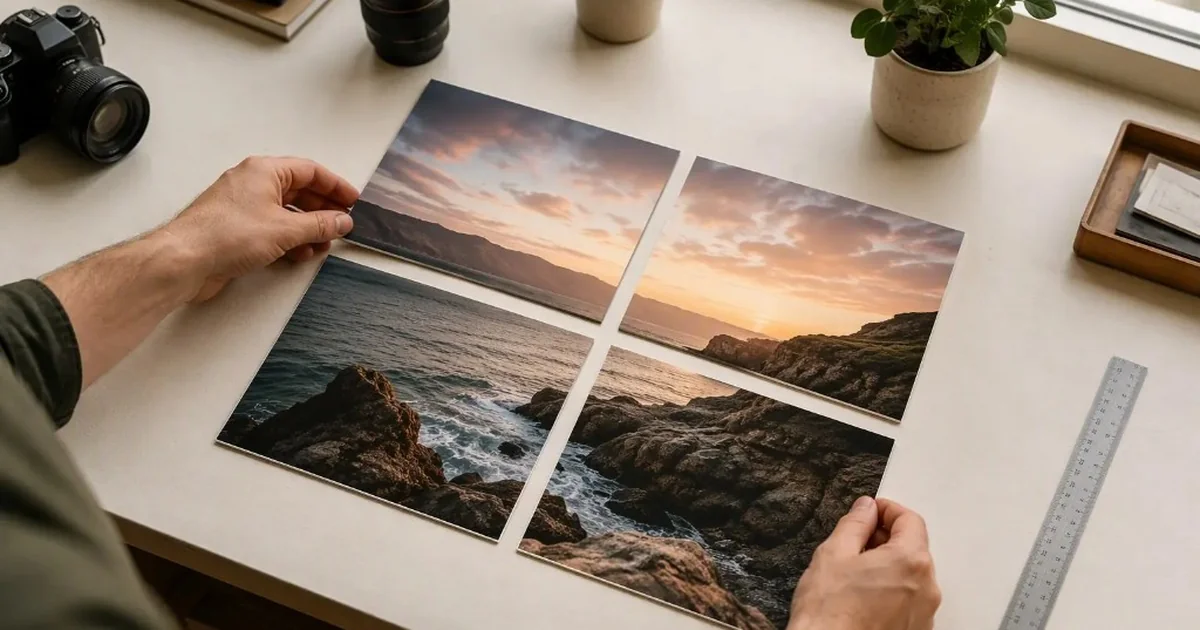
Fatia desenhada à mão serve para recorte irregular. Grade igual pede guia. Guia não imprime e não mexe no pixel: só marca onde a divisão deve cair. Se o briefing pede três banners de 1080 px lado a lado a partir de um canvas de 3240 px, a conta é divisão inteira. Sobra de 1 px no último arquivo é o tipo de coisa que a guia pega e o olho no zoom 50% deixa passar.
- Decida linhas e colunas. 2×2 gera quatro arquivos. Três colunas e uma linha geram três painéis lado a lado.
- Visualizar > Novo layout de guia (View > New Guide Layout) monta a grade. Réguas ligadas também deixam posicionar à mão no ponto calculado.
- Com a Fatia ativa, clique em Fatias a partir de guias (Slices From Guides). O Photoshop vira a grade em fatias e apaga as que você tinha desenhado.
- Confera com a Seleção de Fatia. Se a emenda cortou o assunto, mova a guia e gere de novo.
- Exporte um lote de teste e abra cada arquivo. Uma imagem de 3.000 px de largura, três colunas iguais, sem espaço entre os painéis, tem de sair com 1.000 px cada. O vão entre painéis entra na conta antes, não depois.
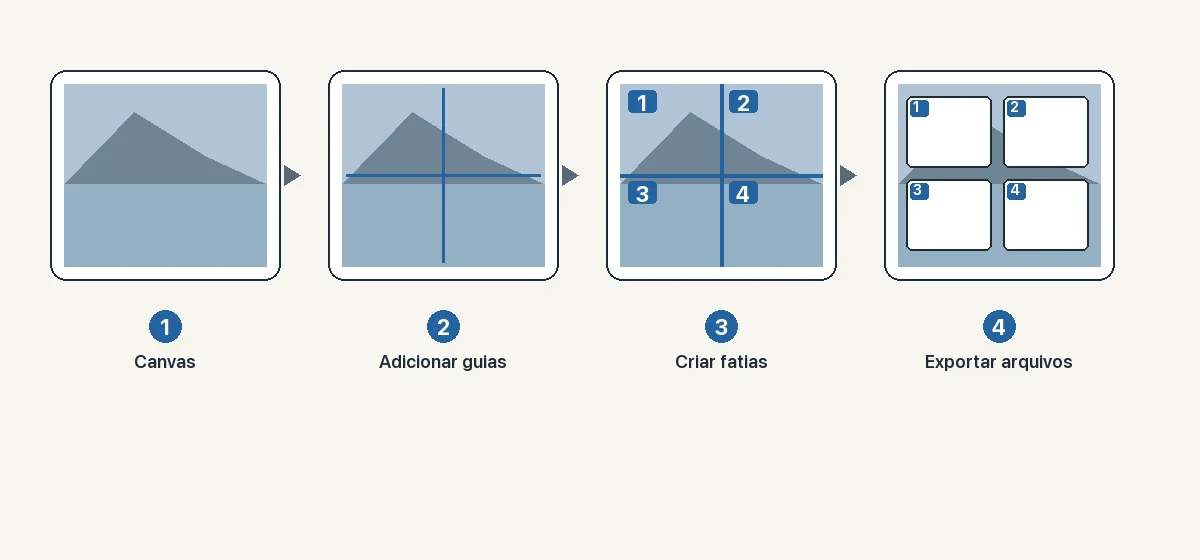
Fatia versus outros jeitos de dividir no Photoshop
“Dividir imagem no Photoshop” cobre tarefas diferentes. O método segue o arquivo que você precisa sair, não o clique mais rápido.
| Método | Melhor uso | O que você leva |
|---|---|---|
| Ferramenta Fatia | Regiões retangulares de um layout ainda em camadas | Arquivos de exportação, PSD intacto |
| Guias + fatias | Grade igual, colunas e linhas precisas | Pedaços alinhados, mesma medida |
| Seleção + copiar para documento novo | Arquivo independente para editar | PSD ou TIFF separado por região |
| Ferramenta Cortar | Um enquadramento por vez | Uma imagem cortada por exportação |
| Pranchetas | Vários entregáveis no mesmo PSD | Canvas separado para cada peça |
Foto pronta virando grade de perfil, tamanho carrossel Instagram ou pilha vertical: divisor de grade. A fatia aqui vira burocracia de guia e Salvar para Web.
Tem um jeito de se perder na mesa: tratar Cortar, Fatia e prancheta como sinônimo. Cortar muda o quadro e descarta o que ficou fora. Prancheta é canvas novo, com régua e fundo próprios, pensada para entregar vários formatos no mesmo PSD. Fatia não cria canvas. Ela só diz ao Salvar para Web quais retângulos viram arquivo. Se o cliente pediu TIFF de 50 cm para laboratório, fatia não é a ferramenta.
Erros comuns com a ferramenta fatia Photoshop
Achar que fatia vira camada
Fatia é borda de exportação. Se cada pedaço precisa de retoque, composição ou cor à parte, faça seleção, copie para uma camada nova e nomeie. A ferramenta fatia Photoshop entra depois, se ainda faltar arquivo solto.
Deixar o retrato na linha
Em casamento e retrato, a emenda no meio do rosto, da mão ou do buquê parece acidente. Mova a guia, troque a grade ou deixe um vão de propósito. Um corte um pouco assimétrico segura melhor do que a matemática atravessando o assunto.
Não abrir o arquivo exportado
O canvas mente. Confira medida, nome e borda visível de cada arquivo. Isso pesa quando as peças vão sentar lado a lado no site, no carrossel ou na apresentação do cliente.
Grade regular: fatia ou o Evoto
Uma foto já fechada — pele, cor, nitidez — pedindo grade igual não precisa de guia. No Image Splitter do Evoto você sobe o arquivo, escolhe o modelo e baixa um zip. Feche o mestre antes: emenda de tom na pele denuncia o corte. Se o arquivo ficou pequeno para o tile, aprimore a foto no mestre, não depois de fatiar.
Mês da Criatividade · Evoto
Até 20% de desconto, por tempo limitado
Desconto já aplicado na página de planos, sem código para digitar, e parcelamento disponível nos planos anuais.
A interface do splitter está em inglês na captura abaixo; o que importa no uso diário é o modelo. 3×3 e 2×2 cobrem perfil. 1×3 é a faixa de uma linha que no Photoshop você montaria com guias. Personalizado entra quando o briefing pede duas linhas por três colunas, que não vira preset. O zip chega com os tiles na mesma medida. Você nomeia e publica. Sem fatia automática, sem diálogo de legado.
Três passos no Image Splitter
- Envie o JPEG ou PNG pronto.
- Em Modelos, Grade do Instagram traz 3×3 e 2×2. Carrossel horizontal cobre 1×2, 1×3 e 1×4. Pilha vertical cobre 2×1, 3×1 e 4×1. Fora disso, Personalizado.
- Exporte o zip e conte os arquivos. A quantidade tem de bater com o layout.
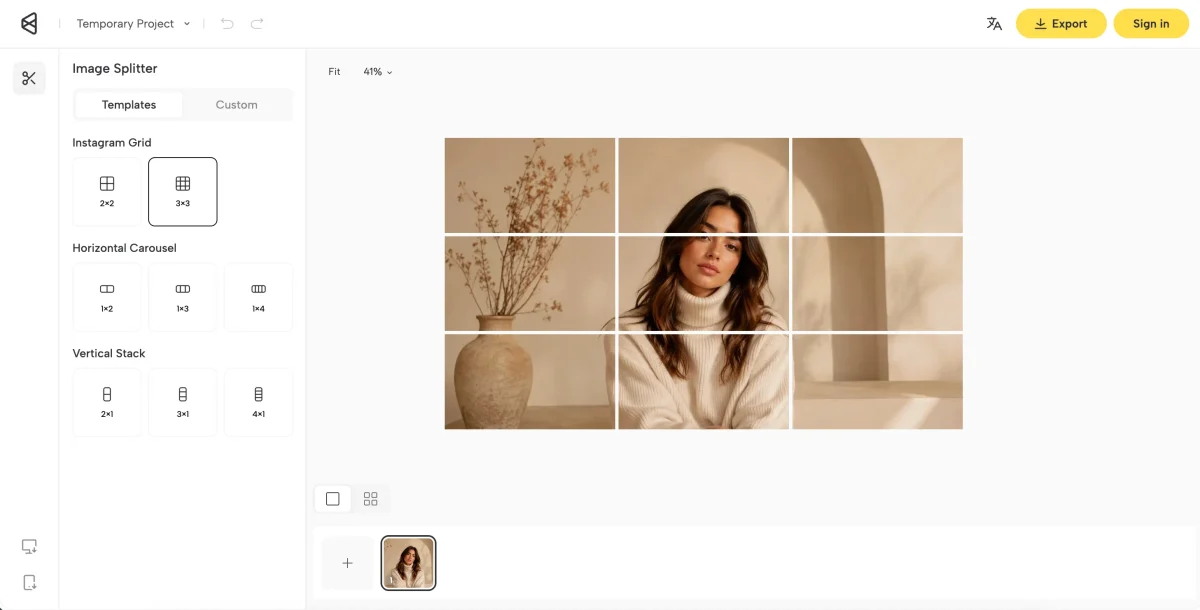
Grade de perfil 3×3 tem ordem de publicação e canvas 3.240 × 3.240: o passo a passo está em como dividir uma foto no Instagram. Enquadramento do mestre ainda fora do quadrado: o corte de imagem entra antes do splitter.
| Trabalho | Caminho | Por quê |
|---|---|---|
| Recortes irregulares num PSD de campanha | Ferramenta fatia Photoshop | Você desenha cada região onde o layout pede |
| Grade ou carrossel iguais a partir de uma foto pronta | Image Splitter do Evoto | Modelo ou personalizado, zip, sem guia nem Salvar para Web |
| Arquivo separado para impressão ou retoque pesado | Seleção, Cortar ou pranchetas | Fatia não cria camada nem documento editável |
Perguntas frequentes
Dá para usar a ferramenta fatia Photoshop de graça?
A Fatia vem no Photoshop, inclusive no período de avaliação da Adobe. Não é plugin. O que custa é a licença do programa. Grade regular a partir de uma foto pronta não precisa dessa licença: o Image Splitter do Evoto cobre o corte sem plano pago para esse fluxo.
A ferramenta fatia Photoshop corta o arquivo original?
Não. Ela marca retângulos para exportar. O PSD permanece inteiro até você cortar, apagar pixels ou salvar arquivos novos a partir dessas áreas.
Como exportar as fatias?
Arquivo > Exportar > Salvar para Web (legado). Escolha Todas as fatias do usuário. Fatias selecionadas só quando você marcou um subconjunto na Seleção de Fatia.
Qual a diferença entre fatia do usuário e fatia automática?
A sua é a que você desenhou ou gerou a partir de guias: linha contínua, marcador azul. A automática cobre o resto do canvas: linha tracejada, marcador cinza. Exporte as do usuário se não quiser arquivo extra.
Quando largar a fatia e ir para o Evoto?
Quando uma imagem já está fechada e a grade é regular. Ferramenta fatia Photoshop continua sendo o caminho do PSD com recortes que não compartilham a mesma malha.
Conclusão
Ferramenta fatia Photoshop resolve o layout em camadas que precisa de regiões desiguais. Guia entra quando a grade tem de ser justa. Foto pronta em 3×3 ou carrossel não pede esse ritual: fatia, zip, conferência de medida. Feche cor e pele no mestre. Na próxima campanha, o critério continua o mesmo — irregular no Photoshop, regular no divisor.
Mês da Criatividade · Evoto
Até 20% de desconto, por tempo limitado
Desconto já aplicado na página de planos, sem código para digitar, e parcelamento disponível nos planos anuais.