
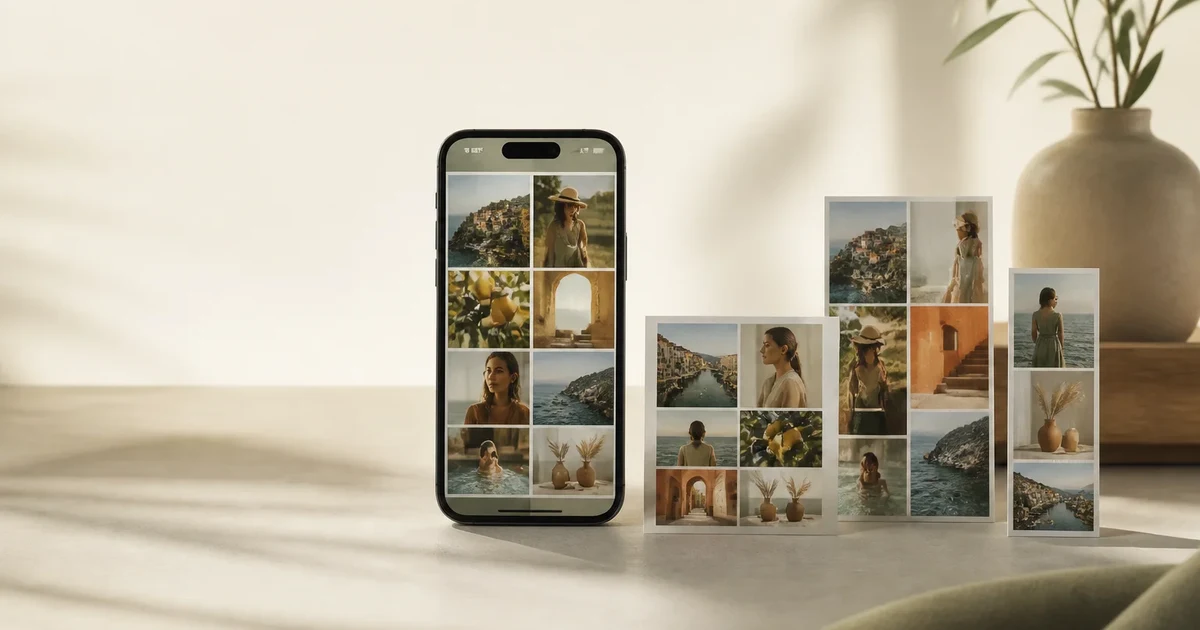
Fazer uma colagem de fotos no Instagram resolve um problema comum: você tem várias imagens boas do mesmo dia e não quer transformar o post em um carrossel interminável. Juntando tudo em uma única imagem, a publicação fica mais direta e o visual, mais caprichado. Para um Story rápido, o próprio Instagram dá conta com a ferramenta Layout. Para um post de Feed — ou quando você quer mais opções de modelo e controle sobre o posicionamento de cada foto — vale montar a colagem antes em um editor e subir a imagem pronta.
Resposta Rápida: Duas Formas de Fazer Colagem de Fotos no Instagram
Mês da Criatividade · Evoto
Até 20% de desconto, por tempo limitado
Desconto já aplicado na página de planos, sem código para digitar, e parcelamento disponível nos planos anuais.
- Use o Layout do Instagram quando precisar de uma grade rápida para os Stories.
- Use o criador de colagem do Evoto quando quiser uma imagem finalizada para post, Story ou Reel.
No Evoto você encontra modelos de colagem para diferentes tipos de conjunto e estilo, ajusta cada imagem dentro da moldura, escolhe uma proporção compatível com o Instagram e exporta o resultado final em JPEG.
Método 1: Colagem de Fotos no Instagram Stories
A ferramenta Layout, embutida no Instagram, é a opção mais rápida para Stories do dia a dia. Funciona bem para resumir um evento, mostrar um antes e depois ou juntar algumas fotos da mesma ocasião.
Passo 1: Abra os Stories
Abra o Instagram e deslize para a direita a partir do feed, ou toque na sua foto de perfil para abrir a câmera dos Stories.
Passo 2: Escolha o Layout
Procure a opção Layout nas ferramentas da câmera e escolha a grade que combina com o número de fotos que você tem.
Passo 3: Adicione as Fotos
Toque em cada espaço da grade para tirar uma foto na hora ou puxar uma da galeria. Quando todos os espaços estiverem preenchidos, toque no visto para seguir.
Passo 4: Finalize e Publique
Acrescente texto, figurinhas, música ou GIFs se fizer sentido, e publique no seu Story. Se a ideia é dar uma tratada nos rostos antes de postar, os filtros de beleza do Instagram resolvem o básico ainda dentro do aplicativo.
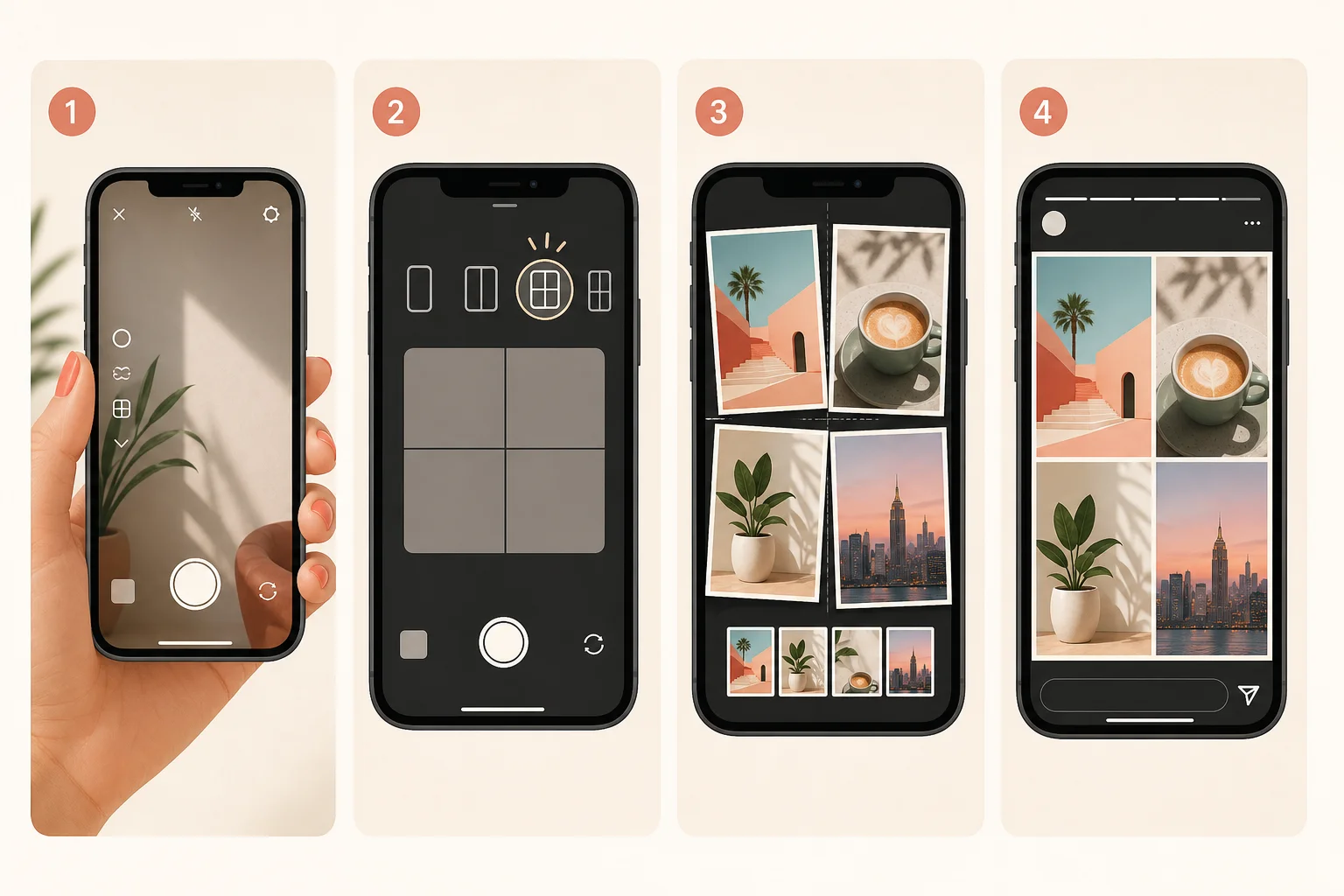
O Layout é útil quando a prioridade é velocidade. Só que ele foi feito para os Stories, não para produzir uma imagem única e bem acabada para o Feed.
Método 2: Montar a Colagem no Evoto Antes de Postar
Se você quer mais controle sobre a composição final, monte a colagem antes de subir para o Instagram. No criador de colagem do Evoto, você escolhe um modelo, envia várias fotos, ajusta como cada uma aparece dentro da moldura e exporta uma única imagem pronta para publicar.
Passo 1: Escolha um Modelo
Comece pelo modelo que combina com as suas fotos. O Evoto organiza os modelos de colagem em categorias como Trending, Lifestyle, Travel e Film, e dá para filtrar por quantidade de fotos, de uma até nove.
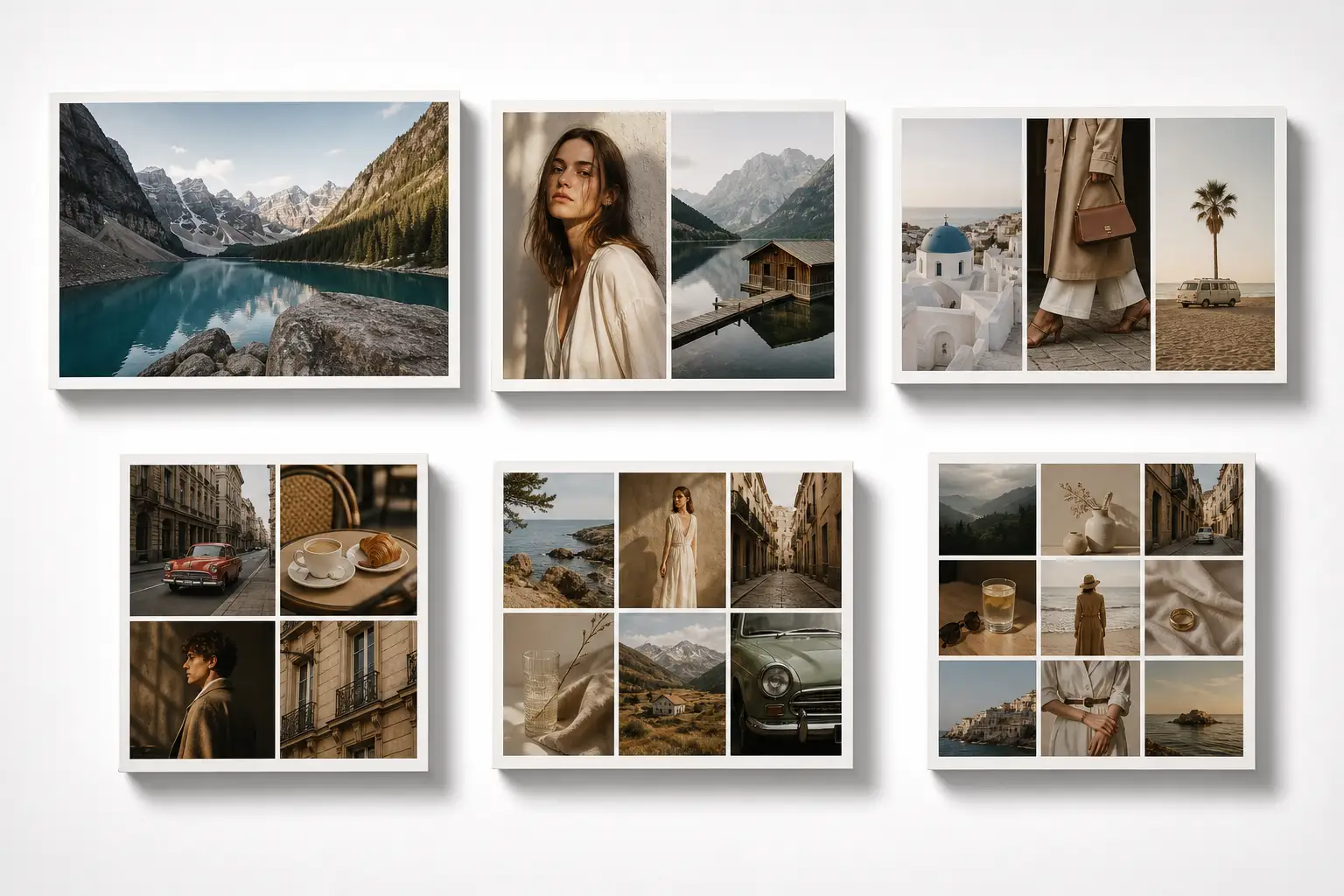
Passo 2: Envie as Fotos
Envie as imagens que você quer usar. O Evoto encaixa cada uma no modelo seguindo a ordem de envio. Se sobrarem espaços vazios, dá para acrescentar mais fotos depois. Se você enviar mais imagens do que o modelo comporta, troque de modelo ou selecione antes só as que vão entrar.
Mês da Criatividade · Evoto
Até 20% de desconto, por tempo limitado
Desconto já aplicado na página de planos, sem código para digitar, e parcelamento disponível nos planos anuais.
Passo 3: Ajuste Cada Foto
Uma boa colagem depende de mais do que jogar as fotos dentro das caixas. Confira se cada rosto, produto ou detalhe importante continua visível depois do encaixe. Dentro do Evoto você pode:
- Mover a foto dentro do espaço dela
- Aproximar ou afastar o enquadramento
- Substituir uma imagem
- Girar a imagem
- Espelhar na horizontal ou na vertical
- Arrastar as fotos para trocar de posição entre si
Passo 4: Escolha a Proporção Certa
Defina a proporção de saída antes de exportar, para o Instagram não cortar a sua colagem de um jeito inesperado.
| Onde você vai postar | Proporção recomendada | Predefinição no Evoto |
|---|---|---|
| Post quadrado no Feed | 1:1 | Instagram Square |
| Post vertical no Feed | 4:5 | Instagram Portrait |
| Story ou Reel | 9:16 | Instagram Reels |
Use os modos Collage ou Layout quando precisar mudar a proporção. O Stitch cria uma junção contínua na horizontal ou na vertical e não aceita troca de proporção.
Passo 5: Exporte e Publique
Quando a composição estiver do jeito que você quer, exporte em JPEG e suba para o Instagram como qualquer outra imagem. No Feed, uma colagem vertical em 4:5 costuma ocupar mais espaço na tela do que um post quadrado. Para Stories e Reels, use a tela em 9:16.
Collage, Layout ou Stitch: Qual Usar?
O Evoto oferece três formas de combinar fotos, e a diferença entre elas costuma gerar confusão:
| Modo | Melhor para |
|---|---|
| Collage | Modelos com estilo próprio, para posts de viagem, lifestyle, film e conteúdo mais criativo |
| Layout | Grades limpas com várias fotos, sem enfeite |
| Stitch | Junções contínuas na horizontal ou na vertical, sem espaço aparente entre as imagens |
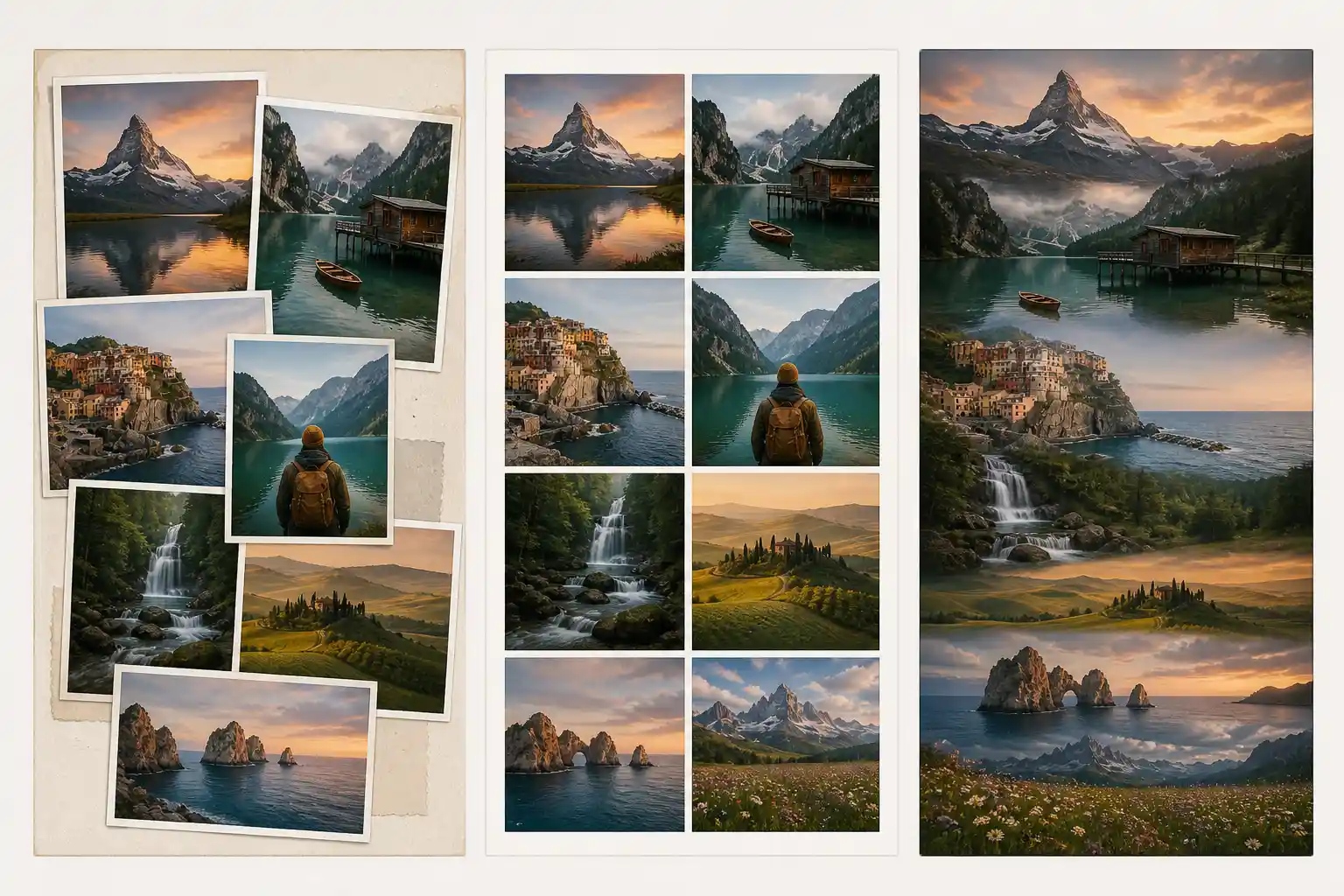
Escolha Collage quando o próprio modelo faz parte do visual. Layout, quando você quer uma grade simples e organizada. Stitch, quando as fotos precisam se conectar sem emenda visível.
Dicas para Melhorar a Sua Colagem de Fotos no Instagram
Trabalhe com Um Tema Só
A colagem parece mais pensada quando todas as fotos sustentam uma ideia só. Pode ser um resumo de viagem, os melhores momentos de um casamento, uma linha de produtos, os bastidores de um trabalho ou um antes e depois. Vale o mesmo para os blocos de fotos do Carnaval, em que a tentação de misturar tudo é grande: separe por dia ou por bloco em vez de amontoar a folia inteira em uma imagem.
Misture Planos Abertos e Detalhes
Use uma ou duas imagens maiores como foco e complete com fotos de apoio: detalhes, close-ups, ângulos diferentes. Em colagens de produto, um recorte limpo ajuda o item principal a se destacar de um fundo bagunçado — o removedor de fundo com IA dá conta disso antes de a foto entrar na composição.
Mantenha as Cores Coerentes
Fotos com luz e temperatura de cor parecidas convivem muito melhor em uma mesma colagem. Antes de montar, vale passar o conjunto pela correspondência de cor por IA para uniformizar o visual — especialmente em resumos de viagem e séries fotografadas em horários diferentes. Se o conjunto for grande, a edição em lote resolve todas de uma vez em vez de foto por foto.
Não Use Fotos Pequenas Demais
De duas a seis fotos já costuma ser suficiente para uma colagem limpa. Use as nove só quando cada imagem tiver uma função clara — caso contrário, o que sobra é um mosaico em que ninguém consegue reconhecer nada.
Confira no Celular Antes de Postar
O Instagram é uma plataforma pensada para o celular. Antes de exportar, verifique se os rostos, os produtos e os detalhes que importam continuam legíveis em uma tela pequena. O que parece equilibrado no monitor pode virar um borrão no feed.
Conclusão
O Layout do Instagram resolve os Stories rápidos. Mas quando a colagem precisa sair caprichada para o Feed, o caminho é começar por um modelo e fechar a imagem antes de publicar. Escolha o tema, ajuste o enquadramento de cada foto, uniformize as cores e exporte já na proporção certa — é o que separa uma colagem de fotos no Instagram bem resolvida de um amontoado de imagens. Para montar a próxima, baixe o Evoto e comece pelos modelos.
Perguntas Frequentes
Dá para fazer colagem direto no Instagram?
Dá. Os Stories têm a ferramenta Layout embutida, que monta grades rápidas. Para uma colagem em imagem única no Feed, o caminho é montar antes em um editor como o Evoto e depois subir como publicação normal.
Qual o melhor tamanho para uma colagem no Instagram?
Use 1:1 para posts quadrados no Feed, 4:5 para posts verticais e 9:16 para Stories e Reels.
Por que o Instagram corta a minha colagem?
Provavelmente a imagem não está em uma das proporções aceitas pela plataforma. Monte a colagem já na proporção final antes de enviar, em vez de deixar o corte por conta do Instagram.