
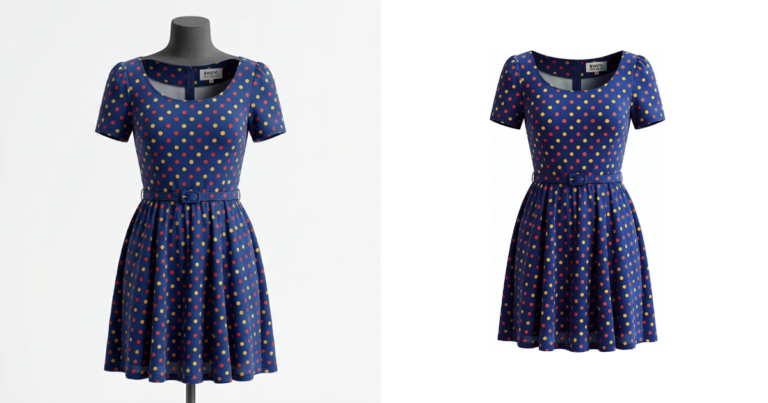
A fotografia com manequim fantasma é um método de fotografia de produto que remove o manequim da imagem final, fazendo com que a peça mantenha a forma sem parecer estar sendo usada. Times de e-commerce recorrem a essa técnica quando querem imagens de produto mais limpas que um flat lay, sem perder a estrutura da roupa.
Esse fluxo só continua rápido quando os arquivos originais são capturados corretamente. Se a forma da peça muda, se o colarinho desaba ou se o tecido interno não foi fotografado, a edição deixa de ser uma simples composição e vira trabalho de reparo. Esse atraso se multiplica em uma sessão completa de moda — uma única vista faltando ou uma mudança de ângulo já é suficiente para gerar máscaras refeitas, união de pescoço mais frágil e imagens de produto inconsistentes antes da entrega. Para quem quer encurtar essa última etapa, o Evoto ajuda a fechar o fluxo de manequim fantasma com mais consistência.
Por Que as Imagens com Manequim Fantasma Saem Erradas
A maior parte dos problemas em imagens com manequim fantasma começa antes do Photoshop. Se o colarinho desaba, se a parte interna da roupa nunca foi fotografada ou se o ângulo muda entre as tomadas, o retocador precisa reconstruir uma estrutura que não existe em vez de finalizar uma imagem de produto limpa.
O problema cresce quando se trata de uma sessão em lote. Uma escolha fraca de setup pode virar trabalho manual repetido em SKUs parecidos, o que prejudica a consistência do lote nas fotos de produto e atrasa todo o fluxo de edição.
Como Fotografar com Manequim Fantasma Passo a Passo
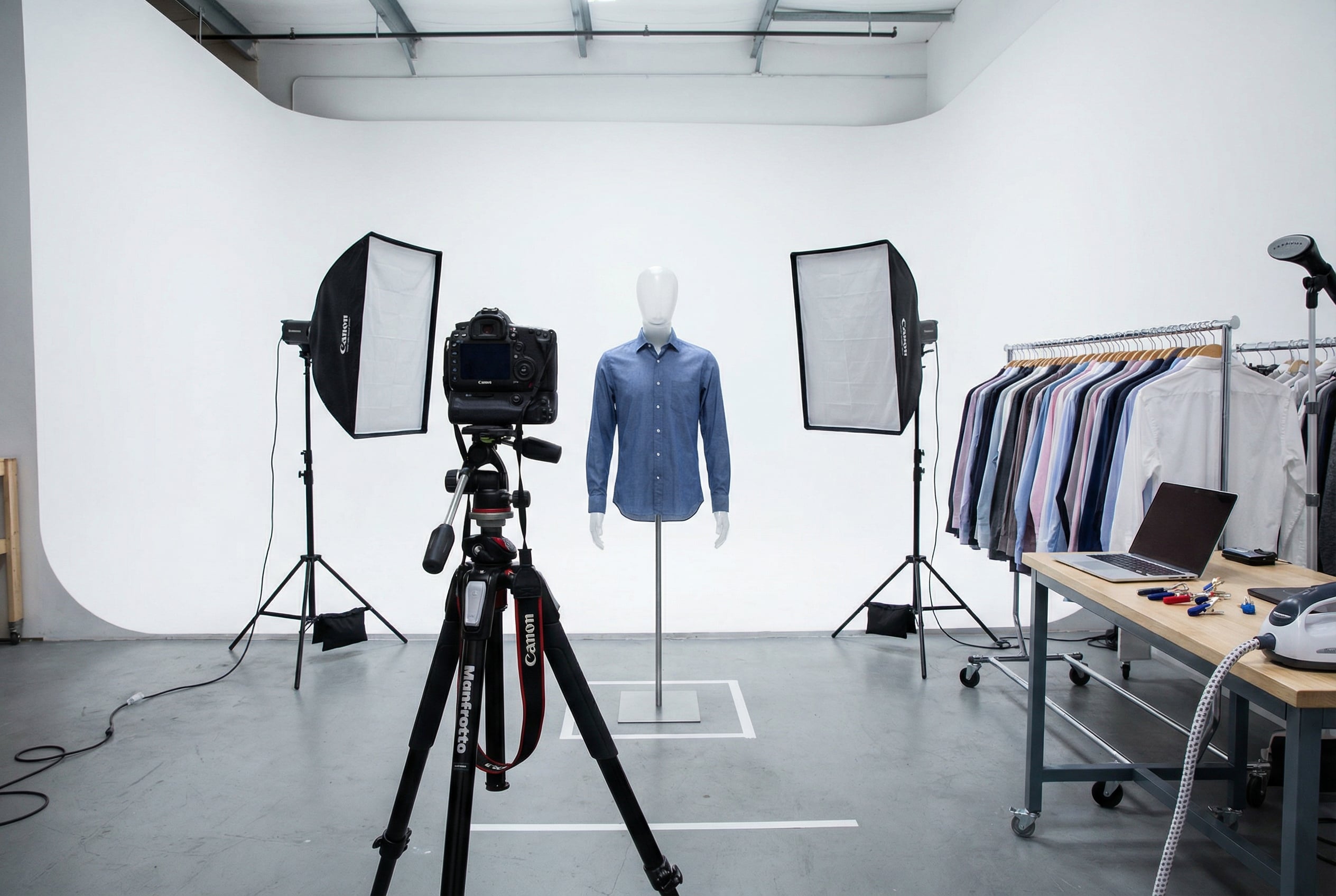
Passo 1. Trave a câmera antes da sessão começar
Use um tripé e mantenha a altura da câmera, o enquadramento e a lente fixos. Se o ângulo mudar entre as peças — ou entre as vistas externa e interna — a união do pescoço no Photoshop fica muito mais difícil de alinhar.
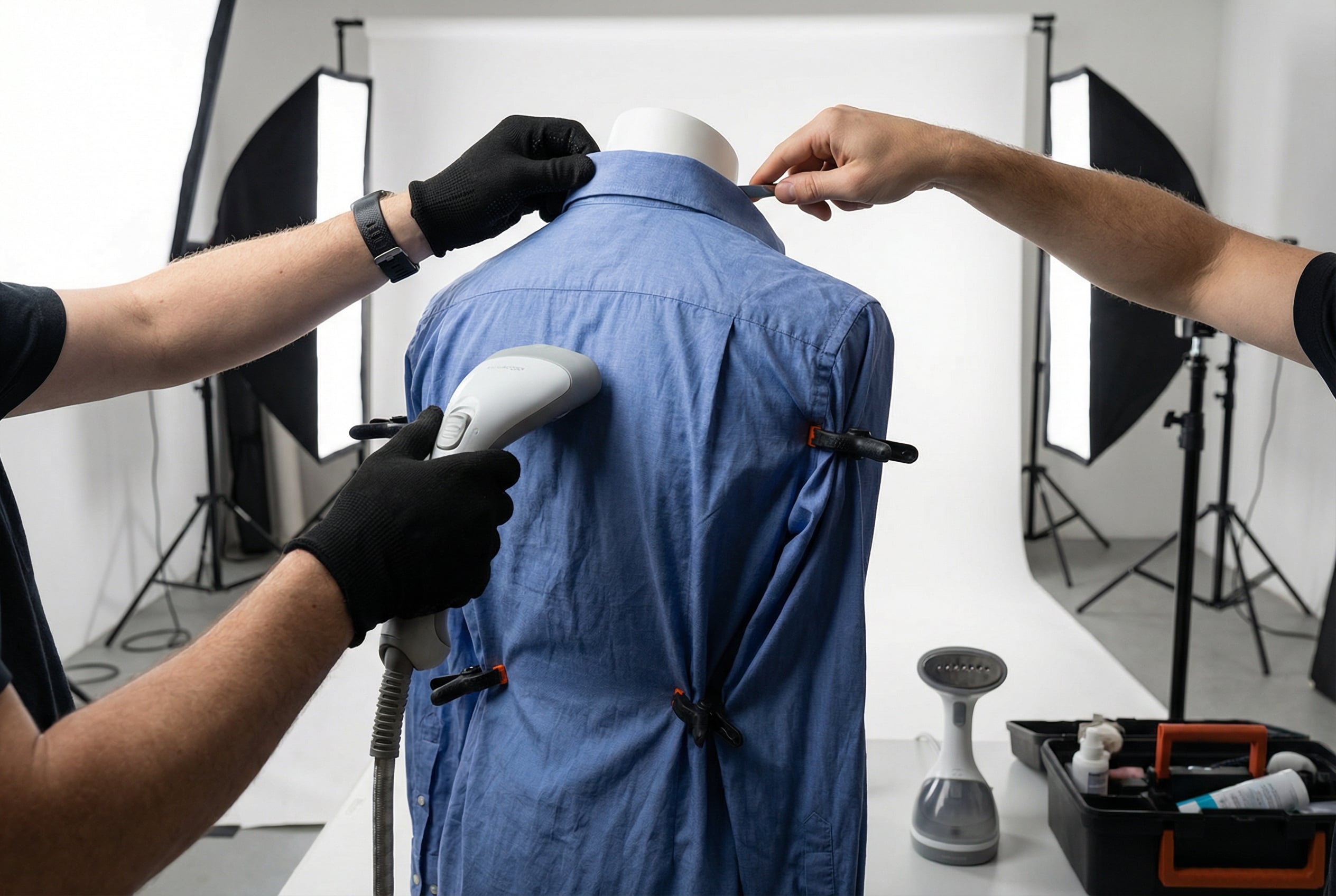
Passo 2. Modele a peça antes de fotografar
Vaporize, fixe com alfinetes, prenda e alise a roupa para que o colarinho, os ombros, o carcelão e a barra mantenham a forma. Se a peça parece instável no manequim, o efeito final de manequim fantasma vai parecer menos natural. Para acelerar essa etapa, vale ter um aplicativo para desamassar roupa por perto.
Passo 3. Capture a vista externa principal
Capture primeiro a vista externa do produto. Esse é o frame que carrega a silhueta, a forma da peça e a apresentação geral. Se quiser estruturar melhor essa parte do trabalho, vale conferir o guia de como tirar fotos de roupas para vender online.
Passo 4. Capture o tecido interno da abertura central
Fotografe o tecido interno que vai reconstruir o decote, o colarinho ou o cós. Se esse frame estiver faltando, o editor vai precisar inventar a parte central oculta depois — e isso quase sempre se nota.
Passo 5. Adicione a vista das costas se a página do produto precisar
Se o anúncio precisa de cobertura frontal e de costas, capture as costas no mesmo setup travado para que o lote permaneça visualmente consistente.
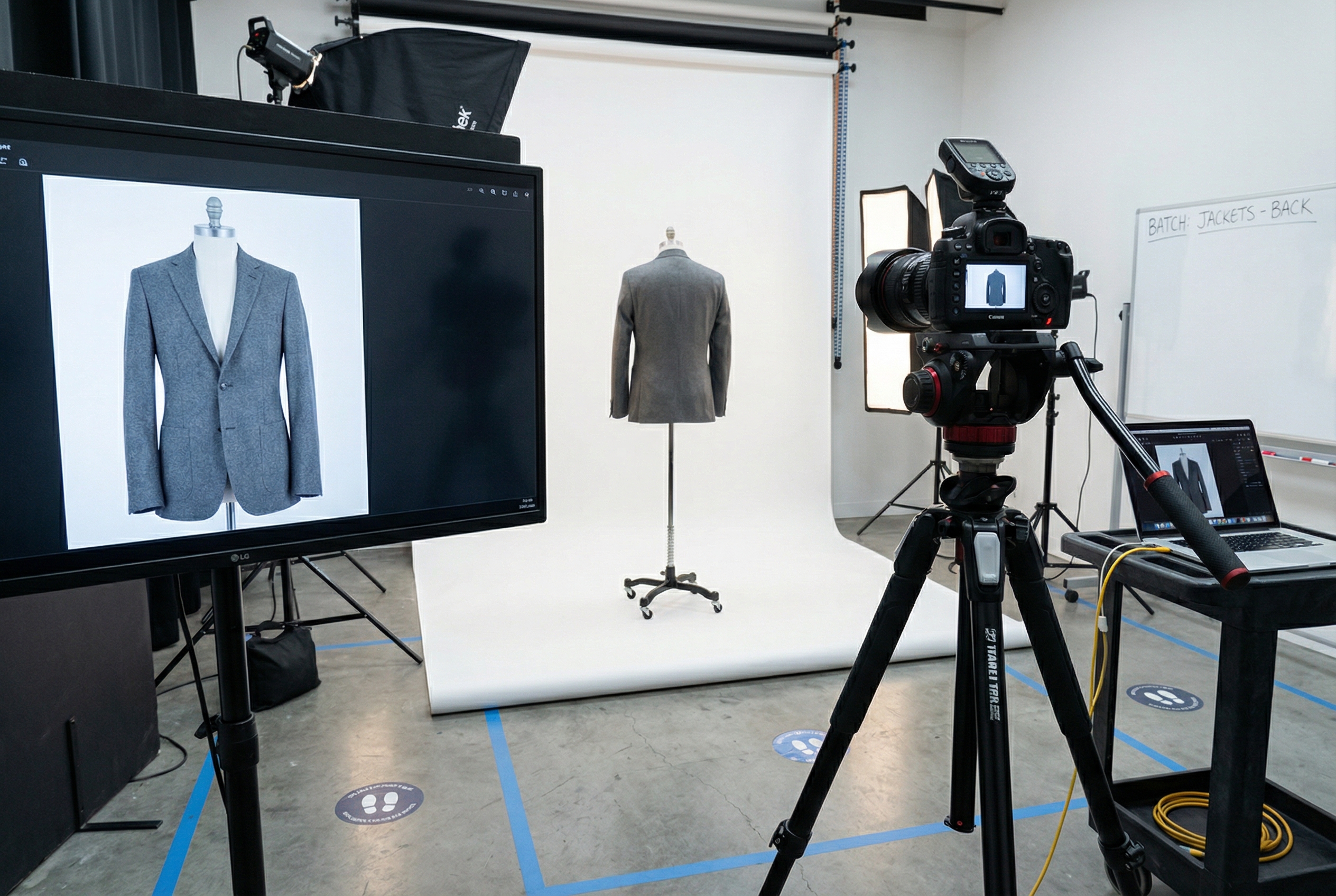
Passo 6. Confira o frame antes de seguir para a próxima peça
Olhe para o colarinho, a linha do ombro, o forro, as aberturas das mangas e a forma geral antes de continuar. Alguns segundos a mais no set podem eliminar muito mais retrabalho na pós.
Como Criar o Efeito de Manequim Fantasma no Photoshop
Passo 1. Abra e alinhe as imagens externa e interna
Abra a imagem principal da peça e a imagem do tecido interno no Photoshop, depois alinhe as duas no mesmo documento.
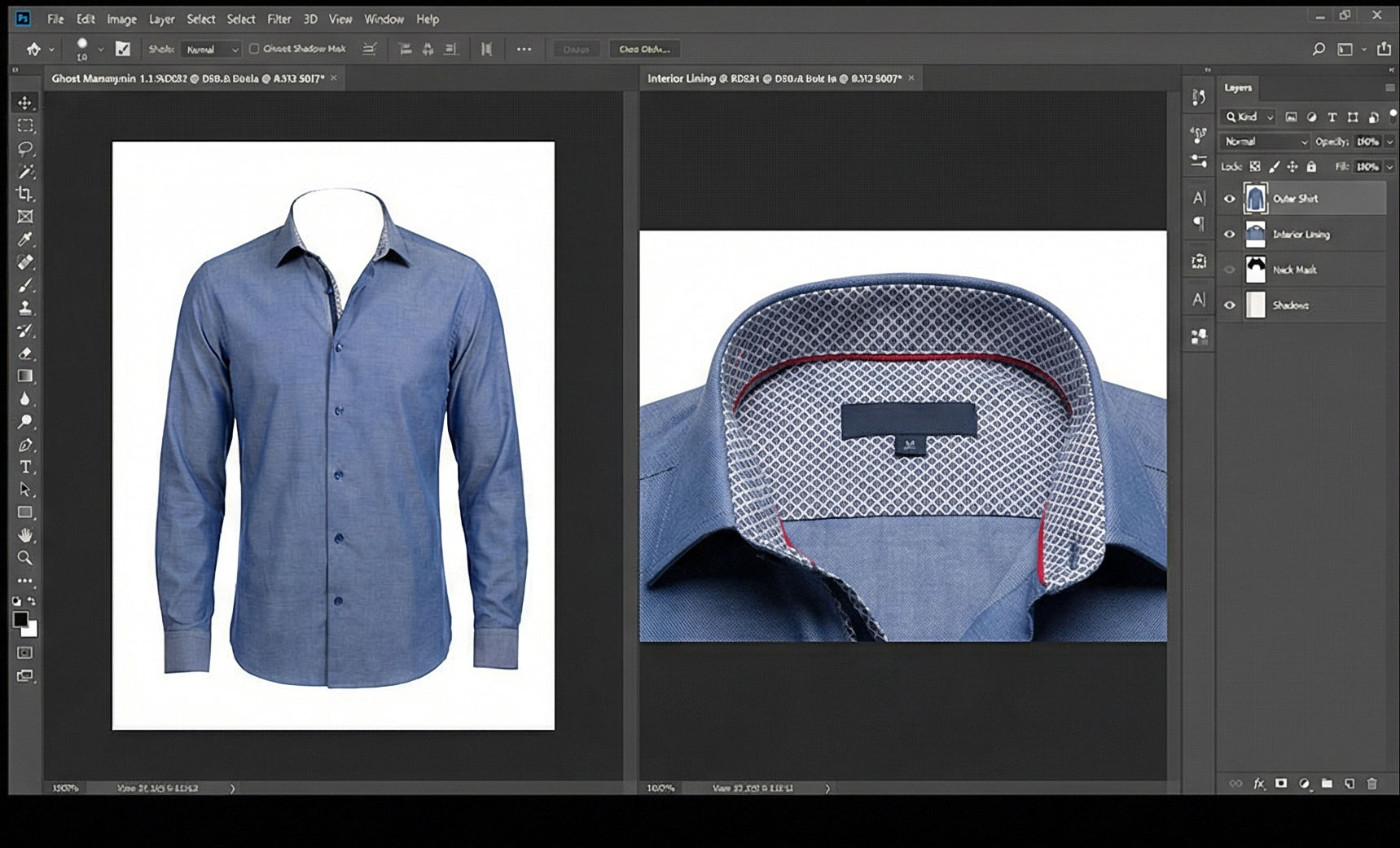
Passo 2. Remova o manequim e mantenha o contorno da peça limpo
Mascare o manequim na tomada externa e preserve as bordas naturais da roupa.
Passo 3. Leve o tecido interno para a abertura do pescoço ou da cintura
Mova a camada do tecido interno para o lugar para que a área central oculta pareça parte real da peça.
Passo 4. Misture a união do pescoço para que pareça natural
Refine a transição até que o colarinho, o decote ou o cós pareçam acreditáveis em vez de colados.
Passo 5. Limpe o fundo e confira a forma final
Finalize as bordas, o fundo branco e o equilíbrio tonal antes de exportar para que o produto continue parecendo real no tamanho de visualização do e-commerce. Para a etapa de fundo, vale dar uma olhada em como mudar fundo para branco sem perder borda.
Crie Imagens com Manequim Fantasma Rapidamente no Evoto
Você pode começar agora mesmo pelo Evoto para criar as suas imagens com manequim fantasma.
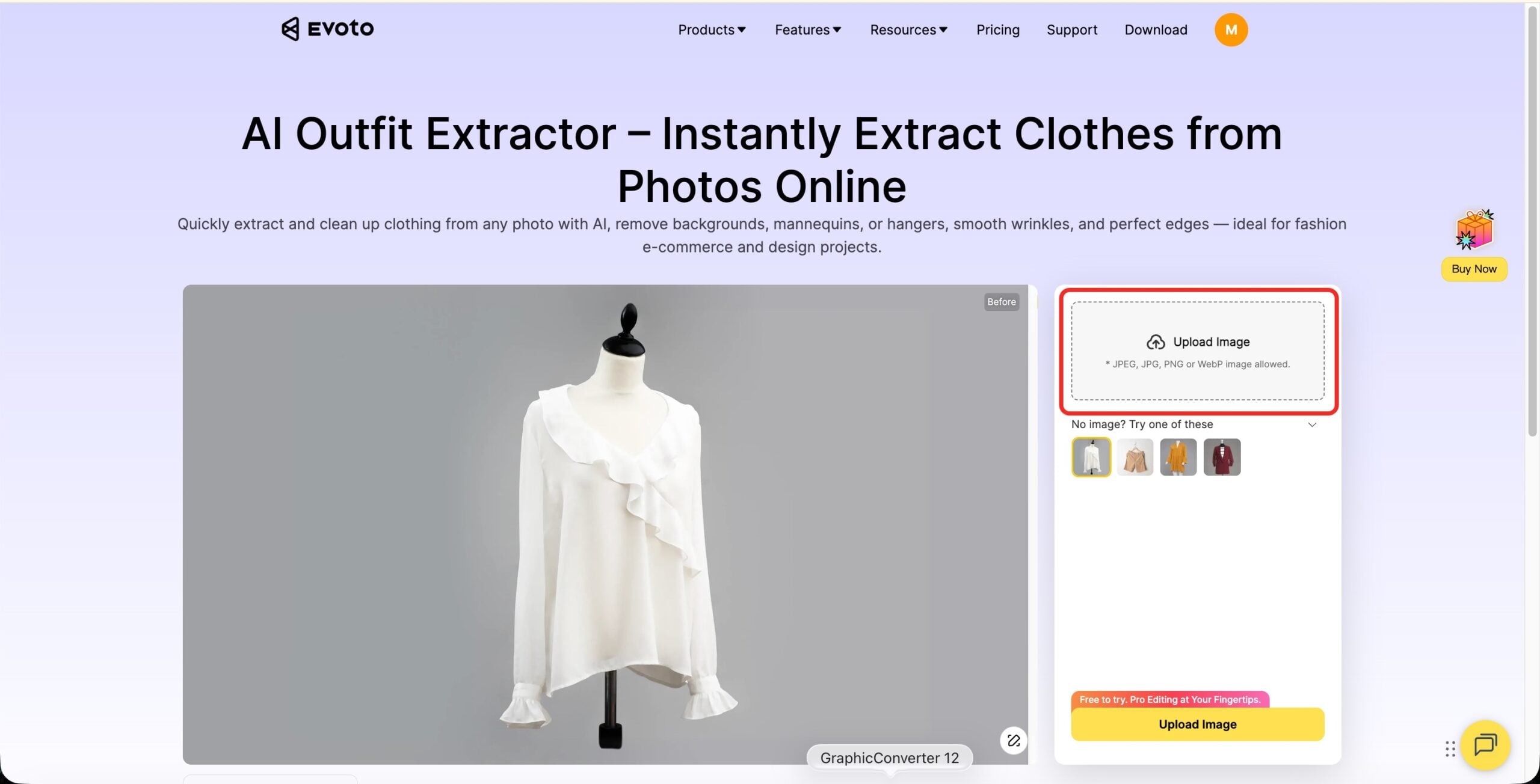
Passo 1. Faça o upload das imagens
Suba as suas imagens, e o Evoto vai analisá-las.


Poderoso Editor de Fotos com IA
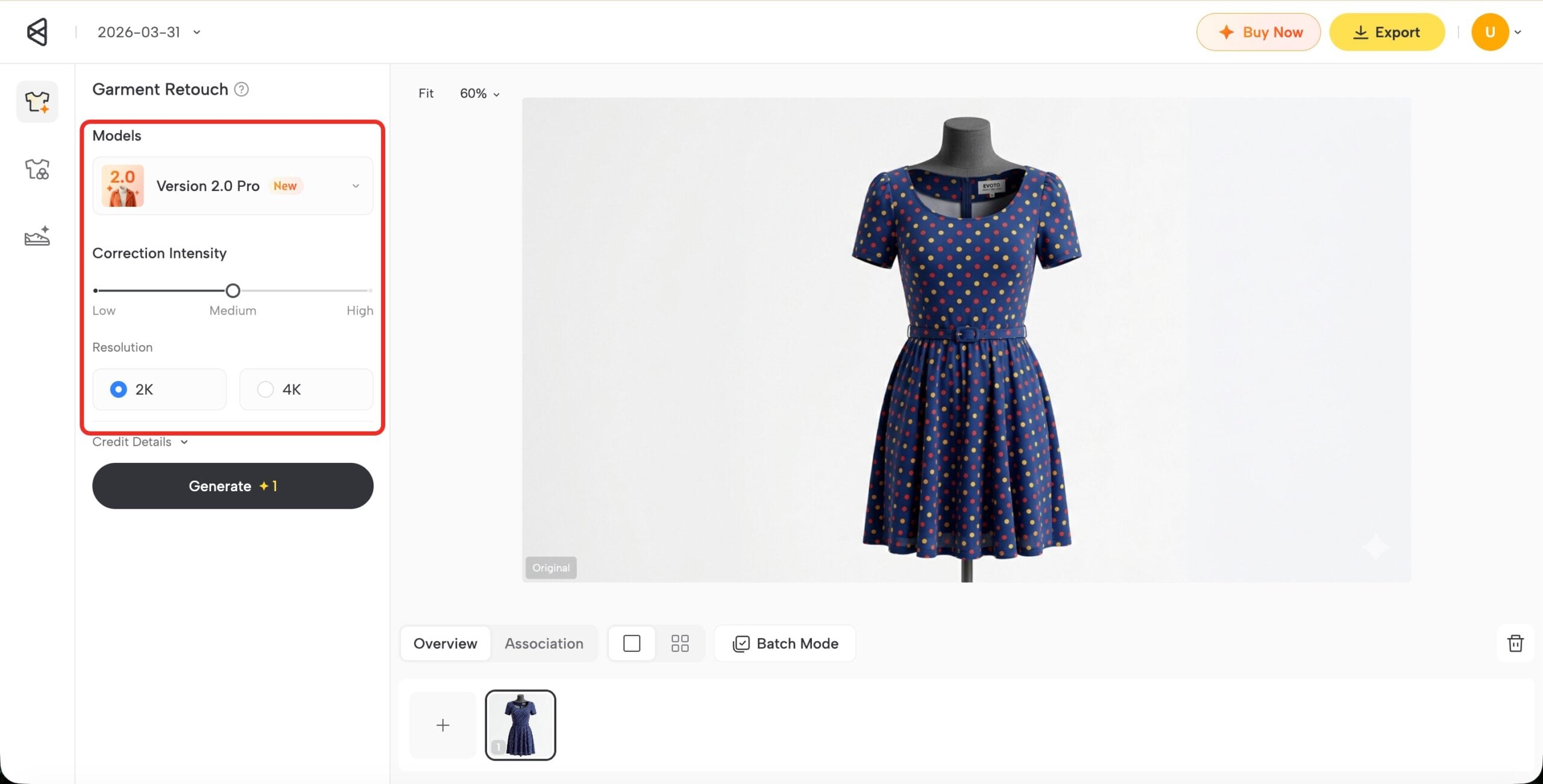
Passo 2. Escolha o nível de processamento e a resolução
Selecione o grau de remoção do manequim (Baixo, Médio ou Alto) e a resolução de saída (2K ou 4K). Isso garante que todas as peças do lote saiam com o mesmo fundo branco, o mesmo corte e o mesmo tom.
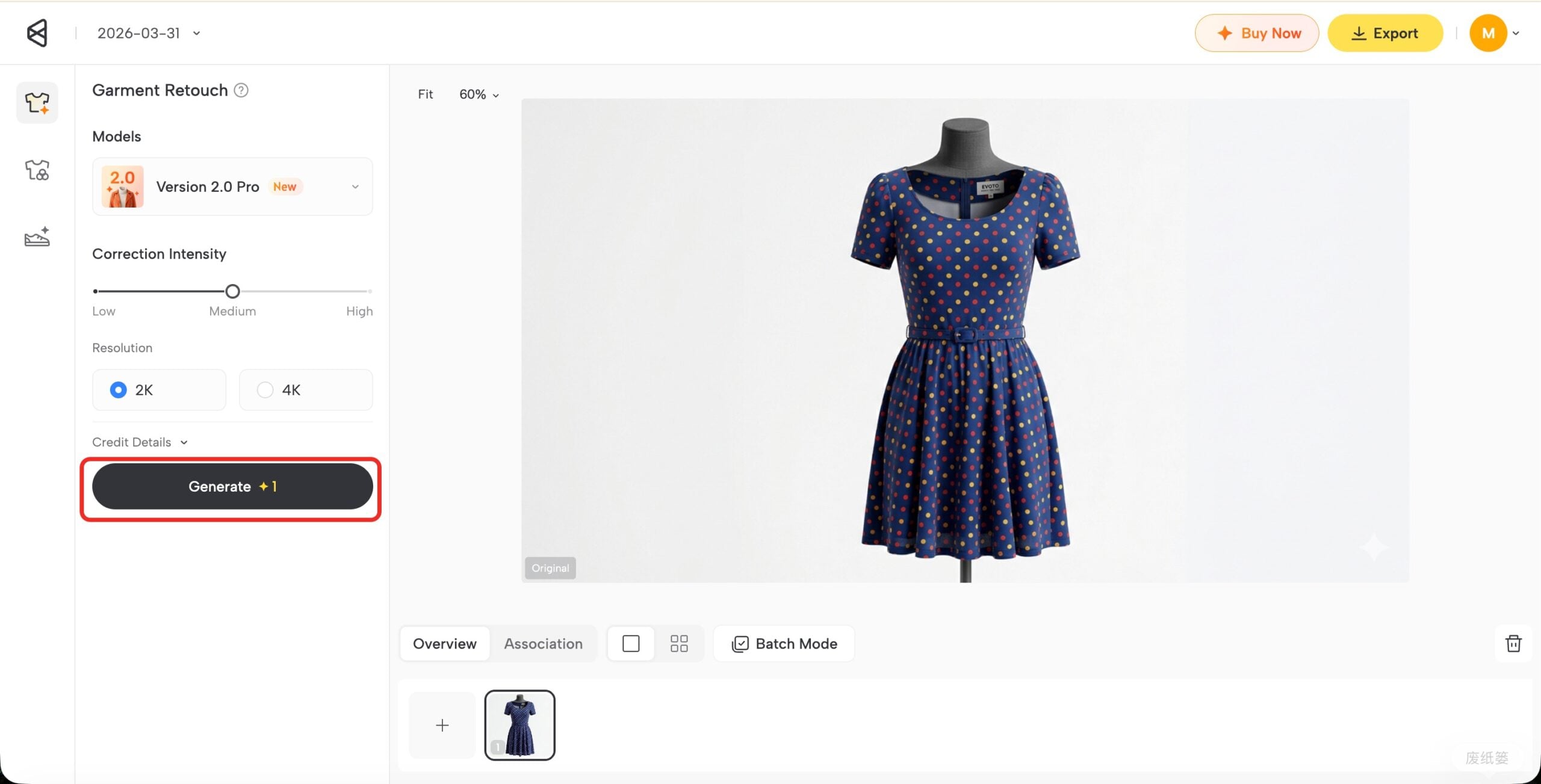
Passo 3. Gere as imagens
Clique em gerar. O Evoto vai remover automaticamente o manequim e produzir imagens com fundo branco, processando todas as peças carregadas de uma vez — sem precisar editar arquivo por arquivo.
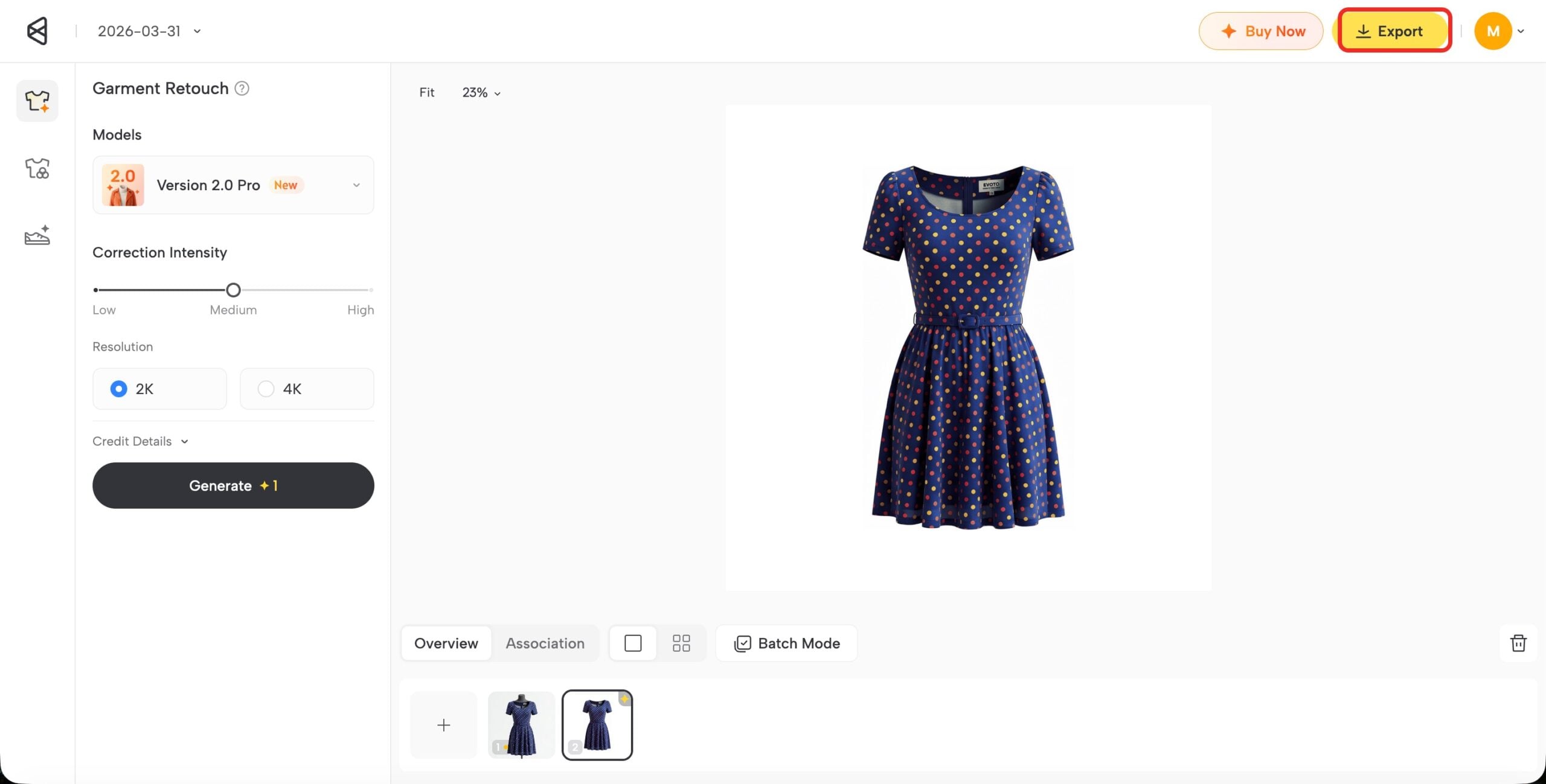
Passo 4. Visualize e exporte
Confira a imagem. Quando estiver satisfeito, exporte arquivos de alta qualidade prontos para o e-commerce, economizando bastante tempo em comparação com o acabamento manual.
Por Que Esse Fluxo Funciona Melhor para Lotes de E-commerce
Garante consistência do lote
Um fluxo de manequim fantasma bem estruturado ajuda peças similares a saírem da pós com fundos brancos mais limpos, proporções de corte consistentes e um visual geral mais uniforme em todo o lote. Em alguns casos, vale combinar essa entrega com editar fotos em lote para sincronizar tom e ajustes nas demais imagens da campanha.
Acelera a entrega
O ganho real vai além de edições mais limpas — ele acelera a chegada das imagens com manequim fantasma à etapa de e-commerce, mantendo qualidade consistente em todo o conjunto.
Conclusão
A grande economia de tempo na fotografia com manequim fantasma não está apenas em remover o manequim. Está em fotografar os arquivos originais corretamente e finalizar o fluxo na ordem certa.
Quando os arquivos estão estáveis e a composição no Photoshop está limpa, a etapa final de fechamento do lote tem espaço para correr mais rápido. É aí que um fluxo mais bem montado começa a gerar ganhos reais de eficiência no e-commerce.
Usado no momento certo, o Evoto ajuda a empurrar um lote completo de imagens com manequim fantasma para a entrega de e-commerce com mais velocidade e mais consistência. Ele não substitui a composição manual — ele ajuda o conjunto finalizado a sair da pós mais limpo, mais rápido e mais uniforme, exatamente o que uma boa entrega com manequim fantasma precisa para escalar.
Comece por apenas US$9,99/mês
A partir de US$0,20 por crédito no plano mensal com 50 créditos.