
Saber criar reflexo no chão no Photoshop pode deixar uma foto de produto, um retrato ou uma imagem recortada com uma cara muito mais limpa e profissional. Por outro lado, o efeito também fica artificial muito rápido quando a imagem-fonte, o alinhamento ou o desvanecimento estão errados — e é por isso que muitos iniciantes travam nessa etapa. A ideia parece simples, mas o resultado só convence quando o sujeito parece de fato apoiado no chão e o reflexo se comporta como parte da mesma imagem.
Este guia explica o processo numa ordem prática. Primeiro, mostra o que um reflexo no chão realmente faz na edição. Depois, percorre passo a passo como criar reflexo no chão no Photoshop, indica onde esse método fica lento ou trabalhoso, e explica como o Evoto simplifica o mesmo efeito com um fluxo de fundo e reflexo bem mais rápido.
O Que É Reflexo no Chão na Edição de Fotos?
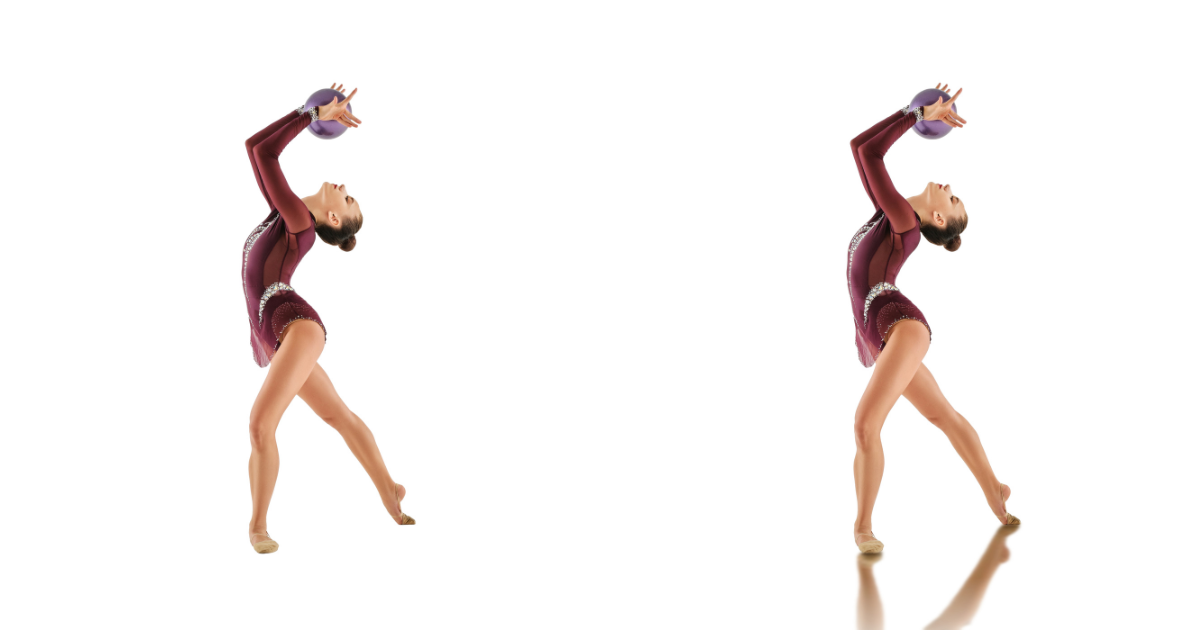
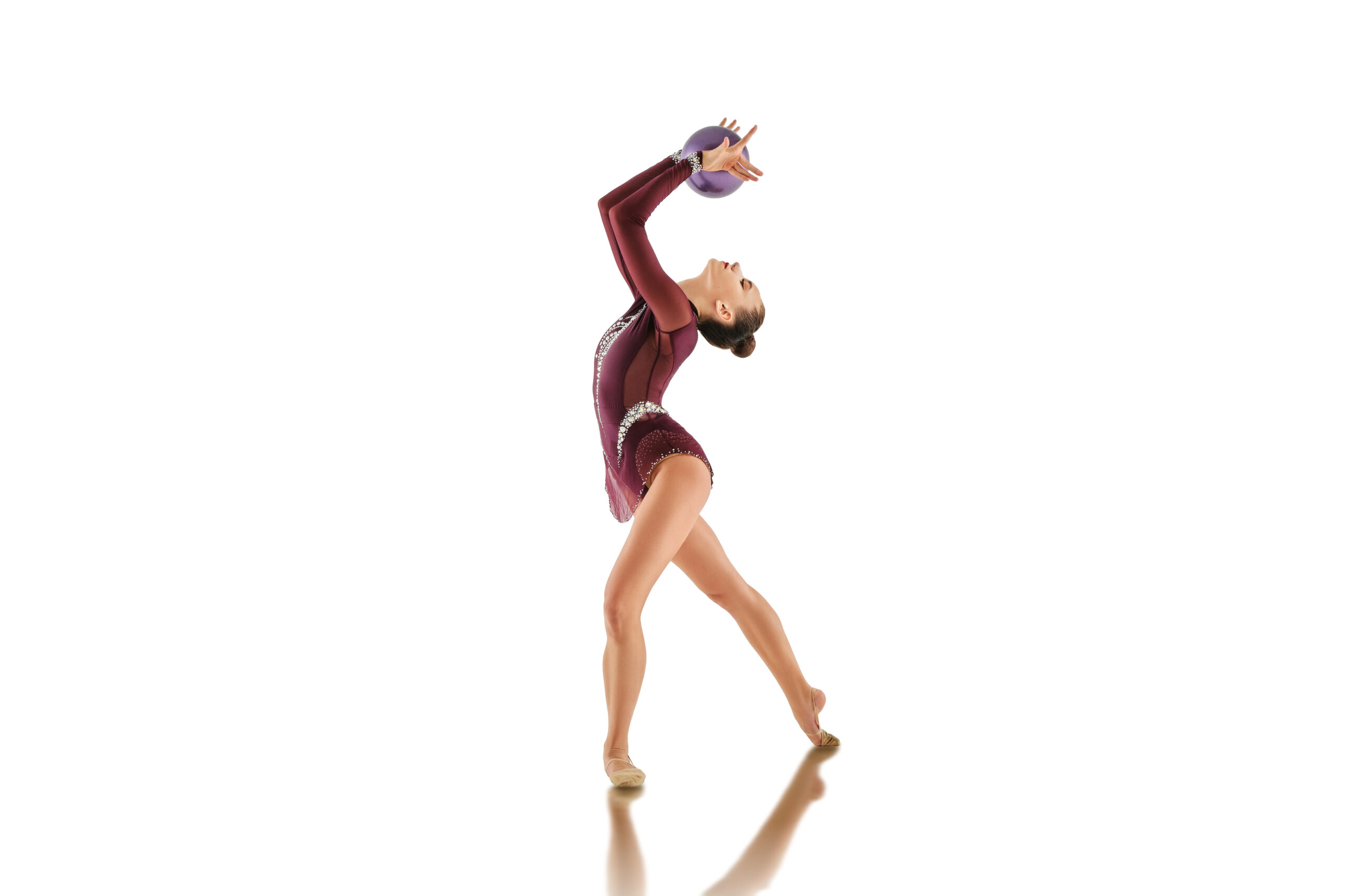
O reflexo no chão é uma versão espelhada do sujeito posicionada logo abaixo dele, criando a sensação de uma imagem mais polida, ancorada e comercial. É um recurso bastante usado em fotografia de produto, e-commerce, recortes de moda e composições simples de retrato, sempre que o objetivo é uma apresentação mais limpa, com cara de estúdio.
O efeito funciona melhor quando a imagem já dá suporte para isso. Um sujeito com uma borda inferior bem definida, contato visível com o chão e perspectiva simples é muito mais fácil de refletir de forma convincente. Já um sujeito que parece flutuando, mal recortado ou inclinado de uma forma que não combina com a linha do chão tende a entregar um resultado falso, independentemente da ferramenta.
Por isso, o reflexo no chão não é um truque que você joga em qualquer foto. Ele depende, em primeiro lugar, da qualidade da imagem-fonte e, depois, do cuidado com que você constrói ou ajusta o reflexo.
Como Criar Reflexo no Chão no Photoshop (Passo a Passo)
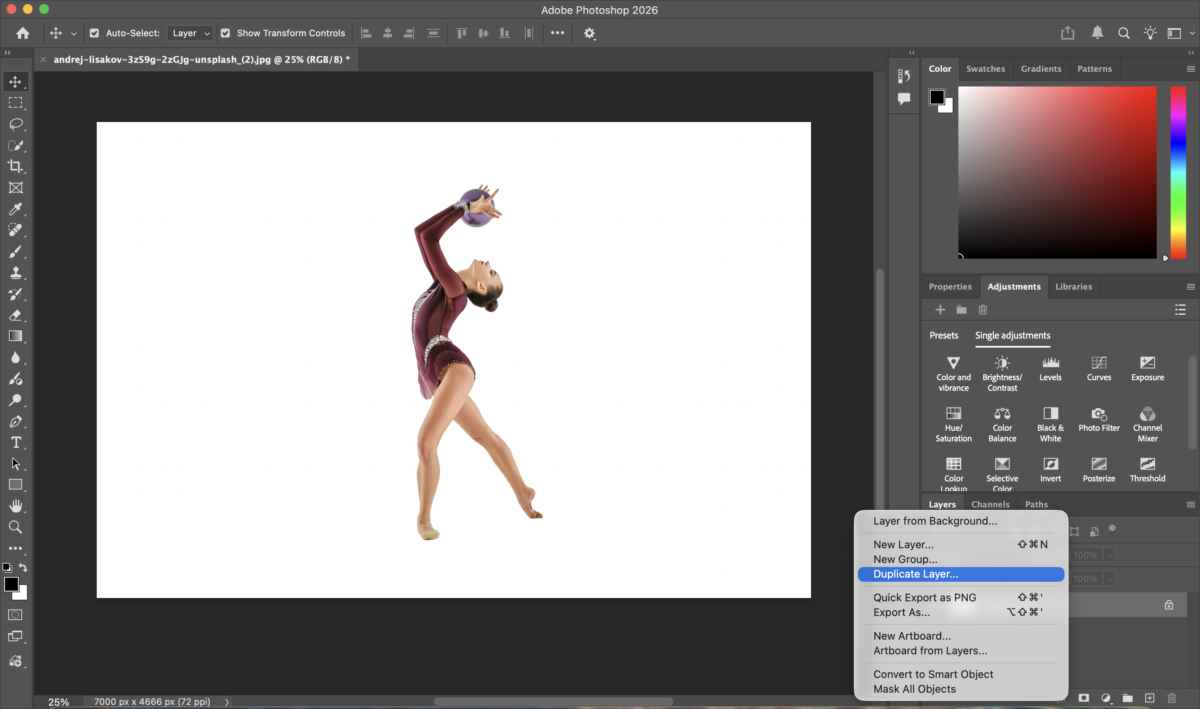
Passo 1: Duplique a camada do sujeito
Comece duplicando a camada do sujeito. Essa cópia será a base do reflexo.
Antes disso, garanta que o sujeito já está bem recortado, principalmente na borda inferior — qualquer máscara mal-acabada vai ficar mais óbvia depois de espelhada. Se ainda precisa preparar a foto, vale revisar o passo de como cortar as fotos antes de seguir.
Passo 2: Inverta a camada duplicada na vertical
Inverta a camada duplicada verticalmente para gerar o reflexo.
Nesta etapa, ainda não se preocupe com realismo — o objetivo é simplesmente criar a versão espelhada do sujeito.
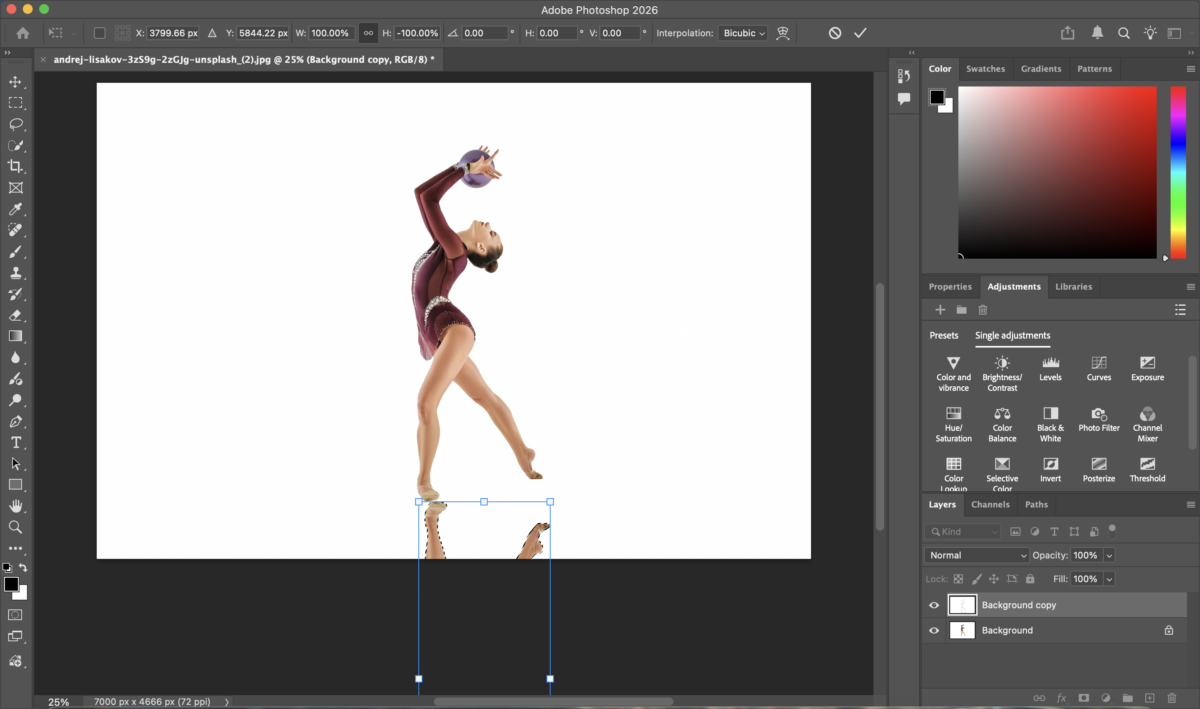
Passo 3: Posicione o reflexo na base do sujeito
Mova a camada invertida para baixo até alinhá-la com o ponto em que o sujeito toca o chão.
O reflexo deve começar exatamente nessa linha de contato. Mesmo um pequeno espaço pode dar a impressão de que o sujeito está flutuando, e uma sobreposição grande demais pode borrar a borda.
Passo 4: Reduza a opacidade para um reflexo crível
Reduza a opacidade da camada de reflexo para ela deixar de parecer uma cópia do objeto.
É nesse momento que a imagem começa a parecer mais natural, em vez de espelhada de forma artificial.
Passo 5: Adicione uma máscara de camada e desvaneça o reflexo
Aplique uma máscara de camada ao reflexo e use um gradiente suave para fazê-lo desaparecer gradualmente.
O reflexo deve ser mais forte perto do sujeito e ir desaparecendo para baixo. Se ele permanecer com a mesma intensidade do começo ao fim, dificilmente fica realista.
Passo 6: Refine com desfoque e ajustes finais
Ajuste a nitidez, a intensidade e o comprimento do reflexo. Um leve desfoque costuma melhorar o realismo, principalmente em retratos ou imagens com aspecto mais suave.
Aproveite também para avaliar se o sujeito parece, de fato, apoiado no chão. Um reflexo funciona melhor quando reforça uma base já crível — não quando tenta corrigir um sujeito flutuando.
Passo 7: Revise no tamanho de visualização normal e exporte
Reduza o zoom e veja a imagem no tamanho de visualização normal. Reflexos que parecem ok com zoom podem ficar fortes ou compridos demais quando vistos no quadro inteiro.
Quando tudo estiver equilibrado e natural, exporte a imagem final.
Limitações de Criar Reflexo no Chão no Photoshop
O método do Photoshop funciona, só que ele fica lento mais rápido do que muitos iniciantes esperam.
A primeira limitação é que tudo depende da qualidade do recorte. Se a máscara está mal-feita, o reflexo simplesmente duplica os defeitos. A segunda limitação é a perspectiva: se o ângulo do sujeito e a lógica do chão estão um pouco fora, o reflexo soa “colado” por mais que você reduza a opacidade e adicione fade.
O processo também fica repetitivo quando você precisa aplicar o mesmo estilo de reflexo em vários arquivos. O caminho manual oferece controle, mas isso significa refazer a mesma sequência várias vezes: duplicar, inverter, alinhar, desvanecer, suavizar, conferir e ajustar.
É por isso que o Photoshop é útil, mas nem sempre é o caminho mais rápido quando o objetivo é apenas entregar um reflexo no chão limpo e pronto para exportação.
Como o Evoto Simplifica a Criação do Reflexo no Chão
Em vez de uma construção totalmente manual, o Evoto transforma o efeito num fluxo mais limpo, mantendo o mesmo resultado final.


Poderoso Editor de Fotos com IA
Passo 1: Abra a imagem
Comece abrindo a foto que você quer editar.
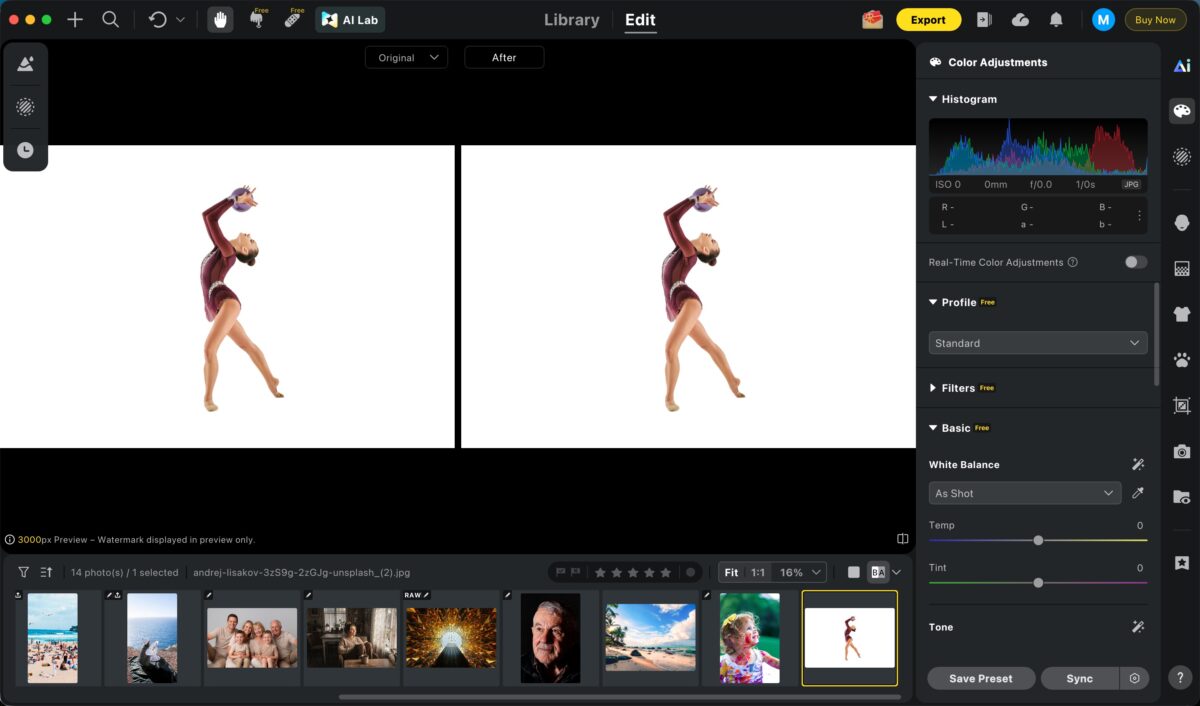
Passo 2: Abra o módulo de substituição de fundo e aplique um fundo
Entre no módulo de substituição de fundo e aplique um fundo que ofereça uma base limpa para o sujeito. Se quiser entender melhor essa parte, veja este guia sobre como adicionar fundo em uma foto antes de continuar.
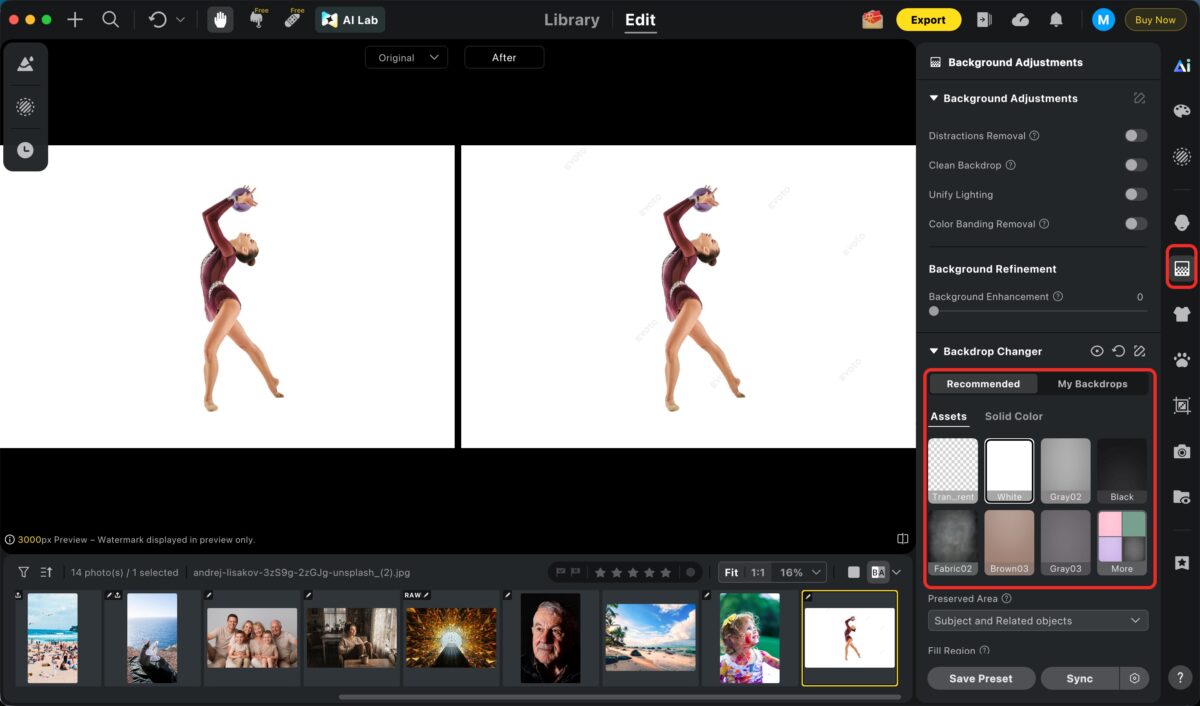
Passo 3: Reduza a opacidade do fundo para 0
Diminua a opacidade do fundo para 0, para que o reflexo no chão possa ser construído sem deixar um fundo de substituição visível por trás. Para um controle mais avançado, vale conhecer o trocador de fundo com IA.
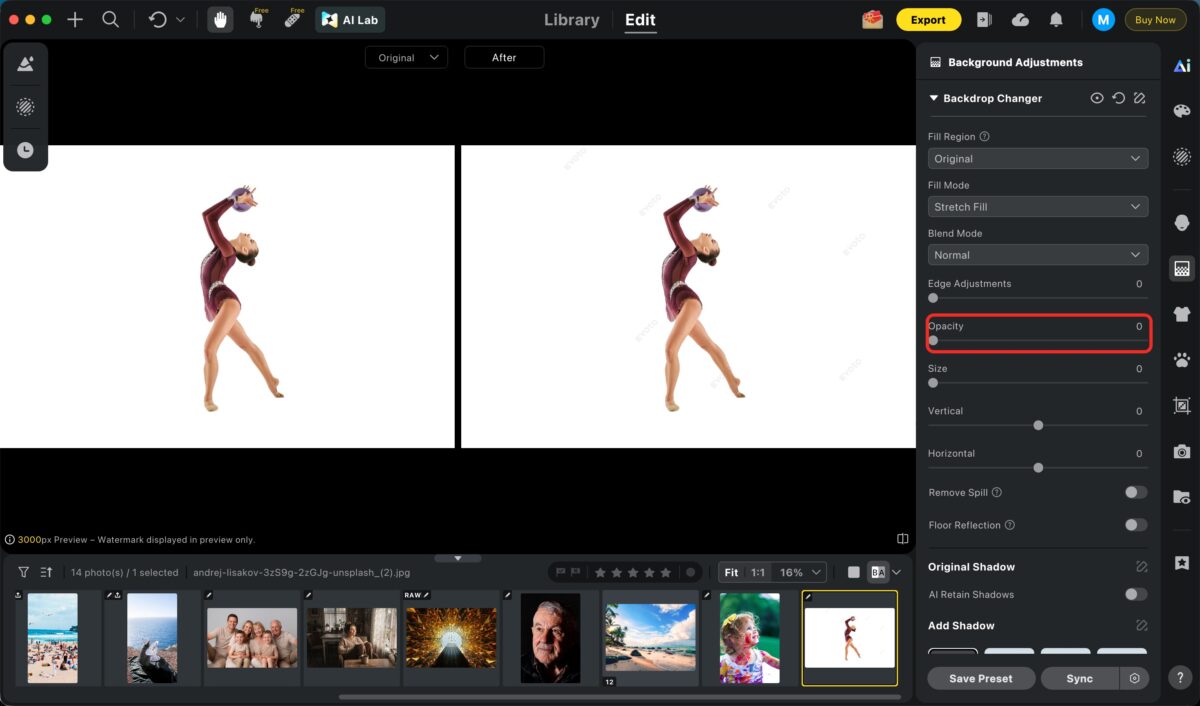
Passo 4: Ative o reflexo no chão
Habilite a opção de reflexo no chão. Ela entrega a versão espelhada do sujeito sem que você precise reconstruí-la manualmente a partir de camadas duplicadas.
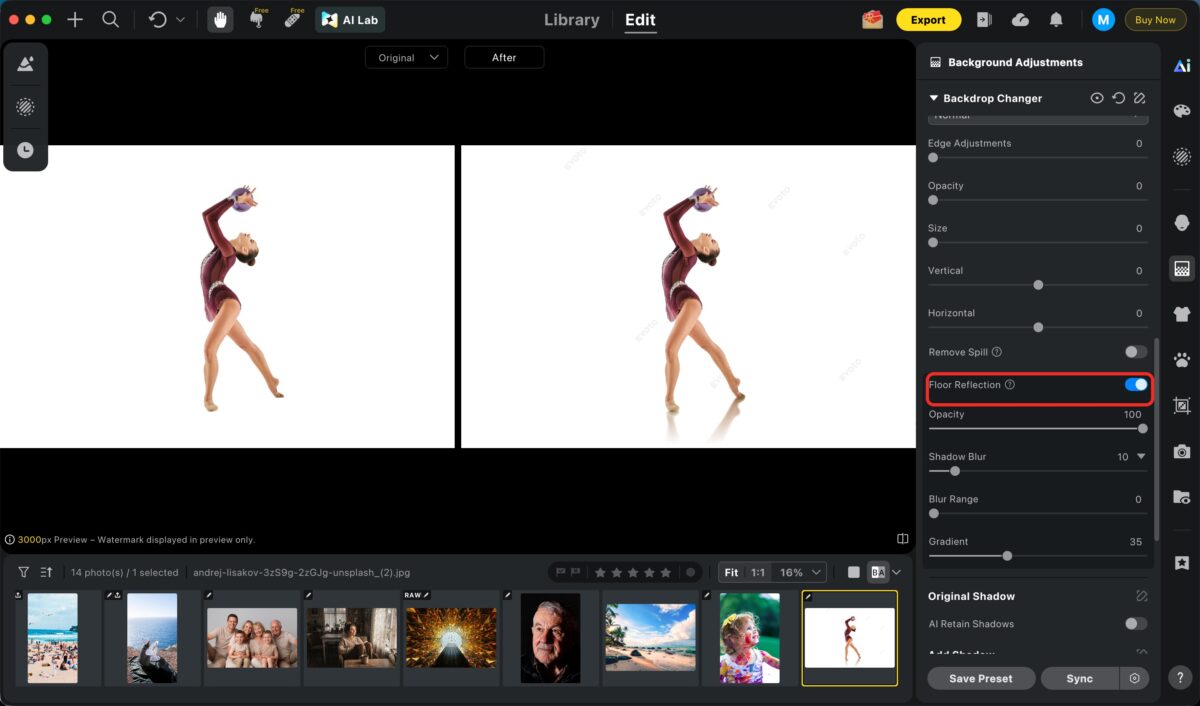
Passo 5: Ajuste o reflexo
Ajuste o reflexo para que combine melhor com a imagem. Aqui você controla a intensidade ou suavidade do efeito, garantindo que ele não se sobreponha ao sujeito.
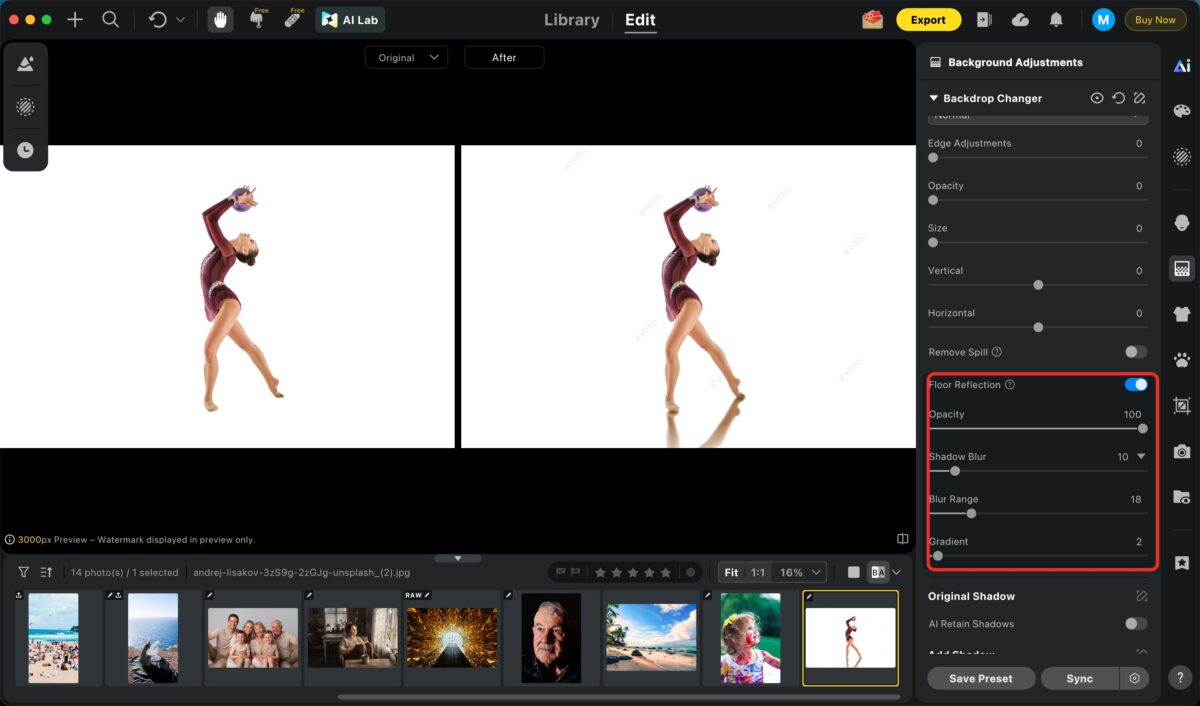
Passo 6: Exporte a imagem final
Quando o reflexo estiver no ponto certo, exporte a imagem direto.
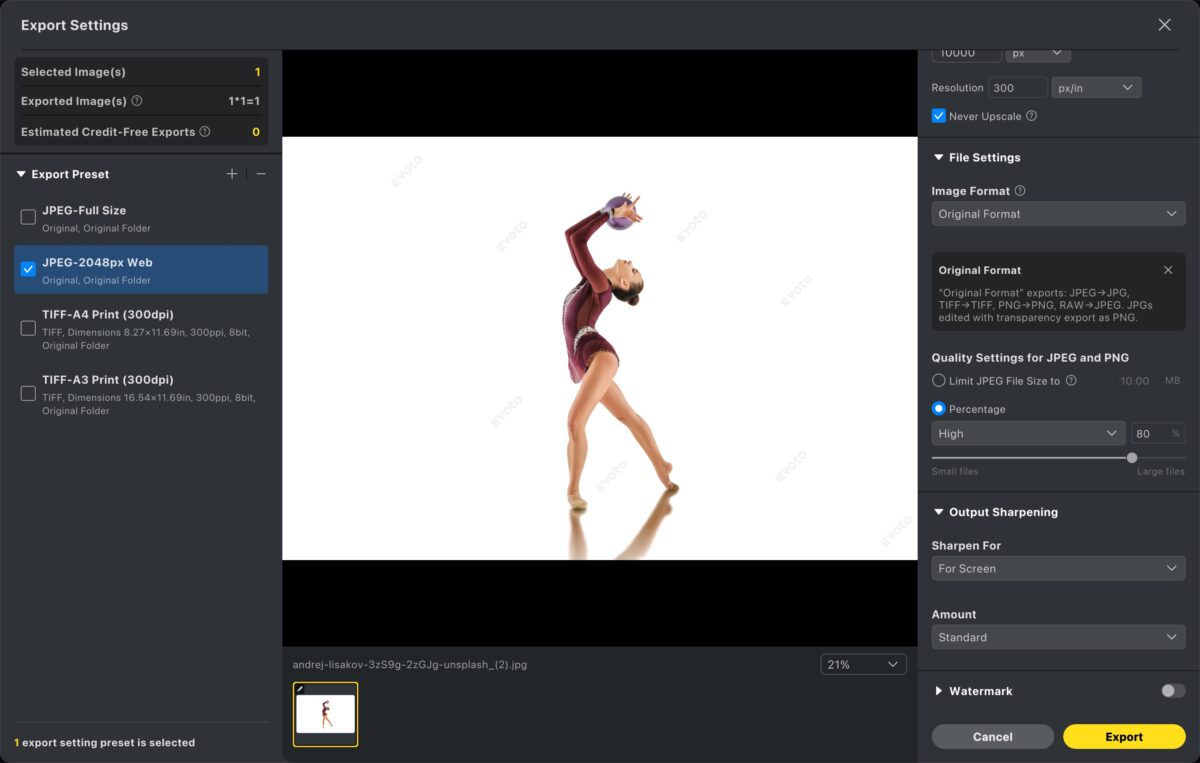
A vantagem aqui não é que o efeito fica magicamente correto em qualquer foto. É que o fluxo de trabalho fica muito mais curto quando a imagem-fonte já é uma boa candidata para receber um reflexo no chão.
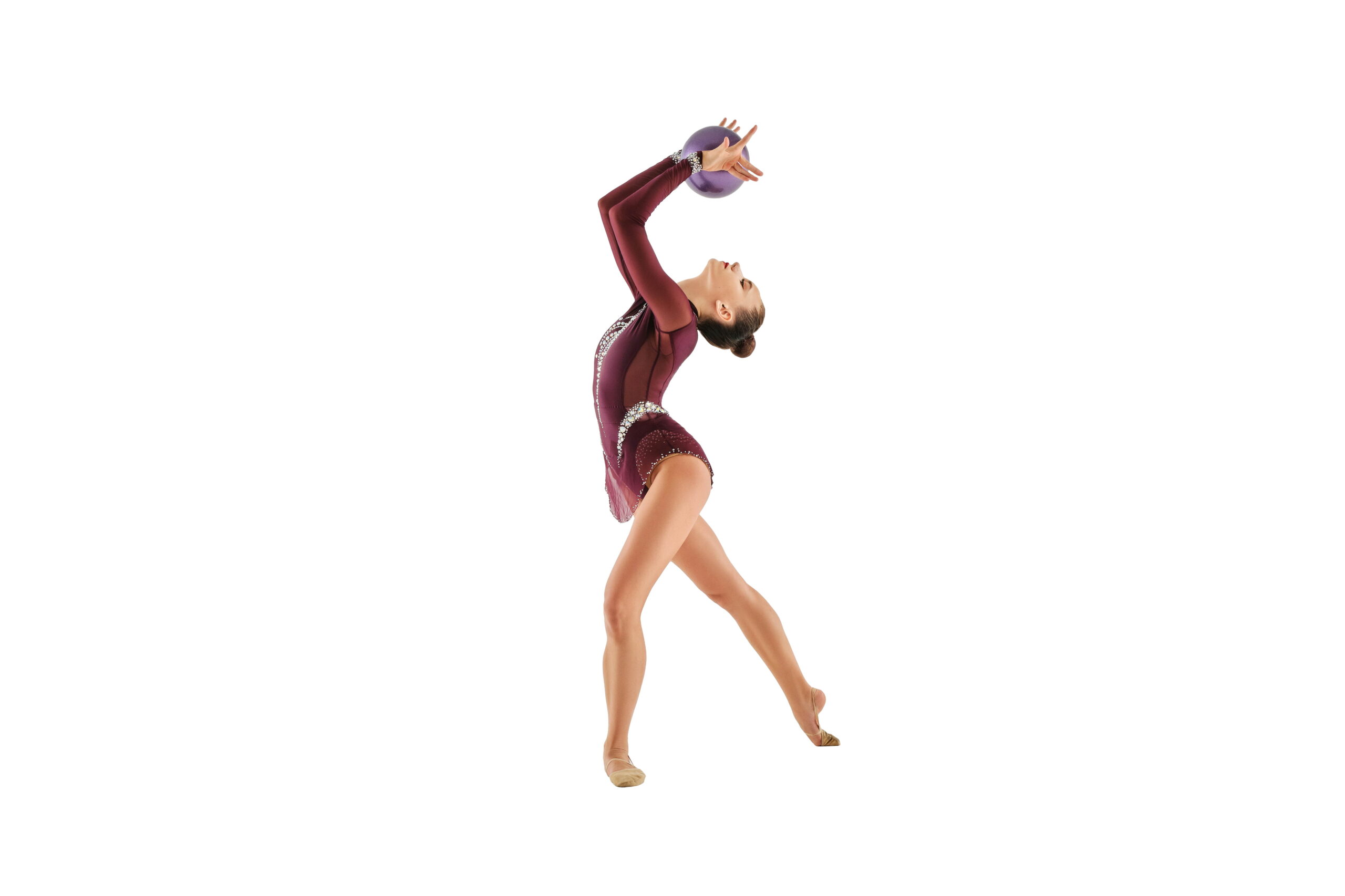
Photoshop vs Evoto: Qual É Melhor para o Reflexo no Chão?
O Photoshop é melhor quando você quer controle manual sobre cada parte do reflexo. Se a imagem é difícil, se a máscara exige muito cuidado ou se você quer construir o reflexo do zero com decisões muito específicas de fade e desfoque, o Photoshop entrega essa liberdade.
O Evoto é melhor quando você quer um caminho mais rápido até um reflexo limpo e pronto para exportação. Você não reconstrói o reflexo na mão a cada imagem, o que torna o processo bem mais fácil de repetir em volume.
Ou seja, a escolha depende do que pesa mais: controle manual ou velocidade de fluxo. Se a imagem já é adequada e o objetivo é entrega eficiente, o Evoto costuma ser o caminho mais simples. Se a imagem precisa de correção sob medida em cada etapa, o Photoshop ainda dá mais espaço para moldar o efeito manualmente.
Leitura complementar: Como remover reflexo de foto e o guia sobre remover reflexo de óculos no Photoshop.
Conclusão
Um bom reflexo no chão depende, ao mesmo tempo, da imagem-fonte e do fluxo que você escolhe. Quando o recorte está limpo, o sujeito já parece apoiado no chão e o reflexo se desvanece de forma natural, o efeito eleva muito o acabamento da imagem.
O Photoshop continua útil quando você quer controle manual total sobre cada detalhe ao criar reflexo no chão no Photoshop. Mas, se a meta é construir e exportar reflexos limpos com mais agilidade, o Evoto encaixa melhor — desde que a imagem já seja uma boa candidata para esse efeito.
Comece por apenas US$9,99/mês
A partir de US$0,20 por crédito no plano mensal com 50 créditos.