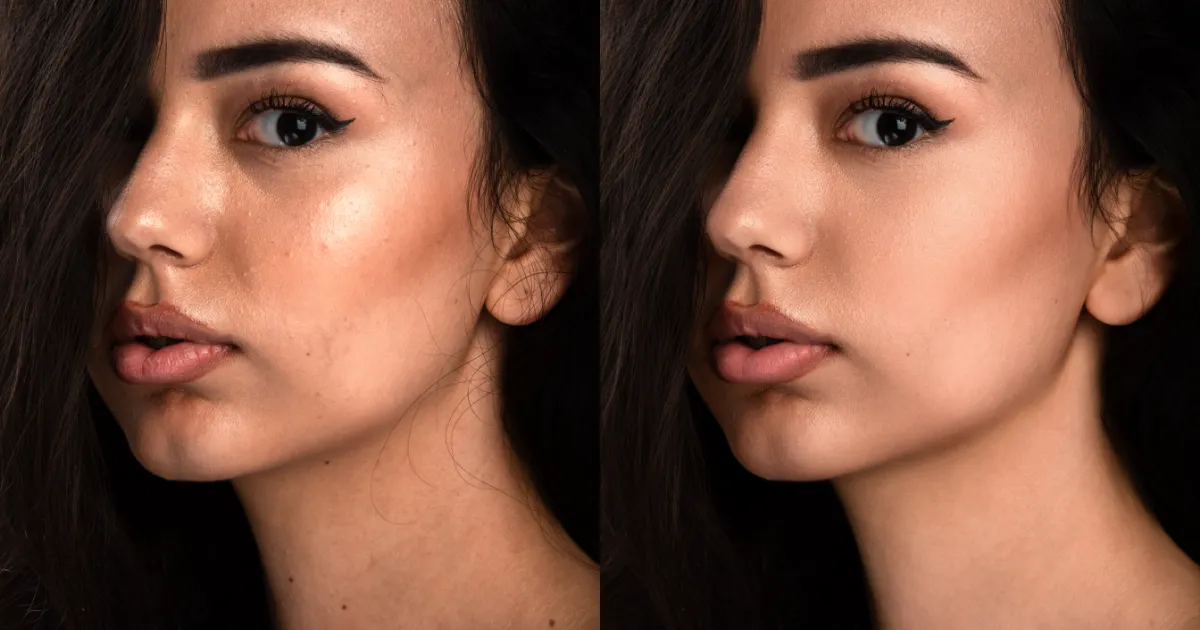

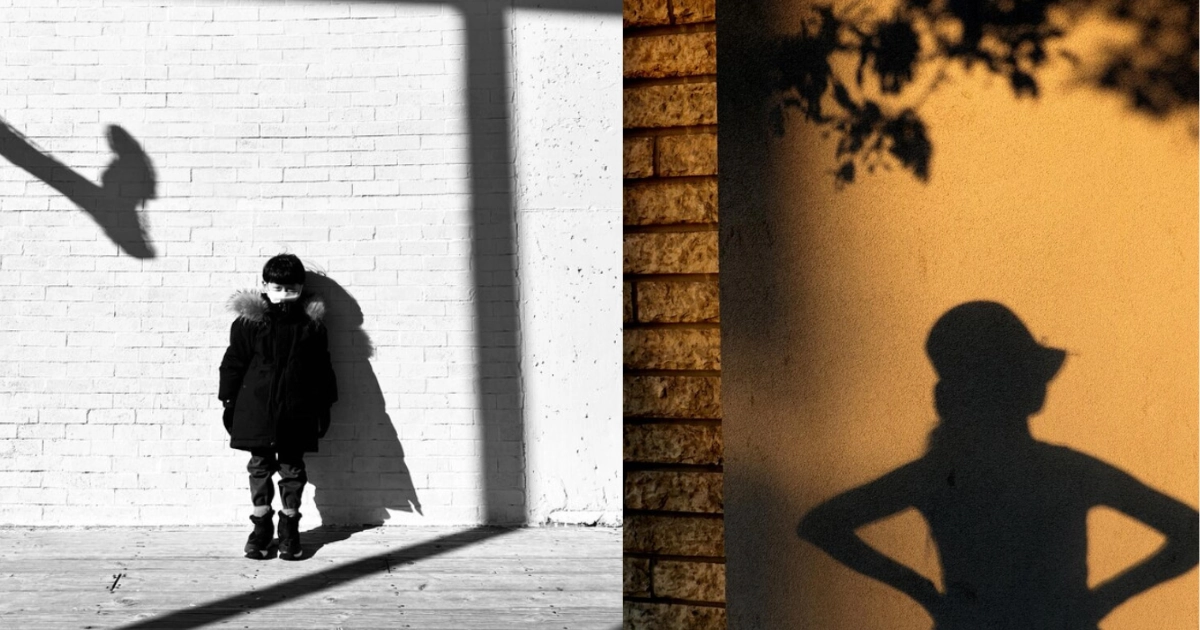
Sombras podem valorizar uma foto — ou arruiná-la por completo. Em retratos profissionais, fotos para documentos oficiais ou imagens de produto com fundo limpo, sombras grandes e mal posicionadas deixam a imagem amadora e, em alguns casos, inutilizável. Este guia mostra como tirar sombra de foto em 3 métodos práticos (Photoshop, apps no celular e IA), quando cada um funciona melhor e como resolver até sombras teimosas no rosto.
Por que tirar a sombra da foto melhora o resultado
Uma iluminação limpa e uniforme valoriza qualquer imagem instantaneamente. Seja para ajustar uma foto para passaporte, refinar um retrato profissional ou padronizar fotos de produto para uma loja online, tirar sombras fortes faz uma diferença visível: o sujeito ganha foco, o fundo fica neutro e a foto entra dentro dos padrões oficiais — sem precisar refazer a sessão.
Antes de tirar a sombra: os 3 tipos de sombra
Nem toda sombra se resolve com um clique. Identificar o tipo antes de editar economiza tempo e evita estragar a foto.
1. Sombras no sujeito
Aparecem diretamente na pessoa ou no objeto — sombra sob os olhos, no pescoço, no maxilar ou na lateral do rosto. Não dá para “apagar”; o caminho é reiluminar a área localmente com ferramentas de retoque (Dodge & Burn, ajuste de exposição com máscara).
2. Sombras projetadas no fundo
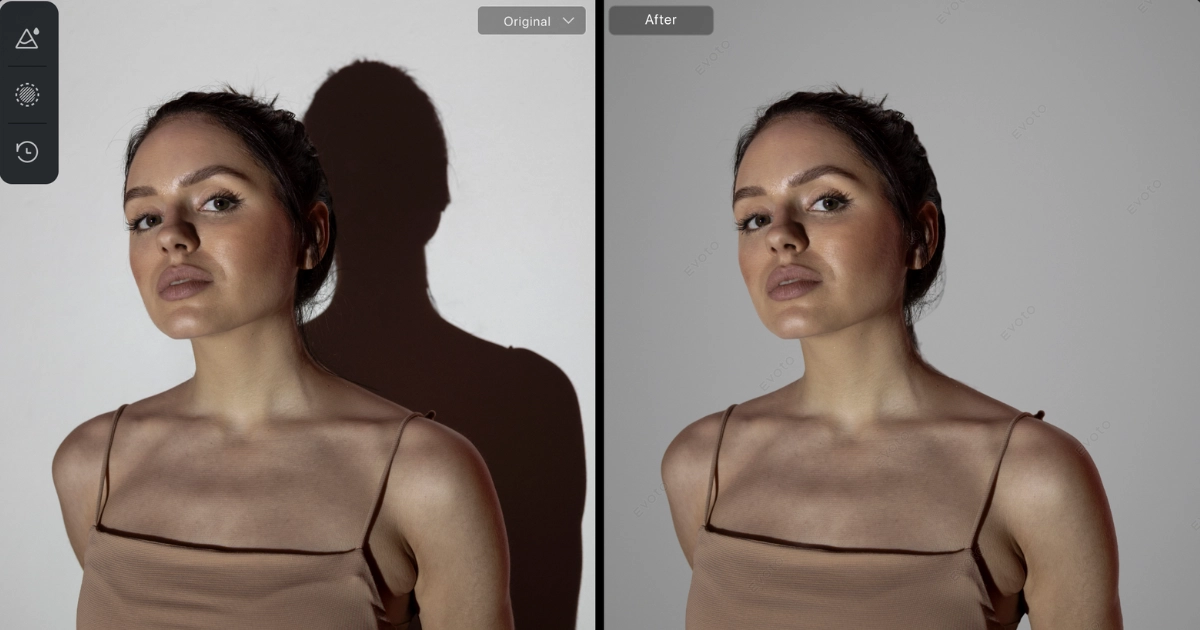
É a silhueta que o sujeito projeta atrás dele — o caso clássico de quem fotografa contra uma parede branca. Essas são as mais fáceis de tirar, principalmente quando o fundo é de cor sólida (branco, cinza, azul).
3. Sombras em fundos complexos
Aparecem sobre árvores, móveis, paredes texturizadas ou superfícies com padrões. São muito mais difíceis de remover automaticamente e quase sempre exigem edição manual no Photoshop.
Como tirar sombra de foto: 3 métodos comparados
Antes de detalhar cada caminho, veja a comparação rápida para escolher o método certo para a sua foto:
| Método | Dificuldade | Tempo | Melhor para |
|---|---|---|---|
| Photoshop (manual) | Alta | Lento | Controle total, fundos complexos |
| Apps no celular | Média | Rápido | Ajustes leves, uso casual |
| IA (Evoto) | Baixa | Muito rápido | Sombras grandes em fundo sólido, edição em lote |
Método 1: Como remover sombra no Photoshop
O Photoshop oferece o controle mais preciso para tirar sombra de foto, mas exige mais tempo e prática. Os três caminhos mais usados:
- Generative Fill (Photoshop 2024+): selecione a área da sombra com a ferramenta Laço, abra o painel Generative Fill, deixe o campo de prompt vazio e clique em Gerar. A IA do Photoshop reconstrói o fundo limpo por baixo da sombra. Funciona muito bem em fundos sólidos (branco, cinza, azul).
- Clone Stamp e Pincel de Correção: amostre uma área limpa próxima (Alt + clique) e pinte sobre a sombra. Ideal para sombras pequenas em fundos texturizados, onde o Generative Fill perde o padrão da superfície.
- Camada de ajuste de Exposição com máscara: crie uma camada de ajuste de Exposição, inverta a máscara (Ctrl + I) e pinte com pincel branco apenas sobre a sombra, subindo a exposição até equilibrar. Esse método preserva a textura original e é perfeito para sombras leves no rosto e no fundo.
Dica: combine os três — Generative Fill para a sombra principal, Clone Stamp para as bordas e camada de exposição para o acerto fino. O resultado fica indistinguível de uma foto sem sombra.
Método 2: Apps no celular (Snapseed, Lightroom Mobile)
Para ajustes rápidos sem sair do celular:
- Snapseed (Google, grátis): use Ajuste Seletivo para clarear apenas a área com sombra, ou a ferramenta Cura para apagar sombras pequenas em fundos limpos. Bom para Stories, anúncios de marketplace e fotos de produto casuais.
- Lightroom Mobile: o Pincel de Ajuste permite selecionar uma área e subir Sombras, Brilho e Exposição localmente. Funciona melhor que o Snapseed em sombras maiores, mas ainda não compara com a IA de desktop.
Limites: nenhum dos dois remove sombras enormes em fundo sólido — só atenua. Para fotos para passaporte ou retrato profissional, esses apps não substituem ferramentas de IA dedicadas.
Método 3: Tirar sombra com IA no Evoto (passo a passo)
Para sombras grandes em fundos simples — o tipo mais comum em retratos de estúdio, fotos de produto e documentos oficiais —, o caminho mais rápido é usar um removedor de sombra com IA. O Evoto detecta a silhueta do sujeito e reconstrói o fundo sem sombra automaticamente, em segundos. Veja o passo a passo:
1. Envie sua foto
Arraste e solte a imagem na interface do Evoto. Se ainda não tiver o software, baixe o app gratuitamente.


Poderoso Editor de Fotos com IA
2. Abra o painel “Ajuste de Fundo”
Acesse a seção de troca de fundo, onde você pode escolher um dos fundos sólidos recomendados ou enviar o seu próprio. A sombra é removida automaticamente durante o processo. Se a sua foto já estava em um fundo sólido e você só quer substituir junto com a sombra, vale conhecer a função de trocar o fundo da foto com IA, que cuida das duas coisas no mesmo passo.
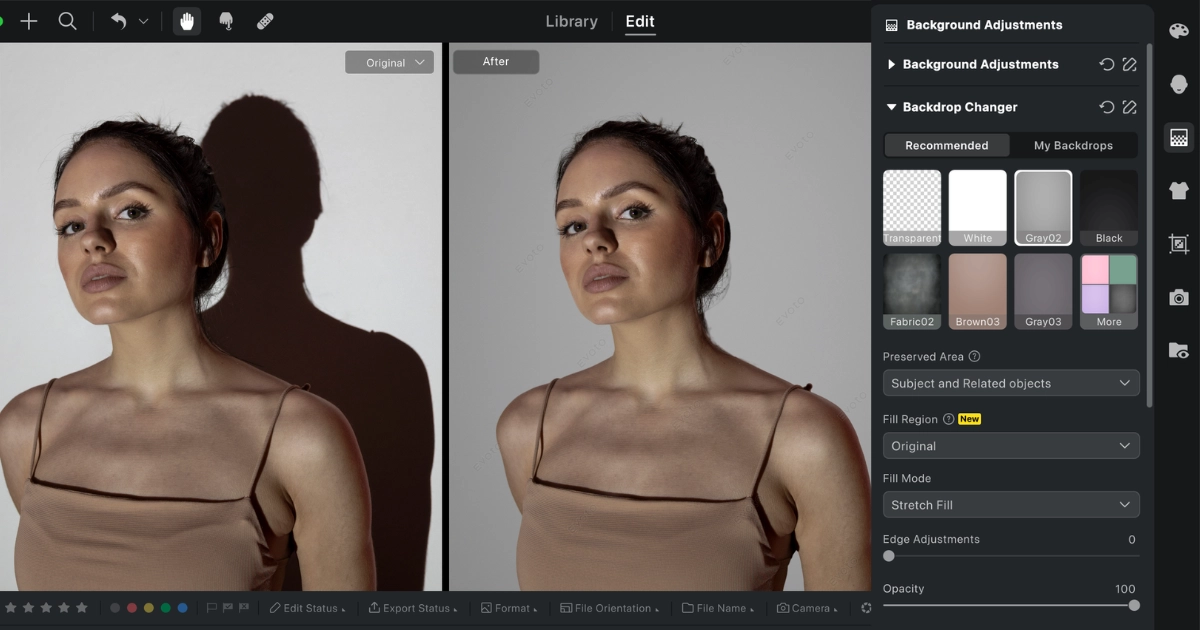
3. Faça ajustes finais
Refine brilho, contraste e temperatura de cor para garantir um resultado natural, sem aparência artificial. Salve em alta resolução, pronto para entrega.
Para quem fotografa em alto volume (escolas, eventos, e-commerce, fotos para passaporte em série), o Evoto ainda processa várias imagens em lote com o mesmo ajuste — economiza horas em cada sessão.
Como tirar sombra do rosto
Sombras no rosto pedem uma abordagem diferente: você não pode simplesmente “apagar” a área, precisa reiluminar localmente sem perder o contorno natural. Caso contrário, o rosto fica chapado, sem profundidade.
Sombras sob os olhos (olheiras escuras)
Use Dodge & Burn no Photoshop ou o ajuste automático de olheiras do Evoto. Suba a luz só na área da olheira, mantendo a sombra suave que dá tridimensionalidade ao olhar. Clarear demais deixa o rosto sem relevo.
Sombra no pescoço (sob o queixo)
Aparece com frequência em retratos feitos com luz alta. Use uma camada de ajuste de Exposição com máscara aplicada só ao pescoço, ou o pincel de iluminação local do Evoto. Suba entre 0,5 e 1 stop, no máximo.
Sombra no maxilar (lado escuro do rosto)
Acontece quando a luz vem muito de lado. Em vez de clarear o lado escuro inteiro (vira foto chapada, sem profundidade), suba só a região do maxilar e da bochecha em cerca de 0,3 stop. O retrato mantém o relevo e ganha simetria.
Regra geral: ao tirar sombra do rosto, sempre compare a versão original e a editada lado a lado. Excesso de clareamento é o erro mais comum e deixa a pessoa irreconhecível.
Quando a remoção funciona melhor (e quando não)
Casos ideais
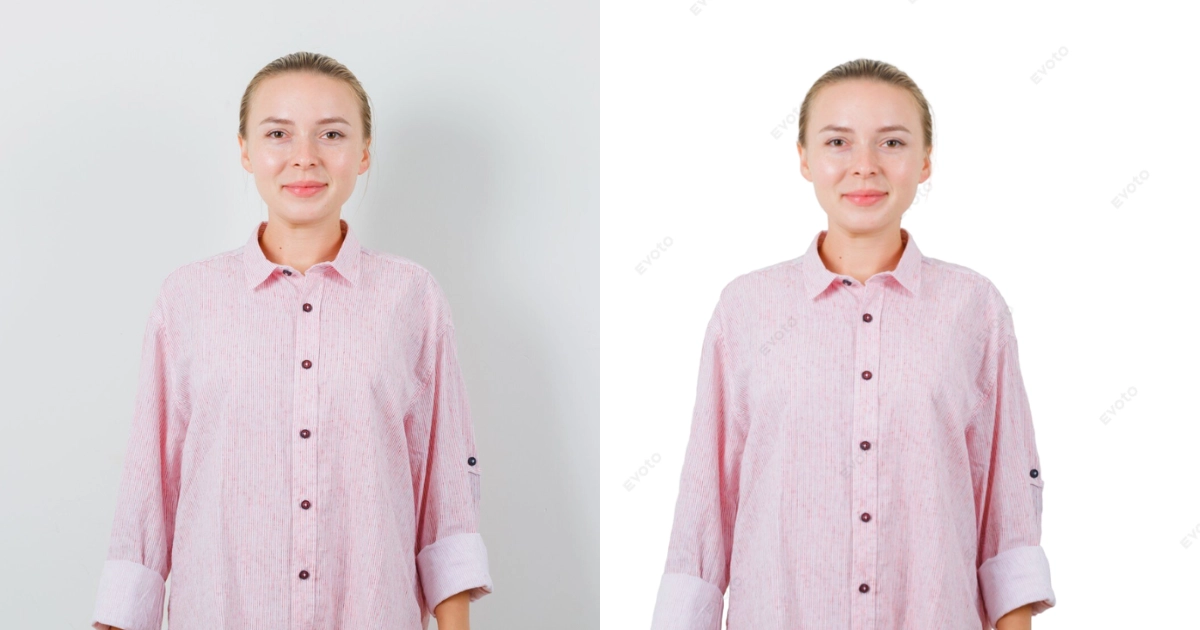
A remoção de sombra é mais eficaz quando o fundo é simples e a iluminação é consistente. Fotos tiradas com fundo branco, cinza ou azul — como fotos para passaporte, retratos profissionais ou imagens de produto em estúdio — costumam ter sombras bem definidas e previsíveis. Isso facilita muito tirar sombra da foto sem afetar o restante da imagem.
Exemplos práticos onde o resultado costuma ser excelente:
- Foto para passaporte: sombra na bochecha e na parede → iluminação equilibrada e fundo branco neutro, dentro dos padrões oficiais.
- Retrato em estúdio: sombra projetada em fundo cinza → retrato limpo, profissional e sem distrações.
- Foto de produto em fundo branco: sombra dura do produto na superfície → fundo branco uniforme pronto para marketplace.
Não recomendado para
Fotos externas ou de lifestyle geralmente apresentam cenários mais complexos, com texturas, elementos sobrepostos e iluminação irregular. Nesses casos, as sombras se misturam ao fundo, dificultando a remoção automática. Para evitar perda de detalhes importantes, a edição manual no Photoshop costuma ser a melhor opção — removendo a sombra por partes, com cuidado para preservar a textura do cenário.
Dicas para evitar sombras na hora de fotografar
- Fotografe com fundo simples (branco, cinza ou azul) para facilitar a remoção depois.
- Use iluminação suave ou refletores para preencher sombras já na captura.
- Evite tirar sombra em excesso na edição — uma sombra suave dá profundidade e parece mais natural.
- Equilibre exposição e contraste na hora de fotografar. Se a imagem ficar muito clara e com bordas duras nas sombras, dá para corrigir antes mesmo de remover a sombra: veja nosso guia como escurecer foto para recuperar o equilíbrio tonal.
Perguntas frequentes
1. Como tirar sombra de foto de graça?
Sim. Você pode tirar sombra de foto de graça direto no navegador, sem instalar nada — o editor online do Evoto detecta o fundo e remove sombras automaticamente em segundos. Funciona melhor em fundos sólidos (branco, cinza ou azul), como fotos para passaporte, retratos de estúdio e fotos de produto. Para sombras leves no rosto, dá para refinar localmente com os pincéis de luz dentro do mesmo editor — tudo sem download.
2. Como tirar sombra do rosto em uma foto?
Para sombras no rosto (sob os olhos, no pescoço ou no maxilar), use ferramentas de iluminação local: clareie apenas a área sombreada com Dodge & Burn no Photoshop, ou use o ajuste automático de luz e pele do Evoto. Evite clarear demais para não perder o contorno natural do rosto.
3. Como remover sombra no Photoshop?
No Photoshop, sombras projetadas em fundos simples podem ser removidas com a Generative Fill (selecione a sombra e gere o fundo limpo) ou com o Clone Stamp e o pincel de correção. Para sombras no rosto, use camadas de ajuste de exposição com máscara. É o método mais preciso, mas exige mais tempo e prática.
4. O Evoto remove sombra automaticamente?
Sim, em fundos simples. O Evoto remove sombras grandes ao substituir o fundo automaticamente — ideal para fotos de passaporte, retratos de estúdio e fotos de produto. Também processa várias fotos em lote, economizando horas em sessões de alto volume.
5. Dá para tirar sombra de fundo complexo (foto externa)?
É mais difícil. Em fotos externas ou de lifestyle, a sombra se mistura a texturas e objetos do fundo, então a remoção automática nem sempre funciona bem. Nesses casos, a edição manual no Photoshop costuma dar o melhor resultado, removendo a sombra por partes para preservar os detalhes.
Conclusão: tire sombras onde realmente importa
Tirar sombras pode transformar completamente uma foto — especialmente quando o fundo é limpo e o foco está no sujeito. Embora nem toda sombra possa ser eliminada automaticamente, ferramentas de IA como o Evoto oferecem a maneira mais rápida e acessível de tirar sombra de foto nas condições certas: fundo sólido, sombra grande, edição em lote. Para casos complexos, o Photoshop continua sendo o caminho — e agora você já sabe os três caminhos para escolher o certo a cada foto.
Poderoso Editor de Fotos com IA