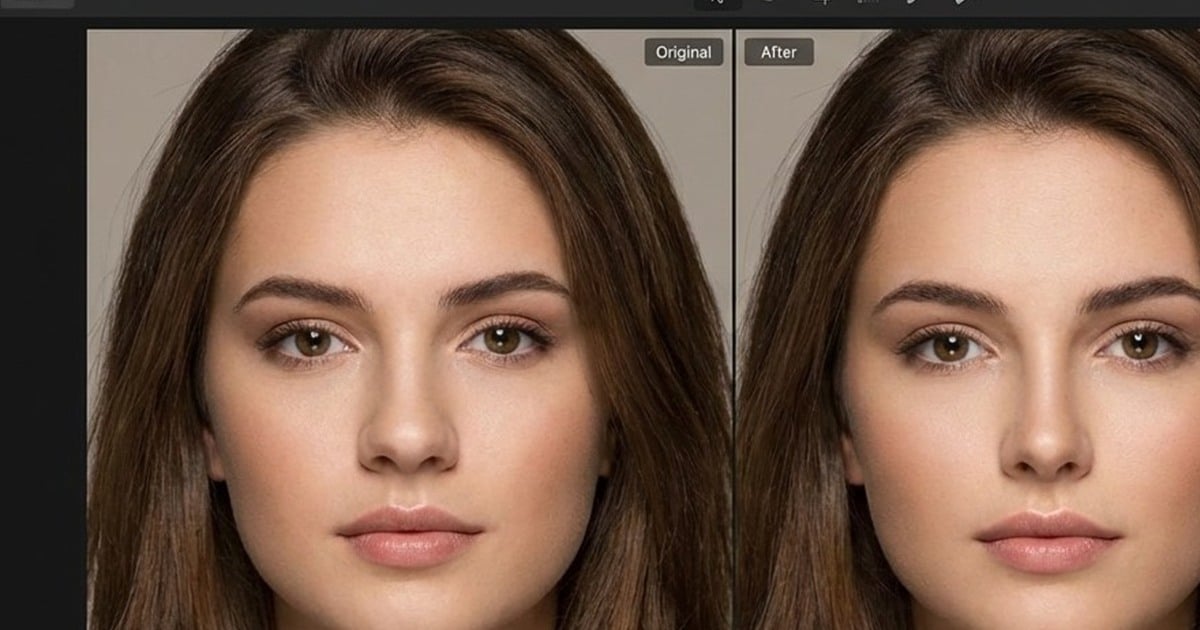

Se você quer remover fundo no Photoshop com acabamento natural, sabe como pode ser frustrante ver pessoas, objetos aleatórios e bagunça roubando a atenção do assunto principal. Neste guia, você vai aprender um passo a passo prático para obter recortes limpos sem perder fios de cabelo, bordas finas e transparências, além de quando vale usar o Evoto para acelerar o processo.
Muita gente iniciante tenta apagar o fundo de forma direta e acaba com resultados artificiais. A abordagem correta é combinar seleção, máscara e ajustes não destrutivos para manter o realismo da imagem.
Entendendo a remoção de fundo no Photoshop
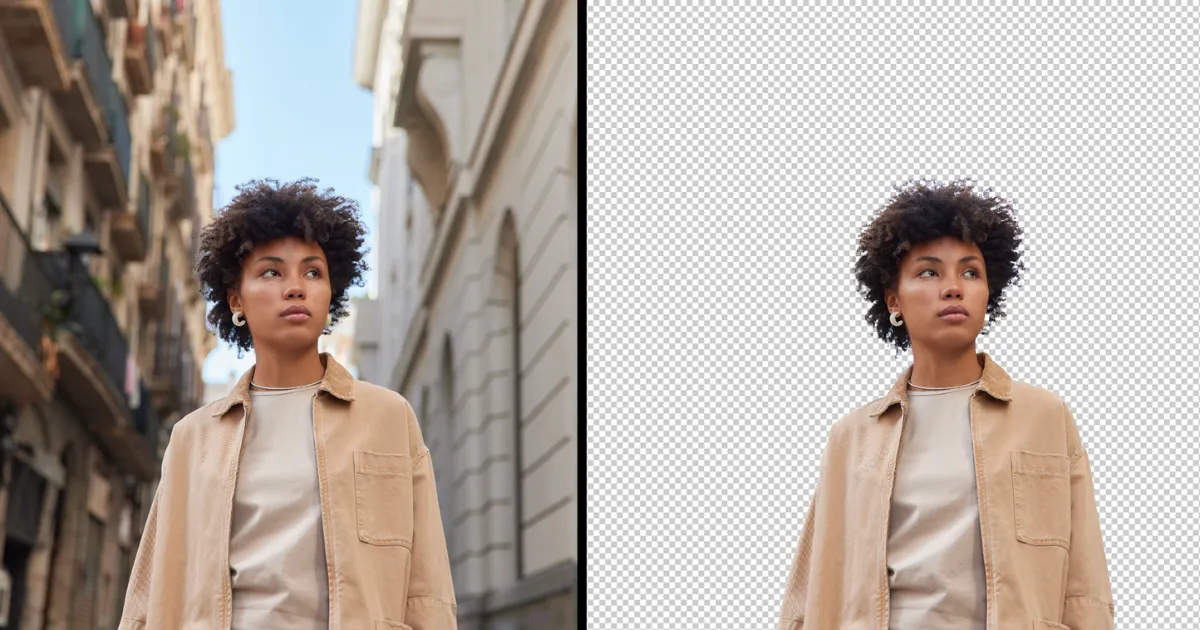
Remover fundo no Photoshop significa isolar o assunto principal e excluir ou trocar o que está atrás dele. O desafio aparece em áreas difíceis, como cabelo, pelos, vidro, fumaça e bordas suaves. Se sua meta for trocar o cenário com mais rapidez, veja também este conteúdo sobre fundo inteligente.
Dois erros comuns atrapalham bastante:
- Usar a borracha para apagar partes da foto de forma permanente.
- Recortar com pressa e perder detalhes finos nas bordas.
Para evitar isso, trabalhe com máscaras de camada e edição não destrutiva. Se quiser comparar com outros fluxos de troca de fundo, veja também este guia de trocador de fundo e este tutorial para mudar fundo para branco.
Melhores métodos para remover fundo no Photoshop sem perder detalhes
Não existe um único método perfeito para todos os casos. A melhor forma de remover fundo no Photoshop depende do tipo de imagem e da complexidade do recorte.
Método 1: Ação rápida “Remover Fundo” (Remove Background)
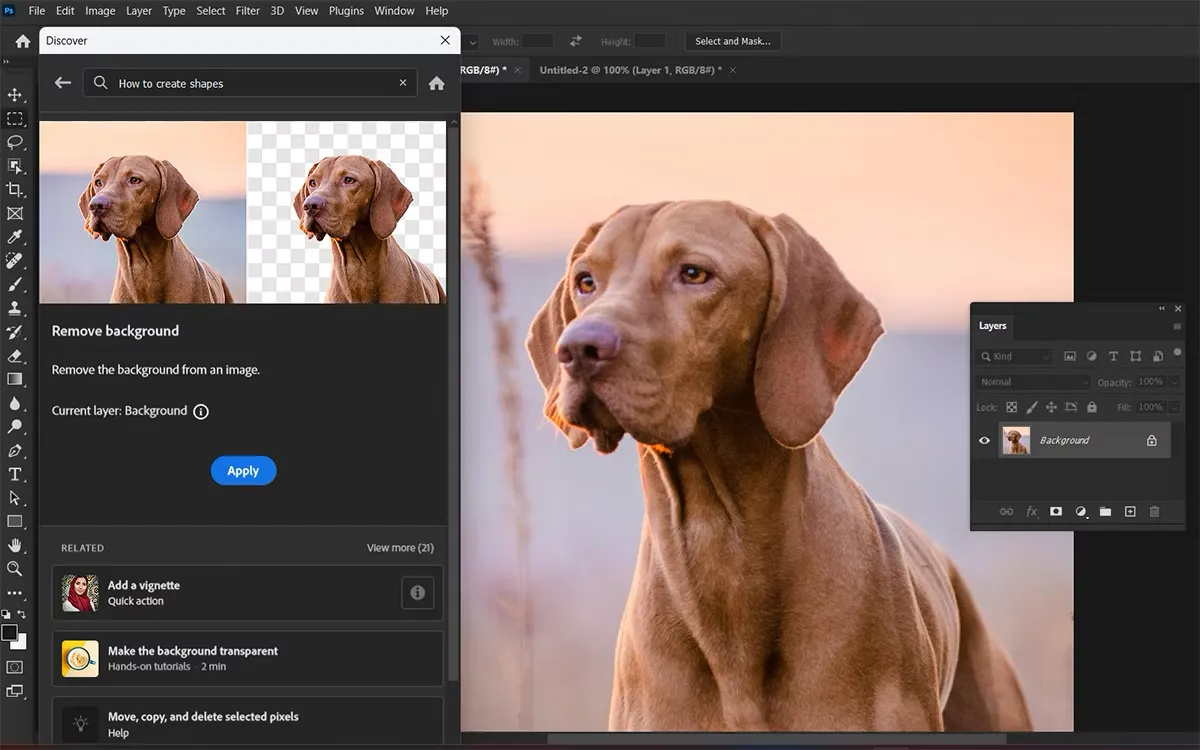
Se você precisa de velocidade, a opção nativa Remover Fundo (Remove Background) é um bom começo. Com um clique, o Photoshop detecta o assunto e já faz o recorte inicial.
Esse método funciona bem em:
- Produtos com fundo simples.
- Retratos com bom contraste entre sujeito e fundo.
- Edição rápida com prazo curto.
Depois do recorte automático, revise as bordas para corrigir falhas em áreas delicadas. Quando houver distrações extras na cena, combine esse processo com técnicas de removedor de objetos com IA.
Método 2: Selecionar Assunto + Selecionar e Mascarar
Esta é uma das formas mais equilibradas para remover fundo no Photoshop com qualidade. Primeiro, use Selecionar Assunto (Select Subject); depois, refine em Selecionar e Mascarar (Select and Mask).
Ferramentas-chave dessa etapa:
- Refine Edge Brush: melhora cabelo, pelo e borda suave.
- Feather: suaviza a transição com cuidado.
- Contrast: deixa a borda menos “lavada”.
- Shift Edge: move o limite da seleção para dentro ou para fora.
Se você trabalha com retrato, essa combinação costuma preservar melhor os detalhes finos.
Método 3: Pen Tool para recortes precisos
Para objetos com contornos duros (logos, embalagens e produtos), o Pen Tool entrega contorno mais limpo. Você cria o path, converte em seleção e aplica máscara.
Demora mais no início, mas o resultado é excelente para fotos de e-commerce com fundo branco ou transparente.
Método 4: Channels para cenários difíceis
Quando o fundo é complexo, o método de canais ajuda muito a remover fundo no Photoshop mantendo detalhes pequenos. O fluxo básico é:
- Escolher o canal com maior contraste entre sujeito e fundo.
- Duplicar esse canal e aumentar contraste com Levels ou Curves.
- Transformar o resultado em máscara para finalizar o recorte.
É uma técnica mais avançada, mas poderosa para cabelo, vidro, água e fumaça. Ela entrega resultados excelentes quando os pequenos detalhes são importantes e é uma das melhores formas de remover fundo no Photoshop sem perder qualidade em imagens difíceis. Para casos de substituição de cenário no próprio Photoshop, também vale consultar o guia de substituir o céu no Photoshop.
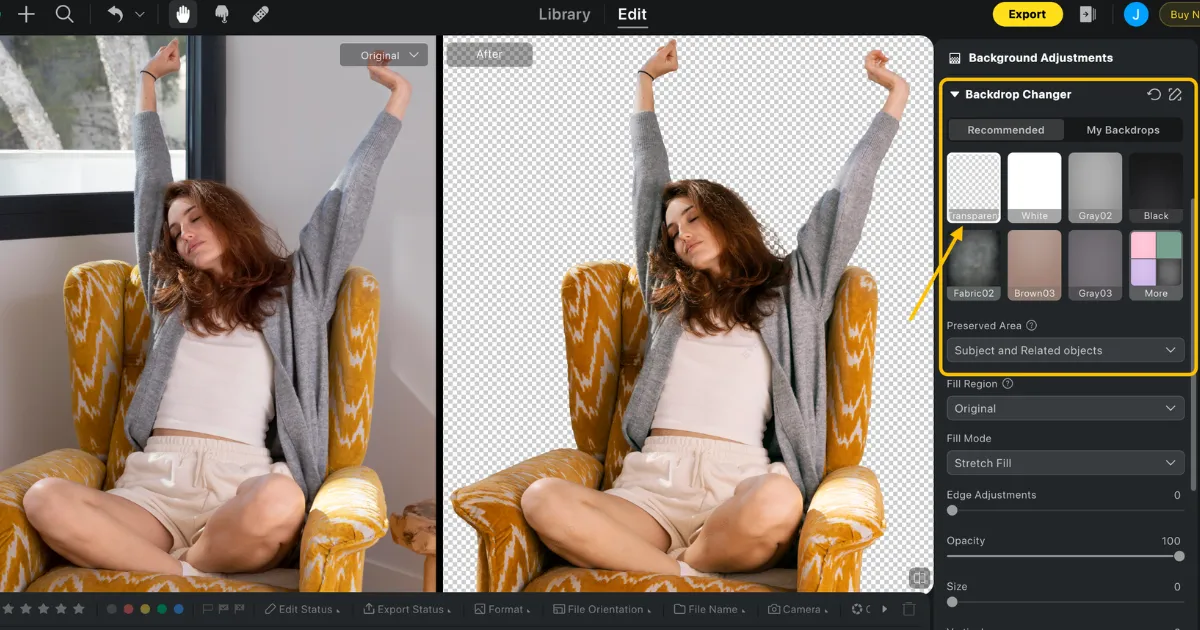
Cansado de lidar com detalhes complexos na remoção de fundo? Experimente o Evoto! Com um clique, você resolve tudo e preserva cada detalhe com acabamento profissional.
Método 5: Layer Masks no lugar da borracha
Se o objetivo é remover fundo no Photoshop de forma segura, use máscara de camada em vez da borracha. A máscara esconde o fundo sem apagar pixels de verdade.
Assim, se errar em alguma parte, basta pintar de volta e ajustar com precisão.


Poderoso Editor de Fotos com IA
Dicas para preservar detalhes no recorte
- Comece com imagem em alta resolução.
- Dê zoom nas bordas durante o ajuste fino.
- Use Feather com moderação para evitar aspecto borrado.
- Combine métodos: automático primeiro, refinamento depois.
- Salve em PSD com máscaras para revisões futuras.
Se você quiser aprofundar técnicas práticas de limpeza de fundo, vale ler também como limpar fundo de imagem e estratégias para remover sombra de foto sem deixar bordas artificiais.
Erros comuns a evitar
- Apagar com borracha e perder possibilidade de correção.
- Recortar “apertado demais” e cortar cabelo/tecido.
- Ignorar refinamento de borda e deixar halo artificial.
- Editar arquivos de baixa qualidade com pouco detalhe.
Conclusão
Aprender a remover fundo no Photoshop com qualidade não depende de truques isolados, e sim de escolher o método certo para cada foto. Com seleção bem feita, máscara e refinamento de borda, você preserva o aspecto natural mesmo em áreas difíceis.
Para acelerar recortes no dia a dia e ganhar produtividade com qualidade, você também pode testar o Evoto no seu fluxo de edição.
Comece por apenas US$9,99/mês
A partir de US$0,20 por crédito no plano mensal com 50 créditos.