
Du möchtest RAW-Fotos bearbeiten, ohne zwischen einer Profi-Lösung und einem kleinen Budget wählen zu müssen? Fotograf Mark Wallace zeigt einen Workflow in Evoto, der genau diesen Kompromiss vermeidet.
Mit einem aktiven Evoto Tarif sind die grundlegenden Werkzeuge für Farbe, Maskierung und Retusche ohne Credits nutzbar. Ein Pay-as-you-go-Paket mit 200 Credits kostet nach Stand Mitte 2026 49 US-Dollar und bleibt zwei Jahre gültig. Für professionelle RAW-Bearbeitung ist das ein sehr günstiger Einstieg.
In diesem Workflow werden Studioaufnahmen, zwei Landschaftsbilder und ein Porträt ausschließlich mit den creditfreien Kernwerkzeugen vom RAW zur fertigen Aufnahme bearbeitet. Der Export dieser Bilder verbraucht dabei keine Credits.
Zum Mitmachen brauchst du ein aktives Evoto Konto, Evoto Desktop 6.1.0 oder höher und einige eigene RAW-Dateien – idealerweise ein Landschafts- und ein Porträtbild.
💡 Bonus: Nutze Mark Wallaces Rabattcode Mark20 und spare vor dem Start bis zu 20 % bei Evoto.
Die creditfreien Kernwerkzeuge
Mit einem aktiven kostenpflichtigen Tarif – Abo oder Pay-as-you-go – und Evoto Desktop 6.1.0 oder höher kannst du die Werkzeuge in vier Modulen ohne Credits verwenden. Die folgende Übersicht fasst die Angaben der Evoto-Hilfe zusammen.
| Funktionsmodul | Konkrete Funktion | Zählt zum Exportkontingent | |
|---|---|---|---|
| Farbanpassungen | KI-Farbanpassungen (außer KI-Farb-Looks, KI-Farbanpassung und Mehrbild-Farbkonsistenz) | Automatische Farbkorrekturen | Kostenlos |
| Farbanpassungen | Profil | ||
| Filter | |||
| Grundlegend | |||
| Kurven | |||
| HSL | |||
| Farbabstimmung | |||
| Detail | |||
| Korn | |||
| Objektiv-Korrektur | |||
| Transformationskorrektur | |||
| Farbkalibrierung | |||
| Maskierung | Maskierung | Maskierung | Kostenlos |
| Grundlegend | |||
| Kurven | |||
| HSL | |||
| Farbabstimmung | |||
| Detail | |||
| Manuelle Werkzeuge | Verflüssigen | Kostenlos | |
| Heilungswerkzeug | Spot-Heilung-Pinsel-Werkzeug | ||
| Patch-Werkzeug | |||
| Klon-Stempel-Werkzeug | |||
| Zuschneiden & Drehen | Zuschneiden | Zuschneiden | Kostenlos |
| KI-Zuschnitt | |||
| Drehen | Drehen | ||
| KI-Horizontkorrektur | |||
Schnelle Korrekturen mit einem Klick
Manche Bilder brauchen nur wenig Arbeit. Im Video werden drei unterbelichtete Studioaufnahmen in Sekunden nutzbar – ausschließlich mit Evotos KI-Werkzeugen für Farbe und Bildausrichtung. Da sie in der creditfreien Tabelle stehen, kostet die Korrektur keine Credits.
So gehst du bei einem Bild vor:
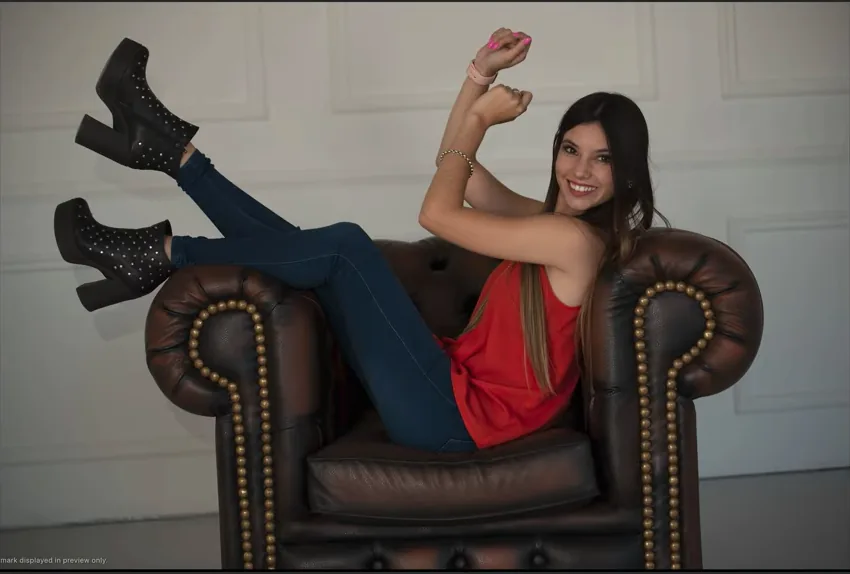
- 1. Öffne das Bild in „Bearbeiten“ und wende „Automatische Farbkorrektur“ an, um Belichtung, Tonwerte und Farbtemperatur gleichzeitig zu korrigieren.
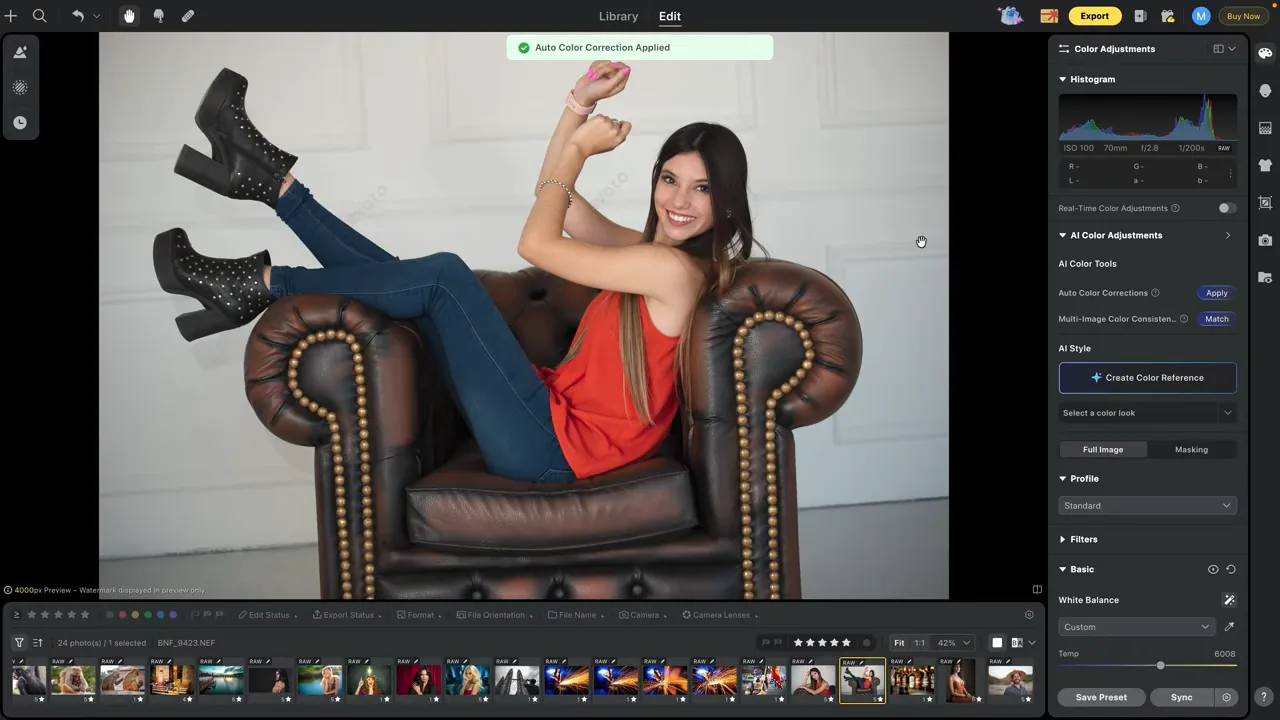
- 2. Ist der Bildausschnitt schief, wende „KI-Horizontkorrektur“ an.
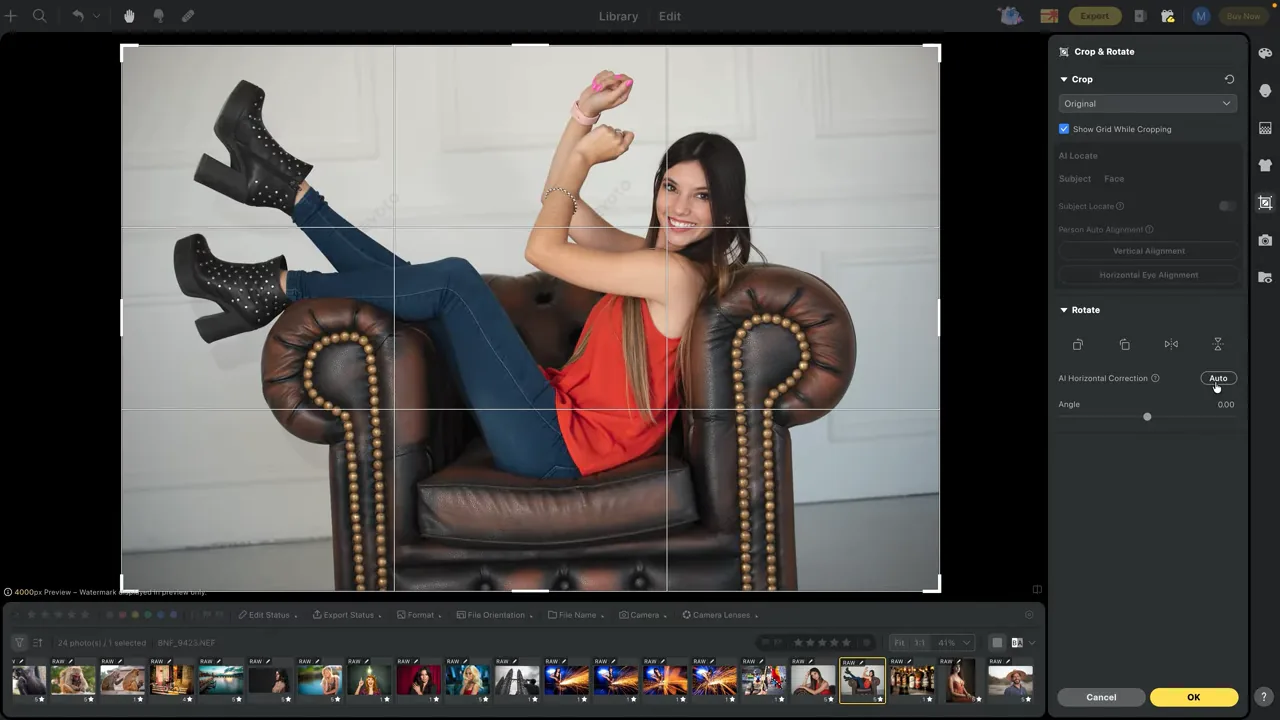
- 3. Drücke die Leertaste, um Vorher und Nachher zu vergleichen.
Das ist die ganze Bearbeitung für eine einfache Aufnahme. Die folgenden Beispiele gehen weiter, weil sie stärkere Tonwertkorrekturen und lokale Masken brauchen.
Tipp: Wenn du mehrere Looks für dasselbe Bild ausprobieren willst, klicke mit der rechten Maustaste darauf und wähle „Virtuelle Kopie erstellen“. Jede Kopie bleibt separat bearbeitbar und braucht keinen zusätzlichen Speicherplatz auf deinem Rechner.
Landschaft, Fall 1: Große Tonwertkorrekturen und ein Verlaufs-Himmel
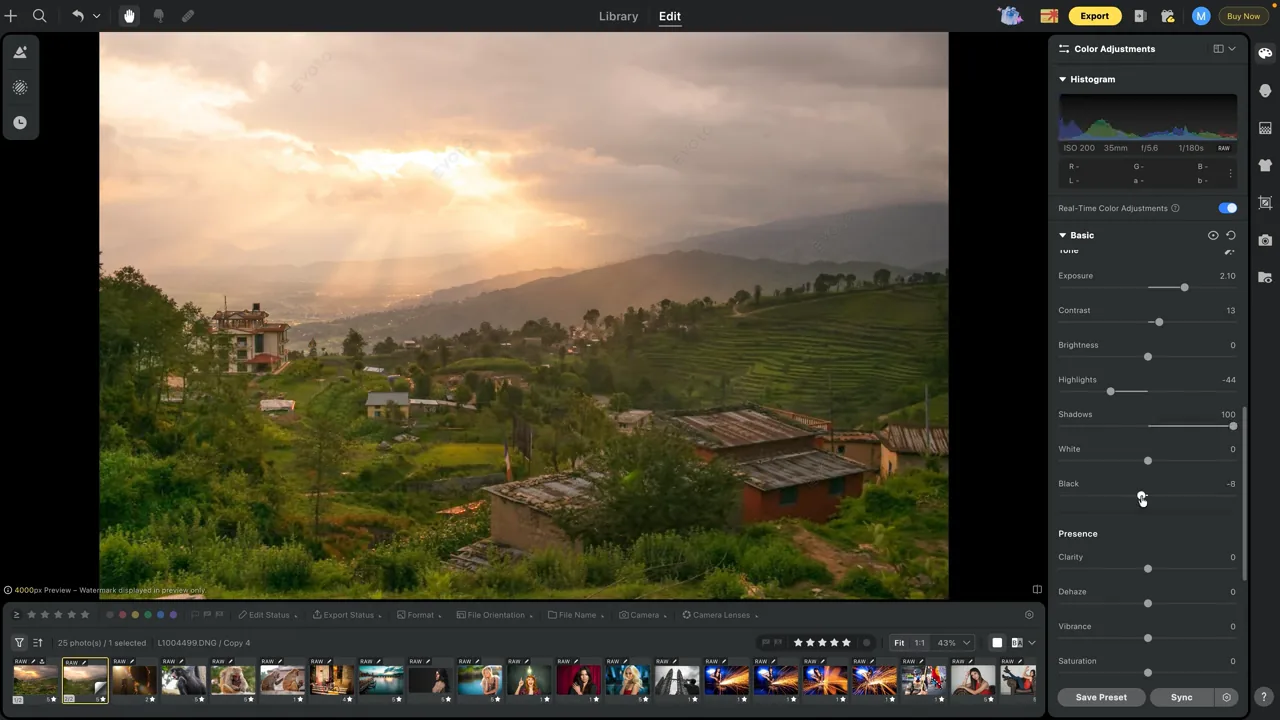
Das Nepal-Bild zeigt den Grundrhythmus: Zuerst stimmen die globalen Tonwerte, dann rettest du den Himmel mit einer lokalen Maske.
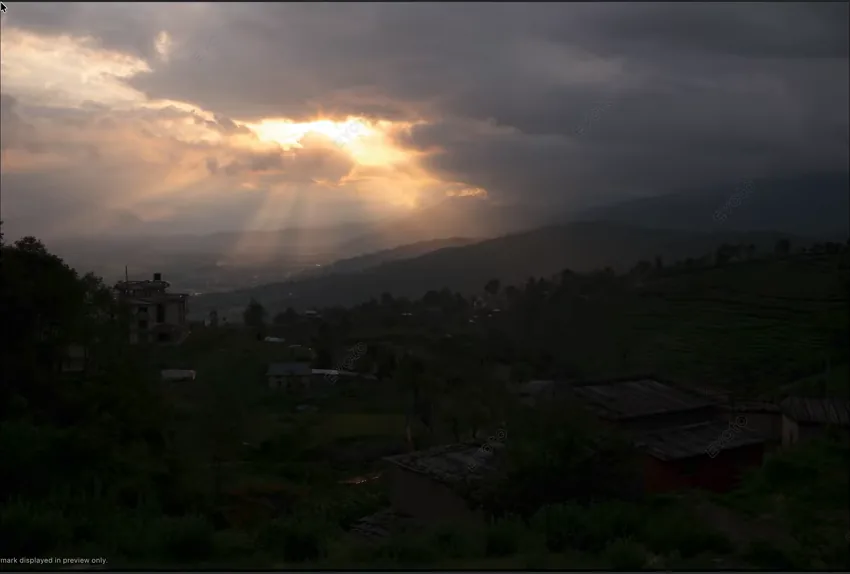
- 1. Öffne deine RAW-Datei und aktiviere die Echtzeit-Farbanpassungen, damit jede Änderung sofort sichtbar wird.
- 2. Wärme die Szene mit „Farbtemperatur“ auf etwa 5.700–6.000. Passe „Tönung“ an, erhöhe „Belichtung“ um etwa +2 Blenden und forme den Bereich mit „Kontrast“, „Schatten“, „Highlights“, „Weiß“ und „Schwarz“.
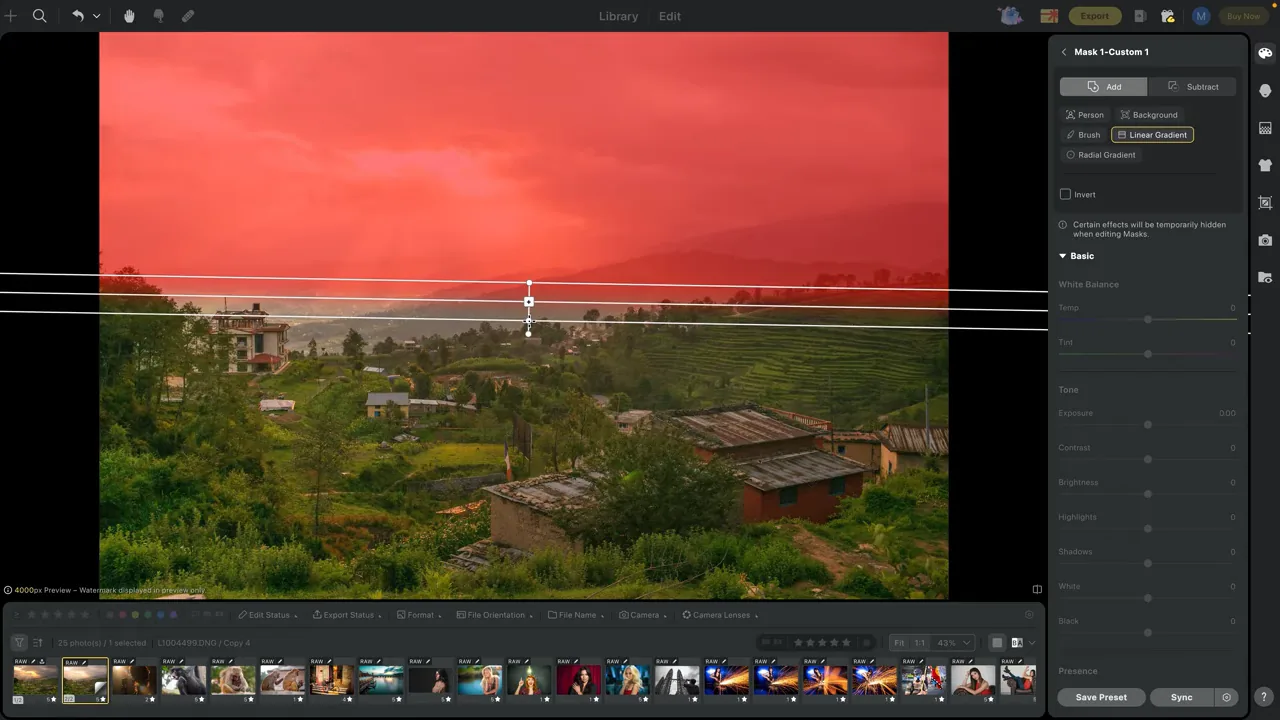
- 3. Öffne „Maskierung“, füge einen „Linearer Verlauf“ hinzu und ziehe ihn von oben nach unten. Wechsle zu „Subtrahieren“, um Bäume oder Dächer aus der Maske herauszunehmen.
- 4. Senke auf dem maskierten Himmel die „Belichtung“ um etwa eine halbe Blende, reduziere „Highlights“, erhöhe „Weiß“ und kühle die „Farbtemperatur“.
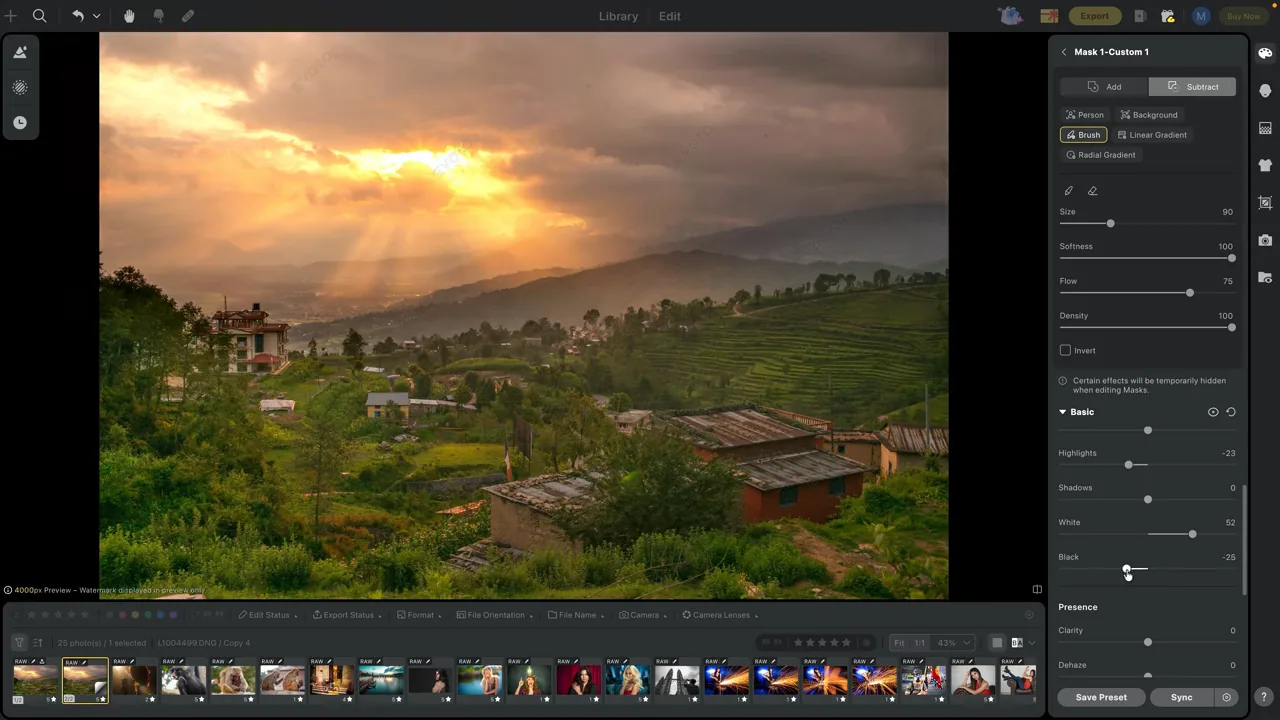
- 5. Ergänze im Gesamtbild etwas „Klarheit“ und „Lebendigkeit“; probiere danach „Automatischer Weißabgleich“ aus.
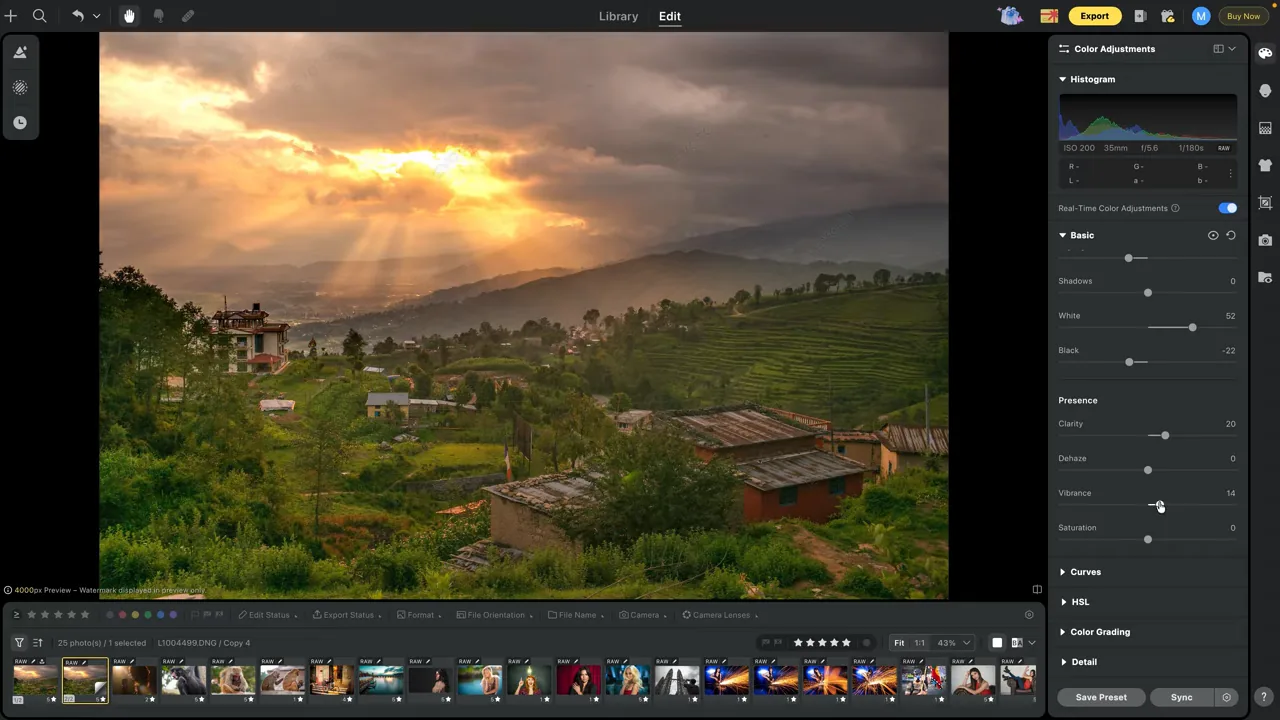
- 6. Deaktiviere die Echtzeit-Anpassungen und entferne Sensorstaub mit dem „Spot-Heilung-Pinsel-Werkzeug“.
Eine große Korrektur, die einen Bereich verbessert, kann einen anderen verschlechtern. Plane deshalb eine weitere Runde mit einer Maske ein.
Landschaft, Fall 2: Farbkorrektur mit HSL
Beim Prag-Bild nutzt du HSL, um aus einer flachen Szene gesättigte Farben herauszuholen.
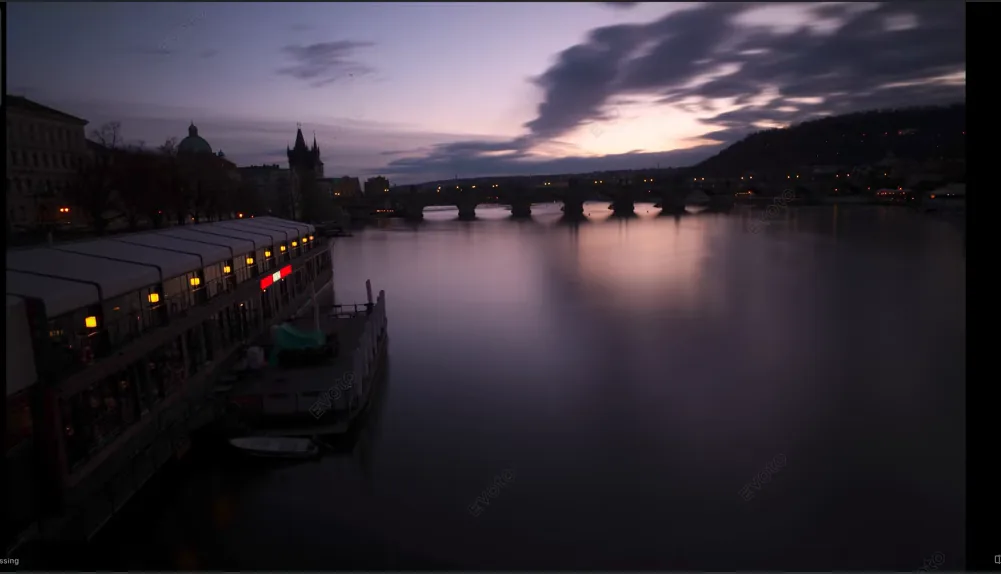
- 1. Nimm zuerst die großen Tonwertkorrekturen vor: Starte mit „Automatische Belichtung“, erhöhe dann die Belichtung um etwa zwei Blenden und setze Highlights, Schatten, Weiß und Schwarz.
- 2. Kühle die „Farbtemperatur“ auf ungefähr 5.000, verschiebe „Tönung“ in Richtung Aqua und nutze „Drehen“, um den Horizont gerade auszurichten.
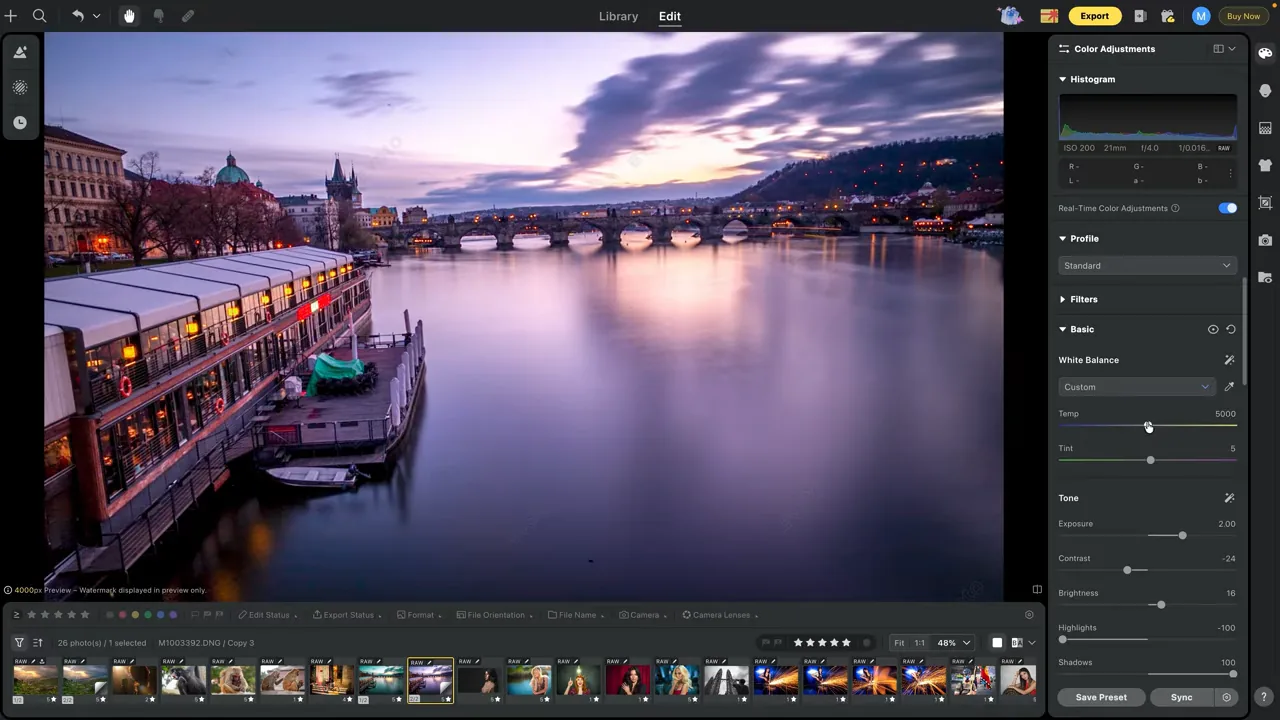
- 3. Öffne „HSL“: „Farbton“ ändert die Farbe, „Sättigung“ die Intensität und „Leuchtdichte“ die Helligkeit.
- 4. Erhöhe die „Sättigung“ von „Orange“ auf etwa 20–25 und von „Gelb“ auf etwa 30. Setze „Aqua“ und „Blau“ auf ungefähr 30.
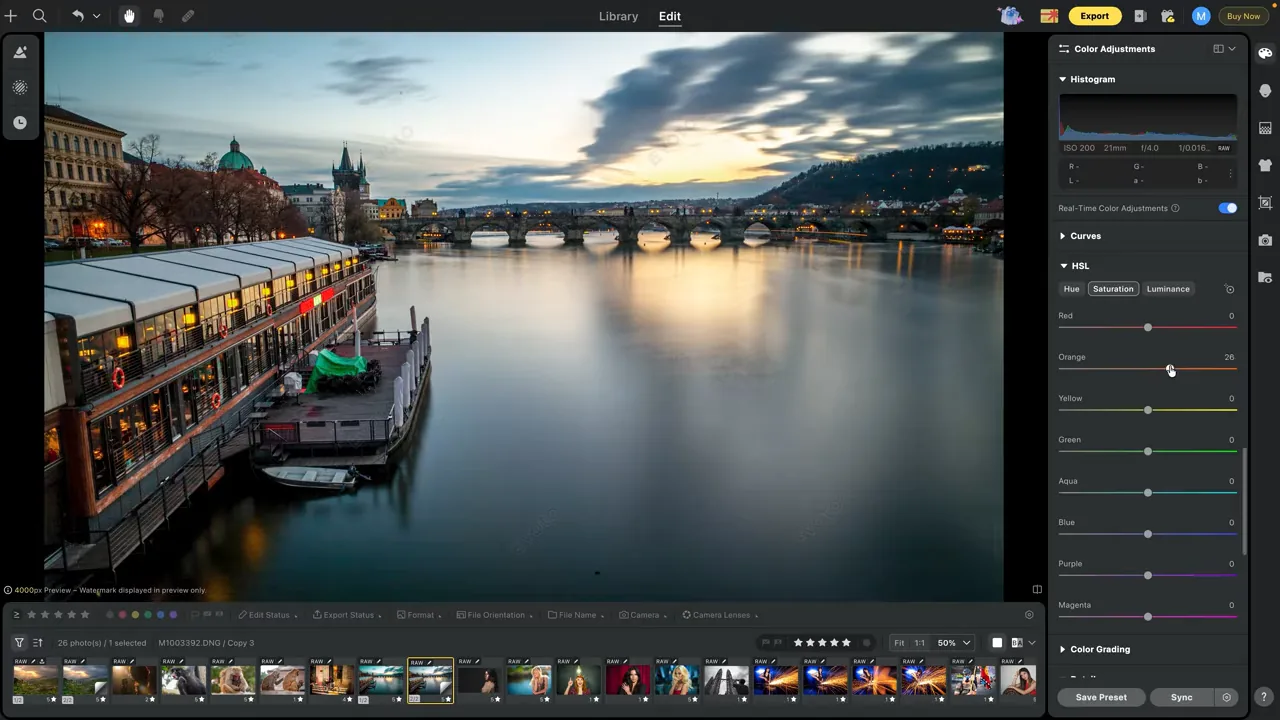
- 5. Ergänze leichtes „Schärfen“ und eine kleine „Vignette“.
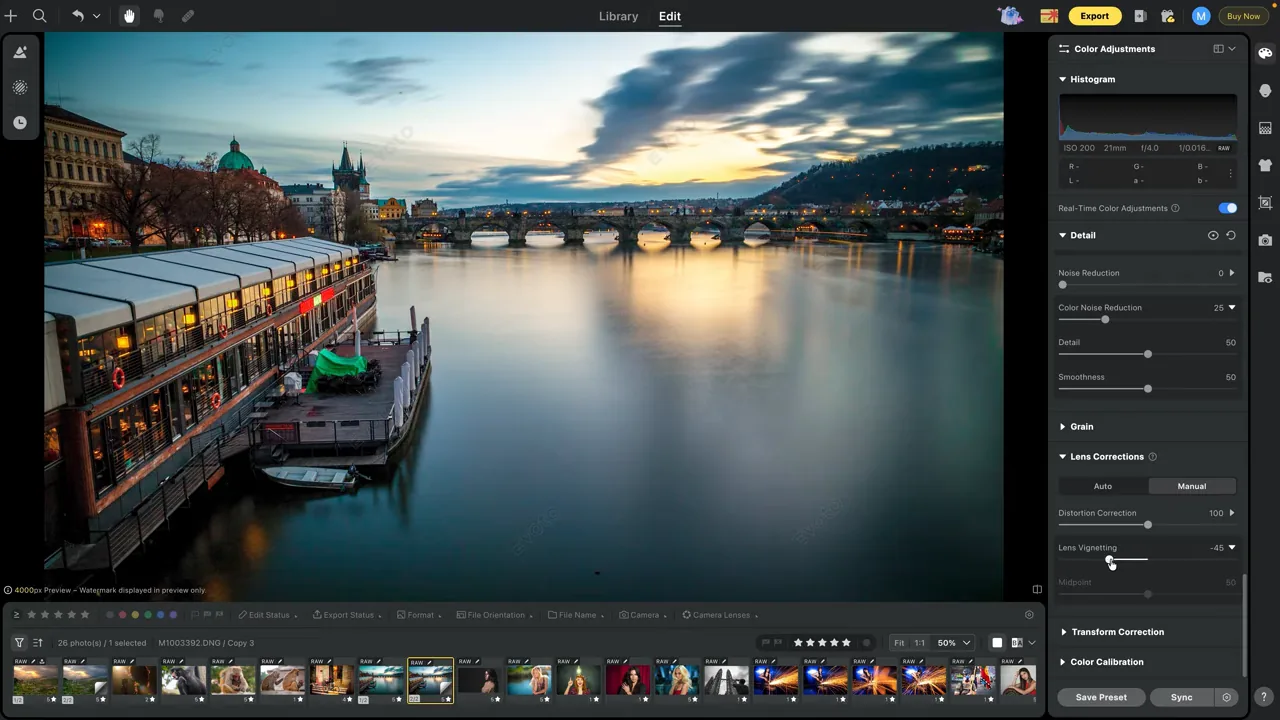
Wenn du dir nur eine Farbregel merken willst: Greife zuerst zu „Lebendigkeit“ statt zu „Sättigung“. Lebendigkeit hebt zuerst die weniger gesättigten Farben an und vermeidet so einen künstlichen Look.
Porträt: Hintergrund und Person getrennt maskieren
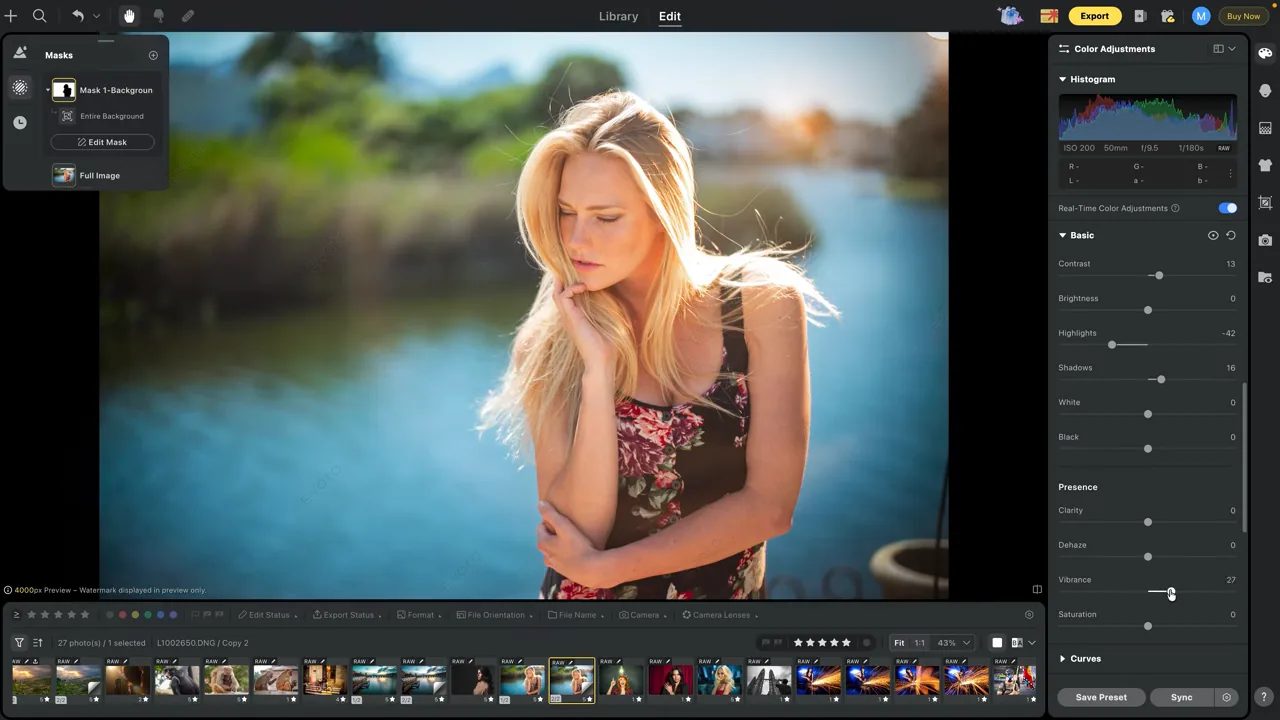
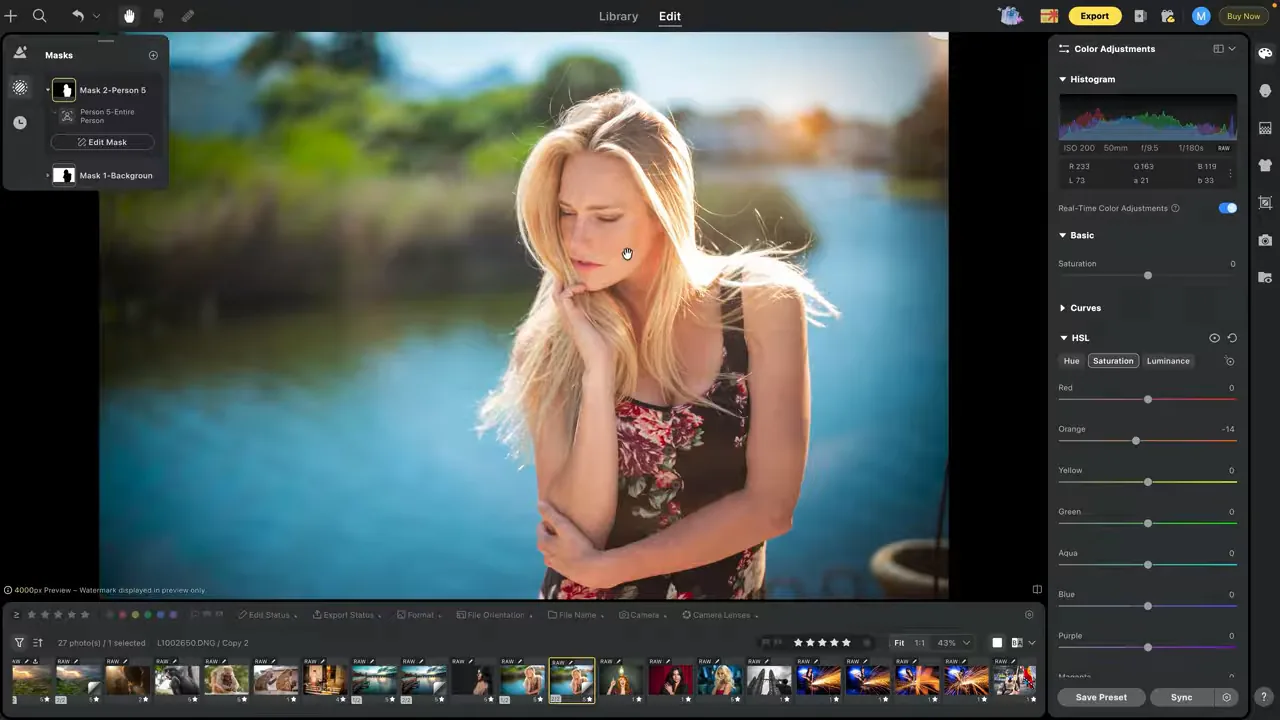
Das Porträt zur goldenen Stunde führt Masken und Farbwerkzeuge zusammen. So kannst du eine Szene neu gestalten, ohne den Hautton zu beschädigen.
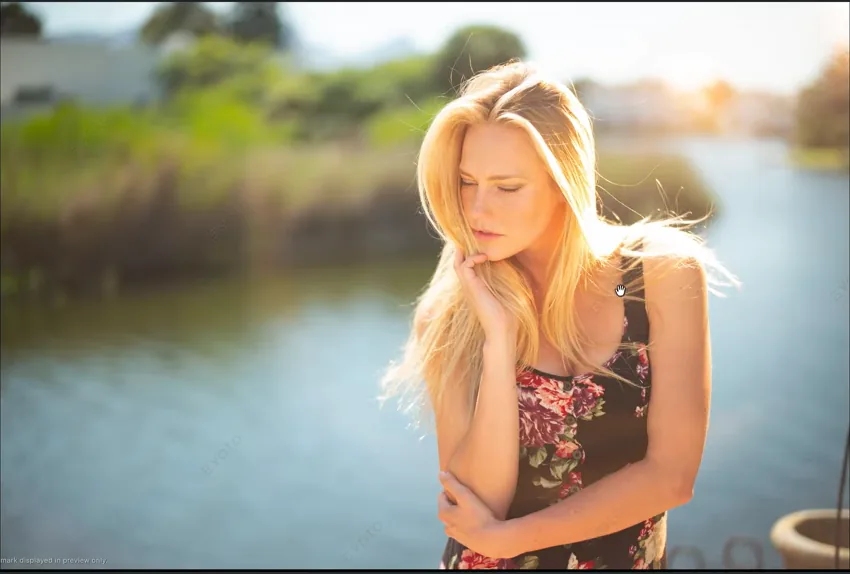
- 1. Nimm die globalen Tonwertkorrekturen vor, erhöhe „Lebendigkeit“ und senke „Sättigung“ leicht. Öffne „HSL“, reduziere die Gelbsättigung im Haar und füge eine „Vignette“ hinzu.
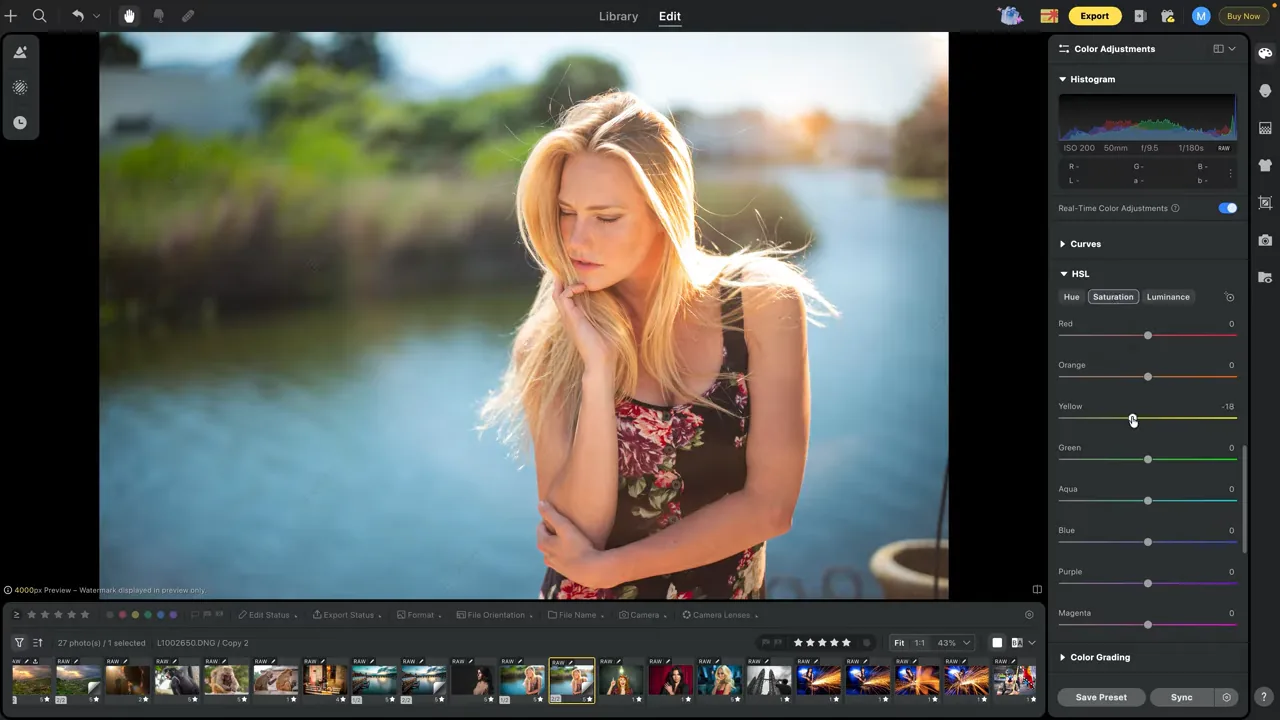
- 2. Füge eine „Hintergrund“-Maske hinzu und lass Evoto sie auswählen. Erhöhe „Kontrast“, senke „Highlights“, öffne „Schatten“ leicht und erhöhe „Lebendigkeit“. Halte das Augensymbol eines Bedienfelds gedrückt, um diesen Bereich vorher und nachher zu vergleichen.
- 3. Füge eine separate „Person“-Maske für die „Ganze Person“ hinzu, öffne „HSL“ und reduziere „Orange“ um etwa 14.
- 4. Kehre zum Gesamtbild zurück und nutze „Zuschneiden“ mit genug Platz um Hände und Haare.
Deaktiviere danach die Echtzeit-Farbanpassungen und entferne Requisiten, Kabel oder andere Ablenkungen mit dem Patch-Werkzeug und dem Spot-Heilung-Pinsel.
Kurze Checkliste
- Stelle sicher, dass du einen aktiven kostenpflichtigen Tarif und Evoto Desktop 6.1.0+ nutzt, damit Kernbearbeitungen creditfrei exportieren.
- Starte mit „Automatische Farbkorrektur“ und „KI-Horizontkorrektur“.
- Nimm pro Bild zuerst die großen Tonwertkorrekturen vor und arbeite danach lokal mit Masken.
- Halte den Himmel mit einer linearen Verlaufsmaske und subtrahiere überlappende Objekte.
- Korrigiere Farben mit „HSL“ und bevorzuge „Lebendigkeit“ vor „Sättigung“.
- Bei Porträts maskierst du „Hintergrund“ und „Person“ getrennt, um den Hautton zu schützen.
- Schneide zu und entferne Ablenkungen mit Patch- und Heilungswerkzeugen.
Fazit
Diese Bearbeitung ist weniger eine feste Pipeline als eine Schleife: Zuerst setzt du die großen Tonwertkorrekturen, dann kehrst du mit lokalen Masken und Farbe zurück, um Nebenwirkungen zu reparieren. Weil Evotos Kernwerkzeuge für Farbe, Maskierung und Retusche in einem aktiven Tarif creditfrei sind, kannst du diese Schleife auf jedes gute Bild anwenden, ohne auf einen Credit-Zähler zu schauen.
Möchtest du jeden Schritt in Echtzeit sehen? Dann schau dir das Originalvideo auf Mark Wallaces Kanal an.
📷 Autorenporträt
Mark Wallace ist Fotograf, Dozent und Weltreisender und unterrichtet seit 2003 Fotografie – sowohl vor Ort als auch online. Millionen von Menschen haben seine Kurse auf AdoramaTV, CreativeLive, Fstoppers und ISO 1200 sowie bei Live-Workshops auf der ganzen Welt gesehen. Außerdem ist er Gründer von SnapFactory, einer Kreativplattform, die Fotografen Inspiration, Zusammenarbeit und Weiterbildung bietet.
Baue deinen eigenen Workflow mit Evoto
Retuschiere Fotos mit Evoto und bring deine Bilder schneller auf ein professionelles Niveau!