
Du möchtest lernen, wie du RAW-Fotos bearbeitest, ohne dich zwischen einem Profi-Tool und einem knappen Budget entscheiden zu müssen? Fotograf Mark Wallace meint, genau diesen Kompromiss umgehen zu können, und zeigt dir seinen Weg.
Der Kern: Mit einem aktiven Evoto-Plan sind die wichtigsten Werkzeuge für Farbe, Masken und Retusche creditfrei nutzbar. Der günstigste Einstieg ist ein Pay-as-you-go-Paket. Nach Preisen Mitte 2026 kostet es US$49 für 200 Credits, die zwei volle Jahre gültig bleiben; das entspricht grob zwei Dollar pro Monat und mit Marks Code noch weniger. Für professionelle RAW-Bearbeitung ist dieser Preis schwer zu schlagen.
Jedes Bild in diesem RAW-Bearbeitungsablauf läuft von der RAW-Datei bis zum fertigen Ergebnis nur über diese creditfreien Werkzeuge. Jeder Export kostet dadurch null Credits. Mark zeigt einige schnelle Studioframes, zwei Landschaften und ein Porträt; jedes Beispiel beleuchtet einen anderen Teil des Toolsets, bevor der persönliche Bildgeschmack dazukommt.
Zum Mitmachen brauchst du: ein aktives Evoto-Konto, Evoto Desktop 6.1.0 oder neuer und ein paar eigene RAW-Dateien. Ideal ist je ein Landschafts- und ein Porträtbild, damit du sowohl Farbe als auch Hautton üben kannst.
💡Bonus: Nutze Mark Wallace’ Rabattcode „Mark20“, um vor dem Start bis zu 20 % bei Evoto zu sparen.
Das creditfreie Kern-Toolset
Mit einem aktiven Bezahlplan (Abonnement oder Pay-as-you-go) in Evoto Desktop 6.1.0 oder neuer sind Werkzeuge aus vier Modulen creditfrei nutzbar. Die Aufschlüsselung stammt von der Evoto-Supportseite:
| Funktionsmodul | Konkrete Funktion | Zählt zum Exportkontingent | |
|---|---|---|---|
| Farbanpassungen | KI-Farbanpassungen (ausgenommen KI-Farblooks, KI-Farbabgleich und Farbkonsistenz für mehrere Bilder) | Automatische Farbkorrekturen | Kostenlos |
| Farbanpassungen | Profil | ||
| Filter | |||
| Basis | |||
| Kurven | |||
| HSL | |||
| Color Grading | |||
| Details | |||
| Körnung | |||
| Objektivkorrektur | |||
| Transformationskorrektur | |||
| Farbkalibrierung | |||
| Maskierung | Maskierung | Maskierung | Kostenlos |
| Basis | |||
| Kurven | |||
| HSL | |||
| Color Grading | |||
| Details | |||
| Manuelle Werkzeuge | Verflüssigen | Kostenlos | |
| Reparaturwerkzeug | Bereichsreparaturpinsel | ||
| Ausbessern-Werkzeug | |||
| Kopierstempel | |||
| Zuschneiden & Drehen | Zuschneiden | Zuschneiden | Kostenlos |
| KI-Zuschnitt | |||
| Drehen | Drehen | ||
| KI-Horizontalkorrektur | |||
Schnelle Korrekturen mit einem Klick
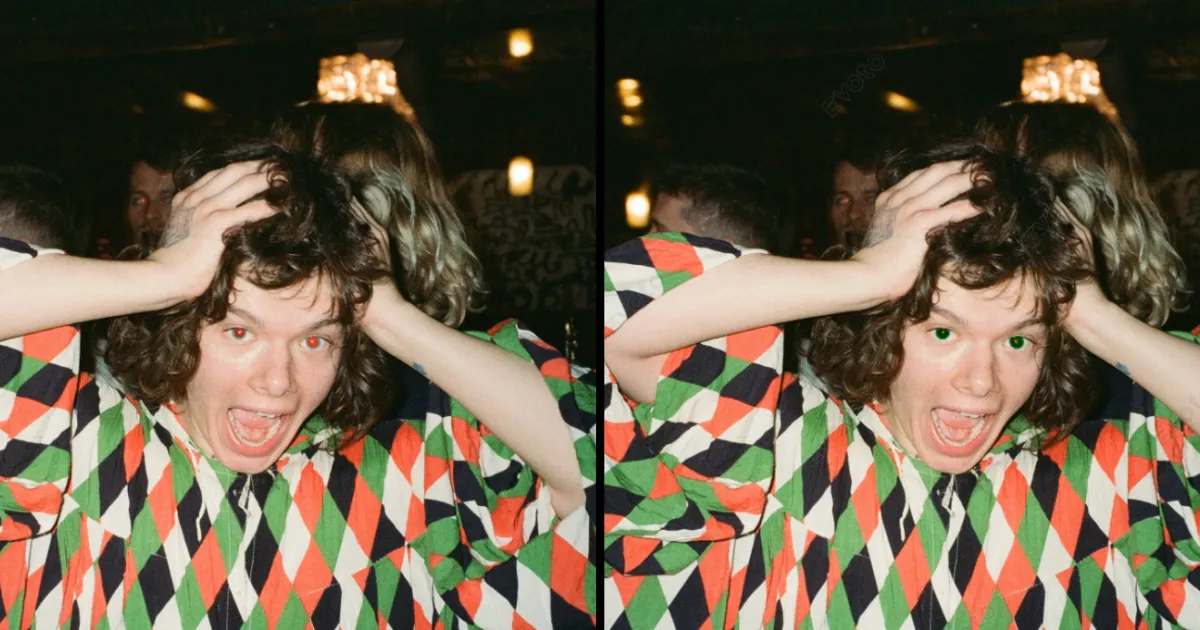
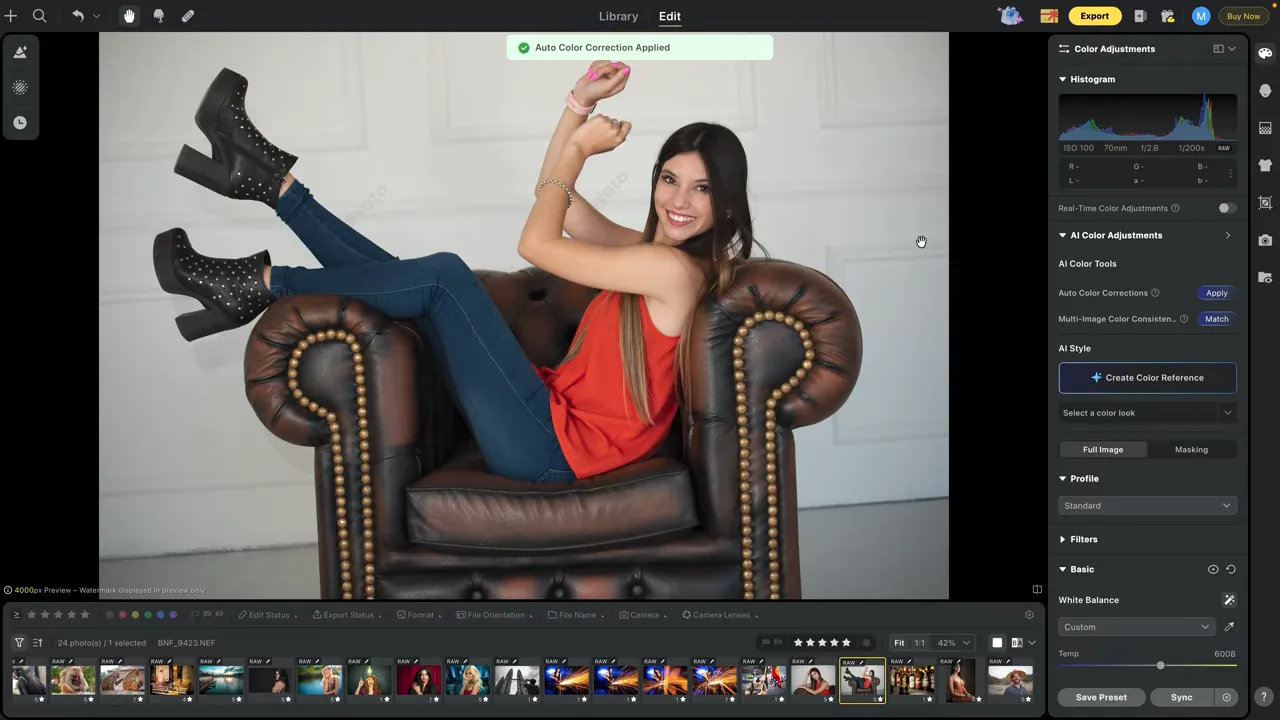
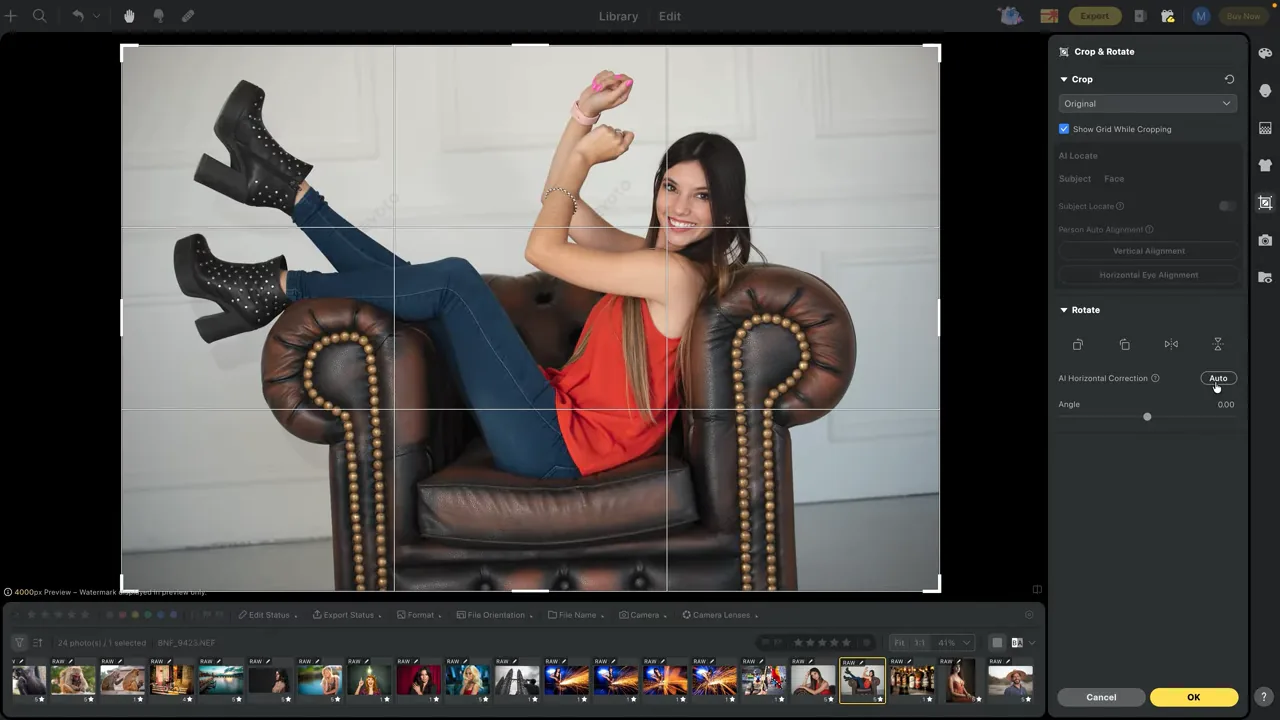
Manche Aufnahmen brauchen nur wenig Arbeit. Im Video werden drei unterbelichtete Studioframes in Sekunden von flach zu brauchbar, nur mit Evotos Ein-Klick-KI-Werkzeugen für Farbe und Bildausrichtung. Diese Werkzeuge stehen in der creditfreien Tabelle oben, der schnelle Fix kostet also keine Credits.
So gehst du an einem Bild vor:
- 1. Öffne das Bild unter „Bearbeiten“ und wende „Automatische Farbkorrektur“ an, um Belichtung, Tonwerte und Farbtemperatur in einem Schritt zu korrigieren.
- 2. Der Frame ist schief, also wende die KI-Horizontalkorrektur an, um ihn geradezurichten.
- 3. Drücke die Leertaste, um Vorher und Nachher zu prüfen.
Das ist die komplette Bearbeitung für eine einfache Aufnahme. Die starken Vorher-Nachher-Effekte entstehen bei Bildern, die echte Tonwertarbeit und lokale Masken brauchen. Die nächsten Beispiele gehen deshalb tiefer.
Tipp: Wenn du mehrere Looks an derselben Aufnahme testen willst, klicke mit der rechten Maustaste darauf und wähle „Virtuelle Kopie erstellen“. Jede Kopie ist eine eigene bearbeitbare Version und belegt keinen zusätzlichen Speicherplatz auf deinem lokalen Laufwerk. So kannst du beliebig viele Varianten behalten.
Landschaft, Fall 1: große Tonwertschritte und ein Verlaufs-Himmel
Die Nepal-Aufnahme zeigt den Grundrhythmus: erst den globalen Tonwert richtig setzen, dann den Himmel mit einer lokalen Maske retten.
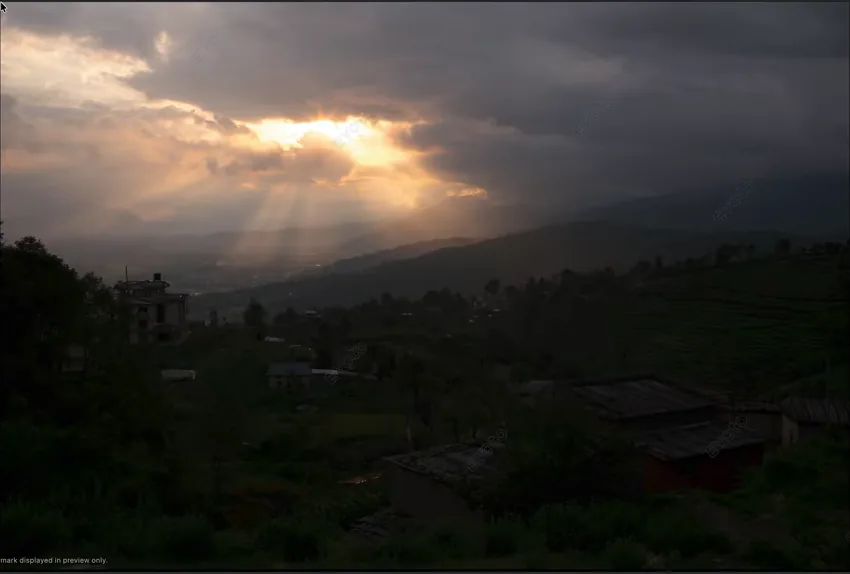
- 1. Öffne deine RAW-Datei und aktiviere Farbanpassungen in Echtzeit, damit jede Änderung sofort in der Vorschau sichtbar wird.
- 2. Wärme die Szene auf, indem du die „Farbtemperatur“ für einen goldenen Himmel auf etwa 5700–6000 schiebst und die „Tönung“ fein abstimmst. Erhöhe dann die „Belichtung“ um ungefähr +2 Blenden, um den Vordergrund zu öffnen. Forme den Bereich mit „Kontrast“, ziehe „Tiefen“ bis etwa +100 hoch, senke „Lichter“, um Wolken zurückzuholen, und setze „Weiß“ und „Schwarz“ nach Geschmack.
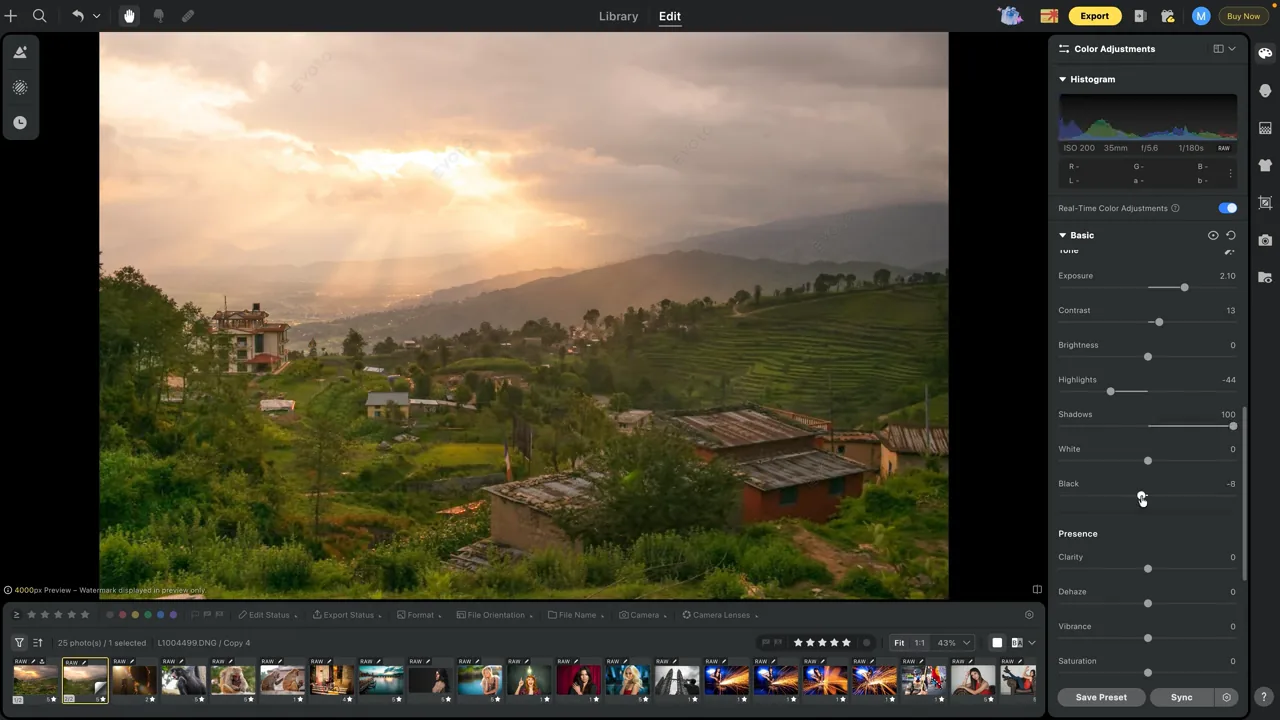
- 3. Öffne „Maskierung“, füge einen „Linearen Verlauf“ hinzu und ziehe ihn von oben nach unten, damit der stärkste Effekt im Himmel liegt. Wechsle zu „Subtrahieren“ und pinsle Bäume oder Dächer wieder aus.
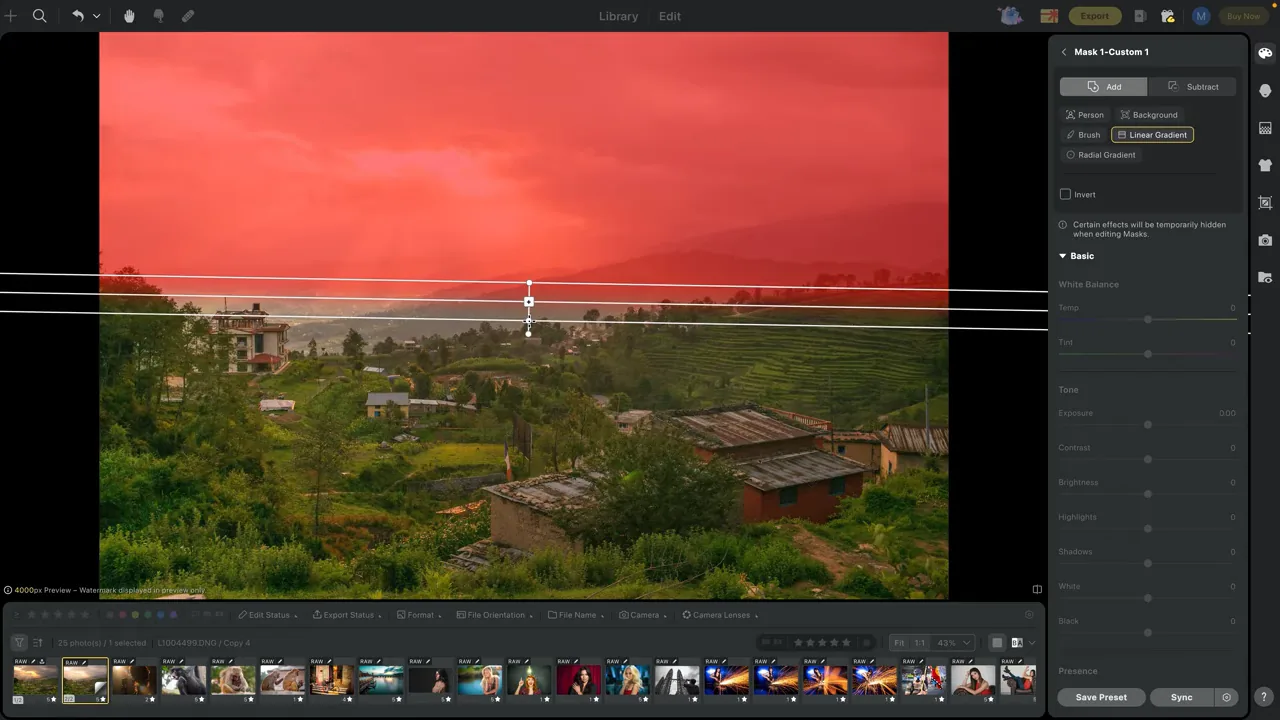
- 4. Senke auf dem maskierten Himmel die „Belichtung“ um etwa eine halbe Blende, damit nur der Himmel dunkler wird. Ziehe „Lichter“ herunter, um Struktur zurückzubringen, hebe „Weiß“ an, damit die Wolken hell bleiben, und kühle die „Farbtemperatur“, um Wolkendetails wiederherzustellen.
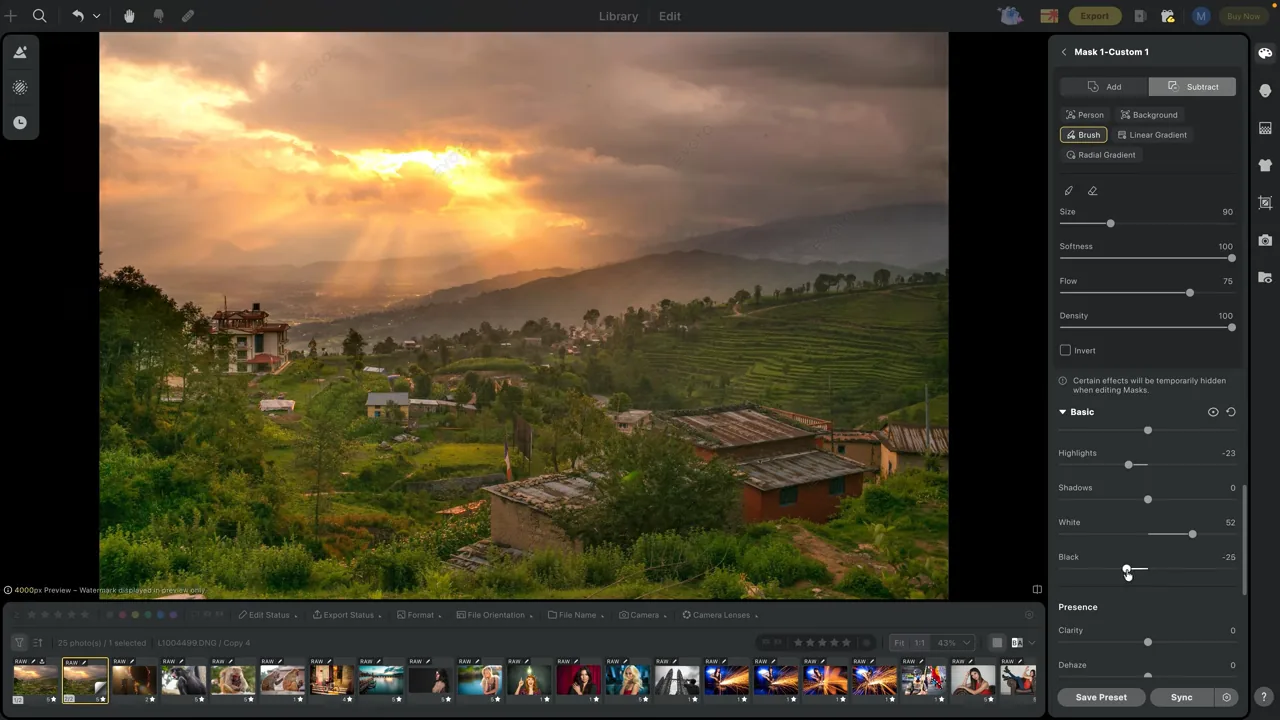
- 5. Zurück auf dem gesamten Bild: Füge etwas „Klarheit“ (etwa 20) und „Dynamik“ hinzu. Probiere anschließend den Zauberstab für „Automatischen Weißabgleich“, damit Evoto die Temperatur neu beurteilt.
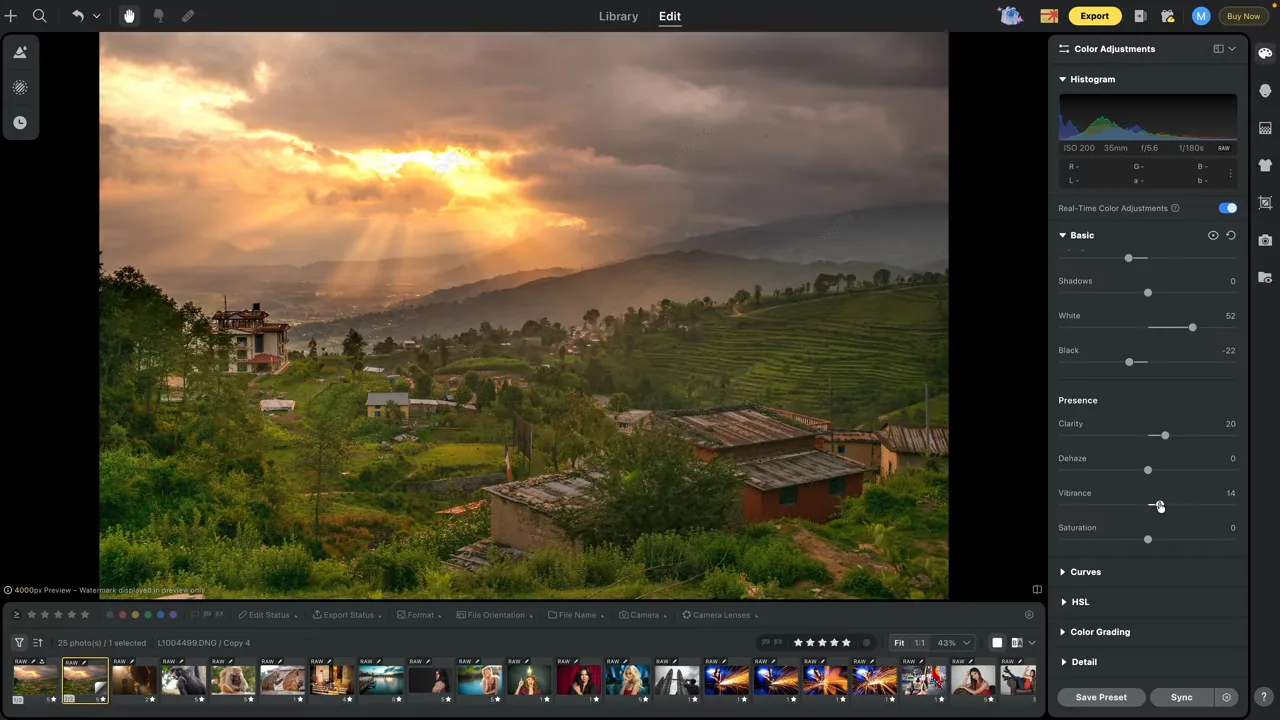
- 6. Schalte Echtzeit-Anpassungen aus und entferne Sensorstaub mit dem „Bereichsreparaturpinsel“.
Ein großer Eingriff, der eine Bildzone repariert, kann eine andere verschlechtern. Plane deshalb ein, mit einer Maske zurückzugehen.
Landschaft, Fall 2: Color Grading mit HSL
Die Prag-Aufnahme nutzt HSL, um aus einer flachen Szene gesättigte Farbe herauszuarbeiten.
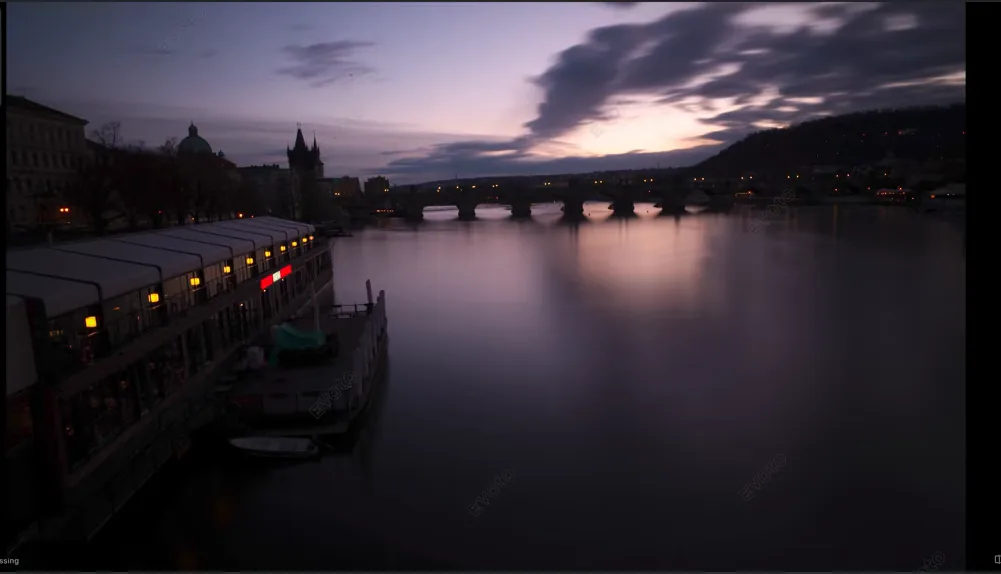
- 1. Setze die großen Tonwerte: Starte mit „Automatische Belichtung“, schiebe die Belichtung dann um etwa zwei Blenden nach oben und stelle Lichter, Tiefen, Weiß und Schwarz ein.
- 2. Kühle die „Farbtemperatur“ Richtung etwa 5000 und verschiebe die „Tönung“ Richtung Aqua für den gewünschten Look. Nutze dann „Drehen“, um den Horizont auszurichten, damit die Brücke gerade sitzt.
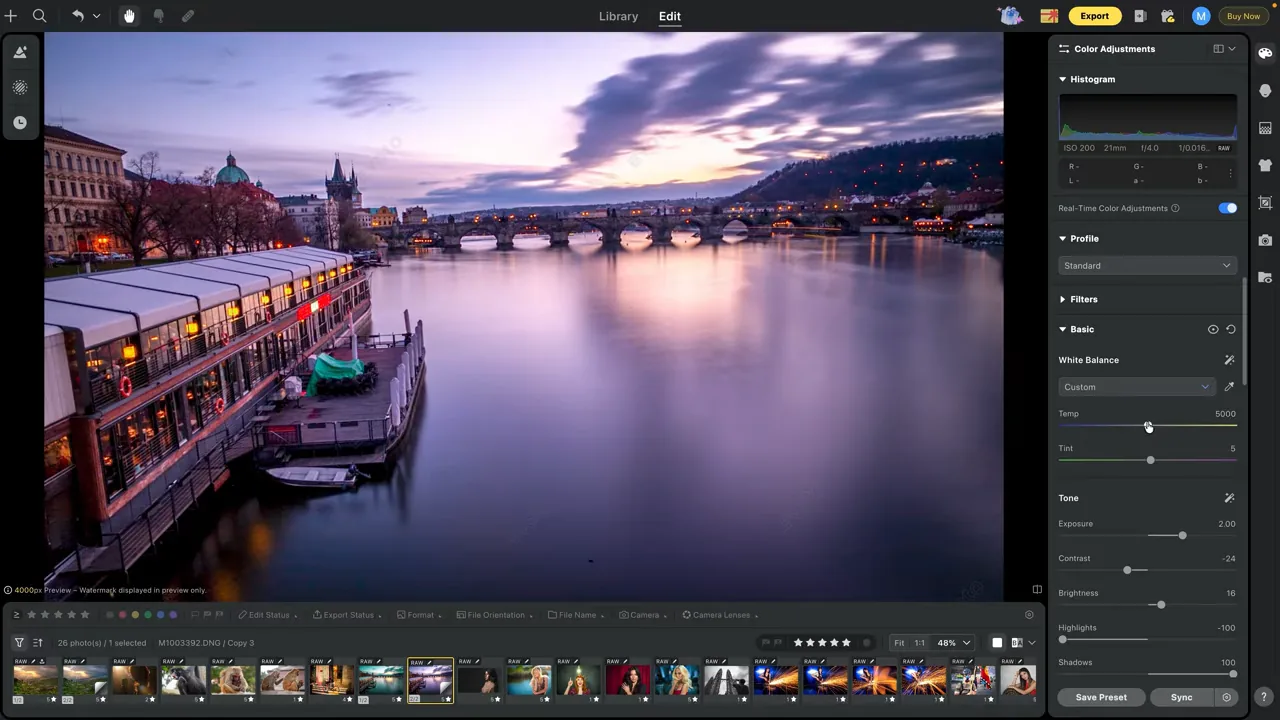
- 3. Öffne HSL und merke dir die drei Aufgaben: „Farbton“ verändert die Farbe, „Sättigung“ verändert die Intensität, „Luminanz“ verändert die Helligkeit.
- 4. Erhöhe die „Sättigung“ bei Orange (etwa 20–25) und Gelb (etwa 30), damit die Sonnenreflexe auf Gebäuden und Wasser mehr Druck bekommen. Schiebe danach Aqua und Blau auf etwa 30 für ein kühleres Meer und einen kühleren Himmel.
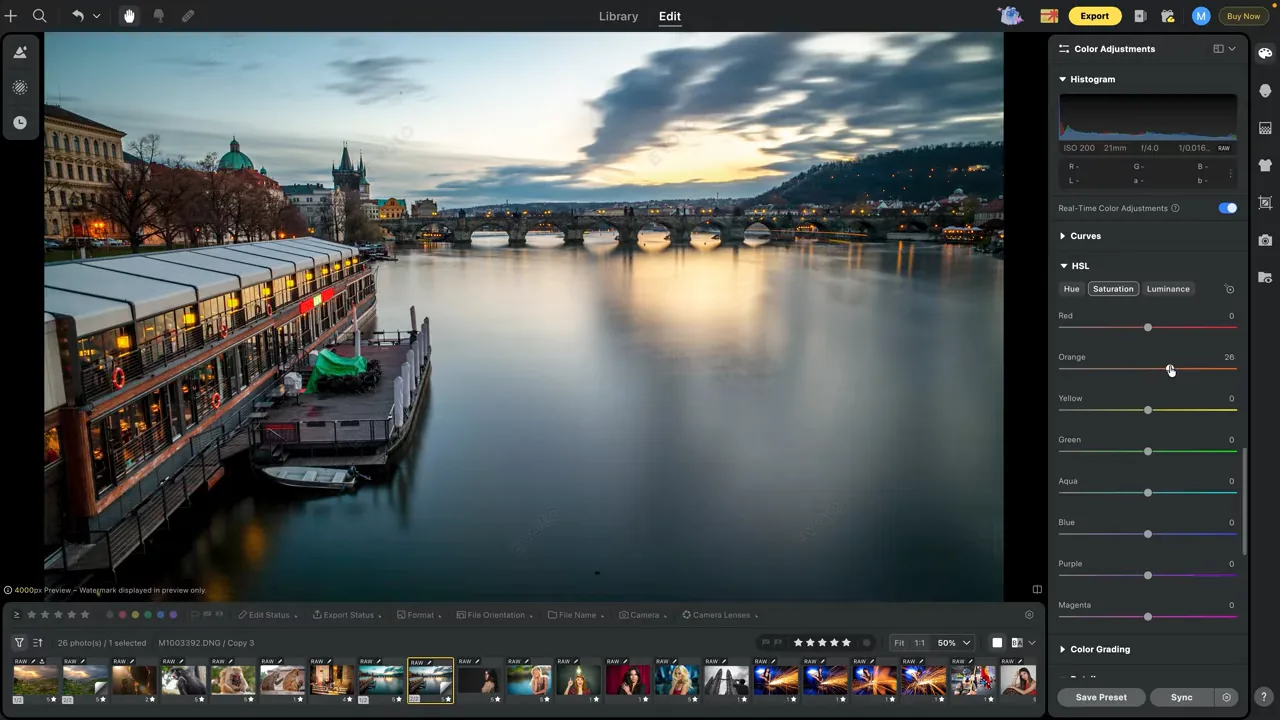
- 5. Füge zum Abschluss leichtes „Schärfen“ und eine kleine „Vignette“ hinzu.
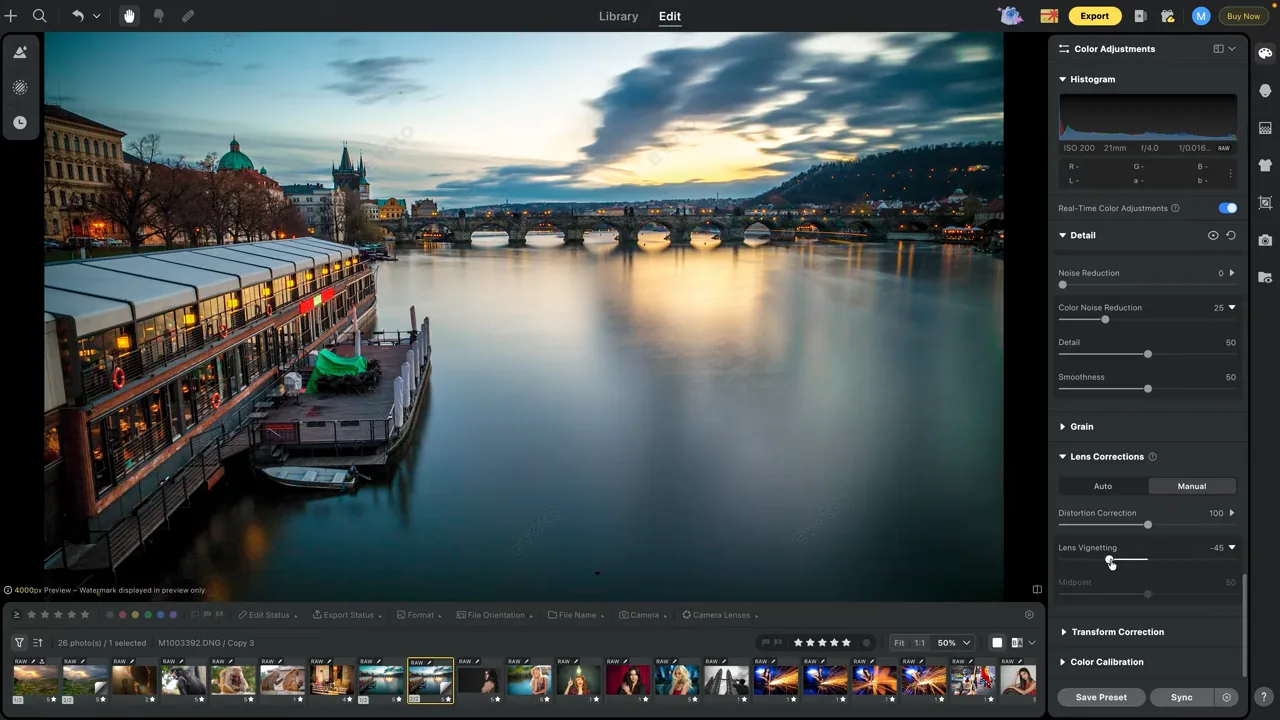
Wenn du dir nur eine Farbgewohnheit merkst, greife zuerst zu „Dynamik“ und erst danach zu „Sättigung“. Dynamik hebt zuerst die am wenigsten gesättigten Farben an, sodass das Bild Druck bekommt, ohne plastikartig zu wirken.
Porträt: Hintergrund und Motiv getrennt maskieren
Das Golden-Hour-Porträt bringt Masken und Farbwerkzeuge zusammen und zeigt, wie du eine Szene neu stylst, ohne den Hautton zu ruinieren.
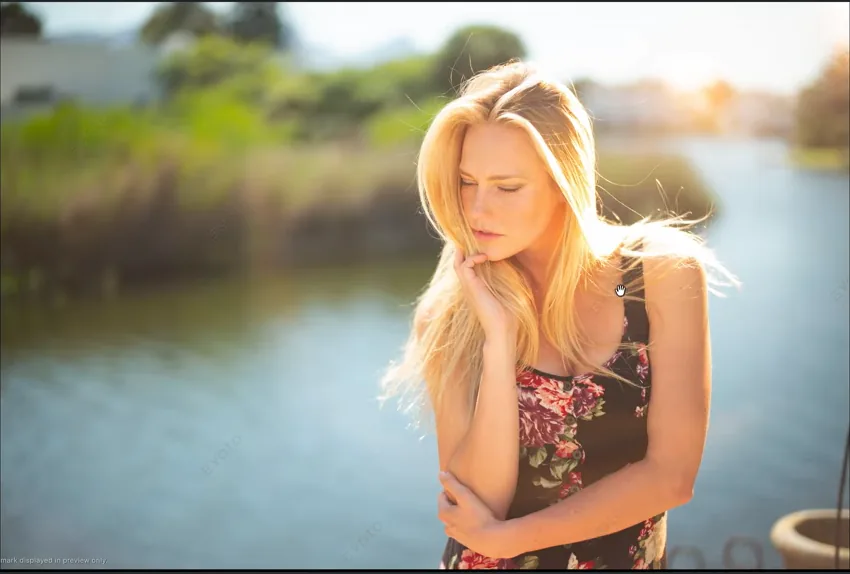
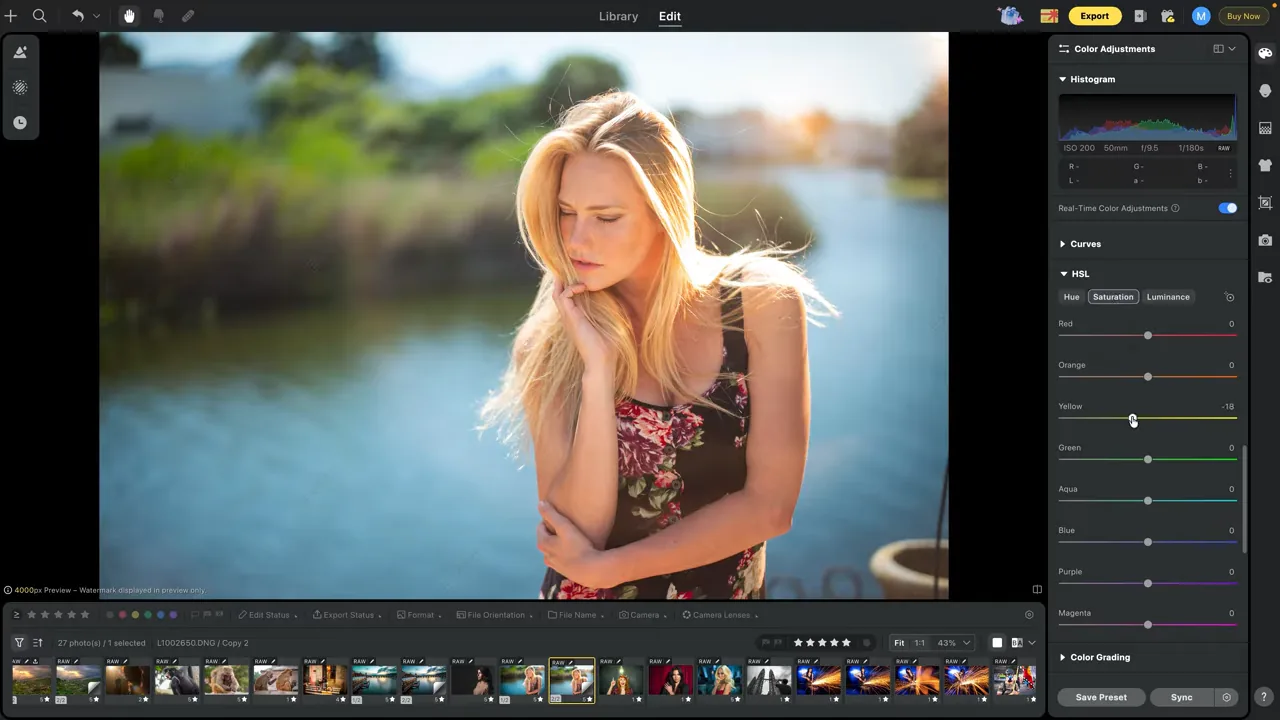
- 1. Setze zuerst die globalen Tonwerte, erhöhe dann „Dynamik“ und ziehe „Sättigung“ leicht herunter. Öffne HSL, senke die Gelb-Sättigung, damit das Haar weniger golden wirkt, und füge eine „Vignette“ hinzu, um den Blick zu führen.
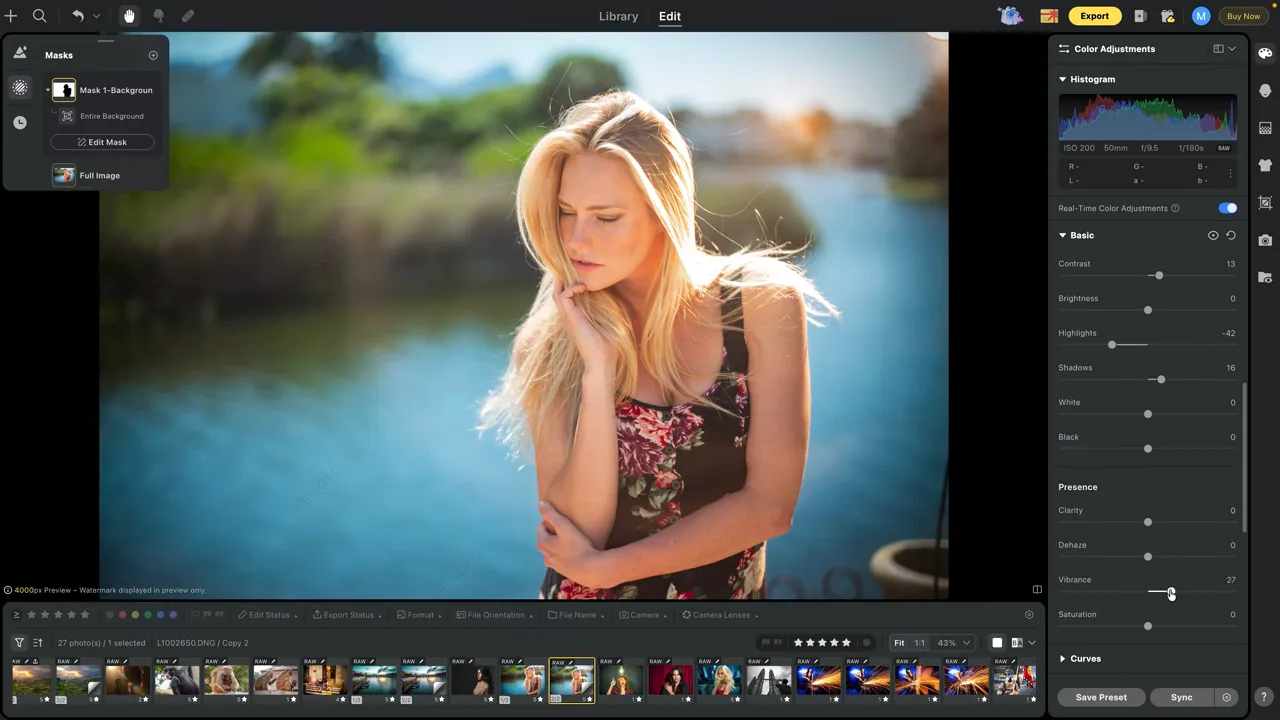
- 2. Füge eine „Hintergrund“-Maske hinzu und lass Evoto sie auswählen: Erhöhe „Kontrast“, senke „Lichter“, öffne „Tiefen“ leicht und hebe „Dynamik“ an, damit der Hintergrund leuchtet. Halte das Augensymbol eines Panels gedrückt, um diese Region vorher und nachher zu vergleichen.
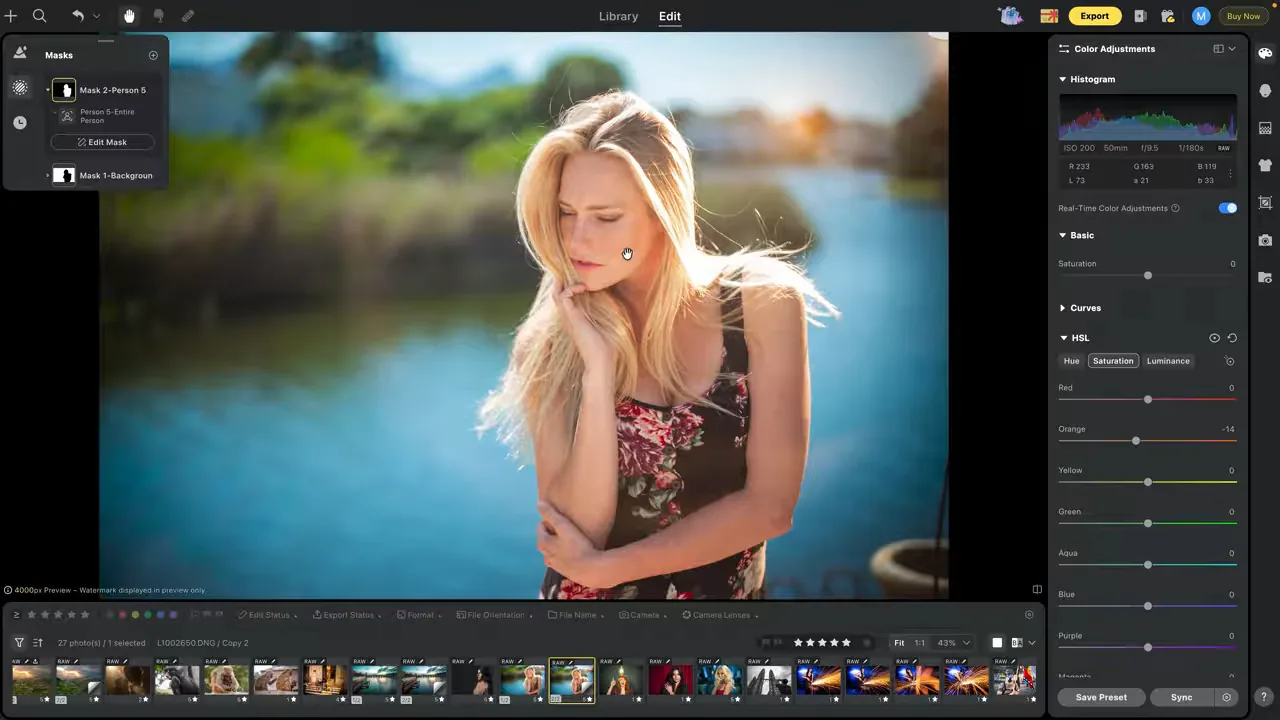
- 3. Füge eine separate „Person“-Maske für die gesamte Person hinzu, öffne HSL und senke Orange um etwa 14, damit die Haut nicht zu warm wirkt.
- 4. Zurück auf dem ganzen Bild: Nutze „Zuschneiden“ mit genug Raum um Hände und Haare.
Schalte Echtzeit-Farbanpassungen aus und entferne Requisiten, Kabel oder andere Ablenkungen anschließend mit „Ausbessern“ und dem „Bereichsreparaturpinsel“.
Kurze Checkliste
- Aktiven Bezahlplan und Evoto Desktop 6.1.0+ bestätigen, damit Kernbearbeitungen creditfrei exportieren.
- Mit einem Klick starten: „Automatische Farbkorrektur“ und „KI-Horizontalkorrektur“.
- Bei jedem Bild zuerst die großen Tonwertschritte setzen, danach lokal mit Masken arbeiten.
- Einen Himmel mit einer Maske „Linearer Verlauf“ halten und überlappende Objekte subtrahieren.
- Farbe mit HSL graden und „Dynamik“ gegenüber „Sättigung“ bevorzugen.
- Bei Porträts Hintergrund und Motiv getrennt maskieren, um Hauttöne zu schützen.
- Zuschneiden, danach Ablenkungen mit „Ausbessern“ und Reparaturwerkzeugen entfernen.
Abschließende Gedanken
Diese Art der Bearbeitung ist weniger eine feste Pipeline als eine Schleife: zuerst die großen Tonwertschritte sauber setzen, dann mit lokalen Masken und Farbe zurückgehen und reparieren, was ein großer Eingriff verschoben hat. Weil Evotos Kernwerkzeuge für Farbe, Masken und Retusche mit aktivem Plan creditfrei sind, kannst du diese Schleife auf jeden Keeper anwenden, ohne auf einen Credit-Zähler zu schauen. Mit Pay-as-you-go-Preisen dazu ist Evoto einer der günstigsten professionellen RAW-Editoren, die du finden kannst.
Du möchtest jeden Schritt in Echtzeit sehen? Schau dir das Originalvideo auf Mark Wallace’ Kanal an.
📷 Autorenbio
Mark Wallace ist Fotograf, Educator und Weltreisender. Seit 2003 unterrichtet er Fotografie sowohl vor Ort als auch online. Millionen haben seine Kurse auf AdoramaTV, CreativeLive, Fstoppers, ISO 1200 und bei Live-Workshops auf der ganzen Welt gesehen. Außerdem ist er Gründer von SnapFactory, einem kreativen Hub für Inspiration, Zusammenarbeit und Weiterbildung von Fotografen.
Baue deinen eigenen Ablauf mit Evoto
Retuschiere Fotos mit Evoto und hole mehr aus deinen Bildern heraus!