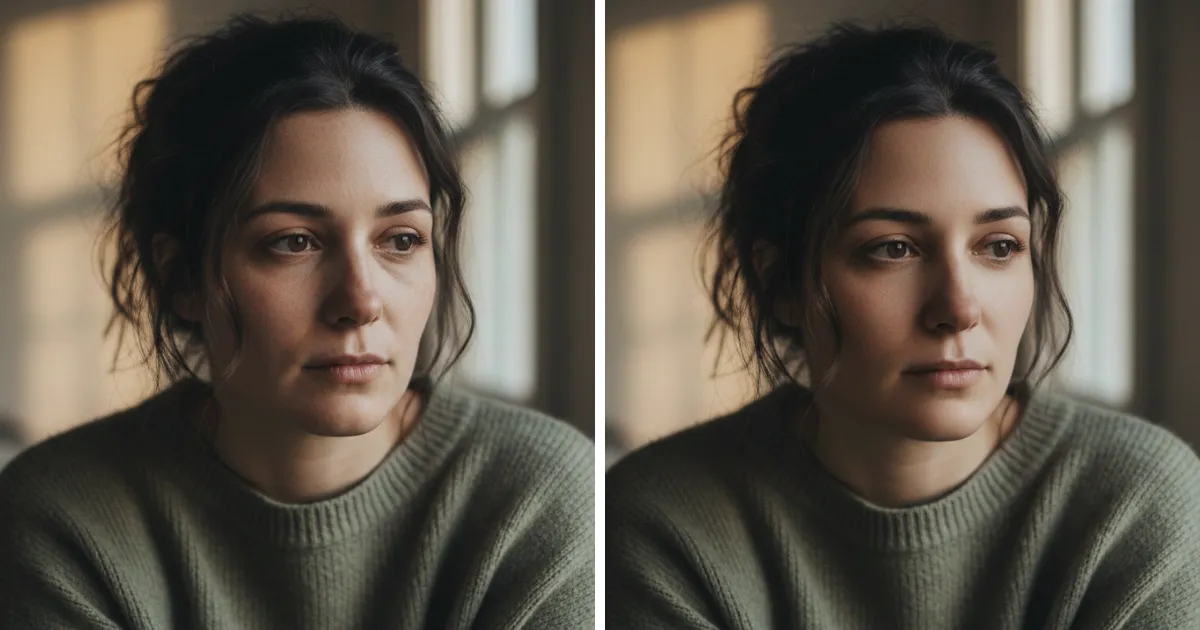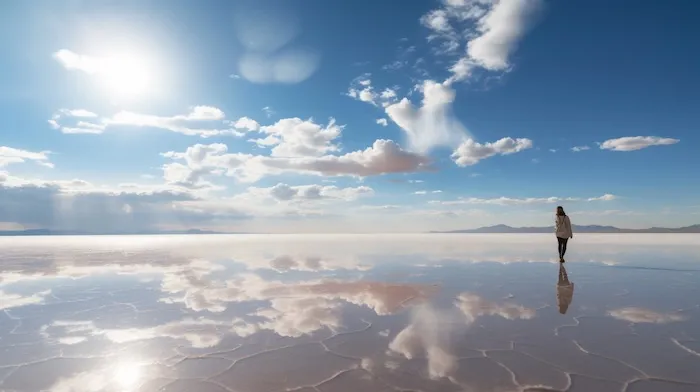

Ein kontrastreiches Schwarz-Weiß-Bild kann gewöhnliche Aufnahmen in dramatische, visuelle Highlights verwandeln. Durch die Betonung von tiefem Schwarz und strahlendem Weiß hebt dieser Stil Texturen, Formen und die Stimmung des Bildes hervor. Egal, ob du ein Porträt, eine Landschaft oder ein Street-Foto bearbeitest: Zu lernen, wie du ein kontrastreiches Schwarz-Weiß-Bild erstellen kannst, wird deine Arbeit enorm aufwerten.
In diesem Guide führen wir dich Schritt für Schritt durch den Workflow in Lightroom und zeigen dir außerdem einen schnelleren und einfacheren Weg, um mit Evoto ähnliche Ergebnisse zu erzielen.
Was ist ein kontrastreiches Schwarz-Weiß-Bild?
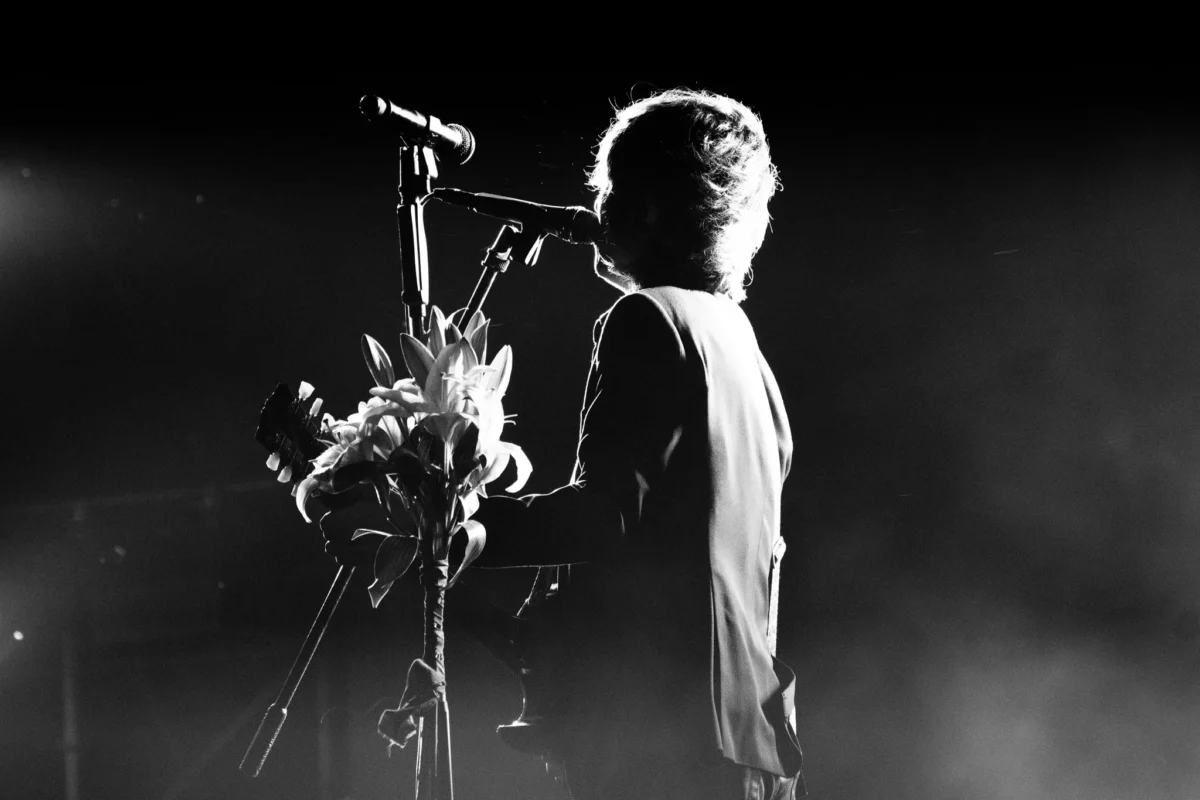
Ein kontrastreiches Schwarz-Weiß-Bild zeichnet sich dadurch aus, dass der Unterschied zwischen den dunkelsten und den hellsten Tonwerten besonders groß ist.
Das Ergebnis ist ein Look mit:
- Tiefen, satten Schwarztönen
- Strahlenden, klaren Weißtönen
- Reduzierten Graustufen (weniger Mitteltöne)
- Starker visueller Wirkung und Atmosphäre
Dieser Stil eliminiert farbliche Ablenkungen und lenkt den vollen Fokus auf Texturen und Formen. Deshalb ist er besonders beliebt für kreative Porträts, dramatische Landschaften und künstlerische Fotografie.
So erstellst du ein kontrastreiches Schwarz-Weiß-Bild in Lightroom (Schritt für Schritt)
Das Erstellen eines kontrastreichen Schwarz-Weiß-Bildes in Lightroom beginnt mit der Umwandlung in Monochrom, gefolgt von einer gezielten Verstärkung der Tonwertkontraste. Hier ist ein bewährter Workflow:
Schritt 1: In Schwarz-Weiß konvertieren
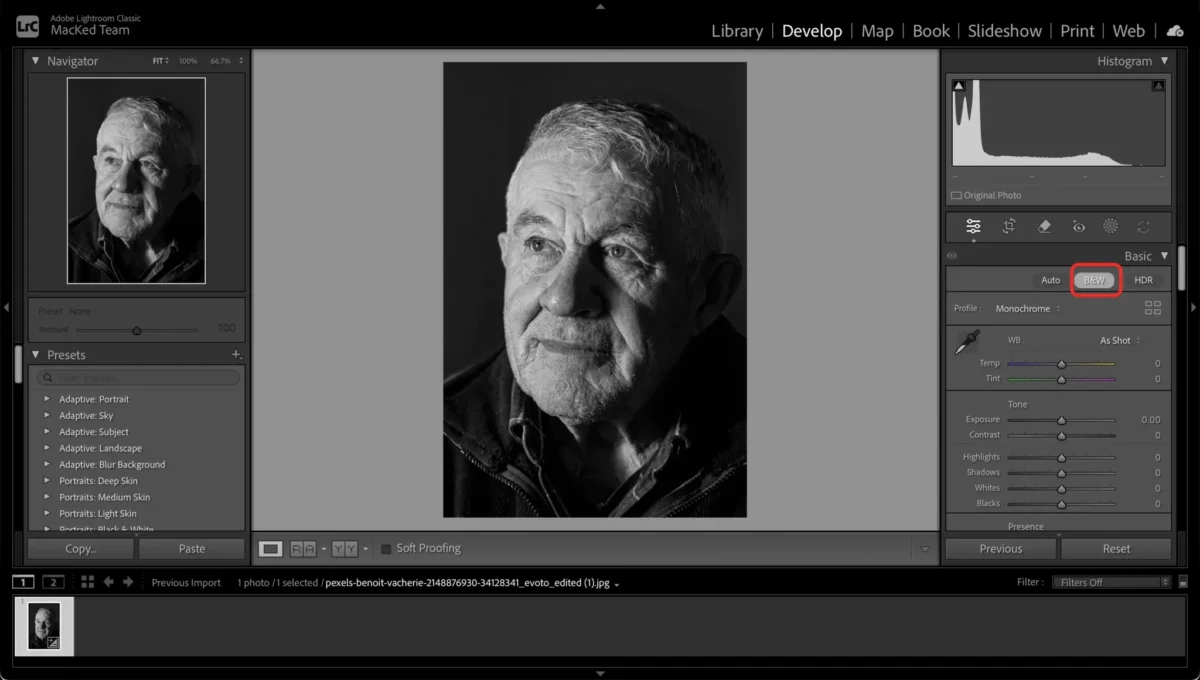
Öffne dein Bild in Lightroom und wechsle in das Modul Entwickeln (Develop). Wähle ganz oben im Bedienfeld „Grundeinstellungen“ bei „Behandlung“ die Option S/W (B&W). Dies entfernt alle Farbinformationen, sodass du dich rein auf die Helligkeitswerte (Luminanz) konzentrieren kannst.
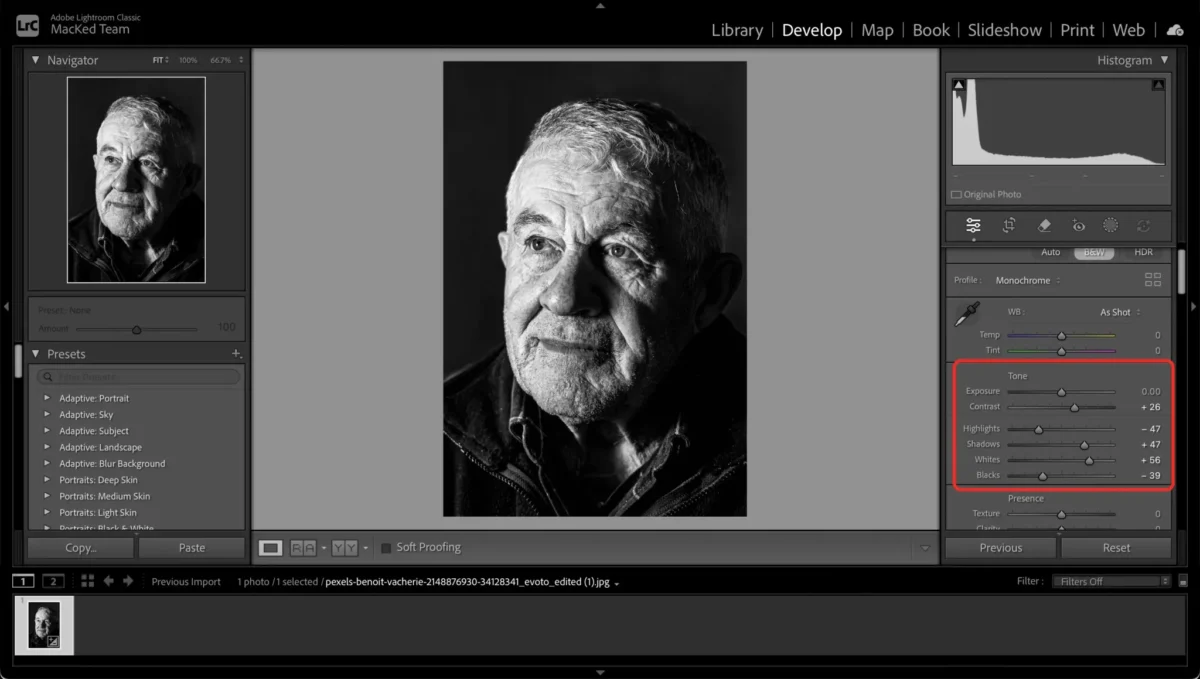
Schritt 2: Grundeinstellungen anpassen
Arbeite im Bedienfeld Grundeinstellungen (Basic):
- Belichtung (Exposure): Verringere sie leicht, falls das Bild zu hell ist.
- Kontrast (Contrast): Erhöhe ihn, um Hell und Dunkel stärker zu trennen.
- Lichter (Highlights): Senke die Lichter, um Details in hellen Bereichen zurückzuholen.
- Tiefen (Shadows): Hebe die Tiefen an, um dunkle Bereiche leicht zu öffnen.
- Weiß & Schwarz: Erhöhe den Regler Weiß und verringere den Regler Schwarz. Dies erweitert den Tonwertumfang maximal und ist der Schlüssel zum „High Contrast“-Look.
Schritt 3: Feintuning mit der Gradationskurve
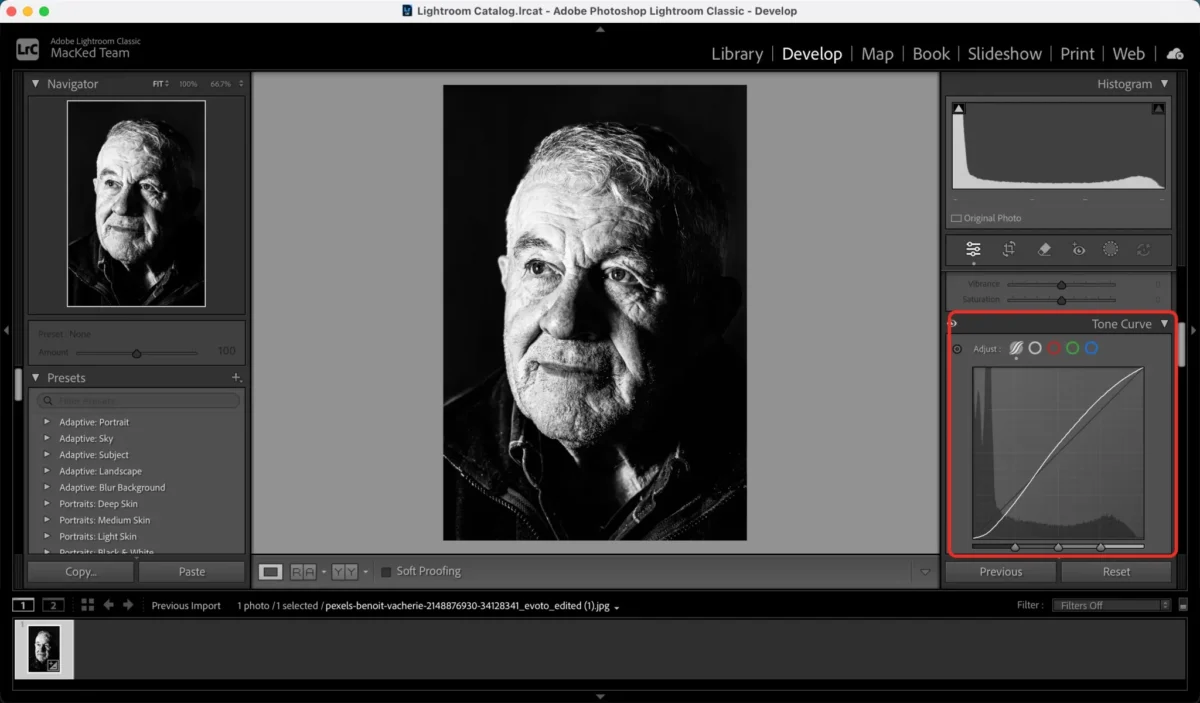
Verfeinere den Kontrast weiter mit der Gradationskurve (Tone Curve):
- Ziehe den Punkt für die Lichter leicht nach oben.
- Ziehe den Punkt für die Tiefen leicht nach unten.
- Dies erzeugt eine sogenannte „S-Kurve“, die den Kontrast drastisch erhöht, ohne Details zu zerstören.
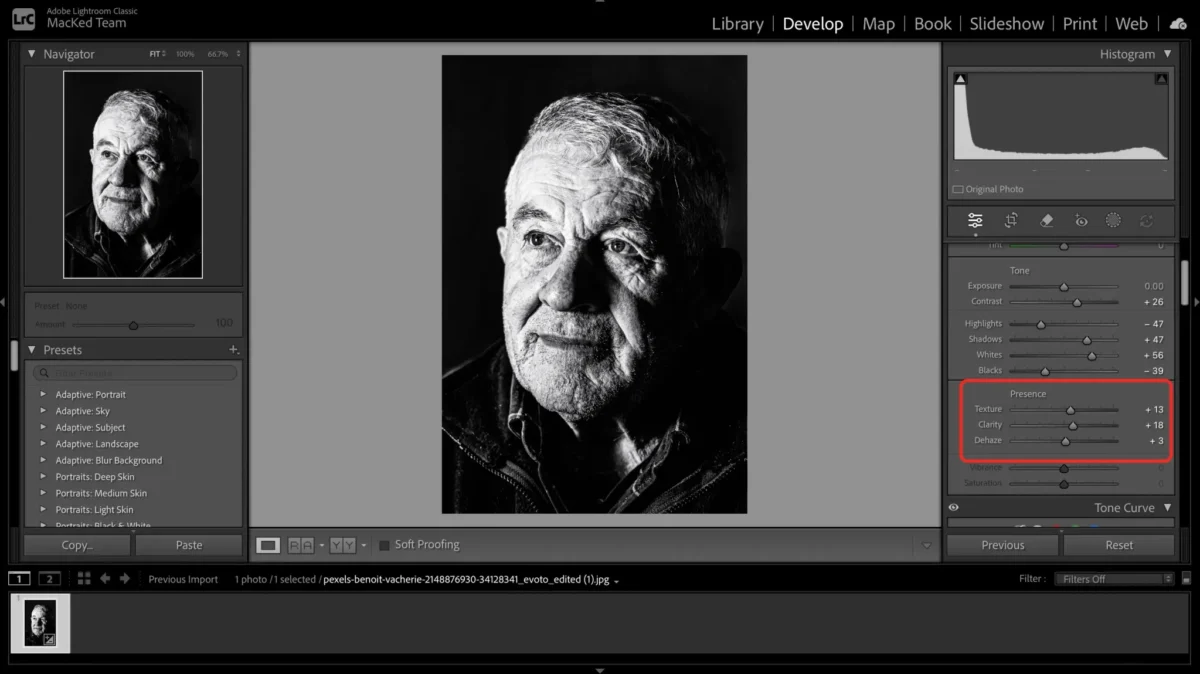
Schritt 4: Klarheit und Schärfe
Erhöhe die Klarheit (Clarity), um den Mittenkontrast und die Textur (z. B. Hautporen oder Mauerwerk) zu betonen. Eine dezente Schärfung sorgt für den letzten „Punch“.
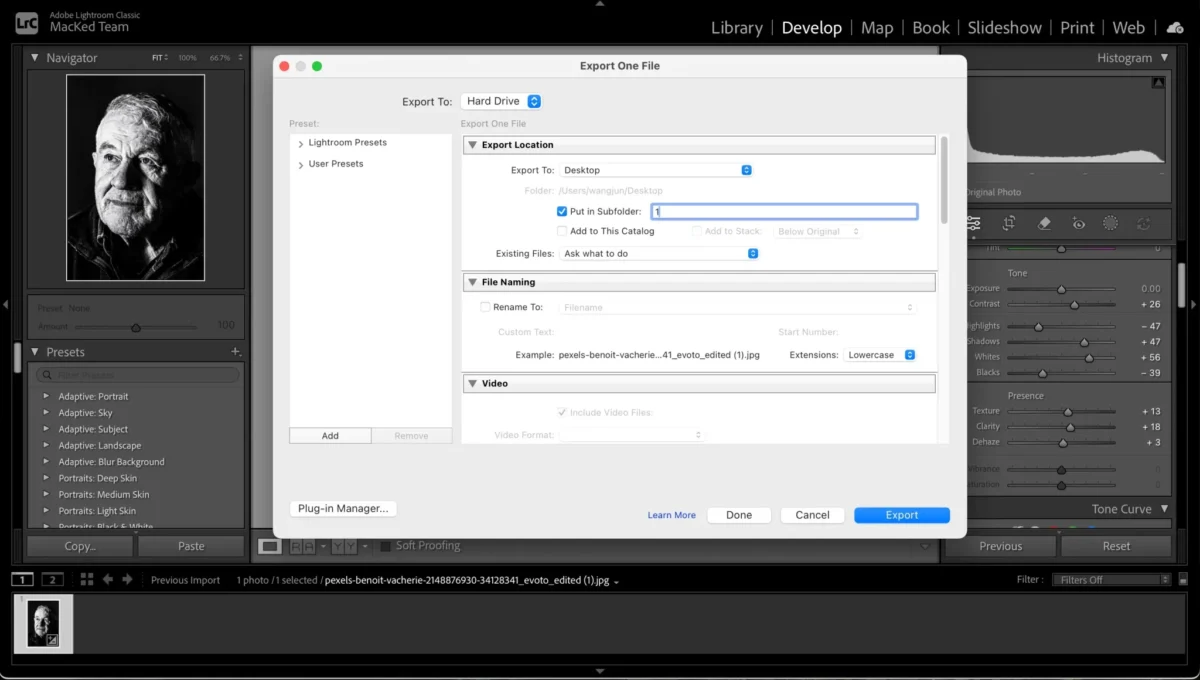
Schritt 5: Bild exportieren
Sobald du mit den Tonwerten zufrieden bist, exportiere dein kontrastreiches Schwarz-Weiß-Bild im gewünschten Format.
Lightroom bietet dir die volle Kontrolle über jeden Tonwert. Das Meistern dieser Regler – insbesondere der Gradationskurve – erfordert jedoch Übung und ein gutes Auge für Licht und Schatten.
Der schnellste Weg: Kontrastreiche Schwarz-Weiß-Bilder mit einem Klick (Evoto)
Während Lightroom tiefe manuelle Kontrolle bietet, möchte nicht jeder Stunden mit detaillierten Tonwertanpassungen verbringen – besonders nicht, wenn hunderte Bilder warten.
Evoto bietet einen optimierten Workflow, um in Sekundenschnelle ein kontrastreiches Schwarz-Weiß-Bild zu erstellen. Die KI-gestützten Filter analysieren jedes Bild und wenden Tonwertkorrekturen an, die mit minimalem Aufwand für lebendige Ergebnisse sorgen.


Starker KI-Fotoeditor
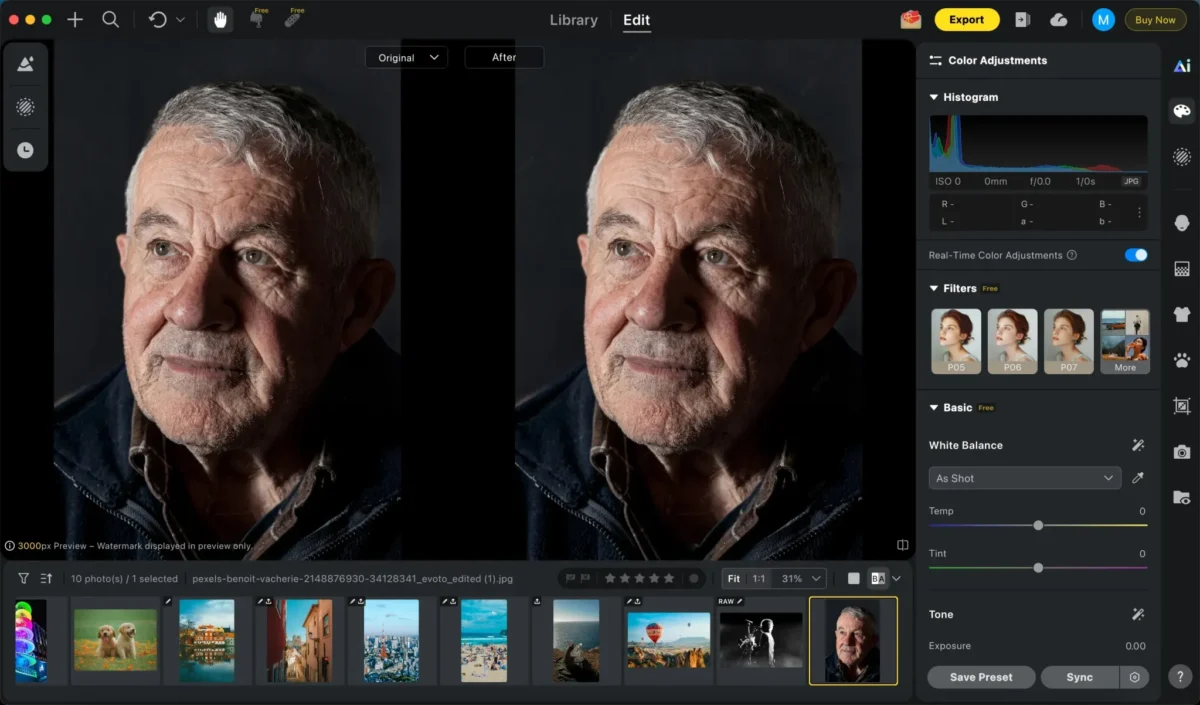
Schritt 1: Bild öffnen
Lade dein Bild in Evoto. Die Benutzeroberfläche unterstützt Drag & Drop für einen blitzschnellen Start.
Schritt 2: Hochkontrast-S/W-Filter anwenden
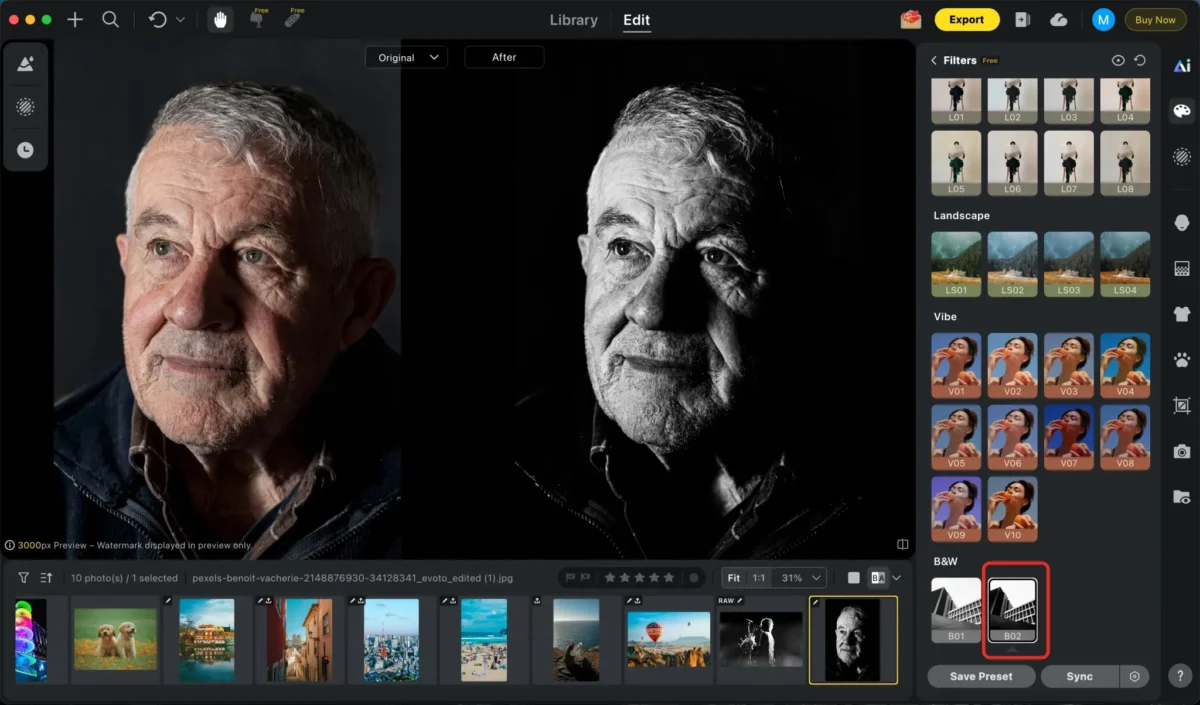
Evoto verfügt über vorgefertigte Filter (Presets), die speziell für dramatische Monochrom-Looks entwickelt wurden. Gehe zu den Farbeinstellungen und wähle einfach den Filter B02 aus. Damit erzielst du sofort diesen begehrten High-Contrast-Look.
Schritt 3: Klarheit und Details verstärken
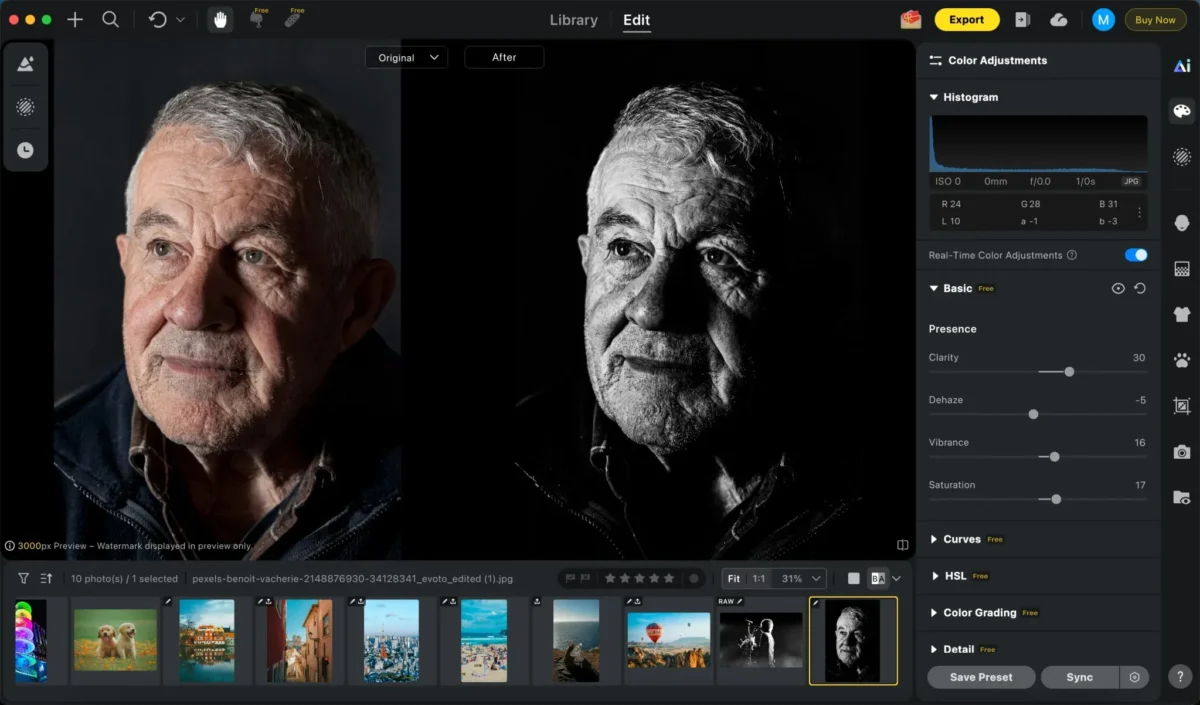
Nachdem du den Schwarz-Weiß-Filter angewendet hast, nutze die Schieberegler für Klarheit, Struktur und Schärfe, um den Mittenkontrast und feine Details herauszuarbeiten:
- Erhöhe die Klarheit (Clarity), um Texturen und Tiefe zu verstärken.
- Passe die Struktur (Texture) an, um Details zu betonen, ohne dass das Bild „grob“ oder unnatürlich wirkt.
- Wende eine dezente Schärfung (Sharpening) an, um dem Bild den letzten „Knack“ zu geben.
Schritt 4: Stapelverarbeitung (Optional)
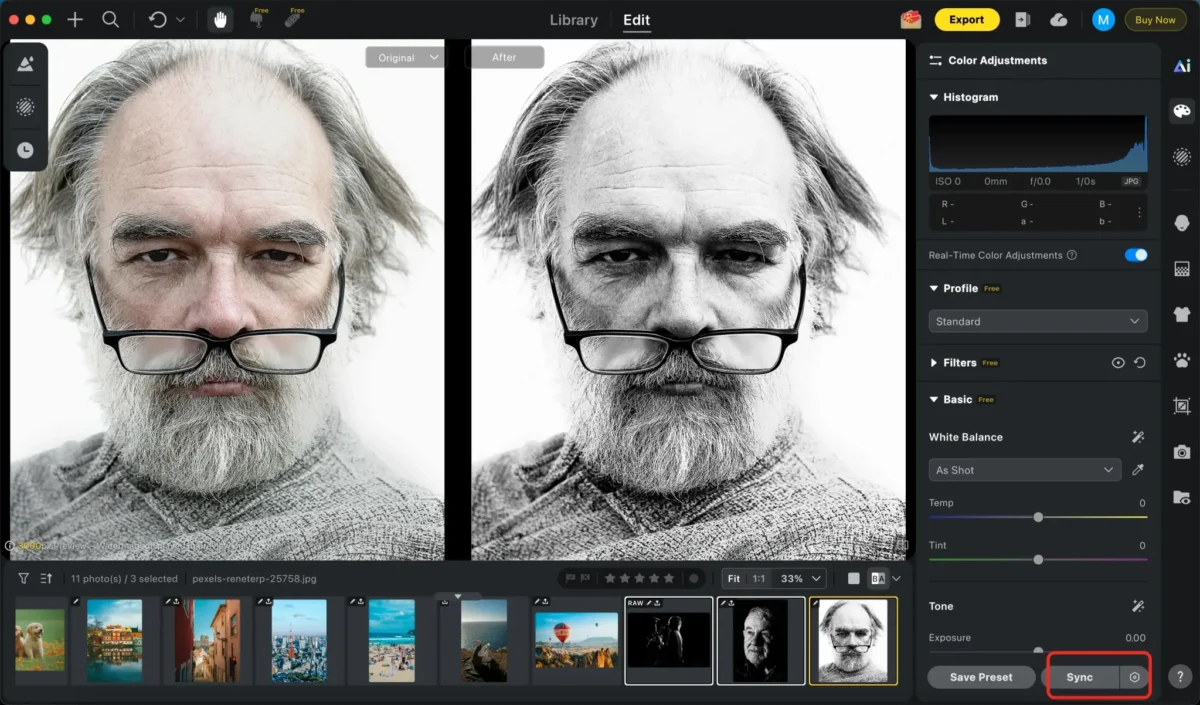
Hast du eine ganze Serie geschossen? Evoto unterstützt die Stapelverarbeitung: Übertrage denselben kontrastreichen S/W-Stil mit einem Klick auf eine ganze Gruppe von Fotos. Das garantiert absolute Konsistenz.
Schritt 5: Exportieren
Exportiere deine Bilder in hoher Auflösung – bereit für den Druck, das Web oder Social Media.
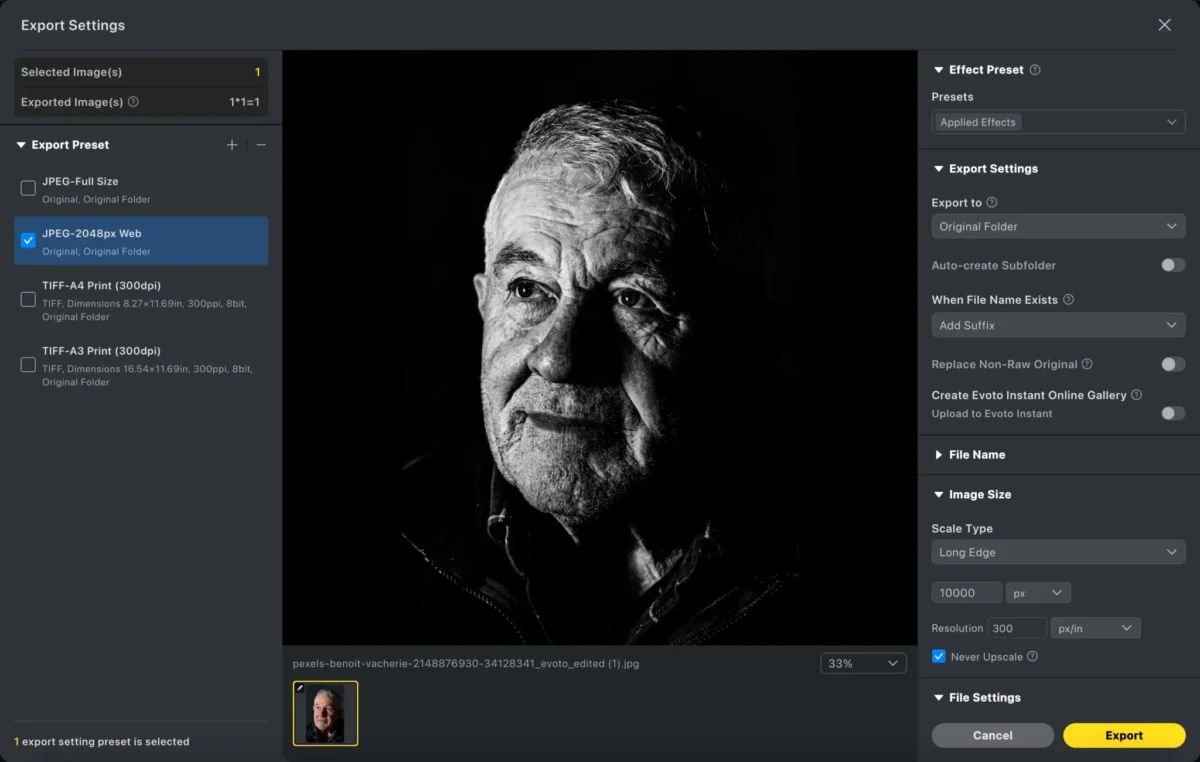
Dieser Workflow ist ideal für Fotografen, Content Creator und alle, die konsistente, professionelle Ergebnisse brauchen, ohne sich in manueller Detailarbeit zu verlieren.
Lightroom vs. Evoto AI: Was ist besser für kontrastreiche Schwarz-Weiß-Bilder?
Hier ist ein schneller Vergleich der beiden Ansätze:
| Funktion | Lightroom | Evoto |
| Kontrolle | Volle manuelle Tonwert-Kontrolle | Automatisierte KI-Anpassungen |
| Lernkurve | Mittel bis Steil | Einsteigerfreundlich |
| Geschwindigkeit | Langsamer, manuell | Blitzschnell |
| Stapelverarbeitung | Eingeschränkt | Voll unterstützt |
| Anpassbarkeit | Sehr hoch (Jeder einzelne Regler) | Hoch (Dank Presets/Filter) |
| Ideal für | Profis & Feinabstimmung | Schnellen Workflow & Konsistenz |
- Lightroom gibt dir die Kontrolle über jeden Schieberegler und jede Kurve – perfekt für detaillierte, künstlerische Einzelbearbeitungen.
- Evoto liefert schnelle, konsistente Ergebnisse mit einem Klick – perfekt, wenn Geschwindigkeit und Einfachheit Priorität haben.
Starker KI-Fotoeditor
Fazit
Zu lernen, wie man in Lightroom ein kontrastreiches Schwarz-Weiß-Bild erstellen kann, gibt dir die volle Kontrolle über Licht, Schatten und die finale Ästhetik. Du kannst jeden Teil des Bildes exakt nach deiner kreativen Vision formen.
Wenn du jedoch nach einer schnelleren und mühelosen Methode suchst – besonders für große Bildmengen oder enge Deadlines –, bietet Evoto eine leistungsstarke Alternative. Mit intelligenten Filtern (wie B02) erzielst du in Sekundenschnelle beeindruckende Ergebnisse.
Probiere beide Methoden aus und wähle den Workflow, der zu deinem Stil und deinen Bedürfnissen passt. Die kontrastreiche Schwarz-Weiß-Fotografie ist eine zeitlose Ästhetik – und heute einfacher zu erreichen als je zuvor.