
Un arcoíris que recorre una camisa de cuadros es el motivo habitual por el que alguien busca moiré en Lightroom. El control que hay detrás de esa búsqueda no es un interruptor para todo el fotograma. Es el control Moiré de una máscara de pincel en Develop. Adobe lo describe como una forma de eliminar artefactos de moiré, o aliasing de color, y solo cambia los píxeles que has pintado. Esta guía sigue ese control en una edición real y después muestra una pasada más rápida para prendas fotografiadas cuando hay que reducir tanto el color falso como la onda de claros y oscuros.
Dónde está el control Moiré de Lightroom
En Lightroom Classic, abre Develop y elige Adjustment Brush, o pulsa K. En la versión actual de Lightroom, añade un pincel desde Masking. Moiré está en ese pincel junto a los demás efectos locales, después de Noise y antes de Defringe. No existe un control Moiré para toda la fotografía. La corrección empieza donde empieza la pintura y termina en el borde de la máscara.
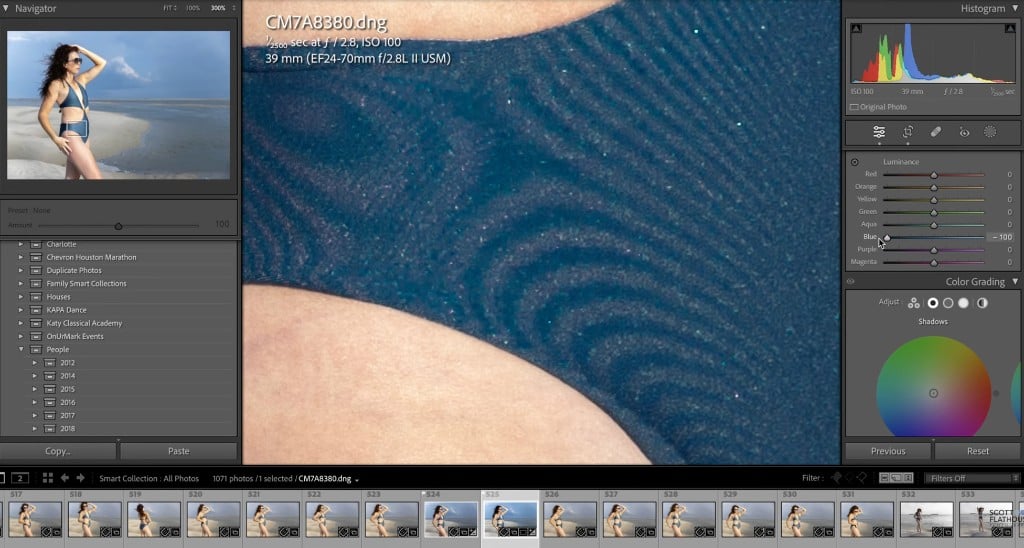
Al 100 %, la onda ya se ve claramente, sobre todo en una tela azul. El panel de la imagen siguiente es HSL Luminance, con Blue llevado a -100. Ese movimiento resta azul a la tela y con él desaparece parte de la ondulación de color. Es una solución de color. El control llamado Moiré está en el pincel, no en este panel.
Amplía al 100 % antes de dar por terminada la configuración. El moiré cambia cuando cambia el tamaño de la vista, así que una previsualización ajustada a la pantalla puede ocultar una onda evidente en los hilos. Crea máscaras separadas para la chaqueta, la camisa y la falda. Auto Mask puede seguir un borde limpio de la camisa. El encaje, la malla y el cabello que cruzan un cuello todavía necesitan una corrección manual, porque un borde roto arrastra la piel y el fondo en la misma pincelada.
La ruta habitual para eliminar el moiré en Lightroom termina en este pincel. Antes de mover Moiré, devuelve Exposure, Texture, Clarity y Saturation de ese mismo pincel a cero. Si esos ajustes se mantienen, no podrás saber si la tela cambió por la corrección de moiré o porque la máscara también la oscureció, enfocó o desaturó.
Qué cambia realmente el control Moiré
¿Qué hace moiré en Lightroom? Reduce el aliasing de color dentro de la máscara. Muévelo hacia arriba para intensificar la corrección. Muévelo por debajo de cero para suavizar una corrección ya aplicada. Un borde de color tenue en un puño suele quedar bien cerca de 50. Un arcoíris intenso sobre una camisa de cuadros normalmente necesita un valor entre 60 y 80. Cerca de 100, la prenda puede volverse gris y el tejido verse más suave que en el archivo importado.
Evalúalo sobre la tela al 100 %, junto a una zona sin máscara. El arcoíris debería disminuir mientras los hilos, la costura y el pliegue siguen siendo legibles. Si los cuadros se convierten en un tono plano, baja el control o pinta una máscara más pequeña solo sobre la zona más intensa.
El control Detail es distinto
Detail está en Sharpening, junto a Amount, Radius y Masking. Decide cuánto puede enfatizar el enfoque la textura fina. El moiré es un error fino y repetitivo, por lo que un valor alto de Detail normalmente hace que ese error se vea más. Si una camisa parece más cargada después de enfocarla, a menudo está reaccionando a Detail; no está esperando un control de eliminación oculto en el mismo panel.
Cuando el tejido empiece a brillar, baja Detail o sube Masking para que el enfoque conserve los bordes y no actúe sobre las zonas lisas de la tela. Los dos controles pueden aparecer en la misma foto, pero cada uno responde a un problema distinto.
Dónde deja de servir el control
El pincel solo reescribe lo que toca. Un traje con moiré en la solapa, la manga y el bolsillo puede exigir varias máscaras y varios regresos al 100 %. Después de que desaparezca el arcoíris, a menudo queda otro patrón en la tela: una onda de claros y oscuros que atraviesa los cuadros, la malla o el encaje. Añadir más Moiré es una respuesta débil para esa onda. A partir de cierto punto, el control sobre todo apaga el color y suaviza los hilos, mientras la ondulación permanece.
Una pequeña zona de color en un puño es el trabajo para el que se creó este control. Una prenda fotografiada que sigue ondulándose después de eliminar el color necesita una pasada que vea toda la tela, elimine a la vez el color falso y la onda, y conserve el tejido en su sitio.
Cómo eliminar más rápido el moiré de las prendas
Pintar, comprobar y volver a pintar es la parte lenta. En una camisa, una prenda de malla, una blusa de encaje o una chaqueta de cuadros fotografiada, Evoto Clothing Moiré Removal ejecuta esa pasada con un solo clic en Generate. El mismo control está en el editor online y en la aplicación de escritorio de Evoto. Detecta la prenda, incluidos los cuadros, la malla y el encaje, y reduce a la vez el color falso y la onda de claros y oscuros. El tejido, los agujeros y los pliegues permanecen en la imagen.
Quédate en el navegador cuando la ondulación sea lo único que quede en el fotograma. Cuando el retrato todavía necesite retoque de piel, rasgos, arrugas, pelusa o un cambio de color de la ropa, descarga la aplicación de escritorio y ejecuta allí la misma pasada de moiré. El archivo no tiene que salir a otro editor solo para limpiar la tela.
Elimínalo en el editor online
La función Eliminación de moiré en prendas está disponible en la web y es la versión breve de esa pasada. Importa un JPEG, JPG, PNG o WebP y haz clic en Generate. La detección y la corrección se ejecutan sobre la ropa, así que no tienes que dibujar una máscara ni dejar el control en 70 mientras adivinas. Amplía al 100 % y observa el tejido, los agujeros del encaje y los pliegues. Si siguen ahí y la onda ha desaparecido, exporta.
Puedes previsualizar el resultado antes de crear una cuenta. El procesamiento se mantiene privado y los usuarios nuevos reciben tres exportaciones HD gratuitas. Las arrugas, la pelusa y el color de la ropa se trabajan en el retoque de escritorio de abajo.
Cuando el retrato aún necesita retoque
Una camisa limpia es solo un paso. La piel, los rasgos, las arrugas, la pelusa, las marcas de sudor y el color de la ropa siguen en el mismo fotograma, y una boda o una sesión de retrato rara vez termina en la tela. Descarga Evoto para escritorio. Clothing Moiré Removal está en la aplicación, en el mismo espacio de trabajo Edit que el resto del retoque, de modo que la pasada de moiré y la del retrato comparten un archivo.
Abre Clothing Moiré Removal
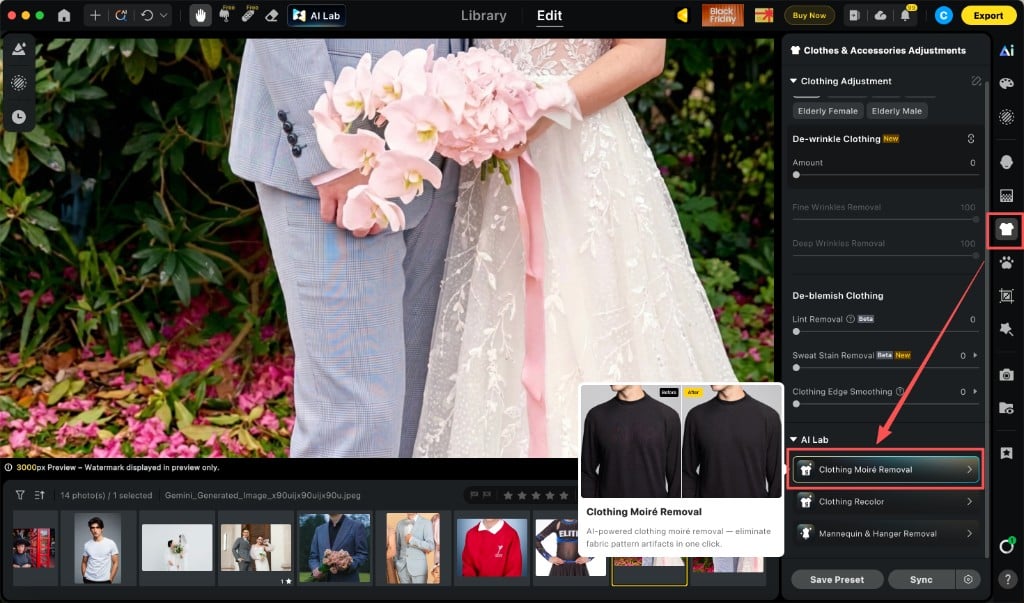
Importa la foto y cambia a Edit. Abre Clothes & Accessories Adjustments desde el icono de ropa. En el grupo AI Lab, haz clic en Clothing Moiré Removal. La etiqueta de esa opción la describe como una pasada de IA que elimina los artefactos de patrón de la tela con un solo clic.


Potente AI Editor de Foto
Haz clic en Generate y después en Save
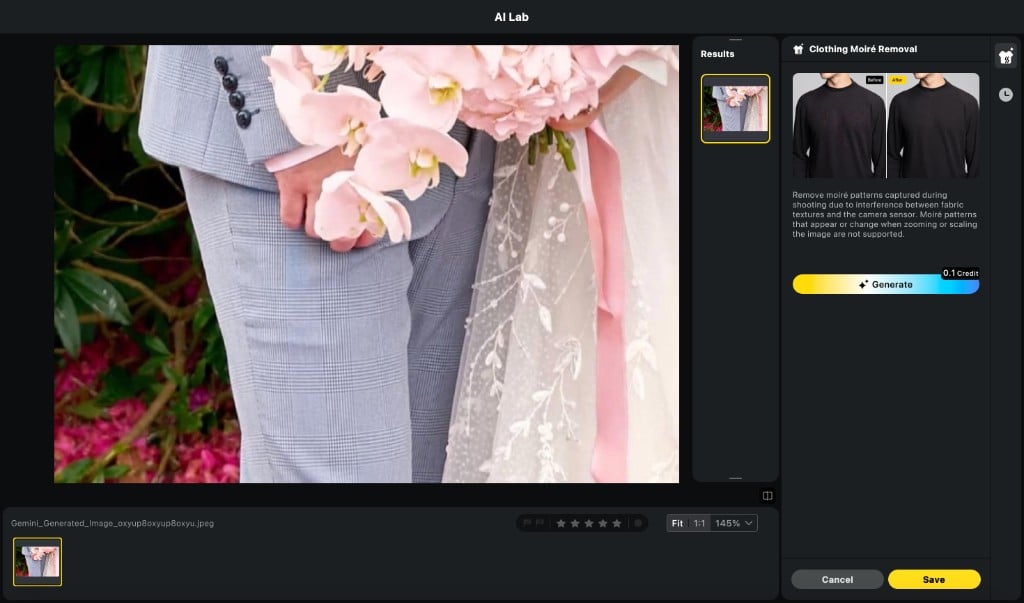
La ventana de AI Lab se abre en Clothing Moiré Removal. Haz clic en Generate. La pasada usa 0,1 créditos. La nota del panel es específica: elimina los patrones de moiré capturados durante la toma, causados por la interferencia entre la textura de la tela y el sensor de la cámara. Los patrones que aparecen o cambian solo al ampliar o escalar la imagen no son lo que gestiona este botón. Cuando la tela se vea bien, haz clic en Save.
Termina el retrato en el mismo archivo
Save te devuelve a Edit. De-wrinkle Clothing, Lint Removal, Sweat Stain Removal y Clothing Edge Smoothing siguen en ese panel de Clothes & Accessories, y Clothing Recolor está en el mismo grupo AI Lab. Las herramientas de retrato de Edit cubren la piel y los rasgos. Comprueba una vez más el tejido al 100 % y después exporta.
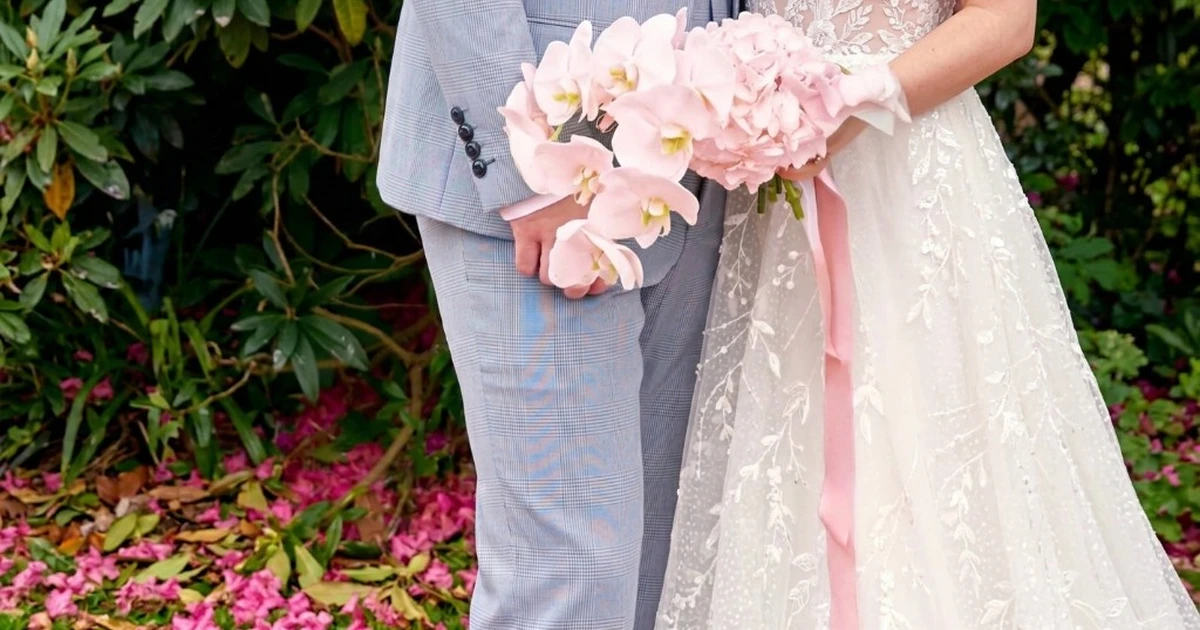
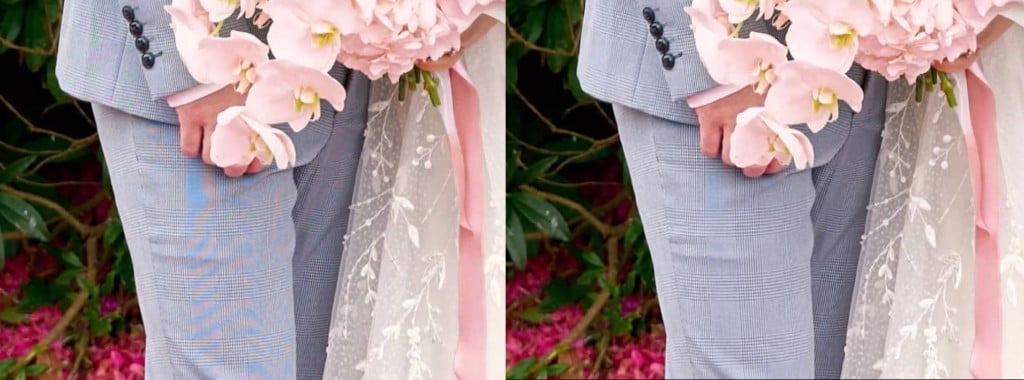
El traje claro de cuadros que aparece abajo muestra esa pasada en una imagen de boda. Antes de Generate, una onda azul recorre la chaqueta. Después, los cuadros vuelven a leerse como tela. El ramo, las manos, el encaje y la cinta permanecen donde estaban.
El pincel de Lightroom y el clic de Evoto
Ambas herramientas pueden abordar un problema de moiré. En prendas fotografiadas, esta guía recomienda la pasada de un solo clic.
| Control Moiré de Lightroom | Clothing Moiré Removal de Evoto | |
|---|---|---|
| Pasos hasta el resultado | Pinta una máscara, mueve el control, comprueba al 100 % y repite con cada prenda | Abre la foto y haz clic una vez en Generate |
| Selección | La pintas tú. Solo cambia la zona pintada | La ropa, los cuadros, la malla y el encaje se detectan automáticamente |
| Color falso | El aliasing de color dentro de la máscara puede atenuarse | El color falso disminuye junto con la onda de claros y oscuros |
| Onda de claros y oscuros | El arcoíris puede desaparecer mientras la onda permanece en los cuadros y la malla | La onda de las prendas fotografiadas disminuye junto con el color |
| Textura de la tela | Los valores altos pueden volver la prenda gris y plana | El tejido, los agujeros y los pliegues permanecen |
| Dónde se hace | En el pincel Develop de Lightroom | En el navegador y con el mismo control en la aplicación de escritorio |
| Después de limpiar la tela | El trabajo de retrato y ropa pasa a otros paneles, a menudo con más máscaras | El archivo de escritorio continúa con la piel, los rasgos, las arrugas, la pelusa y el color de la ropa |
| Qué recomienda esta guía | Una pequeña franja de color en un puño | Camisas, malla, encaje y cuadros fotografiados: usa Evoto |
Cuando el moiré esté en una prenda que hayas fotografiado, usa Evoto y haz clic una vez en Generate.
Conclusión
El pincel Moiré de Lightroom es la opción adecuada para una pequeña zona de color en un puño, y Detail de Sharpening solo hace más visible un patrón fino. Cuando una camisa fotografiada, un vestido de encaje o un traje de boda todavía muestran el arcoíris y la onda de claros y oscuros, deja de pintar más máscaras. Evoto convierte toda esa pasada en un solo clic en Generate. Abre la foto, haz clic una vez y la funciónEliminación de moiré en prendas elimina el patrón mientras conserva el tejido y los pliegues, para que la tela vuelva a parecer tela. Exporta desde la web cuando el patrón sea lo único que quede. Quédate en la aplicación de escritorio cuando el retrato aún necesite trabajo de piel, arrugas, pelusa y color de la ropa, y usa ese mismo clic sencillo antes de continuar. Para una prenda que captó el patrón en cámara, el último paso que merece la pena es el rápido.
Evoto AI Editor de Foto – Ediciones Más Rápidas, Mayor Control .