
La noche anterior a la entrega, un asistente mete tres tomas «poco claras» en el mismo preajuste de mejora. Una es un rostro de WhatsApp formado por bloques. Otra es una estela de la pista de baile. La tercera es un avatar diminuto estirado hasta convertirlo en un póster. Las tres parecen más falsas después de pulsar el mismo botón. Cómo hacer que una imagen pixelada sea clara empieza por diagnosticar el problema, no por pulsar otra vez «Generar».
Este no es el tutorial de los tres métodos. Las rutas de los botones están en cómo despixelar una imagen. La comparación de herramientas está en la reseña de herramientas para artefactos JPEG. Aquí aprenderás qué problema tienes realmente.
EN RESUMEN
- Amplía al 100 %. Cuenta los cuadrados, las estelas, los píxeles enormes o la arena.
- Solo uno de esos problemas es pixelación. Los demás necesitan herramientas distintas.
- Prueba un retrato con bloques en Evoto. Envía el desenfoque, los archivos diminutos y el grano a otros flujos.
La página de Adobe sobre cómo arreglar una imagen pixelada empieza igual. Evalúa el archivo antes de repararlo. Basta con un recorte al 100 % en un portátil calibrado. El zoom del teléfono engaña. Las vistas previas del Wi‑Fi del hotel también. Cuenta la estructura en una pantalla de escritorio antes de elegir una herramienta.
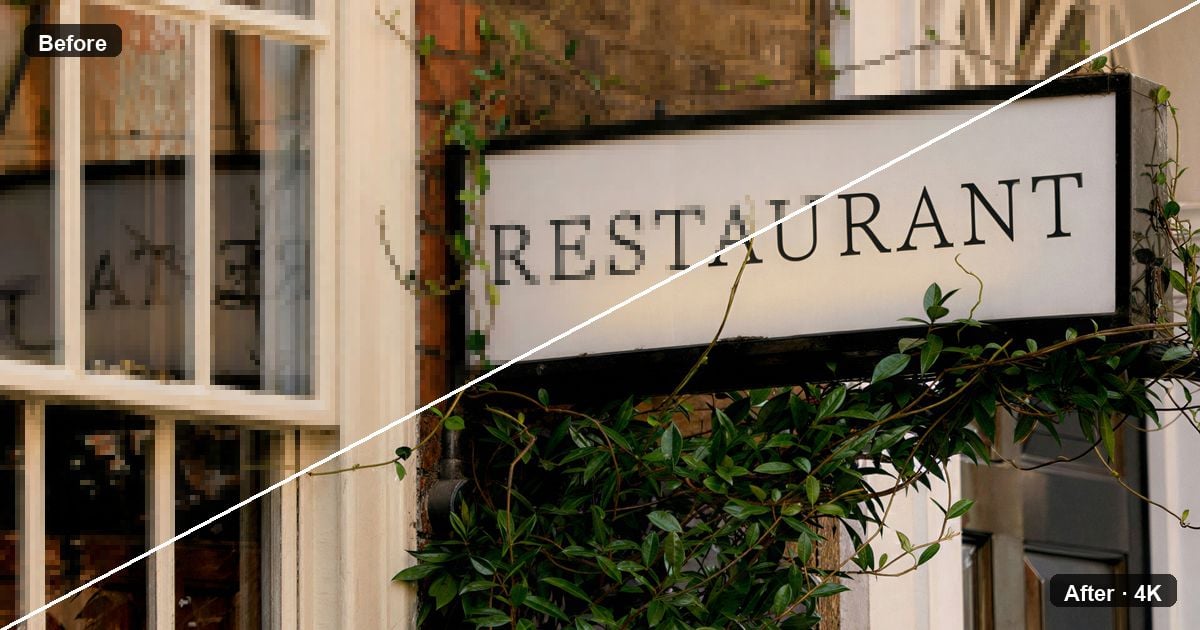
Cuatro problemas que la gente llama pixelación (solo uno lo es)
Los fotógrafos dicen «pixelada» para referirse a cuatro problemas distintos. Esa forma de hablar hace perder tiempo. Un recorte tiene bloques que se pueden contar. Otro tiene una estela direccional. Otro es simplemente diminuto. Otro muestra arena causada por un ISO alto. Cambridge in Colour explica que el ruido es una fluctuación aleatoria del sensor. Eso no es una cuadrícula JPEG de 8×8.
Lee la tabla después de este párrafo. Después, relaciona tu recorte al 100 % con una fila antes de abrir una herramienta. Basta con editar en un portátil desde una habitación de hotel. No necesitas una pared calibrada. Necesitas un recorte cuyos elementos puedas contar.
| Lo que ves al 100 % | Problema real | Primer paso |
|---|---|---|
| Cuadrados contables o bordes de mosaico | Bloques JPEG / pixelación | Desbloquear / despixelar |
| Estelas direccionales o un disco suave, sin cuadrícula | Desenfoque por movimiento o falta de enfoque | Unblur Image |
| Todo el fotograma es suave, con grandes masas de color y sin detalle real | Baja resolución real | Escalador, con límites realistas |
| Motas, ruido de color y arena en las sombras | Grano / ruido | Color Detail / AI Denoise |
Esa tabla resume todo el argumento. Cómo hacer que una imagen pixelada sea clara solo se aplica a la primera fila. Las otras tres necesitan herramientas diferentes. En los foros, el ruido de ISO alto suele llamarse «pixelación». Confía en el recorte, no en la jerga.
Si sigues viendo cuadrados, continúa leyendo. Si ves una estela, pasa al desenfoque. Si el archivo es diminuto, pasa al tamaño. Si ves arena, pasa al grano.
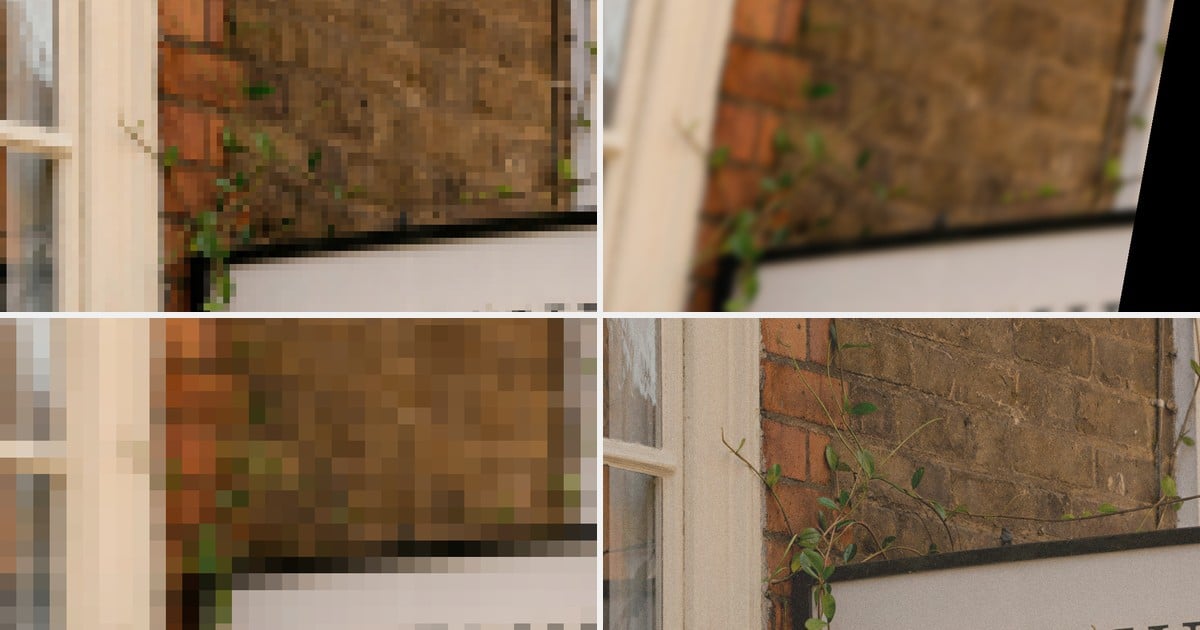
Cómo hacer que una imagen pixelada sea clara si ves cuadrados
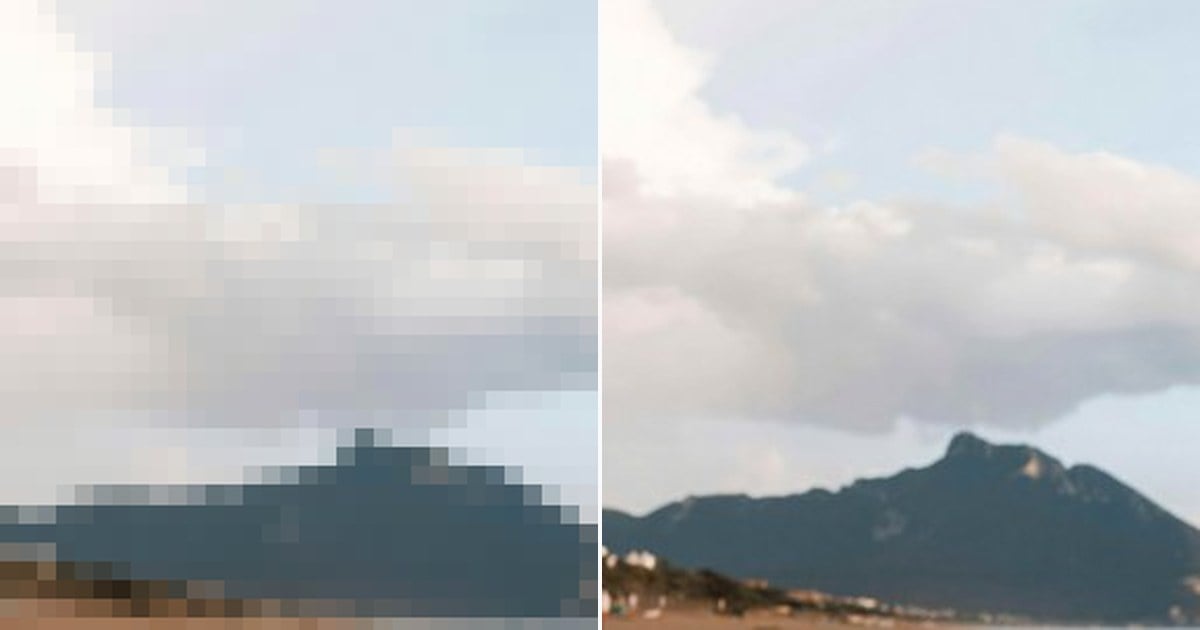
Los cuadrados proceden de la cuantización JPEG de 8×8. Intercambio de fotos explica ese hecho del formato. La claridad no lo deshace: solo pinta un borde más brillante sobre los mismos bloques. Una imagen del tamaño habitual de WhatsApp suele estar en esta situación. Las aplicaciones de chat vuelven a comprimir. No inventes un límite de kilobytes.
Cómo es una buena reparación de bloques
Una buena reparación produce un archivo listo para entregar, no una persona nueva. Debes seguir reconociendo al retratado. El texto debe seguir pareciendo texto.
Evalúa el recorte con dos comprobaciones breves:
- El cabello, la tela y los logotipos se vuelven legibles. El rostro sigue siendo el de esa persona.
- Señales de fallo: halos blancos, piel de plástico u ojos redibujados.
Esas comprobaciones marcan el nivel exigible para la entrega. No son un anuncio.
Qué hacer después (consejos, no otro tutorial)
Ya sabes que es una cuadrícula. Los siguientes pasos son decisiones, no una copia del tutorial de «Generar».
- Vuelve a exportar el archivo maestro si aún existe.
- Si solo tienes el JPEG, usa una reparación de bloques o una herramienta para despixelar.
- No empieces aplicando Claridad a toda la imagen.
- Las rutas completas de los botones pertenecen al tutorial práctico. La elección de herramientas pertenece a la lista breve.
Con eso basta para orientarte. Quédate aquí solo para confirmar el problema.
Una segunda comprobación ayuda cuando el recorte mezcla problemas. Los bloques en el cielo y la estela en una mano en movimiento son dos problemas en un mismo fotograma. Repara la cuadrícula en un recorte fijo si el cliente solo necesita el rostro. No apliques una única mejora a todo el archivo problemático esperando que funcione.
Si es suave o tiene estelas: es un problema de desenfoque
La estela tiene una dirección. El desenfoque por falta de enfoque parece un disco. No puedes contar una cuadrícula. Búsquedas relacionadas como cómo hacer que una foto quede menos borrosa en Photoshop pertenecen a un flujo de trabajo para desenfoque. Este artículo no va a abrir un largo tutorial de desenfoque en Photoshop.
Un fotógrafo de recepciones ve esta mezcla cada semana. El primer baile tiene estela. La salida con bengalas tiene estela. El adelanto enviado al chat del grupo tiene bloques. Esos archivos no pueden compartir el mismo preajuste.
Cuando estés seguro de que el recorte no tiene bloques, usa esta división:
- Ves estelas o un disco suave, pero ningún cuadrado.
- No ejecutes una herramienta para despixelar ni Detail Enhance por probar. Inventará textura.
- Envía el fotograma a Corrigir fotos borrosas.
- No abras Lens Blur. Ese control añade una bruma de profundidad de campo; no elimina el movimiento.
Evoto Desktop no muestra un control Unblur independiente. Usa la página web Unblur Image para las estelas. No inventes un menú Unblur de escritorio para llenar el vacío.
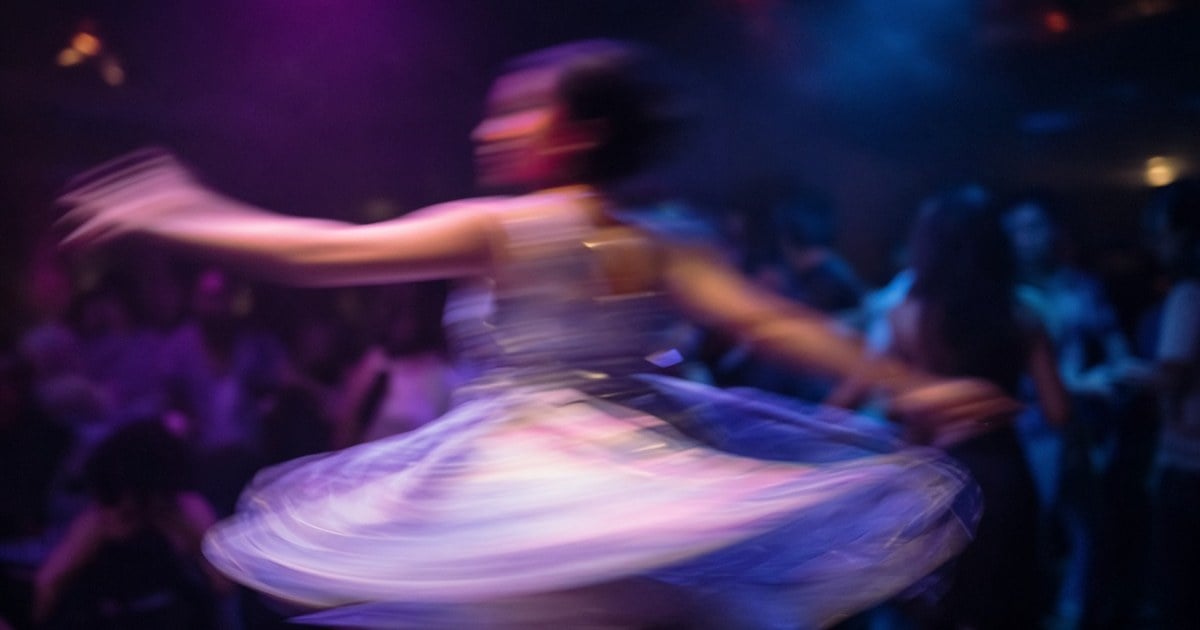
El desenfoque y los bloques son trabajos distintos. Si llegaste aquí buscando cómo hacer que una imagen tenga menos pixelación y el recorte tiene una estela, estás en el lugar equivocado.
Una prueba útil son las pestañas. Los bloques forman escalones. El desenfoque pinta un abanico. Si no puedes decidirte, no pulses «Generar». Abre Unblur sobre una copia y conserva el original. Compara ambos al 100 %. Gana el recorte mejor; el peor te enseñó cuál era el problema.
Si el archivo es simplemente diminuto: escalar es otro trabajo
Un póster creado a partir de un avatar diminuto nunca tuvo mucho detalle. Estás viendo grandes masas de color, no una fina cuadrícula de chat de 8×8. Las búsquedas sobre cómo arreglar fotos de baja resolución pertenecen a una página sobre escalado. Este artículo se centra en el diagnóstico, no en ampliar imágenes.
El caso típico es que un asistente haga una captura de una miniatura y la coloque en un póster. El archivo nunca tuvo pestañas detalladas. Ninguna mejora puede inventar una línea de pestañas real a partir de eso.
Trata el tamaño como un problema de presupuesto:
- El lado largo ya era pequeño. Estirarlo lo convierte en sopa de píxeles.
- Escalar añade presupuesto de píxeles. No puede inventar una expresión que la cámara no captó.
- En Evoto Desktop, Detail Enhance puede exportar a 2K, 4K o 6K. Es un tamaño de exportación dentro de la misma herramienta de mejora, no una aplicación de ampliación independiente.
Envía los trabajos realmente «demasiado pequeños» a Escalador de Imágenes. Hazte dos preguntas, en este orden: ¿hay bloques? ¿El archivo es demasiado pequeño? Solo la segunda pregunta, cuando no hay bloques, corresponde a un trabajo de escalado.
El laboratorio de impresión seguirá viendo sopa de píxeles si la fuente era una pegatina de 400 píxeles. Díselo al cliente antes de cobrar una ampliación. La honestidad evita una disputa por la reimpresión.
Si es grano: reduce el ruido antes de acusar a la pixelación
Cómo hacer que una foto tenga menos grano es una búsqueda diferente por una razón. El grano es arena en las sombras; no es un mosaico. El tutorial sobre ruido de Cambridge in Colour explica bien esa diferencia. El ISO alto y levantar una foto subexpuesta son causas habituales. No vamos a inventar un número ISO.
Un pabellón deportivo fotografiado a ISO 6400 parece arenoso en las zonas negras. Esa arena no es un mosaico. Si aplicas una reparación de bloques, la piel se vuelve cerosa y la pintura del suelo empieza a formar patrones extraños.
Mantén la reducción de ruido en su propio flujo:
- Causa: ISO alto o un aumento fuerte de la exposición, descrito con palabras, no con estadísticas inventadas.
- Ruta: Evoto Color «Detalle» y Reducción de ruido con IA. Los conjuntos JPEG pueden procesarse por lotes. Los archivos RAW también pueden pasar por reducción de ruido. No destruyas la textura con una herramienta de bloques.
- Entrega: no apiles reducción de ruido y reparación de bloques hasta hacer desaparecer los poros.
Los arañazos amarillentos son otro trabajo. Eso es Restaurar Fotos Antiguas, no este triaje.
En un escaneo familiar pueden aparecer grano, bloques y decoloración a la vez. Nombra cada problema. Después elige una herramienta para cada problema.
Si reduces el ruido de un JPEG con bloques, a menudo incrustas la cuadrícula en una masa borrosa. Si reparas los bloques de un RAW ruidoso, inventas poros. El orden importa: reduce la arena de los archivos de cámara, repara los bloques de los JPEG de chat y restaura los escaneos amarillentos al final si aparecen los tres problemas.
Demostración breve: aclarar un retrato con bloques en Evoto
Este es el único recorrido paso a paso de la página. El archivo ya debe mostrar cuadrados en una mejilla o una chaqueta. Es una comprobación de prueba, no un segundo tutorial. Evoto es un Editor de fotos con IA.
En Desktop, abre «Lanoratorio de IA» y después «Mejorar & Restaturar» y después «Mejora de detalles». Es una sola herramienta de reparación, no dos productos.
Empieza con la toma adecuada. Importa el fotograma en el que ya puedas contar los bloques. Evita una captura de pantalla del JPEG: la captura añade otra cuadrícula.
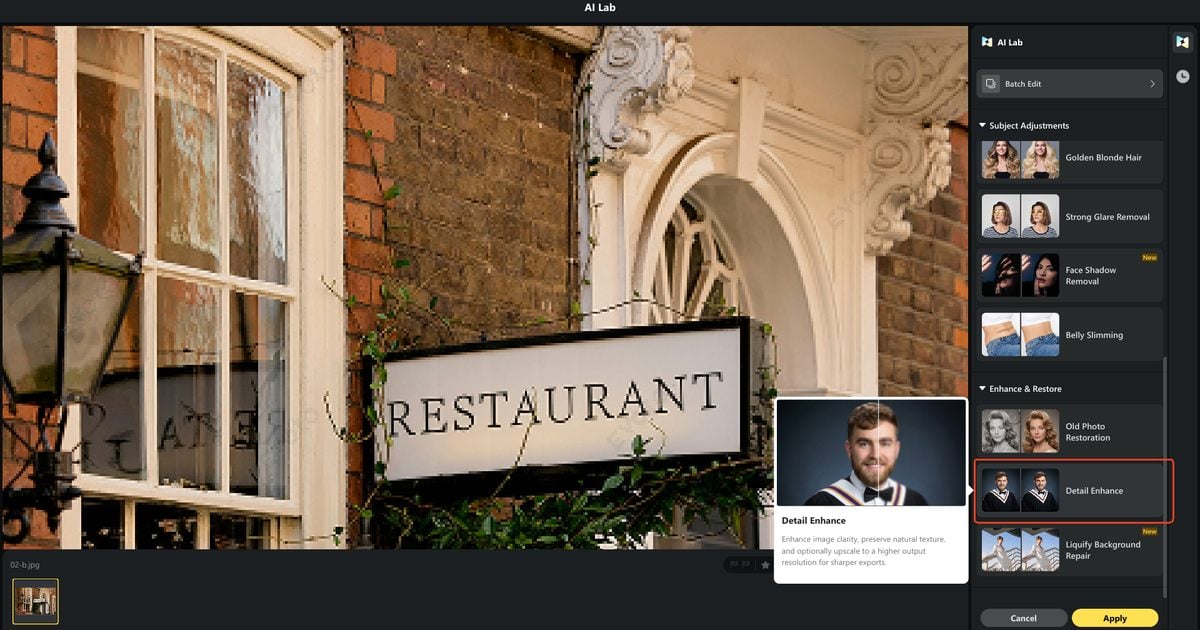
Elige un tamaño que coincida con la entrega. Para pantalla suele bastar 2K. Un recorte o una impresión pueden necesitar 4K o 6K. Si el archivo ya es grande, en Desktop «Resolución mejorada» incluye «Sin mejora». En la herramienta web, elige «2K», «4K», o «6K» en «Resolución de salida» antes de «Generar». Un recorte de catálogo que se vaya a recortar en Amazon sigue necesitando píxeles adicionales. Un adelanto para redes sociales no.
Genera una sola vez. Al 100 %, hazte dos preguntas: ¿sigue siendo la misma persona? ¿Puedes leer el texto? La piel de plástico o unos ojos nuevos son señales para detenerse. Un invitado de boda que parece su hermano es un fallo, aunque hayan desaparecido los bloques.
Si el recorte supera la comprobación, exporta una copia etiquetada como archivo reparado para entrega. Si falla, busca el archivo maestro. No apiles una segunda mejora. Para una carpeta, descarga Evoto y ejecuta en Desktop «Laboratorio de IA» Editar por lotes con «Mejora de detalles».
Esa demostración explica cómo aclarar una imagen pixelada solo cuando el retrato tiene bloques. Los fotogramas suaves, los archivos diminutos y el grano no se resuelven con los botones de esta sección. La herramienta para el problema de cuadrícula es Despixelar imágenes.
El panel de Desktop permite ejecutar esa misma comprobación sobre una carpeta. La herramienta web sirve para probar una sola toma. Después de generar, evalúa el cabello y la tela al 100 %. No confíes únicamente en el control deslizante de antes y después.
¿Necesitas un archivo maestro RAW en lugar de un JPEG de chat? La guía de Evoto sobre editar fotos RAW es un punto de partida más limpio. Una exportación del maestro superará cualquier demostración de esta página. Usa la demostración solo cuando el JPEG del chat sea el último archivo que vayas a ver.
¿Bloques confirmados, no desenfoque? Pasa un retrato con bloques por Evoto, elige 2K, 4K o 6K y comprueba el cabello a tamaño completo antes de tocar el resto de la sesión.
Lista de comprobación antes de la entrega
Las cuatro filas se convierten en cuatro preguntas antes de subir una galería. La lista es un punto de control, no otro tutorial. Úsala cuando aún necesites saber cómo aclarar una imagen pixelada sin adivinar el problema.
Sigue la lista en orden:
- Al 100 %, ¿ves cuadrados, estelas, un archivo diminuto o arena?
- ¿Existe un archivo maestro que puedas volver a exportar?
- Los cuadrados van al tutorial, a la lista breve o a Unpixelate Image. Las estelas van a Unblur. Los archivos diminutos van al escalador. El grano va a Detail Denoise. Los arañazos amarillos van a Restoration.
- ¿La imagen final sigue pareciendo la misma persona y has evitado llamarla original?
Dile al cliente que se trata de una versión reparada para entrega. Edita solo archivos que tengas derecho a modificar. No repares un mosaico de censura. Eso está terminantemente prohibido.
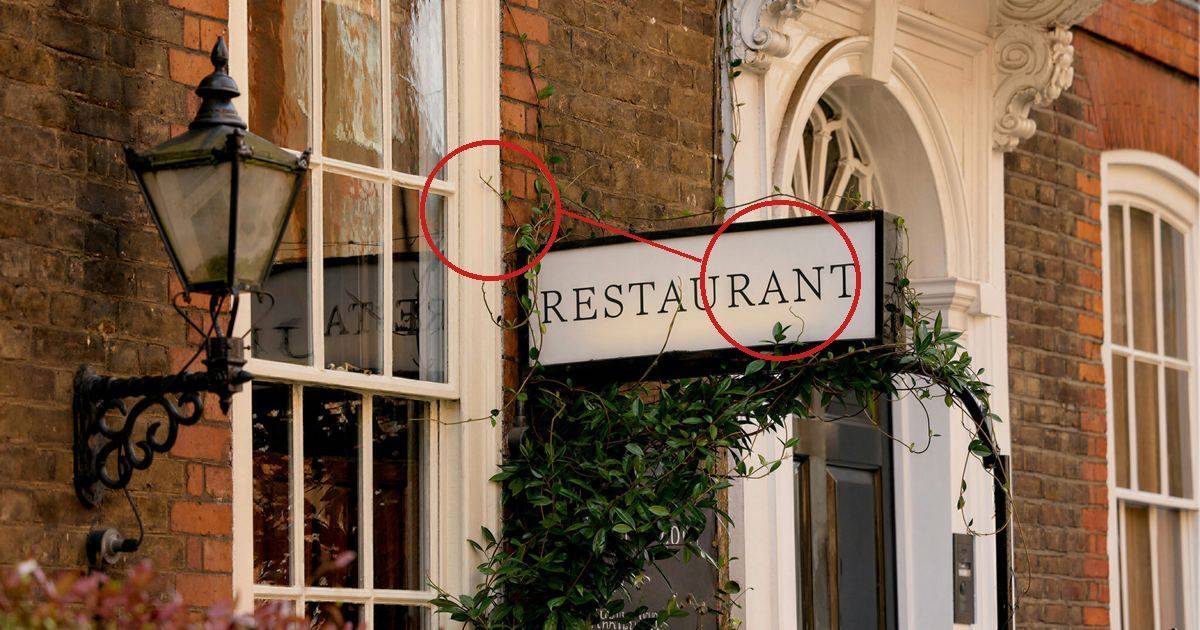
Si la lista falla dos veces, deja de facturar una reparación. Pide el archivo maestro. Una segunda mejora no creará muestras que la cámara nunca guardó. Esa honestidad forma parte del diagnóstico, no es una excusa comercial.
Guarda una nota breve del estudio en el trabajo. Escribe «bloques», «estela», «diminuto» o «arena» junto al nombre del archivo. El siguiente editor de la sesión no debería tener que adivinar. Esa nota también evita aplicar el preajuste del viernes a un problema distinto el lunes. Basta con una columna compartida en una hoja de cálculo. No necesitas una aplicación nueva para la etiqueta. Coloca la nota donde registras el estado del retoque para que nadie la pase por alto.
Si dos personas editan la misma galería, acordad primero las cuatro palabras. La jerga mezclada es la razón por la que los archivos con estela terminan reparándose como si fueran bloques.
Evoto AI Editor de Foto – Ediciones Más Rápidas, Mayor Control .
En resumen: diagnostica y repara un solo problema
Cómo hacer que una imagen pixelada sea clara empieza por el diagnóstico. Cuenta los cuadrados. Si no están, no tienes pixelación. El desenfoque, los archivos diminutos y el grano tienen herramientas propias. Evoto Detail Enhance es la demostración para retratos con bloques. Comprueba el rostro. Etiqueta la exportación con honestidad.
Si el recorte tiene bloques, repara ese problema a continuación. Usa Evoto para una sola toma y procesa el resto por lotes en Detail Enhance de Desktop solo después de confirmar que el rostro sigue pareciendo el del retratado.
Preguntas frecuentes
1. ¿Cómo hago que una imagen pixelada sea clara si no estoy seguro de lo que veo?
Amplía al 100 %. Compara el recorte con la tabla de cuatro filas. Solo los cuadrados contables justifican un flujo de reparación de bloques.
2. Pixelada frente a borrosa: ¿qué herramienta debo abrir primero?
Abre herramientas para despixelar cuando haya una cuadrícula. Abre Unblur cuando haya una estela sin cuadrícula. No ejecutes ambas a ciegas.
3. ¿Cuándo debo despixelar, desenfocar, escalar o reducir ruido?
Bloques: reparar bloques. Estelas suaves: desenfocar. Archivo diminuto sin bloques: escalar. Arena en las sombras: reducir ruido.
4. El archivo es un JPEG de chat y además es diminuto. ¿Qué problema trato primero?
Busca primero los bloques. Si existen ambos problemas, repara los bloques y después decide si el tamaño sigue siendo insuficiente.
5. ¿Evoto Web o Desktop después de confirmar que el archivo tiene bloques?
La versión web sirve para una toma a 2K, 4K o 6K. Desktop Batch Edit con Detail Enhance sirve para una carpeta. Usa No Upscale cuando el tamaño ya sea suficiente.
6. ¿Necesito Old Photo Restoration si el escaneo es amarillo pero no tiene bloques?
Sí, eso es restauración. Las tonalidades amarillas y los arañazos no son pixelación.
7. ¿Se gestionan mis archivos subidos de forma segura y Evoto entrena su IA con mis fotos?
Los archivos subidos se procesan en servidores cifrados. Evoto no usa tus fotos para entrenar modelos de IA. Ejecutar una reparación no es lo mismo que entrenar un modelo.
8. ¿Cómo debo informar de que un archivo fue reparado con IA para no presentarlo como la captura original?
Llámalo archivo reparado para entrega. Muestra un recorte al 100 %. No lo llames original de cámara.
9. ¿Puedo despixelar un mosaico de censura o un desenfoque de privacidad?
No. Estas herramientas reparan bloques de compresión en archivos que tienes derecho a editar. No desbloquean mosaicos.
10. ¿Es ético pasar el rostro de un invitado por herramientas de reparación sin decírselo?
No. Pide permiso, informa de la intervención y mantén una revisión humana de la identidad.
11. Granulada frente a pixelada: ¿la reducción de ruido es el mismo trabajo?
No. La reducción de ruido es para la arena. La reparación de bloques es para los bloques de 8×8. Mezclarlas destruye la textura.
12. ¿Cómo se arreglan las fotos de baja resolución frente a la pixelación?
La baja resolución significa que faltan detalles. La pixelación es una cuadrícula visible. Envía los archivos de baja resolución a un escalador de imágenes. No trates un archivo diminuto como si fuera lo mismo que un JPEG con bloques.
Metodología y autor
Autor: Equipo editorial de Evoto, editores de flujos de retrato y eventos
Base de experiencia: Triaje de recortes al 100 % en JPEG con bloques, desenfoque de movimiento, archivos diminutos y grano. Los tamaños de salida de Evoto Web y AI Lab Detail Enhance / Batch Edit de Desktop se comprobaron frente al tutorial Unpixelate Image, Color Detail AI Denoise y Old Photo Restoration. No se han inventado afirmaciones sobre tiempos ni volúmenes.
Fuentes: Adobe Fix a pixelated image, los artefactos JPEG de Photo Stack Exchange (19270), Image Noise de Cambridge in Colour y los tutoriales de producto de Evoto
Limitaciones: Unblur es una herramienta web. Desktop no muestra un control Unblur equivalente. Esta página no enseña a revertir mosaicos.
Última revisión: 2026-10-29