Has encontrado la foto perfecta, excepto que es demasiado pequeña para la impresión que tienes en mente. Esto sucede constantemente con imágenes digitales antiguas, fotos de teléfonos, recortes y archivos descargados de las redes sociales. La buena noticia es que Mejora de fotos con IA a menudo puede convertir un archivo modesto en una imagen más utilizable y lista para imprimir. La noticia menos buena es que «4K» no es un sello mágico de calidad de impresión.
Para ampliar una foto a 4K para imprimirla con éxito, debes comprender las dimensiones de píxeles objetivo, elegir una ampliación que se adapte a la imagen original y preparar el archivo final para el tamaño de impresión real. Esta guía recorre el proceso sin sobrecarga de jerga.
Primero: ¿qué significa 4K para una foto?
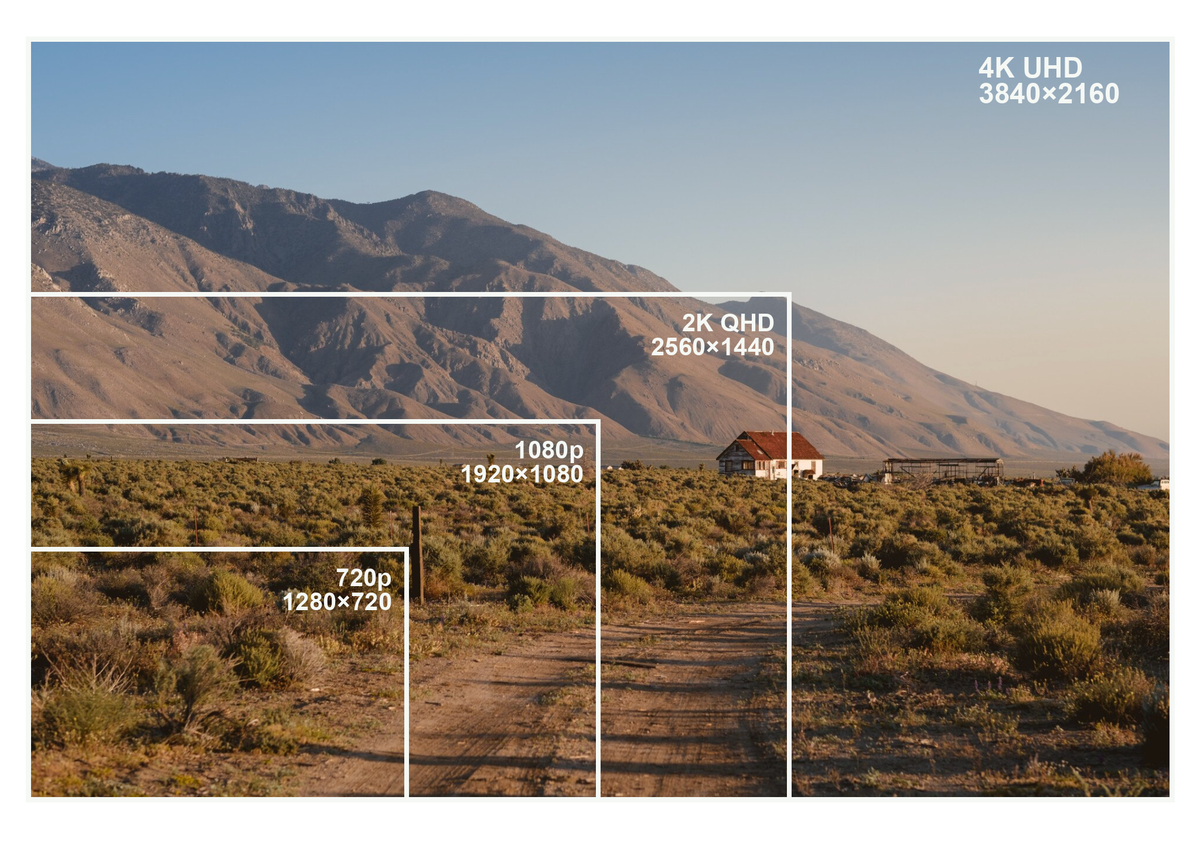
En la mayoría de los contextos digitales, 4K se refiere a un cuadro de 3840 × 2160 píxeles. Es decir, una relación de aspecto horizontal de 16:9 y aproximadamente 8,3 megapíxeles. Es común en vídeo y pantallas, pero una foto destinada a la impresión no tiene que tener 3840 por 2160 píxeles. La calidad de impresión está determinada por la relación entre los píxeles y las dimensiones físicas del papel.
Por ejemplo, una imagen de 3840 × 2160 impresa a 300 píxeles por pulgada (PPI) mide aproximadamente 12,8 × 7,2 pulgadas. Puedes imprimirla a mayor tamaño con un PPI más bajo, especialmente cuando se verá desde más lejos, pero no tiene una proporción natural para impresiones estándar de 8 × 10, 11 × 14 o 16 × 20.
Es por eso que la mejor primera pregunta no es «¿Cómo hago este 4K?» Es «¿Qué tamaño y forma imprimiré?» Una vez que lo sepas, puedes calcular un objetivo de píxeles útil.
Elige las dimensiones de píxel adecuadas para tu impresión
Un punto de referencia ampliamente utilizado para la impresión fotográfica detallada es 300 PPI. Multiplica cada dimensión de impresión en pulgadas por 300 para obtener las dimensiones ideales de píxeles.
| Tamaño de impresión | Objetivo útil a 300 PPI |
|---|---|
| 5 × 7 pulgadas | 1500 × 2100 píxeles |
| 8 × 10 pulgadas (20 × 25 cm) | 2400 × 3000 píxeles |
| 11 × 14 pulgadas | 3300 × 4200 píxeles |
| 12 × 18 pulgadas | 3600 × 5400 píxeles |
| 16 × 20 pulgadas | 4800 × 6000 píxeles |
Estos son objetivos útiles, no leyes rígidas. El lienzo, los carteles y las imágenes vistas desde cierta distancia pueden verse excelentes a resoluciones más bajas. Por el contrario, una impresión de arte de cerca con detalles finos puede beneficiarse de más. La impresora, el papel y la distancia de visualización son importantes.
Paso 1: empieza con el mejor original que tengas
El aumento de escala de la IA funciona mejor cuando la imagen inicial está limpia. Encuentra el original de la cámara, el teléfono, la biblioteca en la nube o el fotógrafo si es posible. Evita usar una captura de pantalla o una imagen que se haya copiado de una plataforma social a otra. Cada ronda de compresión arroja información y le da a la IA menos con qué trabajar.
Antes de ampliar, inspecciona el archivo al 100 %. Si las caras ya están muy borrosas, las letras son ilegibles o hay artefactos JPEG por todas partes, una versión más grande aún puede ser útil, pero no esperes una restauración auténtica de los detalles que faltan. Piensa en la IA como un asistente de reconstrucción experto, no como una máquina del tiempo.
Paso 2: recortar para la impresión antes de agrandar
Empareja la foto con la relación de aspecto final con antelación. Una imagen de paisaje 4K es de 16:9, mientras que una impresión de 8 × 10 es de 4:5. Si primero mejoras y luego haces un cultivo importante, puedes desperdiciar píxeles y cortar accidentalmente un tema importante.
Duplica la imagen, elige el recorte deseado y asegúrate de que el sujeto tenga espacio a su alrededor. Los retratos generalmente se benefician de un poco de espacio para respirar por encima de la cabeza y alrededor de los hombros. Para fotos familiares o de eventos, revisa las manos y los pies antes de decidir el recorte. Un editor profesional como Evoto puede hacer que esta etapa de preparación sea más eficiente porque puede recortar, refinar y preparar la imagen final dentro del mismo flujo de trabajo.
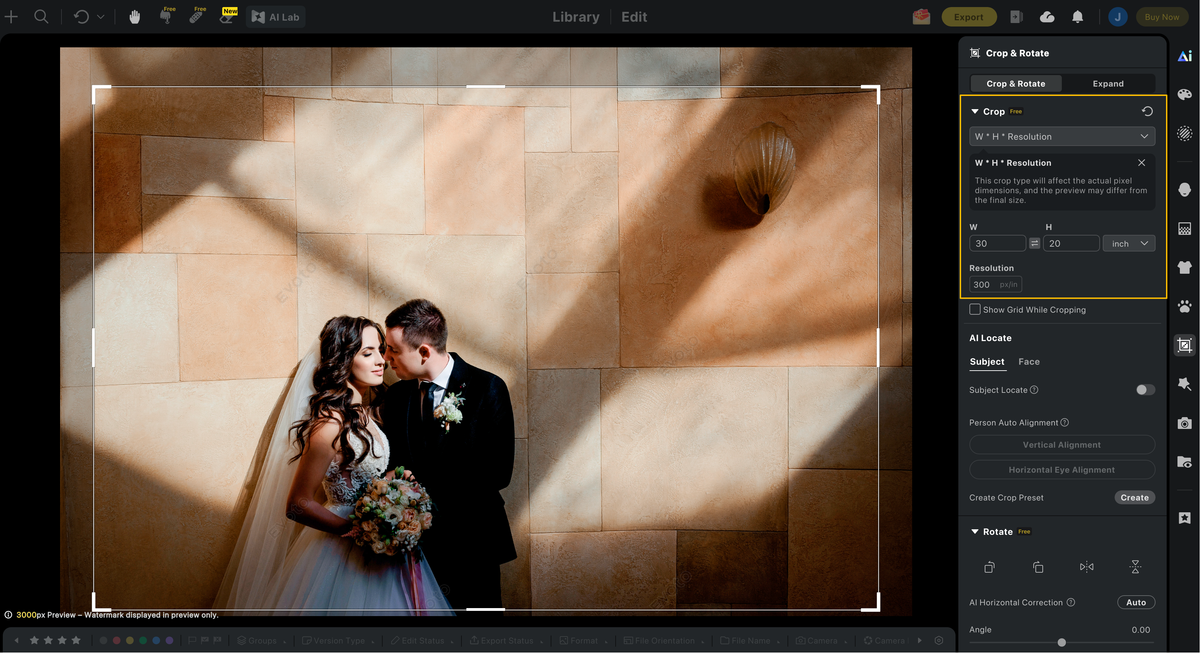
Paso 3: corregir problemas obvios antes de aumentar de escala
Haz primero ajustes globales modestos: corrige el balance de blancos, la exposición y los colores que distraen. Si la foto necesita retoques, limpieza o refinamiento del fondo, hazlo con criterio. Un ampliador puede intensificar los problemas visuales, por lo que a menudo es más fácil abordarlos antes de ampliar.
No apliques demasiado enfoque antes de enviar la foto a la IA. Un enfoque intenso crea halos y bordes ásperos que pueden hacerse más visibles al ampliar la imagen. Mantén los ajustes naturales y después evalúa si necesitas un enfoque final muy ligero.
Paso 4: usa un ampliador de IA a una escala razonable
Abre el ampliador elegido y selecciona la escala de salida que te acerque a las dimensiones necesarias. Si tu imagen es de 1800 × 1200 píxeles y tu objetivo es de 3600 × 2400 píxeles, 2× es una opción lógica. Si solo tienes 700 píxeles de ancho y necesitas 5400 píxeles, prueba el resultado con cuidado: es posible dar un gran salto, pero los artefactos son más probables.
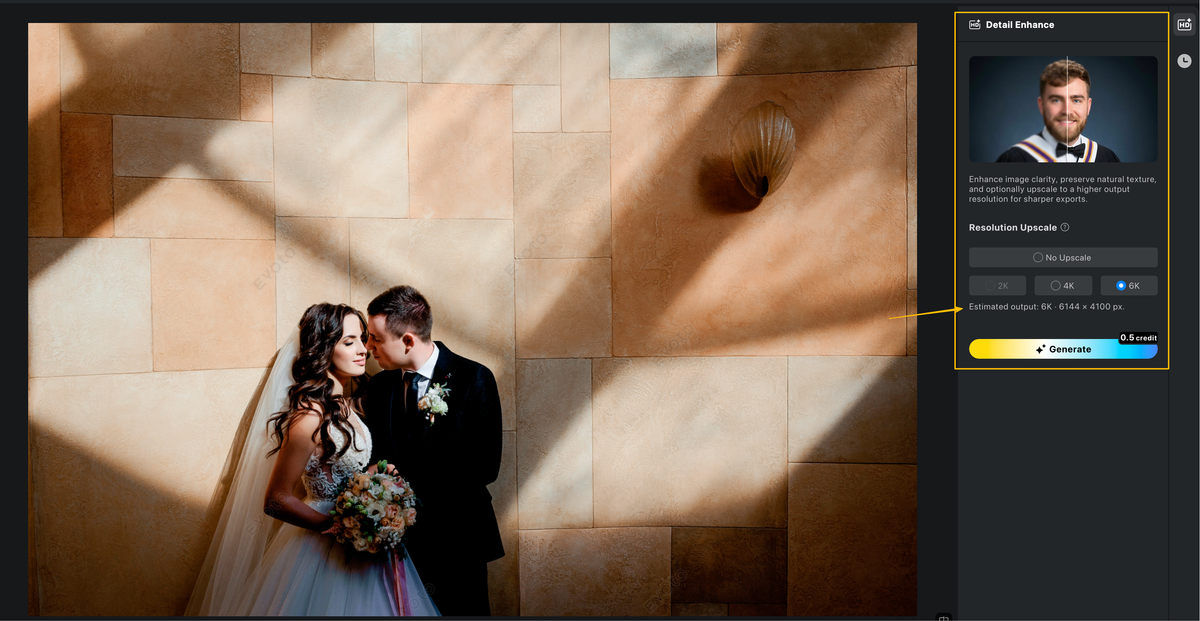
Evoto es útil cuando la foto necesita un acabado profesional completo en lugar de una sola ampliación automática. Sus herramientas de edición de IA permiten a los fotógrafos y equipos visuales refinar las imágenes como parte del proceso de entrega. Elijas la herramienta que elijas, haz un duplicado y conserva el archivo original sin cambios.
Al elegir la configuración, favorece los detalles naturales sobre la vista previa más nítida. Demasiada textura generada puede hacer que la piel se vea plástica, la tela se vea pintada y la arquitectura se vea ondulada. Una imagen ligeramente más suave pero creíble casi siempre produce una impresión más agradable.
Paso 5: inspecciona la imagen 4K al 100 %
No valores la calidad solo con la imagen ajustada a la pantalla. Amplía y revisa zonas importantes: ojos, pelo, dientes, logotipos, joyas, texto, follaje y bordes de alto contraste. Busca patrones repetidos, rasgos faciales extraños, halos y texturas artificiales. Después vuelve a alejarte: una impresión se percibe primero como imagen completa, así que el tono y la composición generales importan tanto como el detalle microscópico.
Si el resultado parece artificial, prueba un factor de escalado menor, otro modelo o un ajuste de detalle menos agresivo. A veces el mejor flujo son dos mejoras suaves en lugar de un aumento drástico. En otras ocasiones, una impresión más pequeña es la decisión más honesta y visualmente superior.
Paso 6: exporta para la imprenta
Para un laboratorio fotográfico, JPEG suele aceptarse y mantiene un tamaño de archivo manejable; elige la máxima calidad disponible. Para una imprenta o un flujo que requiera más edición, puede preferirse TIFF porque tiene menos compresión. Pide las especificaciones antes de encargar, especialmente en proyectos de gran formato o bellas artes.
Usa el espacio de color que solicite tu proveedor de impresión. sRGB es una opción segura para muchos laboratorios de consumo e impresoras en línea. Si el laboratorio proporciona un perfil ICC e instrucciones, síguelos. Cambiar un campo de metadatos de PPI no crea detalle nuevo por sí mismo; las dimensiones reales en píxeles determinan cuánta información contiene la imagen.
Paso 7: pide una prueba cuando la calidad importe
Para un regalo, una pieza de galería, un pedido de cliente o un marco costoso, imprime primero una prueba pequeña o una sección de prueba. El brillo de la pantalla puede ocultar problemas y los distintos papeles cambian el contraste y la nitidez percibidos. El papel mate suele verse más suave que el brillante, mientras que el papel de bellas artes texturizado puede favorecer algunas imágenes, pero perdona menos el detalle débil.
Esta comprobación final es donde compensa un flujo de edición cuidadoso. Si la prueba se ve demasiado oscura, cálida o sobreenfocada, vuelve a tu archivo maestro editado —no a un JPEG guardado repetidamente— y ajusta con moderación. Evoto puede ayudarte a organizar el proceso al terminar un conjunto de fotos con una estética coherente.


Potente AI Editor de Foto
Errores comunes al escalar fotos para imprimir
El primer error es confundir 4K con una preparación universal para impresión. Una imagen de 3840 × 2160 puede funcionar muy bien para una impresión 16:9, pero puede no tener píxeles suficientes ni la proporción adecuada para otro formato. El segundo es estirar una foto para que encaje en vez de recortarla. Estirar altera rostros, productos y líneas rectas.
Otro error habitual es usar una fuente muy comprimida. Una salida 4K hecha a partir de una imagen diminuta de redes sociales puede tener más píxeles, pero no la integridad de un original de alta resolución. Por último, no des por hecho que el ajuste de IA más intenso sea el mejor. Los resultados naturales, el color preciso y un recorte pensado superan siempre al «detalle» exagerado.
Preguntas frecuentes: escalar una foto a 4K para imprimir
¿Basta 4K para imprimir una foto?
En una imagen 16:9, 4K (3840 × 2160) puede producir una impresión detallada de unos 12,8 × 7,2 pulgadas a 300 PPI. Puede funcionar para impresiones mayores con un PPI menor o una distancia de visión más larga. La mejor respuesta depende de la imagen, el papel y el tamaño previsto.
¿Puede la IA escalar una foto sin perder calidad?
La IA puede mejorar el detalle percibido de una foto y hacer que el escalado resulte más atractivo que un redimensionado estándar. No puede garantizar la recuperación perfecta de la información que falta en el original. Compara siempre el resultado a tamaño completo e imprime una prueba para trabajos importantes.
¿Cuál es el mejor formato para imprimir?
El JPEG de alta calidad es habitual en laboratorios fotográficos de consumo. TIFF es útil cuando lo solicita la imprenta o necesitas un archivo maestro de edición de gran calidad. Sigue las indicaciones de tu proveedor sobre archivo y perfil de color.
Una forma mejor de entender la impresión en 4K
Escalar una foto a 4K es un objetivo útil cuando se ajusta al resultado final, pero una impresión de calidad depende de todo el proceso: un original limpio, el recorte correcto, una mejora de IA sensata, un objetivo de píxeles realista y una prueba. Usa un editor de IA como Evoto cuando necesites reunir estos pasos en un flujo de trabajo refinado y repetible. La impresión se verá mejor porque la has preparado para el papel, no simplemente porque el nombre del archivo diga «4K».
Evoto AI Editor de Foto – Ediciones Más Rápidas, Mayor Control .