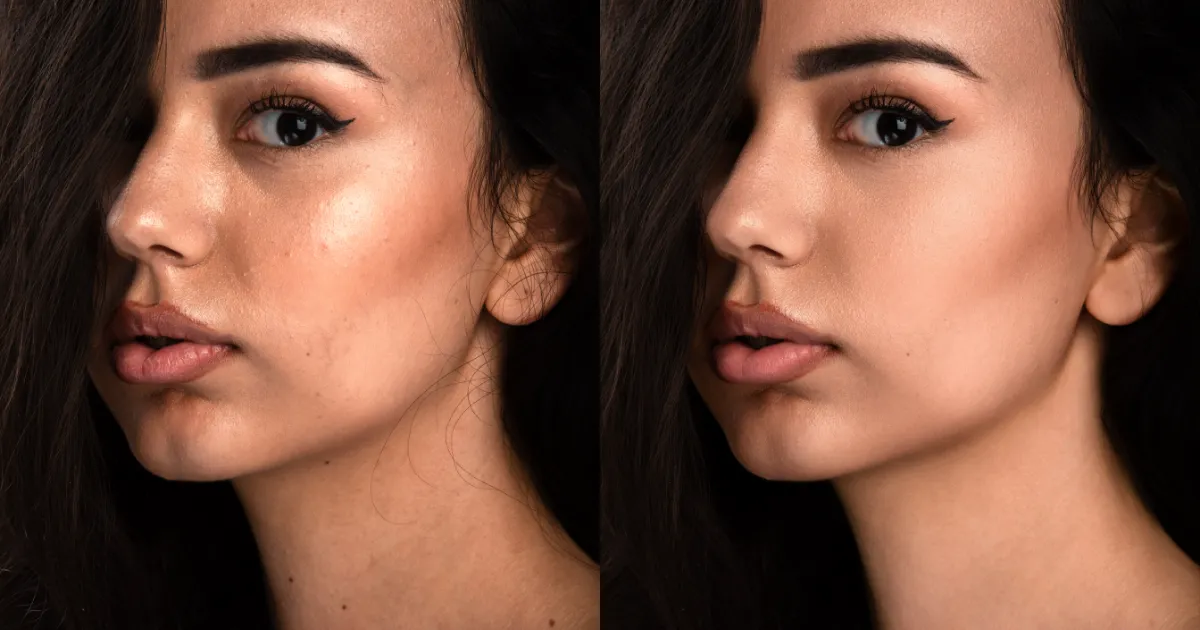
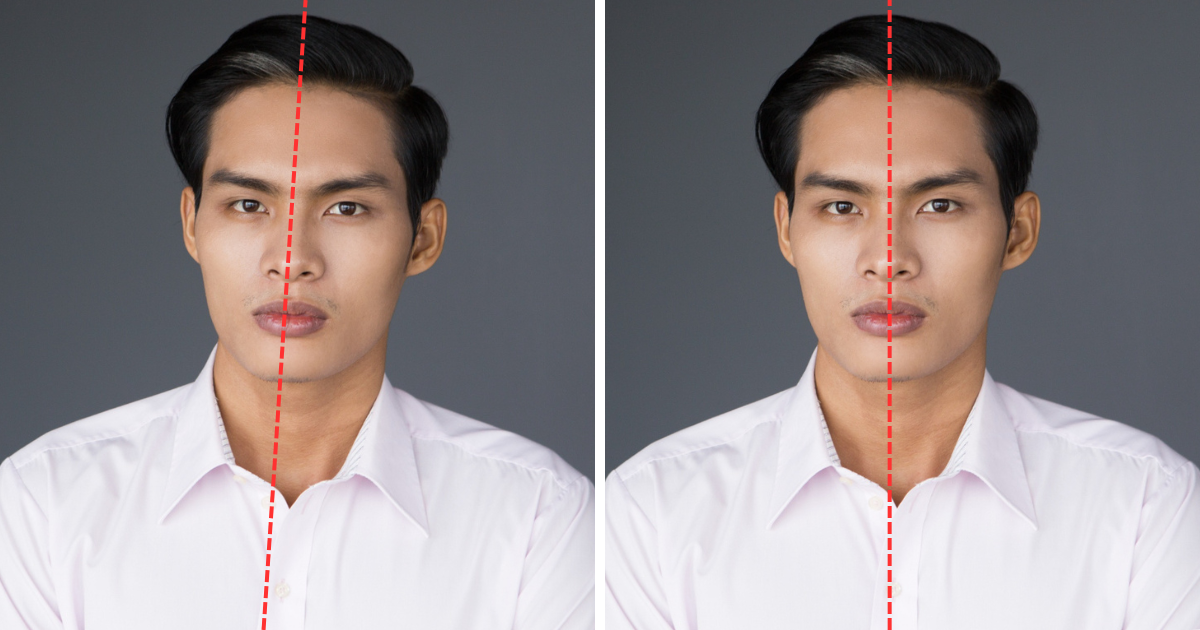
El balance de blancos desempeña un papel crucial en la edición fotográfica. Un balance de blancos incorrecto puede hacer que una foto se vea demasiado cálida, demasiado fría o incluso completamente antinatural.
En esta guía aprenderás cómo corregir el balance de blancos en Photoshop y también descubrirás una alternativa más rápida y eficiente basada en inteligencia artificial: Evoto AI, pensada para flujos de trabajo modernos.
¿Qué es el balance de blancos?
El balance de blancos es el proceso de ajustar los colores de una imagen para que los blancos aparezcan realmente blancos y el resto de los colores se vean naturales bajo distintas condiciones de iluminación.
Dado que las diferentes fuentes de luz —como la luz del día, el tungsteno o la iluminación fluorescente— tienen distintas temperaturas de color, las cámaras no siempre capturan los colores con precisión.
Cuando el balance de blancos no es correcto, las fotos pueden verse:
- Demasiado amarillas o anaranjadas
- Demasiado azules o frías
- Poco naturales, especialmente en tonos de piel y colores de producto
Corregir el balance de blancos garantiza precisión cromática, realismo y un resultado visual profesional.
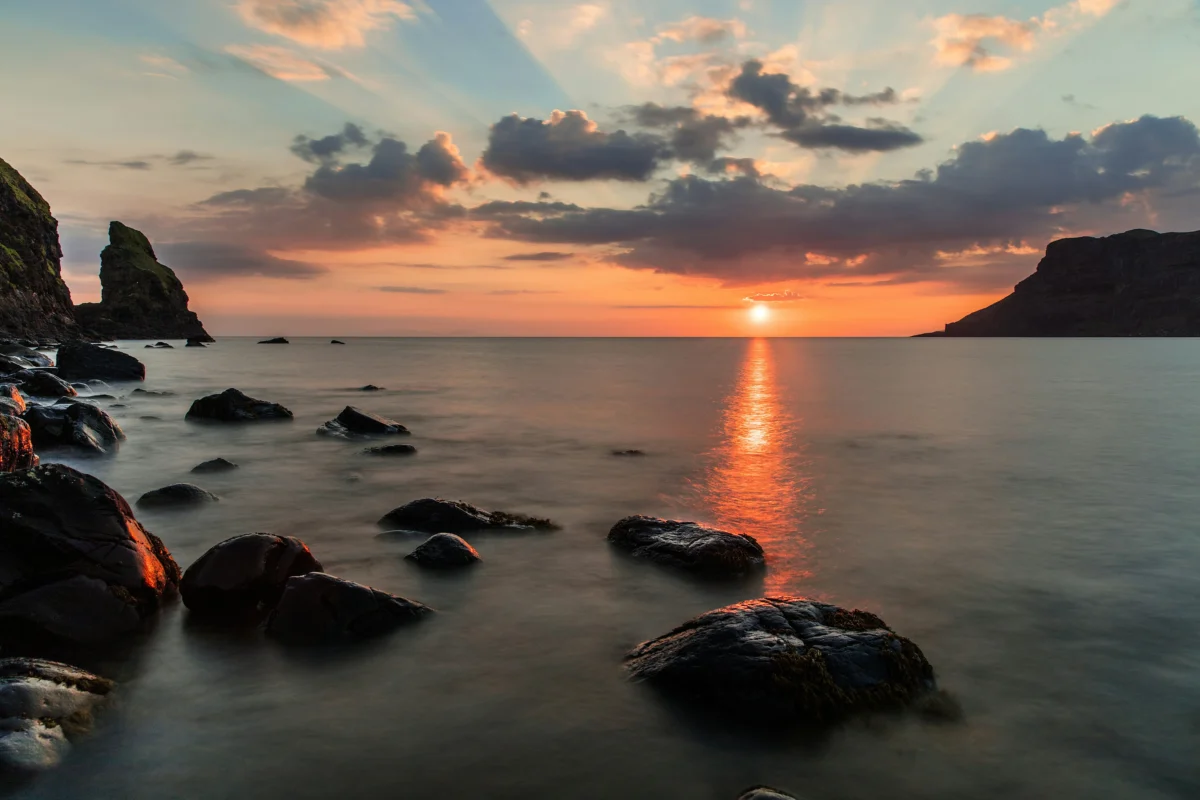
Cómo corregir el balance de blancos en Photoshop
Photoshop ofrece varias herramientas profesionales para ajustar el balance de blancos de forma manual. A continuación, se muestra un flujo de trabajo sencillo y comúnmente utilizado.
Paso 1: Abrir la imagen en Photoshop
Inicia Photoshop y abre tu fotografía. Para obtener los mejores resultados, se recomienda usar un archivo RAW si está disponible.
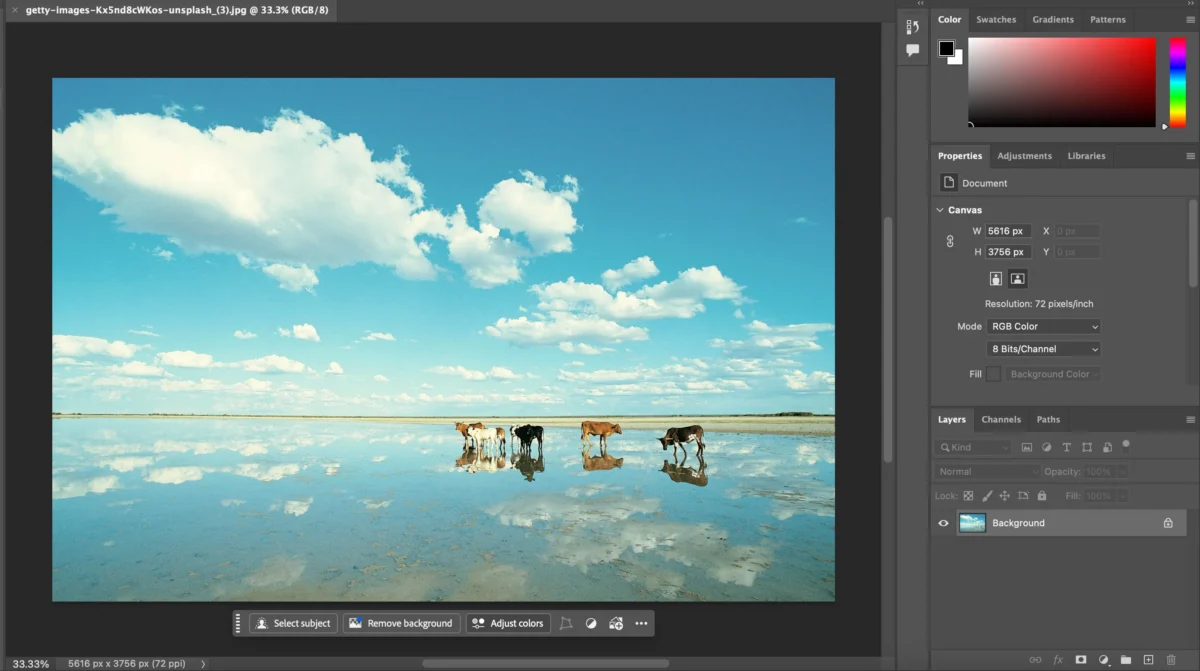
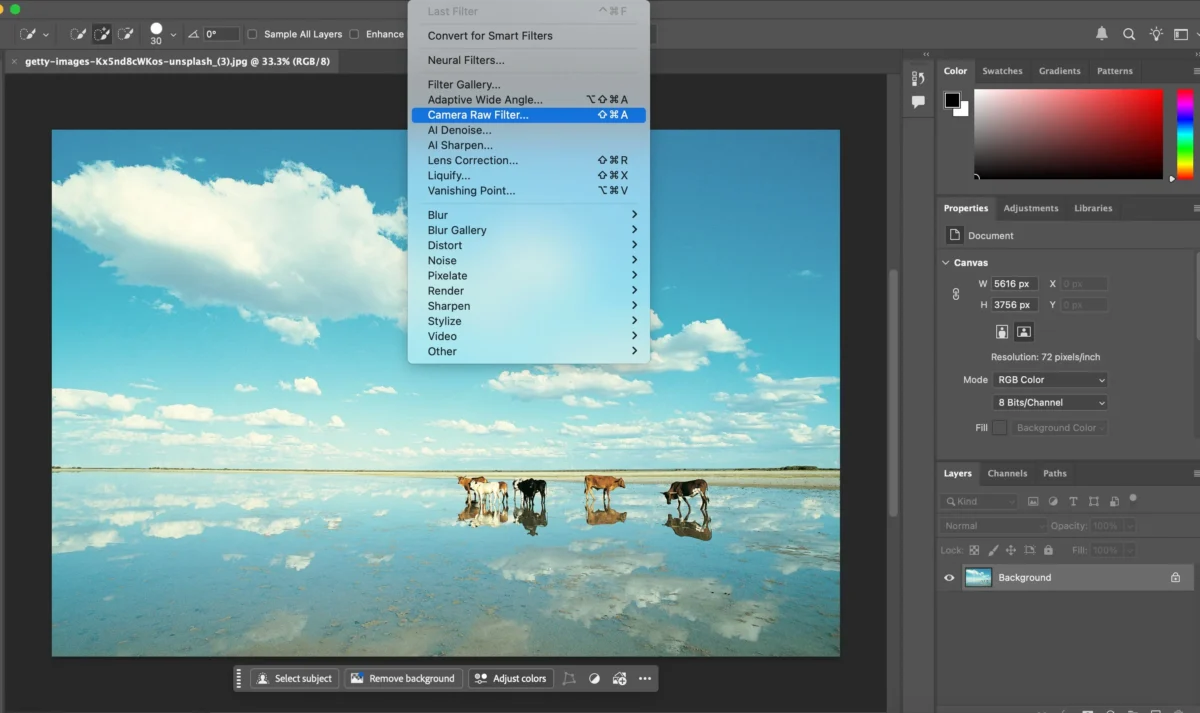
Paso 2: Abrir el filtro Camera Raw
Ve a Filtro > Filtro de Camera Raw para acceder a los controles del balance de blancos.
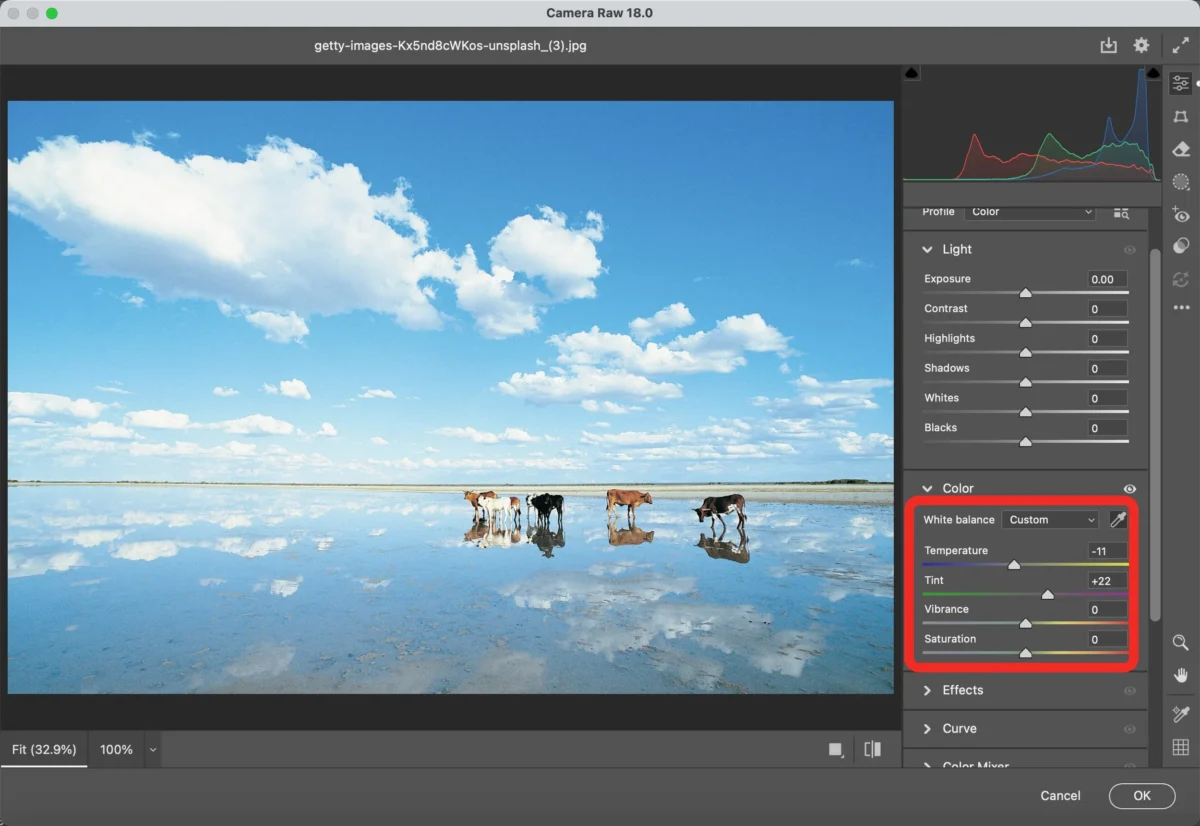
Paso 3: Usar la herramienta de balance de blancos o ajustar Temperatura y Matiz
Selecciona el Cuentagotas de Balance de Blancos y haz clic en una zona gris neutra o blanca de la imagen para corregir automáticamente la temperatura de color.
Si no encuentras una zona neutra clara, también puedes ajustar manualmente los controles de:
- Temperatura (azul ↔ amarillo)
- Matiz (verde ↔ magenta)
hasta que la imagen se vea natural y equilibrada.
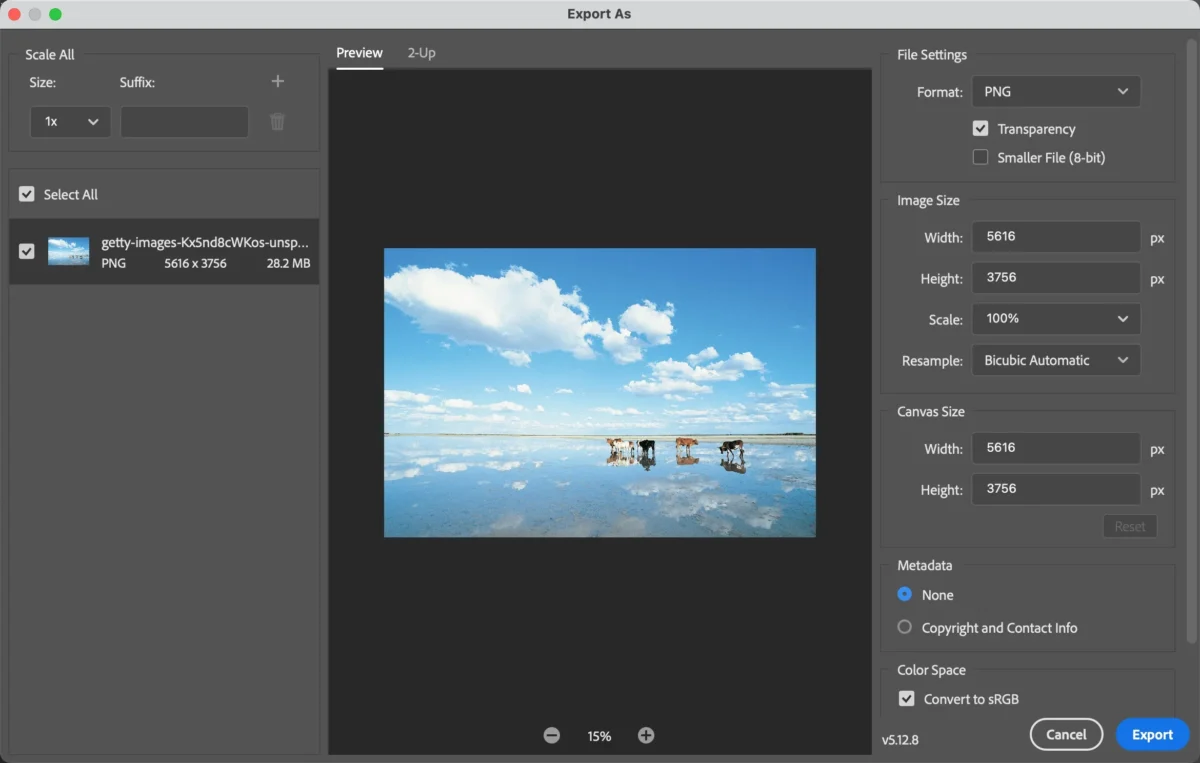
Paso 4: Aplicar y guardar
Cuando estés satisfecho con el resultado, aplica los cambios y guarda la imagen corregida.
Este método ofrece un control muy preciso, pero requiere experiencia y puede resultar lento, especialmente al editar varias fotos.
Limitaciones de Photoshop para corregir el balance de blancos
Aunque Photoshop cuenta con herramientas avanzadas de corrección de color, ajustar el balance de blancos suele requerir intervención manual y conocimientos técnicos.
Cuando una imagen no tiene referencias neutras claras, los resultados pueden ser inconsistentes y demandar mucho tiempo de ajuste.
Además, Photoshop no es especialmente eficiente para el procesamiento por lotes. Corregir el balance de blancos imagen por imagen aumenta la carga de trabajo y puede provocar variaciones en los tonos de piel o el color, lo que lo hace menos adecuado para flujos de trabajo de alto volumen.
La forma más rápida: corregir el balance de blancos con Evoto AI
Si buscas una solución más rápida y eficiente, Evoto AI simplifica por completo el proceso.


Potente AI Editor de Foto
Paso 1: Importar la imagen
Sube una foto o un lote completo de imágenes a Evoto AI.
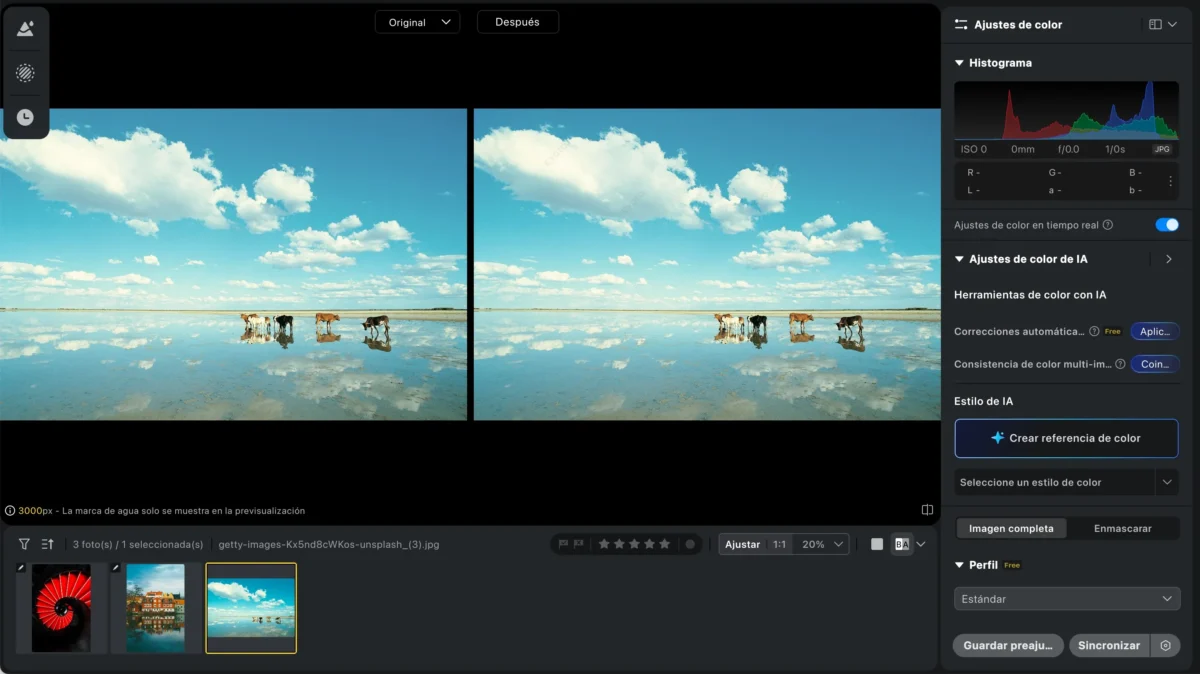
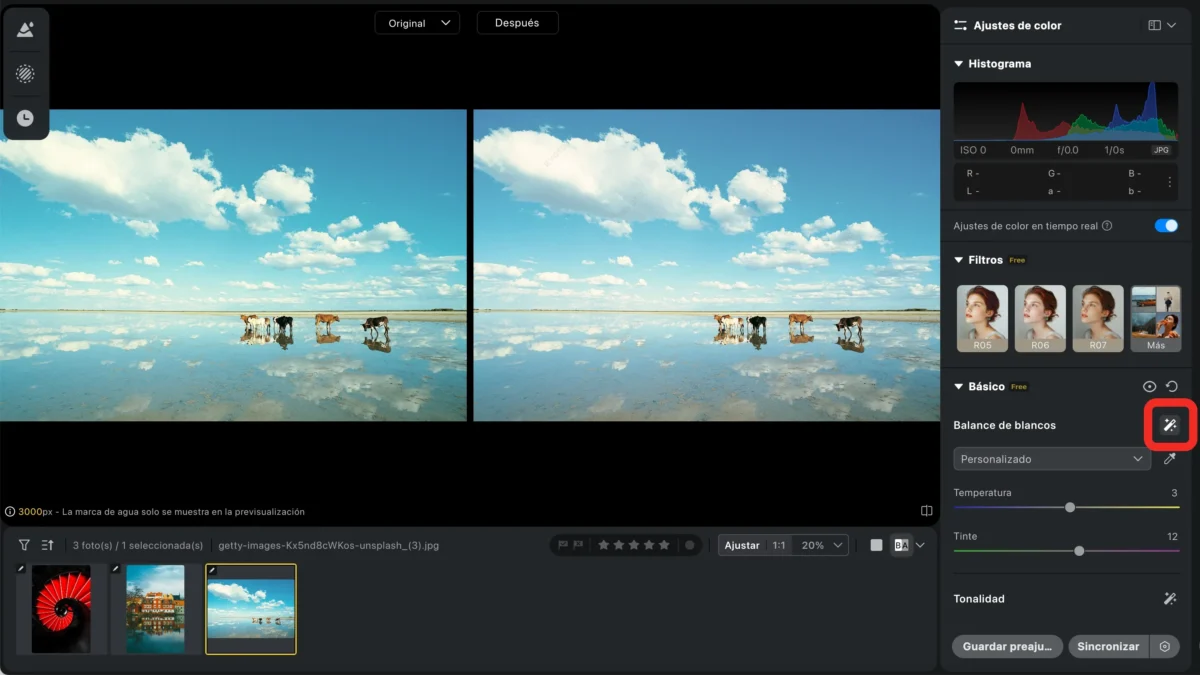
Paso 2: Corrección automática de balance de blancos con IA
Activa la función de balance de blancos automático. La IA analiza las condiciones de iluminación y corrige automáticamente la temperatura y el matiz.
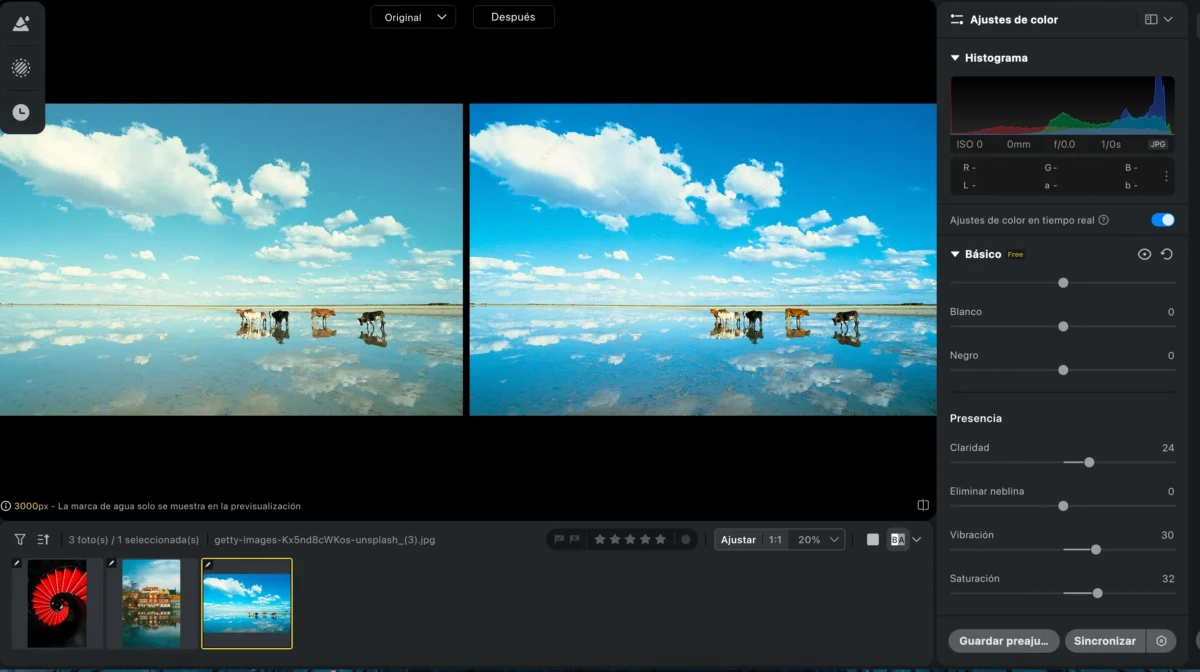
Paso 3: Ajustes finos opcionales
Realiza pequeños ajustes manuales si lo deseas para perfeccionar la precisión del color.
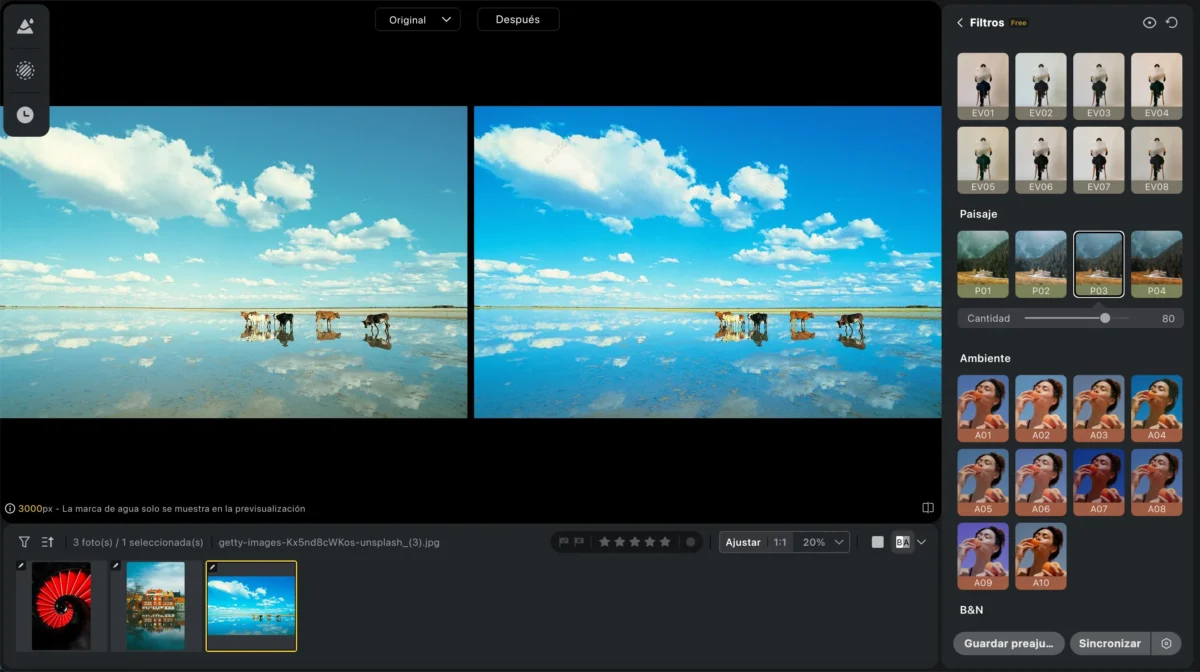
También puedes aplicar filtros para mejorar el tono, el contraste y el ambiente general de la imagen, manteniendo un estilo natural y coherente.
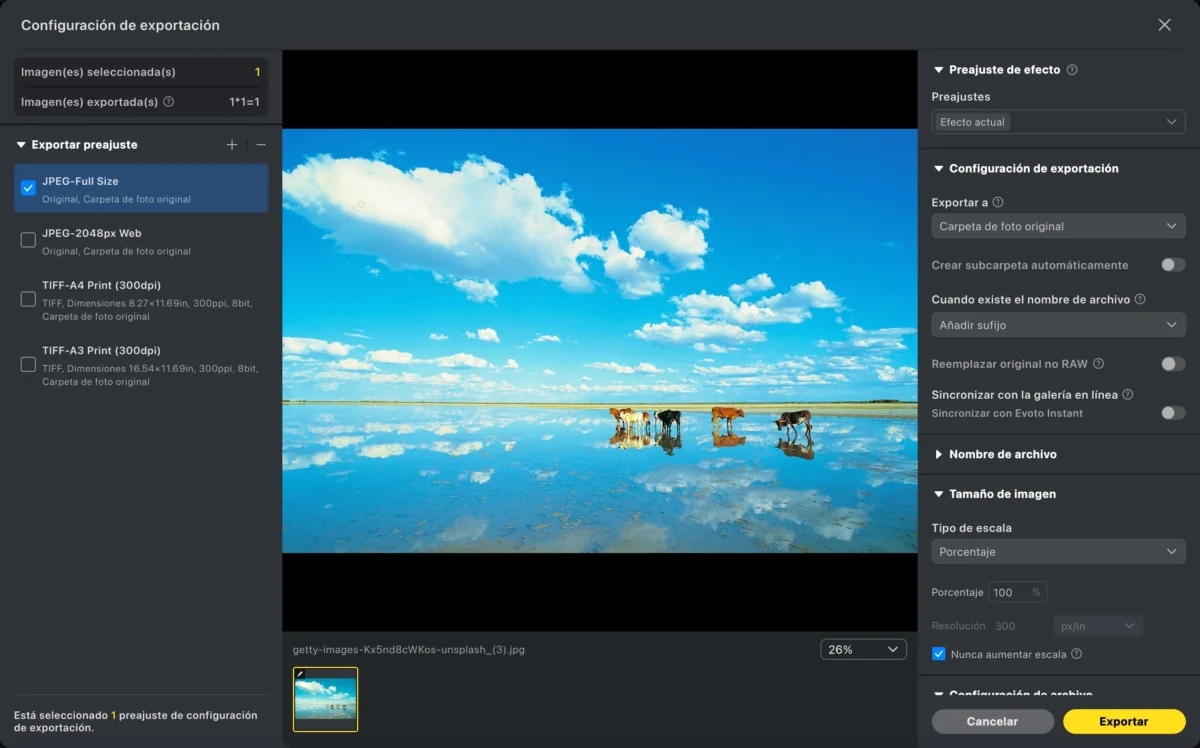
Paso 4: Exportar la imagen
Exporta tus fotos en el formato y la resolución que necesites con un solo clic.
Evoto AI permite corregir el balance de blancos de forma consistente en grandes lotes, sin esfuerzo manual.
Evoto AI vs Photoshop: ¿cómo simplifica Evoto la corrección del balance de blancos?
| Característica | Photoshop | Evoto AI |
|---|---|---|
| Curva de aprendizaje | Alta | Muy baja |
| Velocidad | Lenta, manual | Rápida, con IA |
| Procesamiento por lotes | Limitado | Totalmente compatible |
| Protección de tonos de piel | Manual | Optimizada por IA |
| Eficiencia del flujo de trabajo | Baja para grandes volúmenes | Alta |
Conclusión
Aprender cómo corregir el balance de blancos en Photoshop ofrece un control manual completo, pero también requiere tiempo, experiencia y ajustes repetitivos.
Evoto AI presenta una alternativa más inteligente al automatizar la corrección del balance de blancos, manteniendo colores naturales y resultados consistentes.
Para fotógrafos y creadores que valoran la velocidad, la precisión y la escalabilidad, Evoto AI es la opción más eficiente.
Evoto AI Editor de Foto – Ediciones Más Rápidas, Mayor Control .