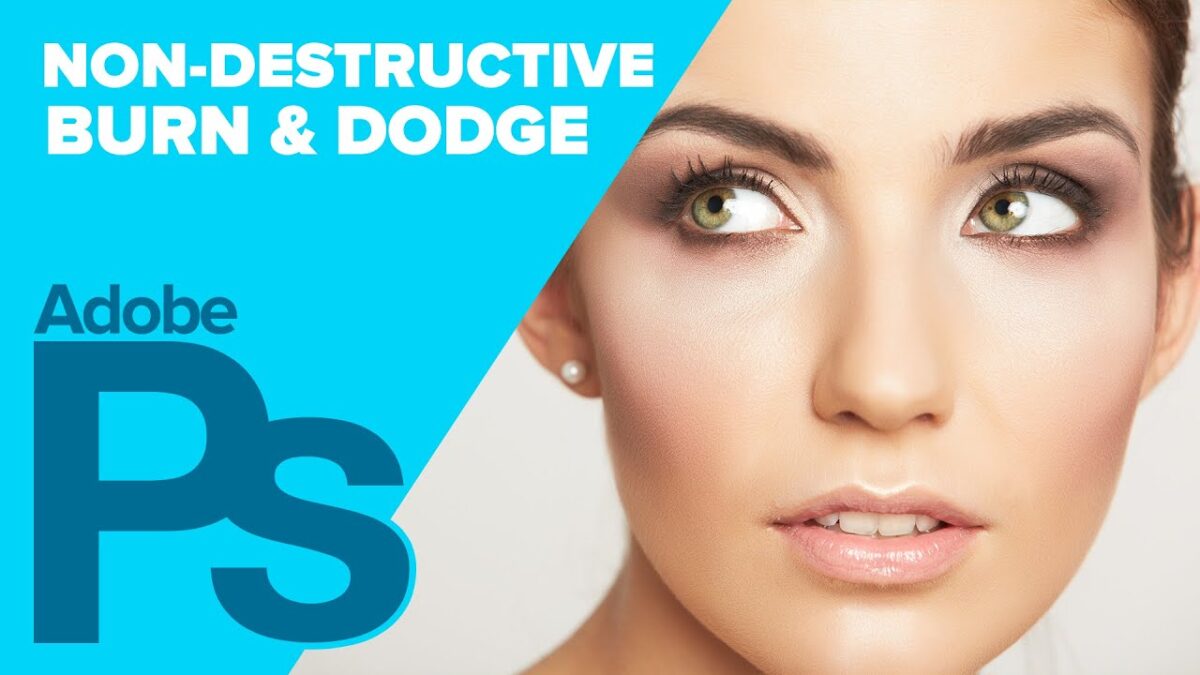
Passer d’un JPG à un PNG transparent ne consiste pas à renommer un format. Une conversion JPG en PNG peut conserver chaque pixel blanc opaque. Un cadre blanc signifie que l’arrière-plan est toujours présent. Un liseré blanc ou noir après le détourage signale une contamination des contours. Un flux de travail rigoureux supprime l’arrière-plan, vérifie le résultat sur des fonds sombres et clairs, puis exporte un PNG.
Sur Graphic Design Stack Exchange, des utilisateurs demandent quelle est la « méthode la plus simple pour convertir » un JPG à fond blanc en PNG avec canal alpha. Le titre parle de conversion. Les réponses admettent implicitement la véritable tâche : faire disparaître le blanc et enregistrer la transparence. C’est pourquoi tant d’assistants de catalogue terminent leur journée avec un fichier nommé .png et une boutique qui affiche toujours un cadre blanc.

Ainsi, lorsque vous cherchez « JPG en PNG transparent », vous ne recherchez pas une astuce de codec. Vous voulez des pixels transparents qui le restent sur une diapositive sombre, une page produit colorée ou un nouvel arrière-plan de studio. Le problème apparaît souvent tard : l’équipe merchandising insère le fichier, les messages affluent sur Slack et quelqu’un demande pourquoi l’image « transparente » ressemble encore à une carte postale.
Un second problème peut survenir une fois le cadre disparu. Un fil de discussion de l’Adobe Community décrit un PNG transparent entouré d’un halo blanc après sa sortie de l’éditeur. Le cache et les franges ne relèvent pas du même problème que la simple conversion du conteneur, mais les deux compromettent le livrable si vous vous fiez uniquement au nom du fichier.
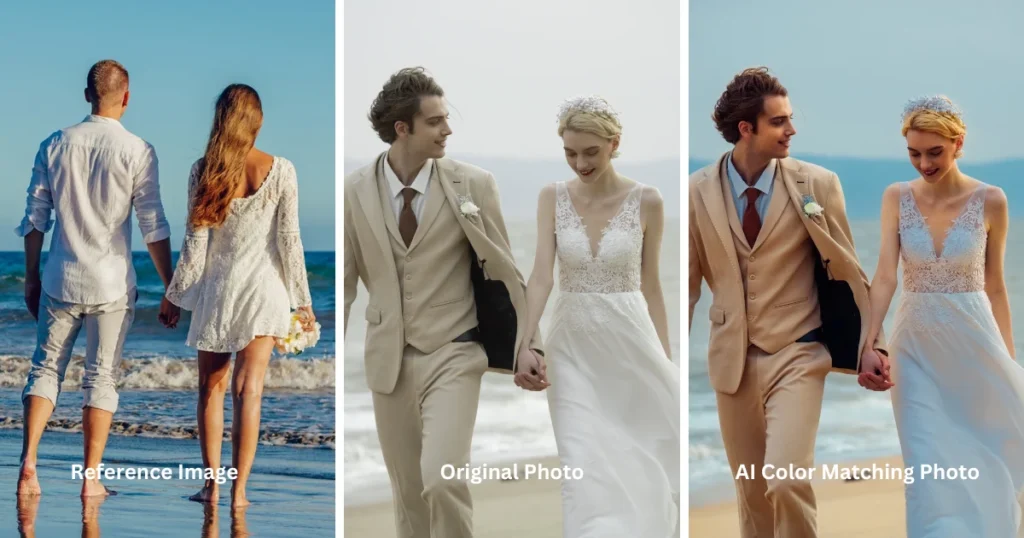
La couverture ci-dessous illustre ce second problème en un coup d’œil : le JPG original à gauche, un détourage rapide classique qui conserve un liseré sur fond sombre (libellé « Un outil »), puis le même sujet avec un bord net (Evoto).


Éditeur photo IA puissant
Le cadre blanc est constitué de pixels opaques, pas d’un « réglage PNG »
Le JPG ne stocke pas de canal alpha. Lorsque vous suivez un simple processus pour convertir un JPG en PNG, le convertisseur peut copier la grille RVB visible dans un conteneur PNG. Si votre objectif est de supprimer le fond d’un JPG, l’extension peut changer alors que le bloc blanc reste.
C’est pourquoi les conseils pour « convertir un JPG en PNG » semblent utiles dans un dossier de téléchargements, mais inutiles dans une mise en page. JPG en PNG comme simple changement de conteneur est une opération réelle. JPG en PNG transparent est une autre tâche : vous devez déterminer quels pixels deviennent transparents.
Les marketplaces, les présentations et les applications de messagerie ne pardonnent pas ce type d’erreur. Peu importe ce qu’affichent Finder ou l’Explorateur de fichiers : ces outils compositent le canal alpha réellement livré, ou son absence. Si l’équipe merchandising place votre fichier sur une page produit colorée et qu’un rectangle blanc apparaît, le mythe de la conversion vient de générer un ticket.
Posez-vous trois questions simples avant d’accuser le CMS :
- Ai-je supprimé l’arrière-plan ou seulement changé l’extension ?
- Est-ce que je vois un damier dans un éditeur fiable ou seulement un aperçu sur fond blanc ?
- Si je place le fichier sur une diapositive bleu marine, un rectangle accompagne-t-il le sujet ?
Si la réponse à la troisième question est oui, votre livrable n’est pas encore transparent. Vous avez simplement renommé un JPG et l’avez habillé en PNG. Une fois cette distinction comprise, la section suivante présente le même sujet dans trois fichiers afin de rendre la différence visuelle, et non théorique.
Démonstration 1 : un même sujet, trois fichiers
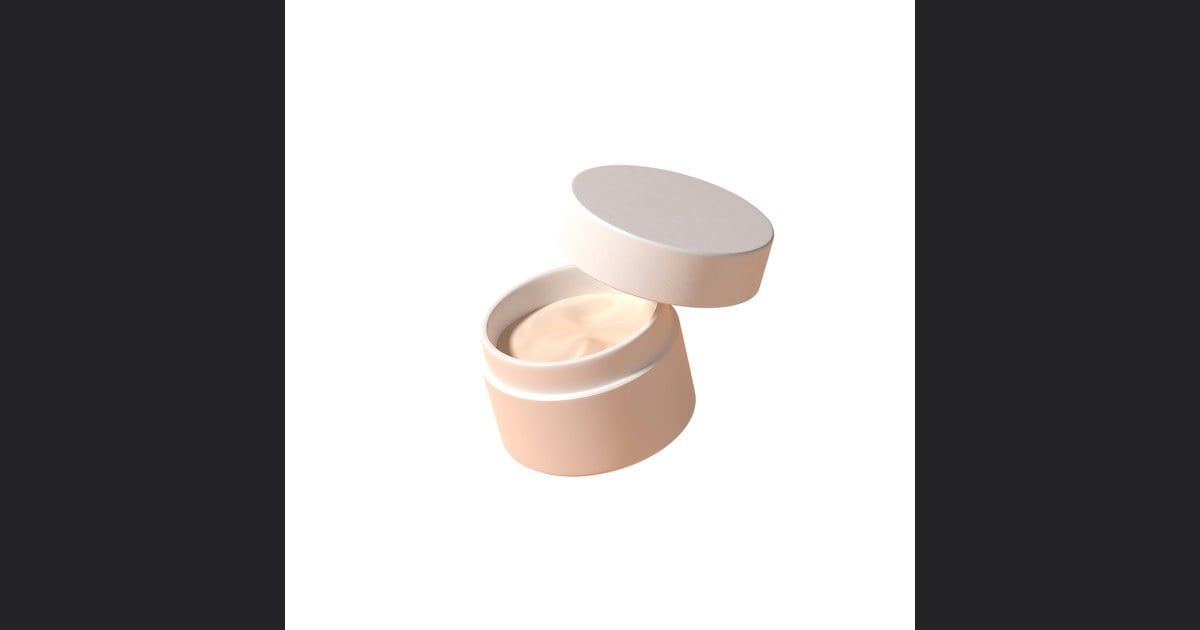
Commençons par le JPG original et son véritable arrière-plan. Ce fichier ne présente encore aucun problème. Il ne peut simplement pas stocker la transparence : celle-ci devra donc être créée ultérieurement, et non espérée à partir d’un simple changement d’extension.

Vient ensuite le faux résultat parfois livré par erreur : un PNG qui conserve un fond blanc après un simple enregistrement de conversion. Pour enlever le fond blanc d’un JPG, il faut intervenir sur les pixels. Sur un damier ou un fond sombre, le cadre reste visible. Le nom du fichier semble professionnel, mais les pixels n’ont pas changé.
Enfin, voici un véritable PNG transparent : le sujet repose sur des pixels transparents. C’est le résultat JPG en PNG transparent que les e-commerçants et les designers recherchaient réellement en demandant un PNG à fond transparent. Le sujet est identique, mais le résultat est authentique.
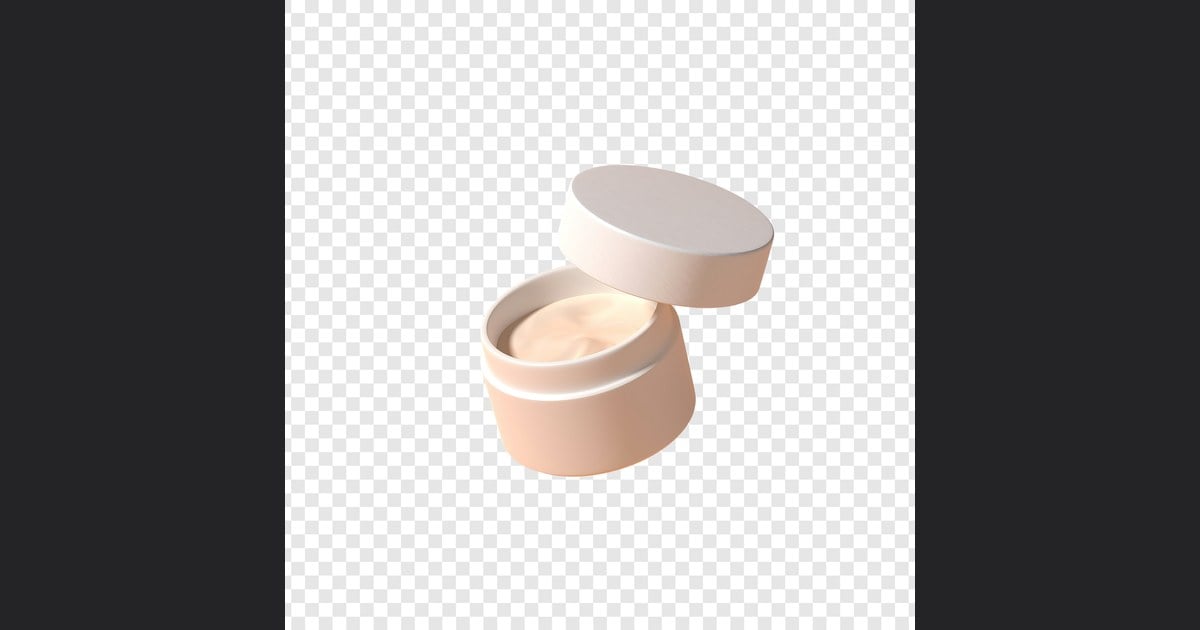
Testez le résultat avant de fermer le ticket : placez chaque fichier sur une diapositive sombre. Le faux PNG affiche un rectangle blanc, tandis que le vrai PNG laisse apparaître la couleur de la diapositive. Lorsque votre équipe sait repérer cette différence en dix secondes, le mythe de la conversion perd l’essentiel de son pouvoir. Le tableau ci-dessous transforme cette leçon en checklist à intégrer aux documents d’intégration.
Conversion ou transparence : un tableau clair
| Opération | Convertir JPG → PNG | JPG en PNG transparent |
|---|---|---|
| Type de fichier | PNG | PNG |
| Arrière-plan supprimé ? | Souvent non | Oui |
| Damier ? | Non | Oui |
| Prêt pour un nouvel arrière-plan ? | Non | Oui, après contrôle des bords |
Les catalogues e-commerce, les packs d’autocollants et les ressources de marketplace nécessitent tous la colonne de droite. La colonne de gauche modifie uniquement la façon dont le disque identifie le fichier. Si votre équipe emploie encore le verbe « convertir » sur Slack, renommez l’élément de la checklist en « rendre transparent, puis exporter en PNG ». Une terminologie imprécise permet aux cadres blancs de survivre dans les documents de formation.
Supprimer le cadre blanc ne représente toutefois que la moitié du travail. Le problème suivant apparaît alors que le damier semble correct : vous changez la couleur de l’arrière-plan et un liseré crayeux se dessine autour du sujet comme un contour au néon.
Démonstration 2 : un fichier transparent avec un liseré disgracieux sur fond sombre
De nombreux fichiers semblent corrects sur une interface claire, puis échouent dès que la direction artistique choisit un fond anthracite, bleu marine ou saisonnier. Repartons d’un portrait JPG classique pour suivre facilement la séquence.

Un détourage rapide classique peut laisser des franges crayeuses sur la silhouette. Le fichier est peut-être déjà un PNG, mais le bord conserve les traces de l’ancien arrière-plan. Aucun concurrent n’est volontairement cité ici : ce défaut est courant dans les détourages automatiques précipités et ne se limite pas à un logiciel. Sur la couverture, ce résultat porte le libellé Un outil afin de le comparer à un export propre sans transformer cet article en attaque contre une marque.

Placez ce détourage chargé de franges sur un fond sombre : le liseré blanc devient immédiatement visible. Les clients le remarquent. Les directeurs artistiques aussi. Et vous le découvrez à 23 h, alors que la galerie est censée être « terminée ». C’est le second problème de la conversion JPG en PNG transparent : une transparence obtenue au détriment de la qualité des bords.

La méthode d’Evoto est la seconde présentée sur la couverture : supprimer l’arrière-plan, préserver les détails jusqu’aux cheveux et exporter un PNG qui reste naturel après un changement de scène. Pour appliquer « Transparent », contrôler le liseré sur un fond sombre et exporter en « PNG » sur le fichier de catalogue concerné, cet éditeur photo IA regroupe ces commandes dans l’outil Créateur de PNG.
Éditeur photo IA puissant
Ici, le résultat présente une image sans fond aux bords propres, sans contour crayeux : c’est ce que l’équipe merchandising attend réellement lorsqu’elle demande des fichiers transparents.

Après l’ajout d’un nouvel arrière-plan, la silhouette doit rester crédible. Voilà la différence entre « le fichier porte l’extension PNG » et « le sujet est prêt à être intégré ». Si l’un des deux éléments manque, qu’il s’agisse d’un véritable canal alpha ou de bords propres, la mise en page semblera incorrecte, même si personne ne peut en expliquer la raison technique.
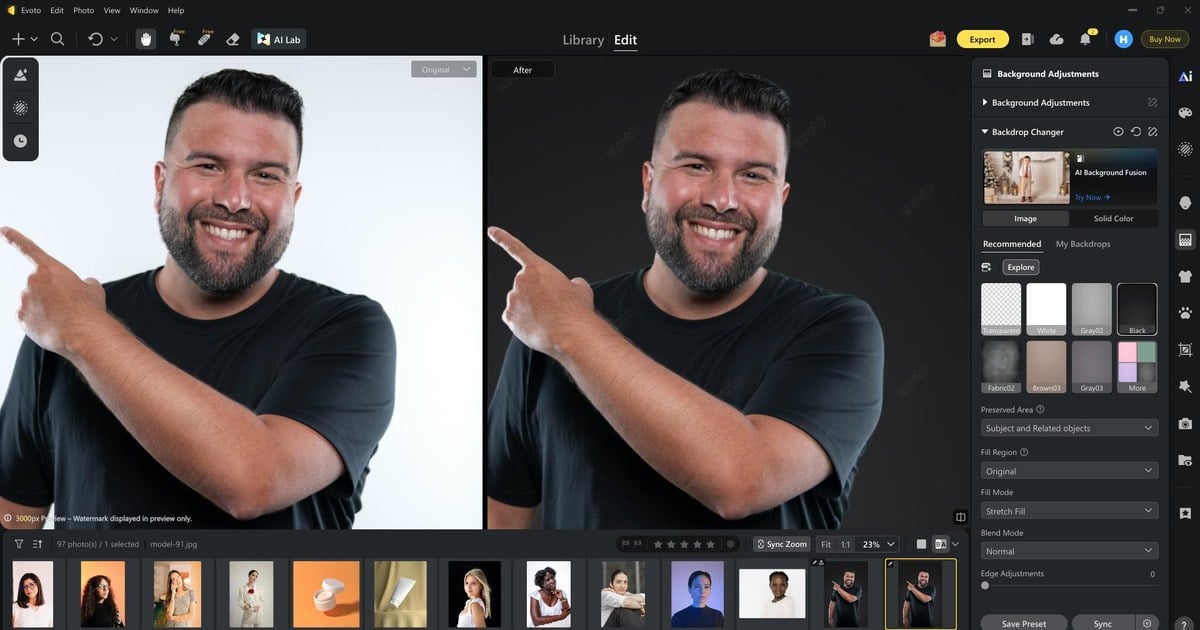
Une finition manuelle traditionnelle dans Photoshop peut également supprimer les franges, mais le temps nécessaire augmente rapidement avec les cheveux rebelles et les tissus. Pour un catalogue, finaliser manuellement cent références similaires demande souvent plusieurs heures, pas les dix minutes d’un changement de nom. Cette estimation est illustrative et ne constitue pas une étude. La véritable question porte sur le volume, pas sur le logo affiché au démarrage.
Pour garantir cette qualité sans compter sur la chance, intégrez un contrôle sur fond noir et blanc à chaque livraison. Le damier confirme la présence du canal alpha ; les fonds sombres et clairs valident la qualité des bords.
Contrôles sur fond noir et blanc : repérer les franges blanches et noires
Même si le premier aperçu semble correct sur l’interface grise, commencez par un fond sombre pour repérer les halos blancs. La contamination blanche ressort particulièrement sur les diapositives anthracite et les pages produit sombres.
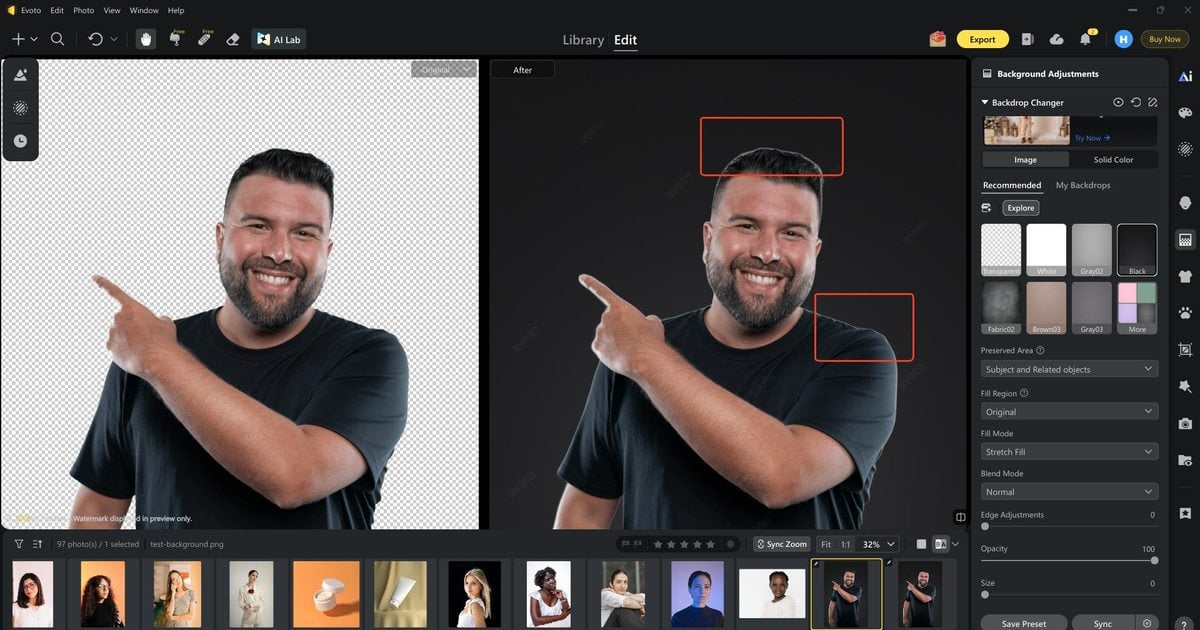
Ajustez ou nettoyez le bord jusqu’à faire disparaître le liseré. Vous n’inventez pas un nouveau format : vous finalisez l’image JPG en PNG transparent afin qu’elle puisse s’affranchir de la couleur de la boîte à lumière d’origine. Consacrez-y une minute maintenant, sinon vous devrez expliquer ce halo à un acheteur plus tard.
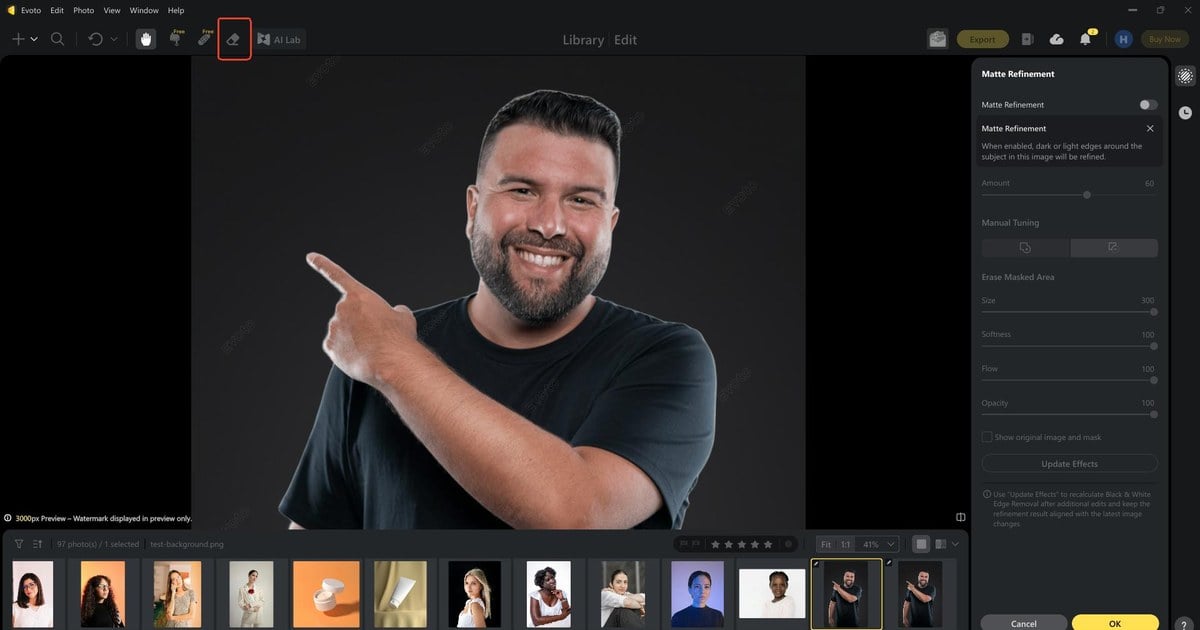
Passez ensuite sur un fond clair. Les franges noires se dissimulent sur les diapositives anthracite, mais ressortent fortement sur les pages produit blanches. Les équipes qui contrôlent uniquement les fonds sombres livrent le problème inverse dans les modèles clairs.
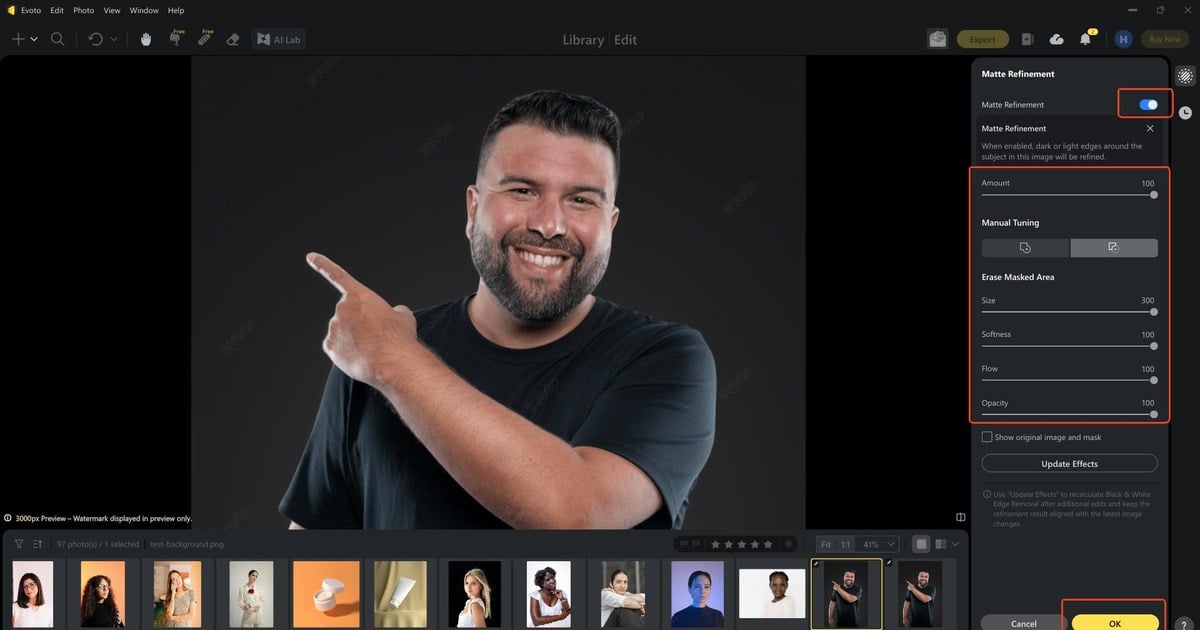
Poursuivez la finition jusqu’à obtenir un résultat propre sur les deux fonds. Cette habitude distingue un fichier « assez transparent dans un aperçu » d’un fichier « fiable pour l’équipe merchandising ». Une fois les deux contrôles réussis, le fichier a bien plus de chances de résister aux mises en page réelles.
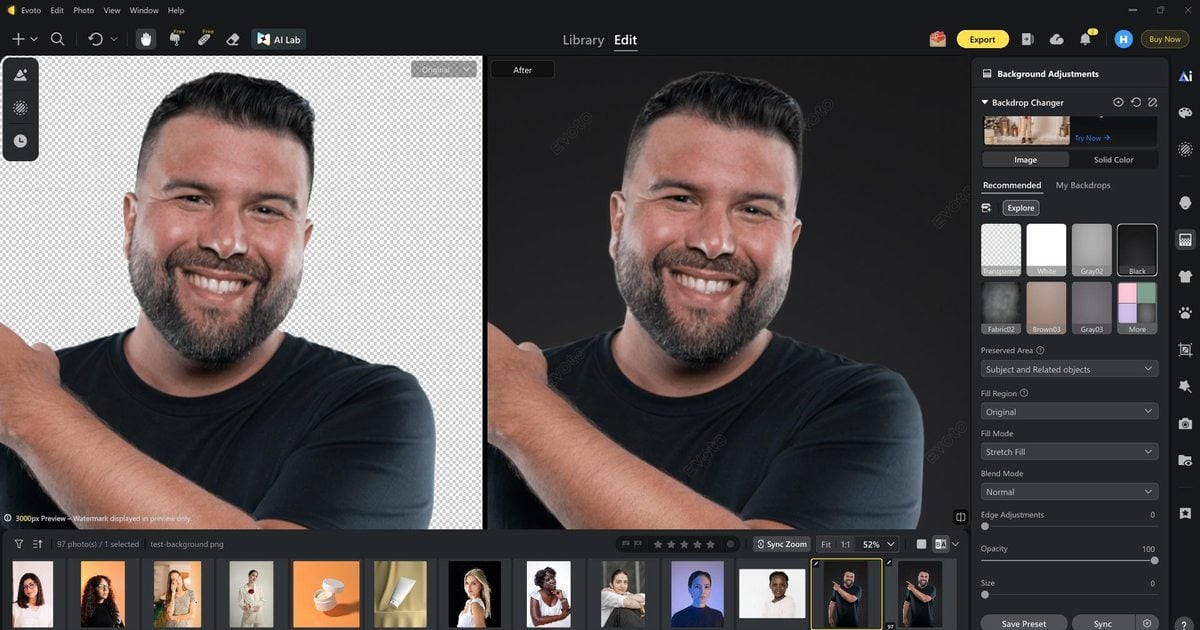
Si le défaut n’est pas un fin liseré, mais une couleur de l’ancien arrière-plan qui se reflète sur la peau ou le tissu, il s’agit d’une contamination colorée. La fonction Suppression des débordements de couleur d’Evoto est conçue pour la corriger. Les étapes détaillées sur Evoto Desktop sont présentées dans le guide comparant Photoshop à une solution en un clic. Le présent article se concentre sur le cadre blanc et les franges afin de ne pas confondre les deux tâches.
Les ombres constituent un autre choix. Conserver ou supprimer une ombre naturelle après le détourage relève d’une décision créative, et non d’une preuve de transparence. Pour choisir la bonne approche, consultez l’article d’Evoto consacré à la manière de conserver l’ombre d’origine lors du détourage d’un arrière-plan.
Éditeur photo IA puissant
La bonne marche à suivre
Vous n’avez pas besoin d’un nouveau tutoriel interminable dans cet onglet. Pour suivre les étapes d’exportation sur Evoto Online et Evoto Desktop, consultez le guide complémentaire expliquant comment convertir une image en PNG transparent. Pour retenir l’essentiel, suivez cette marche à suivre :
- supprimez l’arrière-plan dans « Changeur d’arrière-plan » avec « Transparent » (ne vous contentez pas de convertir) ;
- prévisualisez le résultat sur un damier, puis sur des fonds noir et blanc ;
- nettoyez les franges ; ouvrez « Suppression des débordements de couleur » si une contamination colorée persiste ;
- dans « Exportation personnalisée » ou « Paramètres d’exportation », définissez « Format d’image » sur « PNG ».
- placez l’image sur son véritable arrière-plan de destination avant de valider le résultat.
Voilà comment passer d’un JPG à un PNG transparent sans idées reçues. Le chronométrage d’une image principale avec l’outil Plume et les écrans de Suppression des débordements de couleur sont présentés dans le guide comparatif avec Photoshop. Ici, votre objectif consiste à éliminer le cadre blanc et le liseré crayeux.
Gardez cette règle en tête : le nom du fichier ne constitue pas un contrôle qualité. Le damier, le fond sombre, le fond clair et le nouvel arrière-plan, eux, en sont. Omettez l’un de ces contrôles et le mythe de la conversion réapparaîtra dans la galerie.
Conclusion
La conversion modifie le conteneur. La transparence modifie les pixels. Le nettoyage des franges détermine si le nouvel arrière-plan paraît naturel. Pour traiter correctement un fichier déjà présent dans votre dossier de téléchargements, téléchargez Evoto et utilisez le Créateur de PNG afin de regrouper l’option Transparent, l’aperçu des bords et l’exportation PNG au même endroit. Le cadre blanc n’aura alors plus beaucoup d’endroits où se cacher.
FAQ
1. Convertir un JPG en PNG revient-il à créer un PNG transparent ?
Non. La conversion peut conserver un arrière-plan blanc, ou de toute autre couleur, entièrement opaque. Un PNG transparent nécessite un canal alpha et un arrière-plan réellement supprimé ou masqué.
2. Pourquoi mon fichier porte-t-il l’extension PNG, mais paraît-il toujours blanc ?
Soit les pixels blancs sont encore opaques, soit votre visionneuse affiche la transparence sur un canevas blanc. Testez le fichier sur une diapositive sombre. Si le rectangle accompagne le sujet, le fichier livré n’est pas encore transparent.
3. Pourquoi un liseré blanc ou noir apparaît-il après le passage à un fond sombre ?
Ce liseré provient généralement d’une frange ou d’une contamination du cache sur les pixels du bord, et non d’une « case PNG défaillante ». Prévisualisez l’image sur fond noir et blanc, puis nettoyez les bords. Une couleur qui se reflète sur le sujet relève de la contamination colorée.
4. Où trouver un guide détaillé sur la Suppression des débordements de couleur ?
Dans le guide complémentaire de cette série, qui compare la création d’arrière-plans transparents dans Photoshop à une solution PNG en un clic. Le présent article explique les problèmes de franges et de cadres blancs ; l’autre guide présente les commandes de Suppression des débordements de couleur sur Evoto Desktop.
5. Evoto utilise-t-il les photos de ses clients pour entraîner des modèles publics d’IA générative ?
La Politique de confidentialité d’Evoto indique qu’Evoto n’utilise jamais Votre contenu pour entraîner des modèles d’IA générative sans votre consentement explicite, préalable et volontaire. Consultez la formulation en vigueur dans la Politique de confidentialité.
6. Comment garantir une utilisation éthique du détourage assisté par IA pour un catalogue ?
Maintenez une validation humaine : contrôlez les cheveux, les bijoux et les contours sur des fonds sombres et clairs, puis effectuez un nettoyage manuel lorsqu’une référence échoue au contrôle qualité. Les outils d’assistance doivent accélérer le processus, sans supprimer la responsabilité liée au contenu publié.