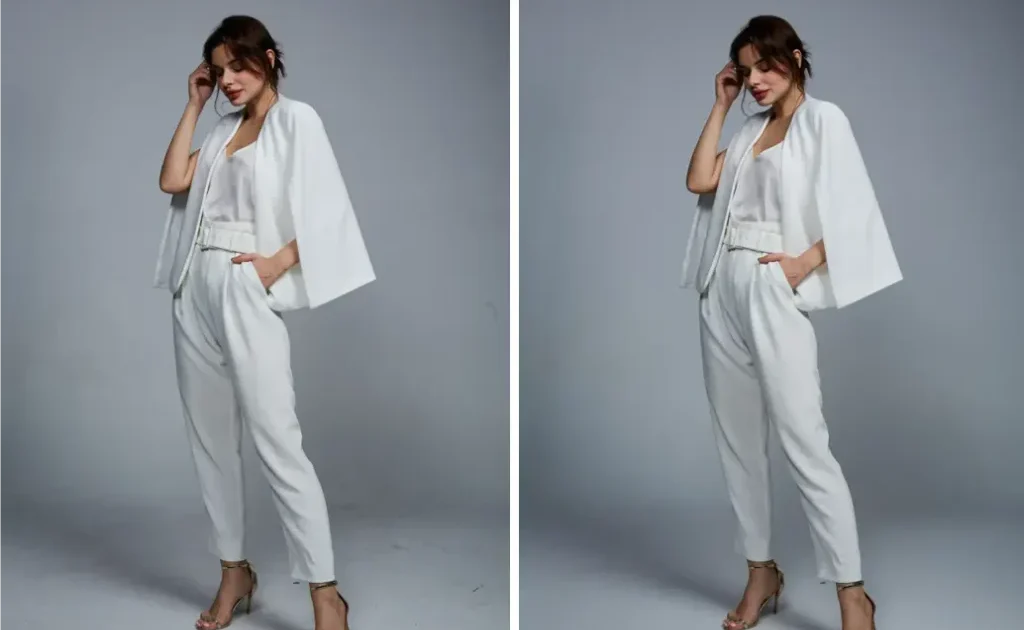
En retouche photo, les ombres jouent un rôle crucial pour créer des images réalistes et professionnelles. Que vous retouchiez des photos de produits, des portraits ou des visuels créatifs, les outils de détourage IA ont révolutionné la manière dont nous gérons les ombres. Cependant, l’un des plus grands défis a été de conserver l’ombre originale ou de l’ajouter après la suppression de l’arrière-plan. C’est là qu’interviennent des outils avancés comme l’éditeur photo Evoto AI, qui propose des fonctions de détourage d’arrière-plan par IA fluides, capables de conserver l’ombre intacte.

Dans cet article, nous explorerons l’importance de la retouche des ombres, les problèmes courants rencontrés par les retoucheurs, et la manière dont l’outil de détourage d’arrière-plan d’Evoto AI peut vous aider à conserver l’ombre sans effort. Nous fournirons également des instructions pas à pas et des conseils pour que vos retouches restent naturelles et professionnelles.
Problèmes courants de retouche des ombres en photographie
Les logiciels de retouche photo traditionnels peinent souvent à manipuler les ombres. L’un des problèmes les plus fréquents est la suppression artificielle des ombres, qui peut rendre les images plates et peu réalistes. Par exemple, lorsque vous utilisez des outils comme Photoshop pour supprimer arrière-plan photo et conserver les ombres, le processus peut être long et exiger des compétences avancées.
Un autre défi est le manque de précision dans la retouche des ombres. De nombreux outils ne parviennent pas à détecter et à préserver avec exactitude les détails subtils d’une ombre, ce qui produit des résultats maladroits ou incohérents.
De plus, les options de personnalisation sont souvent limitées, ce qui rend difficile l’ajustement de l’intensité, de la direction ou de la douceur de l’ombre pour l’accorder aux conditions d’éclairage du nouvel arrière-plan.
Ces problèmes peuvent considérablement nuire au réalisme des images retouchées, surtout lorsque l’on travaille sur des visuels de haute qualité qui exigent des résultats en qualité HD.
Meilleur outil de détourage IA pour conserver une ombre réaliste
Evoto s’est imposé comme une référence en retouche photo grâce à ses capacités avancées de détourage photo par IA. L’une de ses fonctionnalités phares est de conserver l’ombre originale après la suppression de l’arrière-plan, afin que vos images restent naturelles et professionnelles.
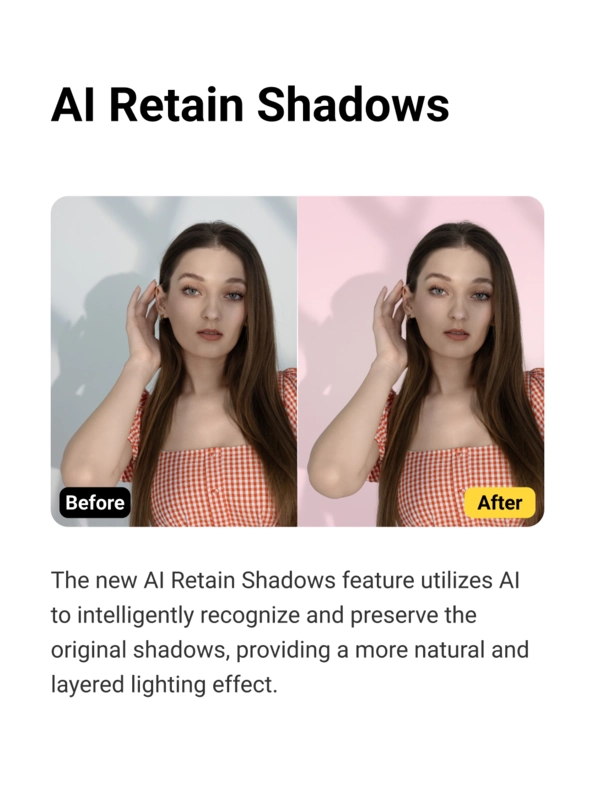
Au-delà de la simple conservation des ombres, Evoto propose également des outils pour ajouter une ombre à une photo, ajuster l’intensité de l’ombre, et même simuler des ombres portées réalistes grâce à un algorithme d’IA, afin d’obtenir une ombre réaliste photo. Cette approche complète en fait une solution tout-en-un pour les photographes, les entreprises e-commerce et les professionnels de la création.
Guide pour conserver les ombres après un détourage IA de l’arrière-plan
Conserver les ombres pendant le processus de détourage photo par IA est essentiel pour créer des images réalistes et professionnelles. Que vous retouchiez des portraits, des photos de produits ou des visuels créatifs, les outils avancés d’Evoto permettent de conserver l’ombre intacte tout en supprimant l’arrière-plan.
Dans le guide suivant, nous détaillerons le processus pas à pas pour conserver les ombres des personnes comme des objets, ainsi que des conseils pour obtenir les meilleurs résultats.
Comment conserver l’ombre originale d’une personne après un détourage IA
Conserver l’ombre d’une personne est essentiel pour maintenir l’aspect naturel des portraits. Voici un guide détaillé pour y parvenir avec Evoto :
Étape 1. Téléchargez et installez Evoto sur votre appareil Windows ou macOS. Importez la photo que vous souhaitez retoucher. Veillez à ce que l’image soit de haute qualité pour obtenir les meilleurs résultats.
Evoto – L’éditeur de photos IA le plus efficace
Étape 2. Accédez à « Ajustement de l’arrière-plan » > « Changeur de fond » et supprimez l’arrière-plan de l’image grâce à la fonction de détourage photo par IA. Vous pouvez choisir un arrière-plan transparent ou une couleur unie.
Étape 3. Faites défiler vers le bas et trouvez « Conservation de l’ombre par IA » pour conserver l’ombre originale dans l’image. Affinez les contours avec le curseur « Intensité » pour nettoyer les zones irrégulières autour du sujet et de l’ombre.
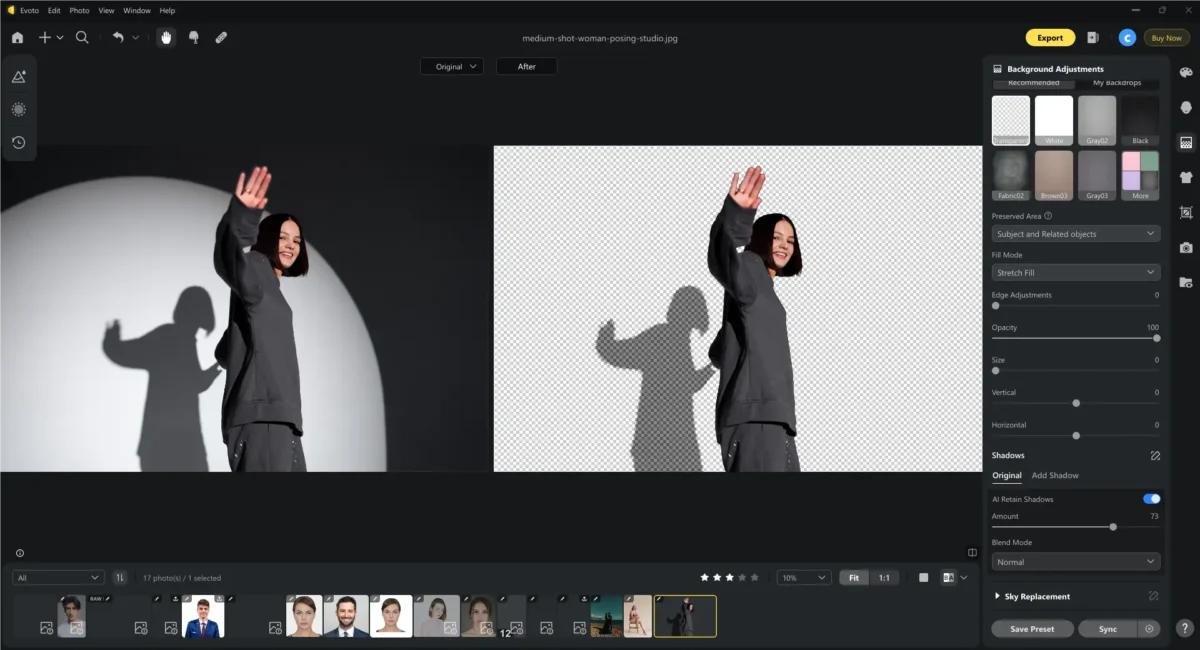
Étape 4. Si besoin, cliquez sur le crayon d’édition pour ajuster l’intensité, la douceur, l’opacité, etc. de l’ombre afin de l’accorder aux conditions d’éclairage du nouvel arrière-plan.
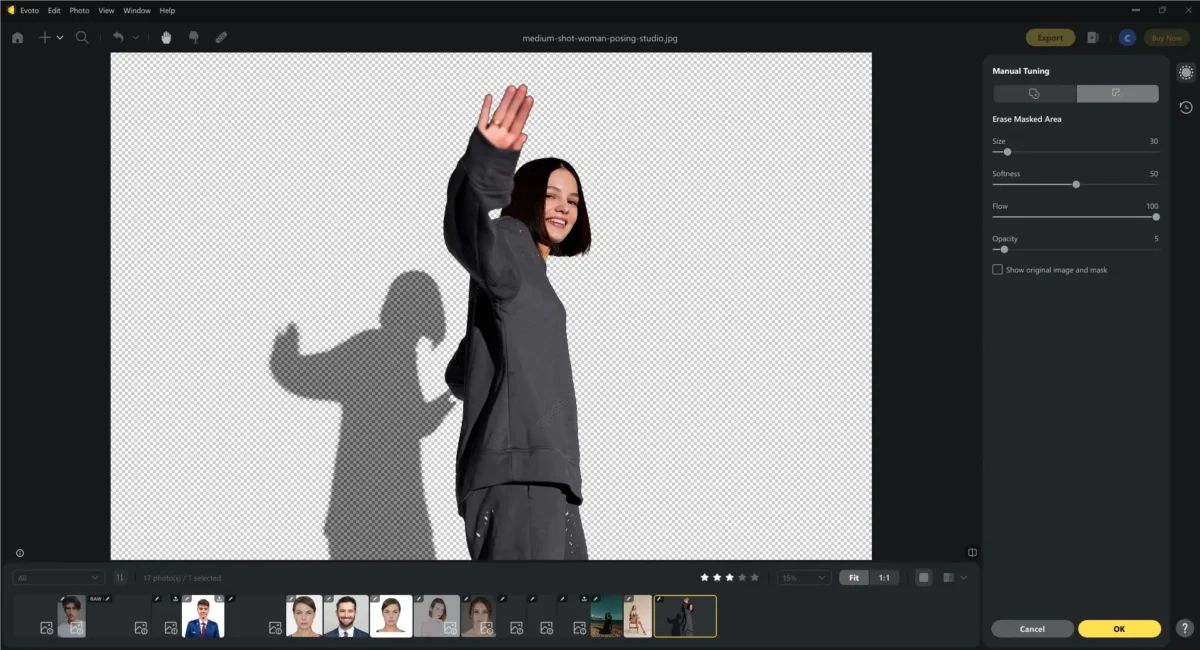
Étape 5. Comparez les résultats avant/après pour vous assurer que l’ombre paraît naturelle. Une fois satisfait, enregistrez l’image retouchée dans le format de votre choix (RAW, TIFF, JPG ou PNG).
Conseil de pro : pour les portraits, portez une attention particulière à la forme et à la longueur de l’ombre. Une ombre bien conservée peut faire la différence entre une image plate, peu réaliste, et un portrait vivant.
Comment conserver l’ombre originale d’un objet après un détourage IA
Les objets, comme les produits ou les meubles, bénéficient également de la conservation de l’ombre. Voici comment conserver les ombres des objets avec Evoto :
Étape 1. Importez l’image de l’objet que vous souhaitez retoucher. Veillez à ce que l’objet soit bien éclairé et que l’ombre soit visible.
Étape 2. Appliquez la fonction de détourage IA « Changeur de fond » pour supprimer l’arrière-plan.
Étape 3. Activez l’option « Conservation de l’ombre par IA » pour conserver l’ombre originale de l’objet. Cette fonction est particulièrement utile pour les photos de produits e-commerce qui nécessitent un fond blanc avec ombre.
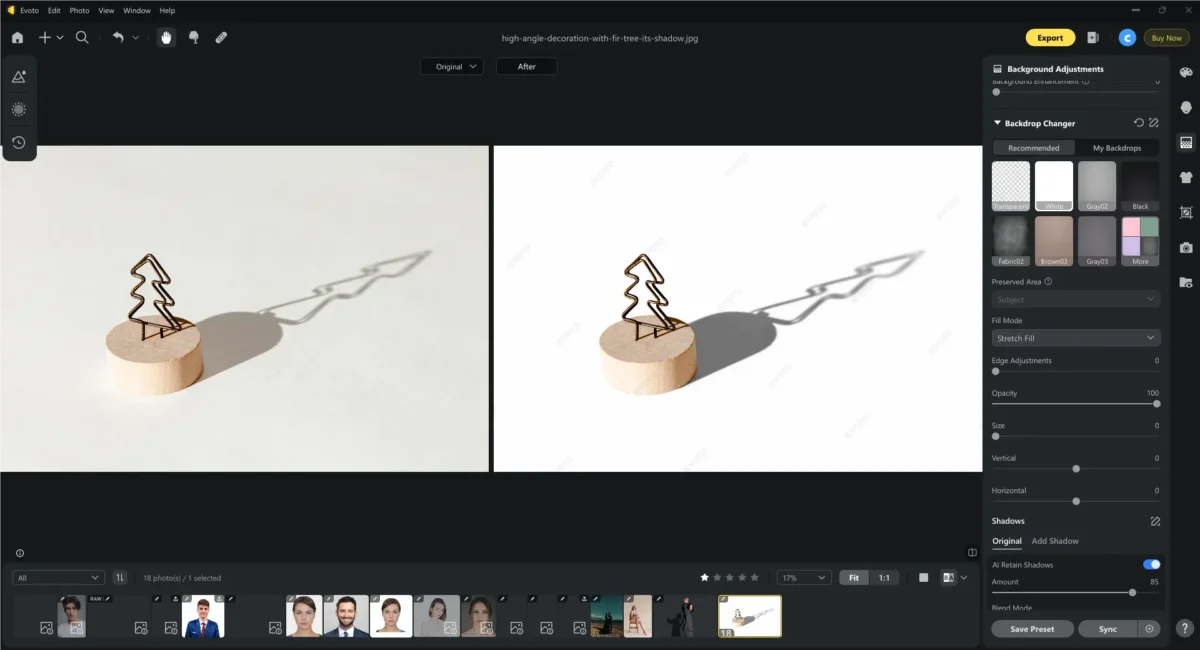
Étape 4. Utilisez les outils d’affinage pour nettoyer les contours de l’objet et de son ombre.
Étape 5. Affinez l’opacité, le flou et l’angle de l’ombre pour l’accorder à l’éclairage du nouvel arrière-plan.
Par exemple, si vous placez l’objet sur un fond blanc avec des ombres, ajustez l’intensité de l’ombre pour éviter qu’elle ne paraisse trop marquée ou trop pâle.
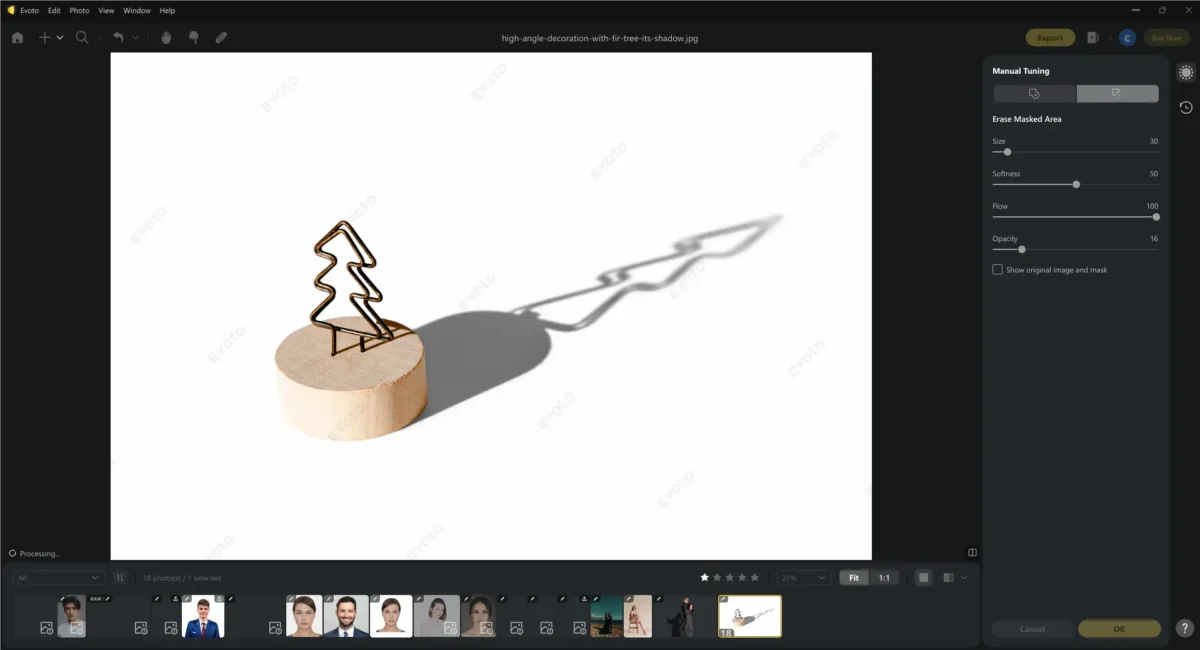
Étape 6. Enregistrez la photo retouchée en haute résolution, en veillant à ce que l’ombre reste naturelle et professionnelle.
Conseil de pro : en photographie de produit, les ombres ajoutent de la profondeur et du relief, ce qui rend l’objet plus tangible et plus attrayant pour les acheteurs potentiels.
Lire aussi : Meilleurs outils de création d’ombres pour la retouche photo professionnelle 2026
Autres conseils pour retoucher des photos avec la Conservation de l’ombre par IA
Pour tirer le meilleur parti de la fonction Conservation de l’ombre par IA d’Evoto, gardez ces conseils à l’esprit :
- Conditions d’éclairage : veillez à ce que l’éclairage de la photo originale corresponde au nouvel arrière-plan pour un rendu cohérent ;
- Intensité de l’ombre : ajustez l’opacité de l’ombre pour éviter des ombres trop sombres ou trop pâles ;
- Compatibilité de l’arrière-plan : choisissez des arrière-plans qui complètent la direction et la douceur de l’ombre.
En prêtant attention à ces détails, vous obtiendrez des retouches de qualité professionnelle à chaque fois.


Éditeur photo IA puissant
Autres fonctions de retouche d’arrière-plan associées
Evoto ne se limite pas aux ombres : c’est un éditeur photo polyvalent avec outil de détourage photo, qui propose une gamme de fonctions de retouche d’arrière-plan. Parmi elles :
1. Remplacement d’arrière-plan
L’une des fonctionnalités les plus populaires est l’outil de remplacement d’arrière-plan. Cette fonction vous permet de remplacer l’arrière-plan original d’une image par un nouveau, créant ainsi des contextes visuels entièrement nouveaux.
2. Ajustement des couleurs
Les outils d’étalonnage d’Evoto vous permettent d’affiner les couleurs de votre image pour qu’elles correspondent à votre vision ou pour créer une ambiance précise.
3. Effets de flou
Ajouter un effet de flou à l’arrière-plan peut aider à attirer l’attention sur le sujet, en créant une impression de profondeur et de netteté.
4. Suppression d’arrière-plan
La fonction de suppression d’arrière-plan d’Evoto est idéale pour créer des images nettes, sans distraction, lorsque vous devez supprimer arrière-plan photo en un clic.
Éditeur photo IA puissant
Conclusion
Les ombres sont un élément essentiel de la retouche photo, et un outil de détourage IA facilite plus que jamais la conservation des ombres et l’obtention de résultats réalistes. Que vous retouchiez des portraits, des photos de produits ou des visuels créatifs, cette fonction garantit des images naturelles et professionnelles. Prêt à faire passer votre retouche photo au niveau supérieur ? Essayez l’éditeur de détourage d’arrière-plan par IA dès aujourd’hui et constatez la différence par vous-même !