Besoin d’un sticker pour Discord ou iMessage ? D’un sujet détouré sur une diapositive de cours ? D’une découpe de produit pour une annonce ? Vous cherchez donc déjà à savoir « comment créer un PNG transparent ». Un fichier qui se termine simplement par .png ne suffit pas si l’arrière-plan est encore intégré sous forme de pixels blancs.
C’est la version quotidienne du même problème que les studios rencontrent ensuite avec des dossiers plus volumineux. Vous terminez ce qui semble être un détourage, le placez dans un thème de discussion sombre ou sur une page Canva colorée, et un rectangle blanc suit le sujet comme une étiquette d’expédition. Le problème n’est pas « j’ai choisi la mauvaise application ». Le problème est que la transparence n’a jamais été intégrée aux pixels téléchargés.
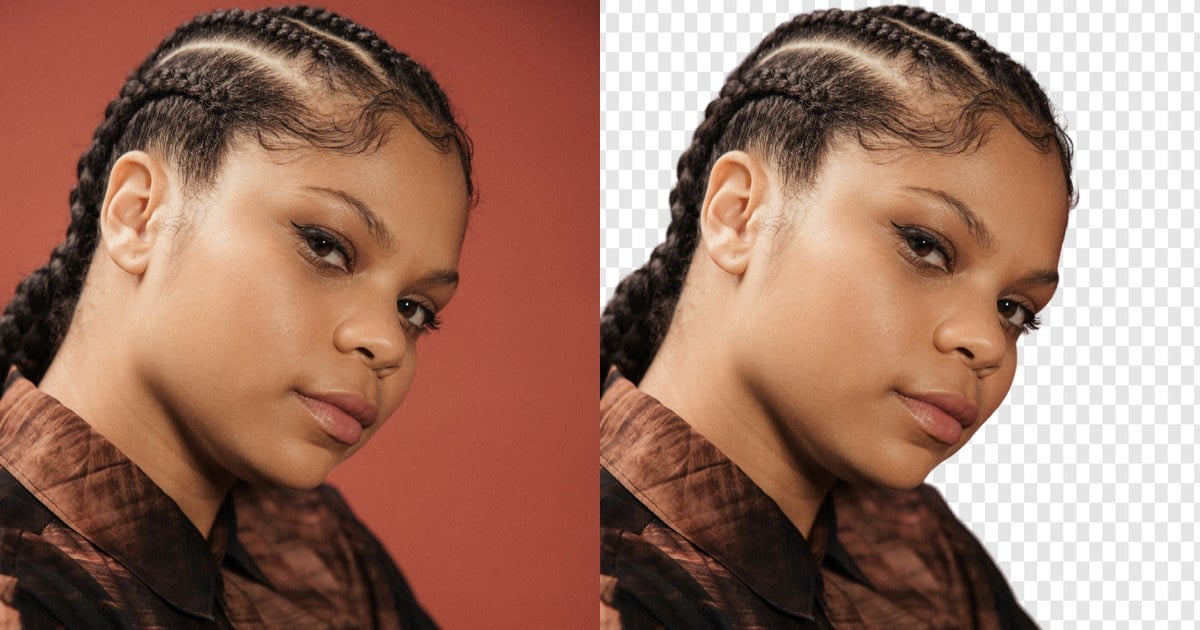
Les personnes qui ne sont pas graphistes rencontrent ce problème en permanence. Dans une discussion de la communauté Adobe, une personne avait suivi des tutoriels YouTube et importé un logo, mais voyait toujours un cadre blanc sur le site en ligne. La réponse utile n’était pas de changer d’hébergeur, mais de désactiver le calque d’arrière-plan, d’exporter en PNG avec la transparence activée et de vérifier le damier avant un nouvel import. Le principe reste le même, que vous créiez un sticker de votre animal ou un élément de marque.
Si vous cherchiez seulement une astuce générale pour masquer un arrière-plan, d’autres guides abordent ce sujet. Celui-ci explique comment faire un PNG transparent réutilisable : vérifiez le résultat sur le Web, finalisez-le sur ordinateur lorsque le dossier s’agrandit, puis ajoutez-le éventuellement comme sticker dans la Fusion d’arrière-plan IA.
Qu’est-ce qu’un PNG transparent ?
Commençons par une définition claire. Un PNG transparent stocke un canal alpha : certains pixels sont totalement ou partiellement transparents. La plupart des éditeurs le représentent par un damier gris. L’expression de recherche « fond transparent PNG » renvoie à ce même principe. Le guide MDN sur les formats d’image indique clairement que le JPG ne prend pas en charge ce type de transparence. Si votre véritable objectif est de rendre une image transparente pour créer des surimpressions, le PNG, ou un autre format prenant en charge l’alpha, est le bon conteneur. Le JPG supprime les informations de transparence et remplit la zone avec du blanc ou une autre couleur de cache.
Ce décalage explique pourquoi les fichiers téléchargés semblent parfois contredire l’aperçu. Celui-ci paraissait transparent à l’écran, mais le fichier exporté se comporte toujours comme une carte postale. Adoptez donc ce rapide rituel de validation :
- Vous voyez un damier, ou l’aperçu de transparence de votre éditeur, et non un aplat blanc.
- Sur une diapositive ou dans un thème de discussion sombre, le sujet flotte sans rectangle blanc.
- Sur une diapositive claire, aucun contour noir jusque-là masqué par l’interface discrète n’apparaît soudainement.
Ces contrôles sont aussi utiles pour les stickers sur des captures d’écran que pour les images principales d’une boutique en ligne ou les portraits d’identité. Savoir créer un PNG avec un véritable canal alpha est la compétence commune. La synchronisation et les pinceaux sont des options supplémentaires pour les travaux volumineux, pas une autre technique.
Une fois la définition établie, deux méthodes s’offrent à vous. La première permet de tester un fichier sur le Web. La seconde utilise Evoto Desktop lorsque la synchronisation du dossier ou le réglage manuel devient essentiel. Pour suivre ces étapes en même temps que votre lecture, Evoto les réunit dans le Créateur de PNG : le même parcours Transparent → PNG que celui décrit ci-dessous.


Éditeur photo IA puissant
Méthode 1 : créer un PNG transparent sur le Web
Comment créer un PNG transparent en ligne, puis le finaliser sur ordinateur ? Commencez sur le Web lorsque le travail est limité : un sticker, une image d’annonce ou un test pour voir si la méthode fonctionne sur votre photo. Vous ne vous engagez pas encore dans le traitement d’une galerie entière. Vous vérifiez que l’option « Transparent » suivie d’un export PNG élimine le cadre blanc sur un fichier que vous connaissez.
Les étapes ci-dessous reprennent le nom exact de chaque commande. Lisez également leur explication afin de ne pas passer trop vite sur le moment où la transparence est créée ou perdue.
Étape 1 : importer l’image sur la page « Créateur de PNG »
Ouvrez Evoto en ligne, accédez à la page « Créateur de PNG », puis déposez un fichier JPG, PNG ou WebP dans la zone d’importation. Photos du quotidien, images de produits, projets scolaires et visuels de catalogue conviennent tous. Vous n’avez pas besoin d’une sélection de studio pour apprendre à créer un PNG transparent. Un arrière-plan réel et chargé est même plus instructif qu’un fond blanc parfait, car il permet de vérifier si le masque sélectionne le sujet plutôt que le mur.
Choisissez de préférence un fichier qui comporte encore des détails d’arrière-plan à supprimer. Si la photo a déjà été aplatie sur un fond blanc pur et enregistrée en JPG, vous pouvez poursuivre, mais n’oubliez pas que les pixels blancs d’un JPG sont une couleur opaque, et non une zone « presque transparente ».
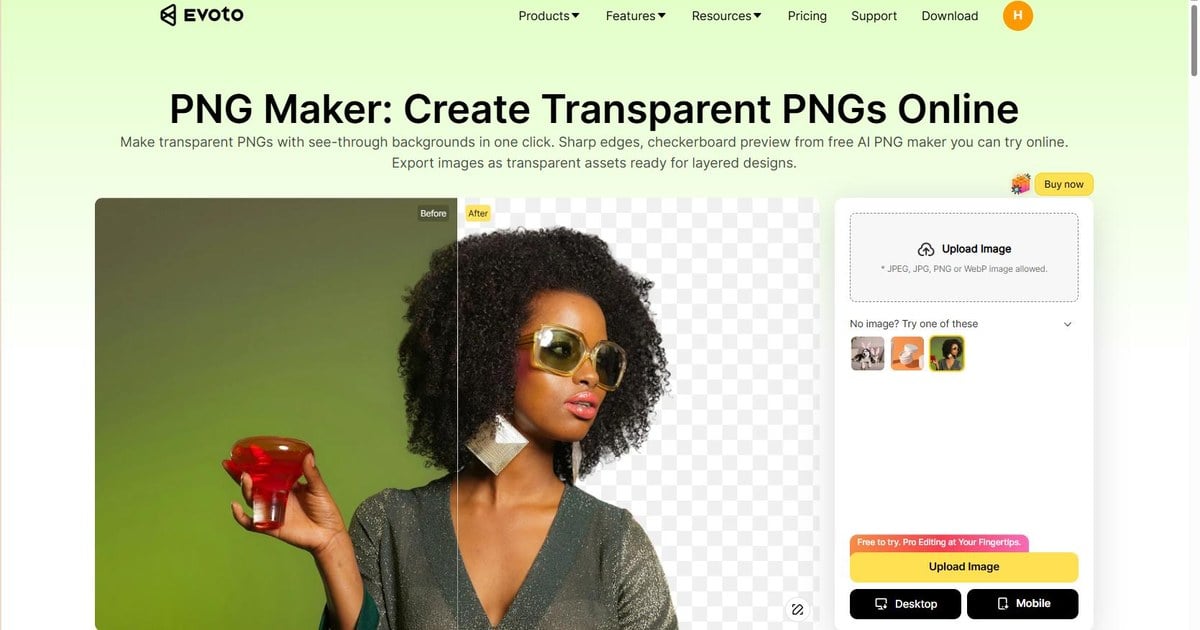
Après l’importation, ne passez pas directement au téléchargement. Les panneaux suivants déterminent le traitement de l’arrière-plan. Le choix du format intervient volontairement plus tard.
Étape 2 : ouvrir « Changeur d’arrière-plan »
Dans l’éditeur, ouvrez le panneau de l’arrière-plan et cliquez sur « Changeur d’arrière-plan ». Vous allez remplacer ou effacer l’arrière-plan réel, pas simplement renommer le fichier dans le Finder ou l’Explorateur de fichiers. C’est toute la différence entre modifier l’extension et modifier les pixels.
Le panneau « Changeur d’arrière-plan » détermine si le sujet conserve son environnement ou apparaît sur un fond transparent. Si vous ignorez ce panneau, aucun paramètre d’exportation ne pourra créer un canal alpha inexistant.
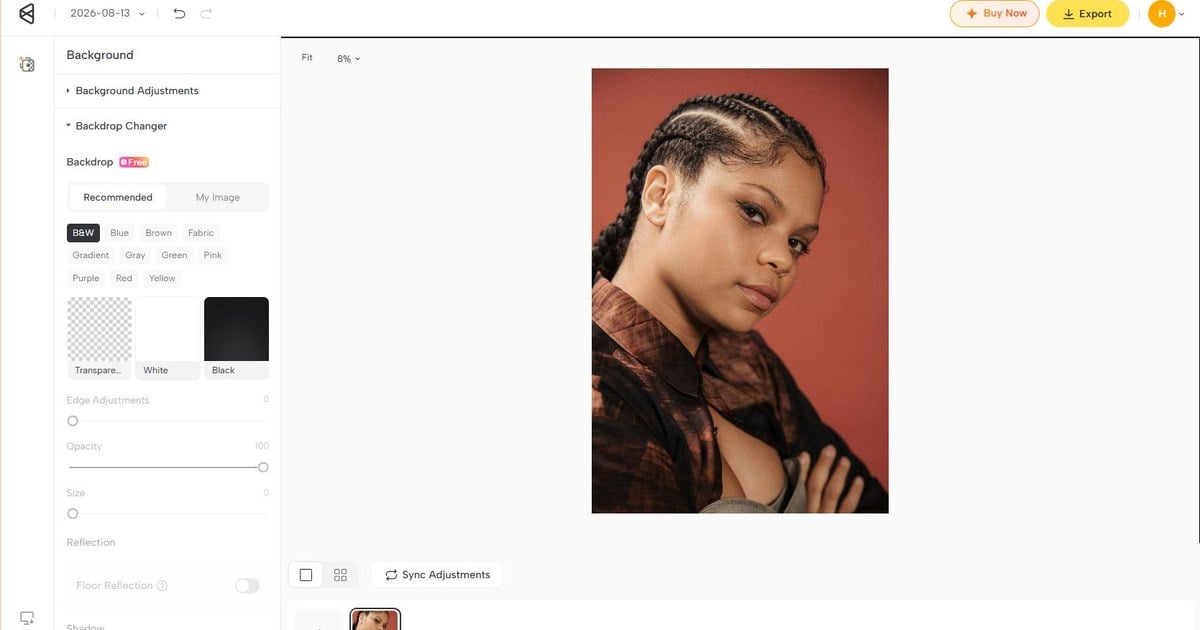
Entre ce panneau et le choix suivant, retenez cette phrase : la transparence est créée lorsque l’arrière-plan disparaît, puis confirmée uniquement lorsque le fichier PNG la conserve.
Étape 3 : cliquer sur « Transparent » dans « Ressources »
Dans « Changeur d’arrière-plan », ouvrez « Ressources », puis cliquez sur « Transparent ». Attendez que le masque se stabilise. Un damier gris doit apparaître autour du sujet. Ce motif est le premier signe fiable de l’existence du canal alpha. Un aplat blanc au même endroit indique généralement que les pixels sont toujours opaques.
Si l’aperçu demande une légère correction, ajustez « Ajustements des contours » ou « Opacité » dans le même panneau. Zoomez une fois sur les cheveux, les bijoux et les poils d’animaux. Un sticker de discussion n’a pas besoin d’être parfait, mais vérifiez qu’une épaule n’a pas disparu et qu’aucun morceau de papier peint n’est resté.
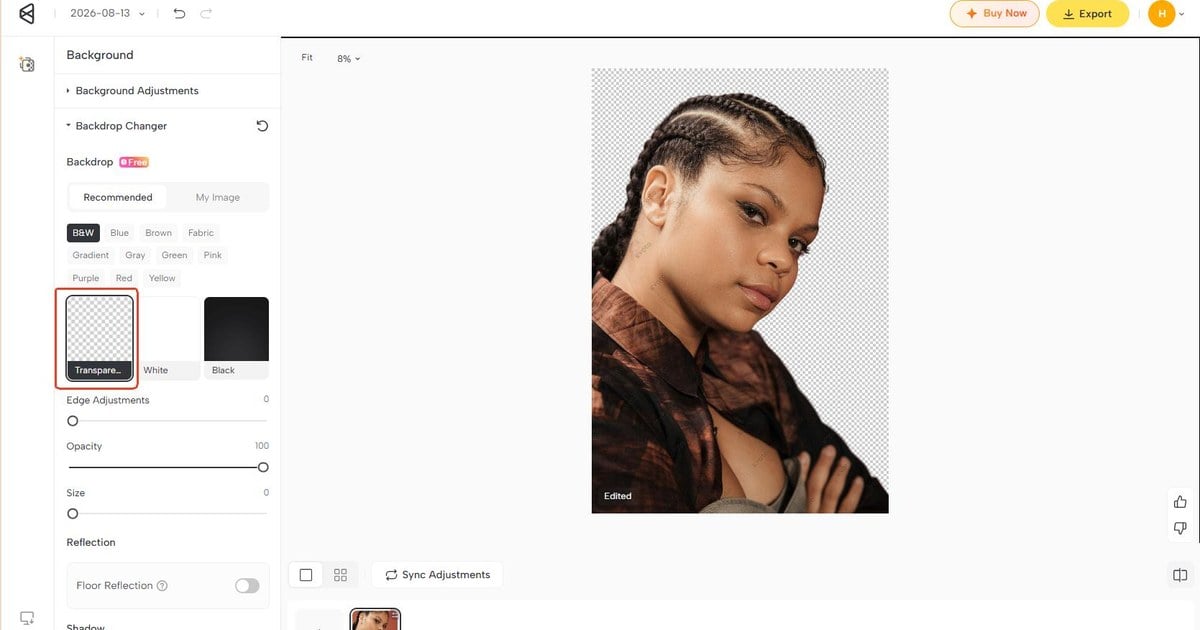
Si vous avez recherché « rendre PNG transparent », un aperçu correct signifie que vous avez presque atteint votre objectif. La dernière cause d’échec est presque toujours l’exportation. De nombreux utilisateurs obtiennent la transparence à l’écran, puis enregistrent dans un format qui ne conserve pas le canal alpha et accusent le site lorsque le cadre blanc réapparaît.
Étape 4 : dans « Paramètres d’exportation », choisir le format « PNG »
Ouvrez « Paramètres d’exportation » avant de télécharger l’image. Définissez le format sur « PNG », jamais JPG. C’est là que disparaissent discrètement de nombreux efforts : la zone semblait transparente, puis le JPG a rempli les pixels vides de blanc et le sticker a pris l’apparence d’un timbre.
Si les options « Gratuit » et « Qualité HD maximale » s’affichent, choisissez celle qui correspond à votre usage. En revanche, ne renoncez pas au format « PNG » pour gagner quelques kilo-octets si vous avez encore besoin de pixels transparents.
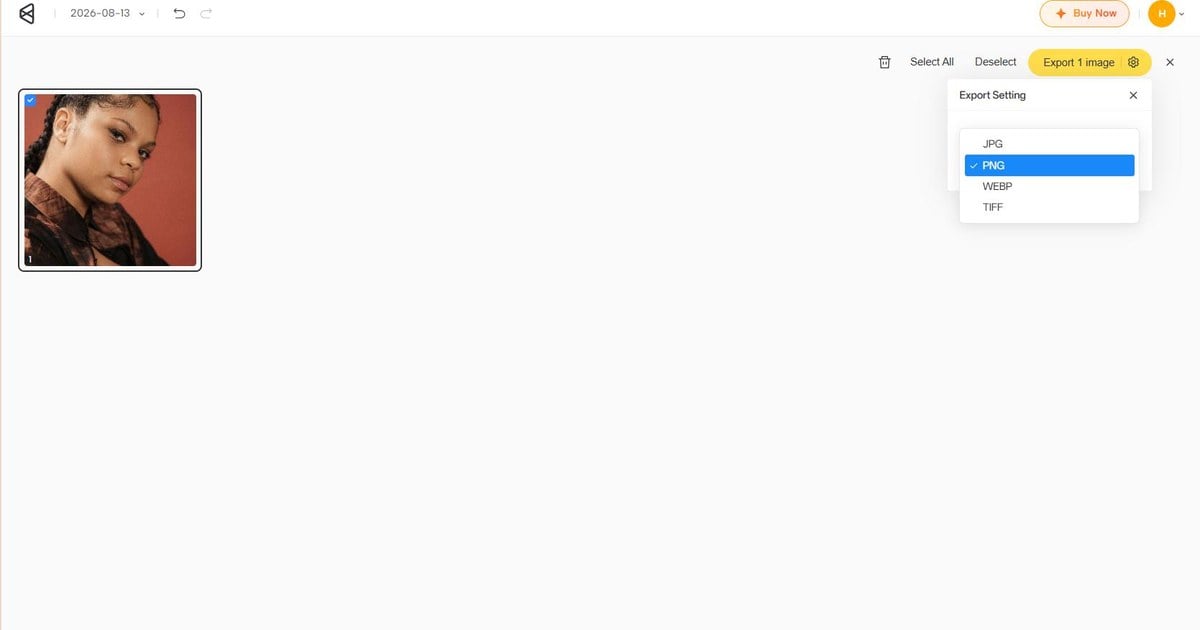
Vérifiez une dernière fois le nom du format. Cette précaution paraît excessive jusqu’au jour où un client ou un membre de votre groupe de discussion vous demande pourquoi un cadre entoure l’image. En sélectionnant PNG, vous demandez à l’outil de conserver le canal alpha créé, au lieu d’aplatir l’image dans un fichier avec perte plus léger.
Étape 5 : cliquer sur « Exporter »
Cliquez sur « Exporter ». Effectuez ensuite un test de trente secondes : placez le PNG sur une diapositive sombre, un fond de discussion sombre ou une page Canva bleu marine. Si le sujet flotte et que le rectangle a disparu, vous savez désormais créer un PNG transparent correctement. Si le cadre blanc reste visible, revenez aux options « Transparent » et « Paramètres d’exportation » avant de refaire votre mise en page.
Utilisez « Qualité HD maximale » pour une impression ou un grand recadrage. Pour des stickers ordinaires, l’option « Gratuit » convient tant que le canal alpha est conservé.
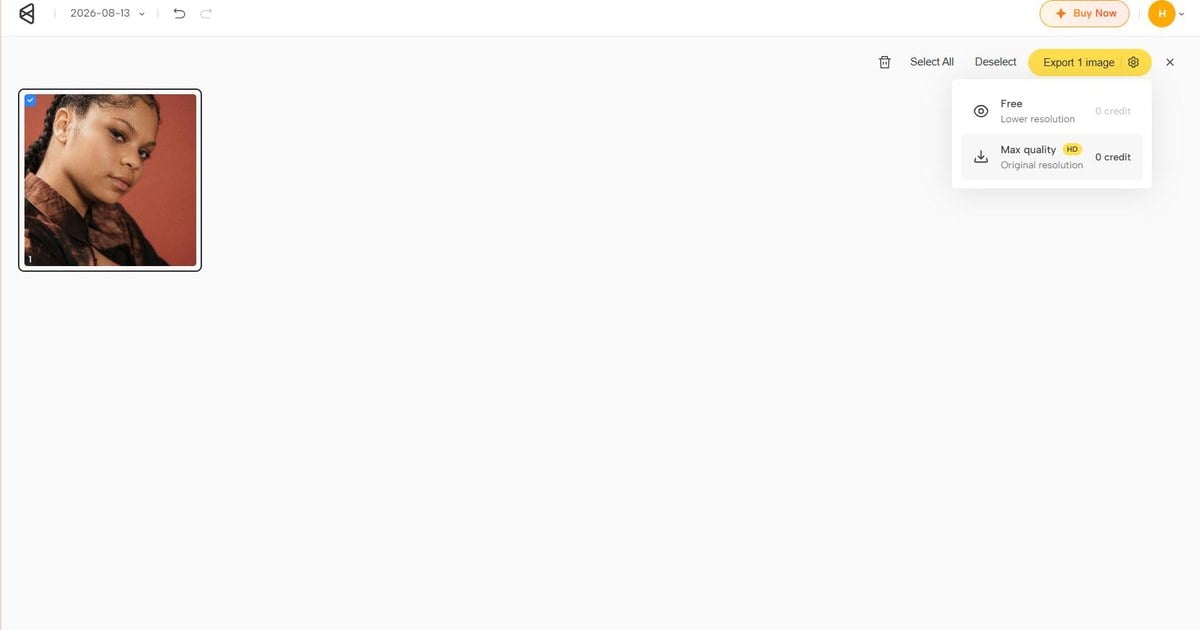
C’est généralement au moment du téléchargement que les créateurs occasionnels s’arrêtent, et cela suffit pour un seul fichier. Vous récupérez un élément finalisé, et non un aperçu temporaire encore enfermé dans le navigateur.
Un export Web propre suffit pour les stickers, les annonces uniques et les surimpressions destinées aux devoirs. Le problème change lorsque les vingt images suivantes exigent le même traitement ou que des mèches rebelles nécessitent un pinceau. Desktop n’est alors plus un logiciel supplémentaire, mais la même méthode avec des outils de production plus efficaces.
Méthode 2 : finaliser sur ordinateur pour un contrôle accru
Evoto Desktop ne change pas la définition de la transparence. Il reprend le même parcours Transparent → damier → PNG, avec la synchronisation sur la pellicule, le « Réglage manuel » pour les contours difficiles et des paramètres de fichier explicites, plus simples à vérifier en fin de journée.
Si la première méthode répond à la question « puis-je le faire sur une photo ? », la seconde répond à « puis-je encore le faire lorsque le dossier devient le véritable problème ? ». Avant de créer vos PNG, vérifiez que Evoto Desktop est installé sur votre appareil.
Éditeur photo IA puissant
Étape 1 : ouvrir l’image dans « Retoucher »
Importez une image principale ou une petite sélection, puis restez dans « Retoucher » afin de réunir « Changeur d’arrière-plan », les outils de précision et l’exportation au même endroit. Travailler depuis un dossier de téléchargements rempli de PNG disparates augmente le risque de perdre la version qui contient encore le canal alpha.
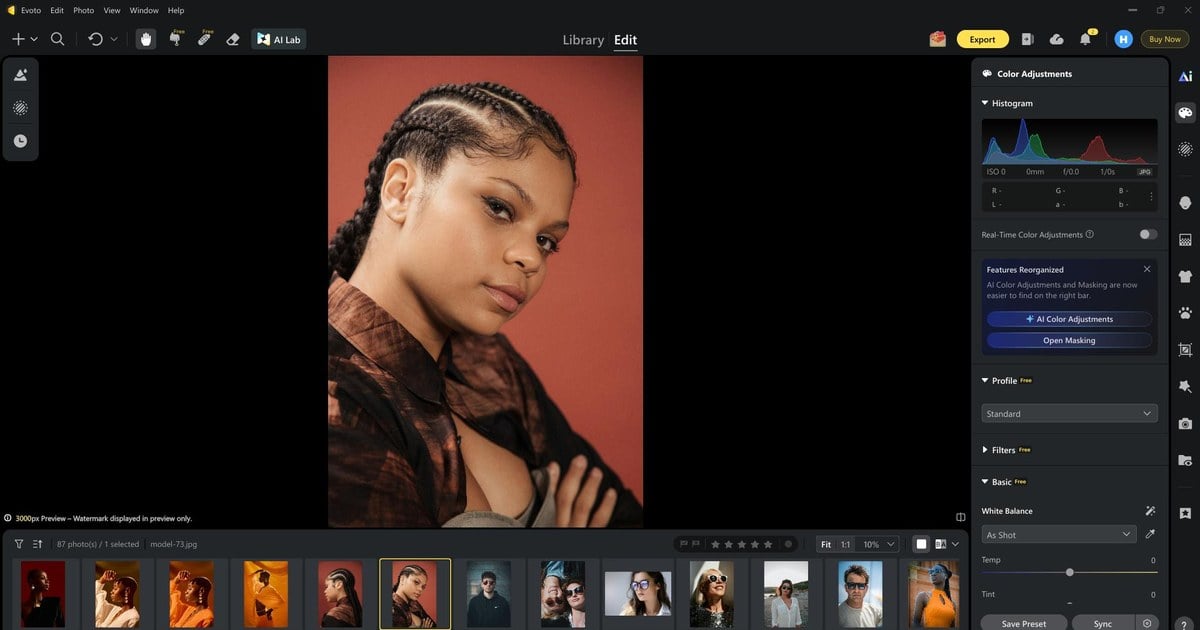
Une fois l’image ouverte, utilisez Desktop comme un poste de livraison : choisissez Transparent, décidez si la synchronisation est utile, affinez éventuellement le masque, puis imposez le format PNG à l’exportation.
Étape 2 : enlever le fond de la photo
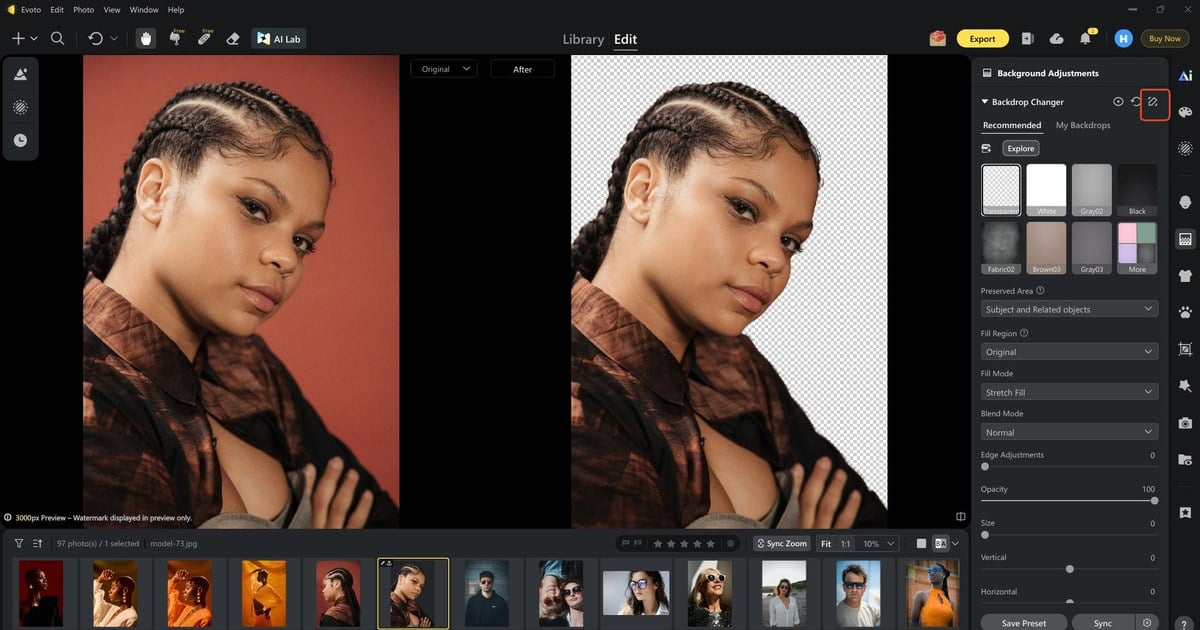
Ouvrez « Ajustements de l’arrière-plan », puis « Changeur d’arrière-plan », et cliquez sur « Transparent » dans « Ressources ». Attendez l’aperçu. Vérifiez le damier avant de corriger chaque mèche rebelle. De nombreuses images ne demandent qu’un léger réglage dans « Ajustements des contours », voire aucun. Passer dix minutes sur un sticker que personne n’agrandira donne inutilement l’impression que Desktop est complexe.
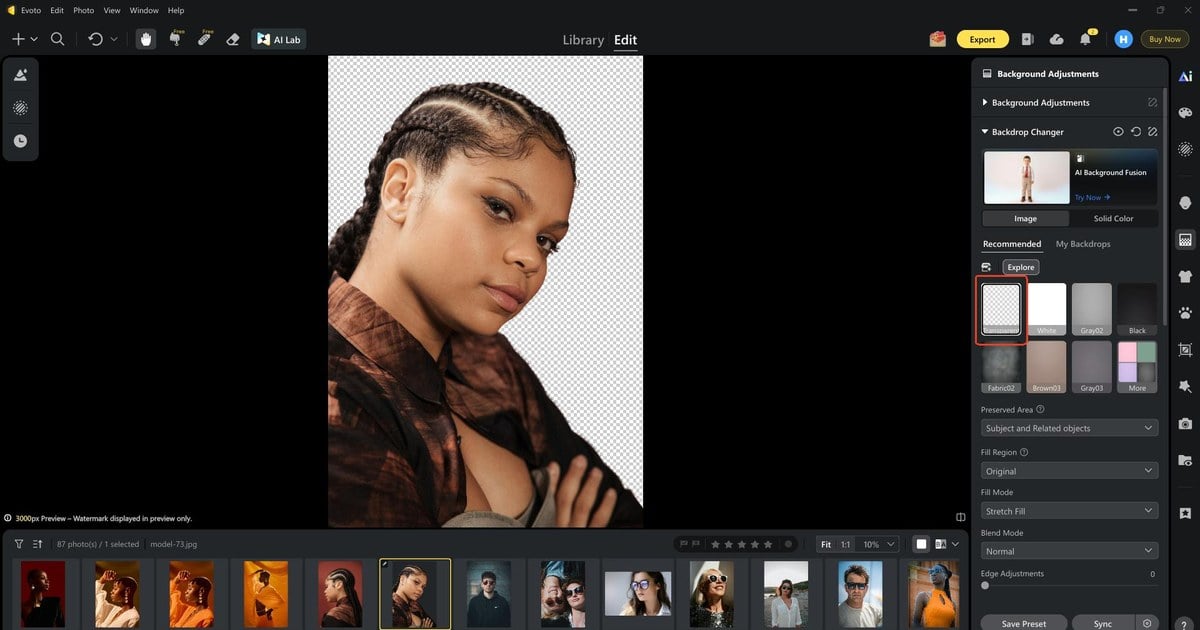
Sur un ordinateur courant, un aperçu exploitable est souvent obtenu en quelques secondes à environ une minute par image après son chargement. Il s’agit d’une estimation pratique, pas d’une mesure de laboratoire. Les cheveux complexes, les tissus transparents ou les bijoux détaillés peuvent encore demander un réglage manuel. La première passe avec Transparent doit surtout être assez rapide pour vous permettre d’examiner les contours sans appréhender l’outil.
Étape 3 : cliquer sur « Synchroniser » dans la pellicule
Evoto Desktop résout ici un problème que les essais Web rencontrent rarement : vingt portraits scolaires, une série de références de catalogue ou une mini-séance du week-end qui nécessitent tous un fond transparent identique. Recréer « Transparent » manuellement sur chaque image entraîne des variations. Cliquez sur « Synchroniser » pour appliquer la retouche à toute la pellicule, puis contrôlez les cas particuliers.
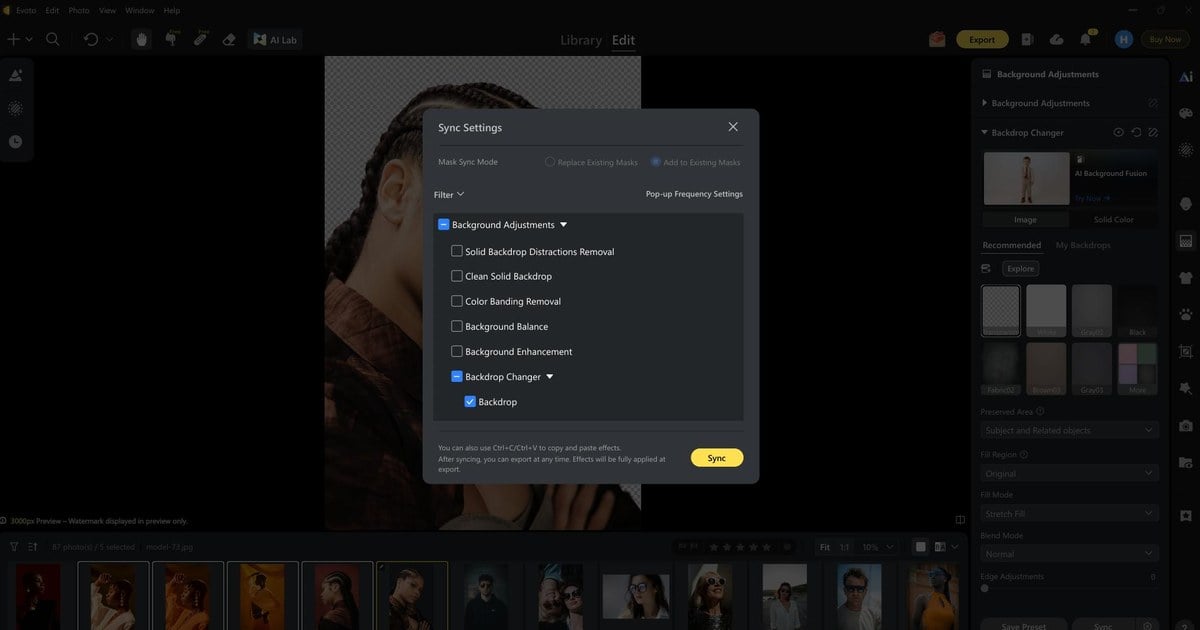
Après la synchronisation, parcourez la pellicule. Les erreurs de transparence se cachent volontiers dans la troisième image que vous n’avez pas ouverte. Un contrôle de trente secondes évite de redécouvrir un cadre blanc dans la galerie d’un client.
Affinage facultatif : « Réglage manuel » et pinceaux
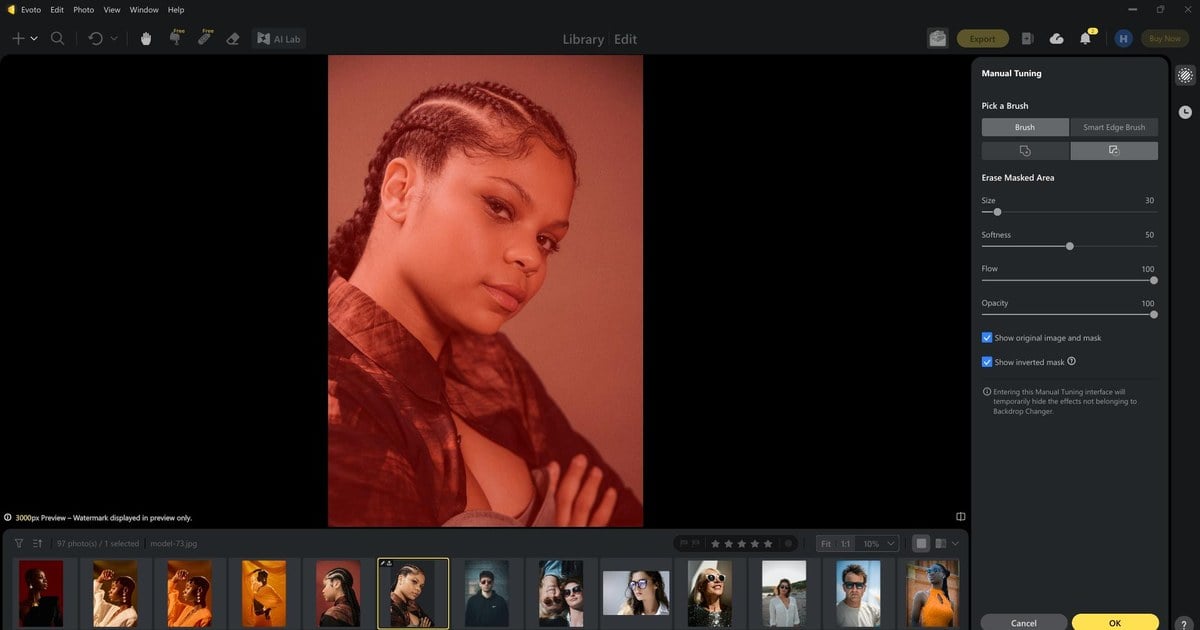
Tous les stickers ne nécessitent pas cette étape. Ouvrez « Réglage manuel » lorsqu’un élément important manque ou qu’un élément indésirable subsiste : un espace dans un collier, une touffe de cheveux rebelles ou un accessoire interprété comme faisant partie du fond par le masque automatique. Utilisez « Pinceau » ou « Pinceau intelligent pour les contours » pour ajouter ou effacer le masque. Ajustez « Zone préservée » si la zone conservée est trop étroite autour des bijoux ou des mains.
Les pinceaux sont une assurance, pas une obligation pour chaque détourage occasionnel. Si le test sur fond sombre est déjà concluant et que personne n’imprimera le fichier au format panneau publicitaire, exportez-le et passez à la suite. S’il s’agit d’une image principale, consacrez une minute supplémentaire à cette étape avant de valider le PNG.
Lorsque le contour reste trop doux ou trop dur par endroits, le « Pinceau intelligent pour les contours », associé aux réglages de taille et de douceur, permet de peindre la correction au lieu de recommencer l’option « Transparent » depuis le début.
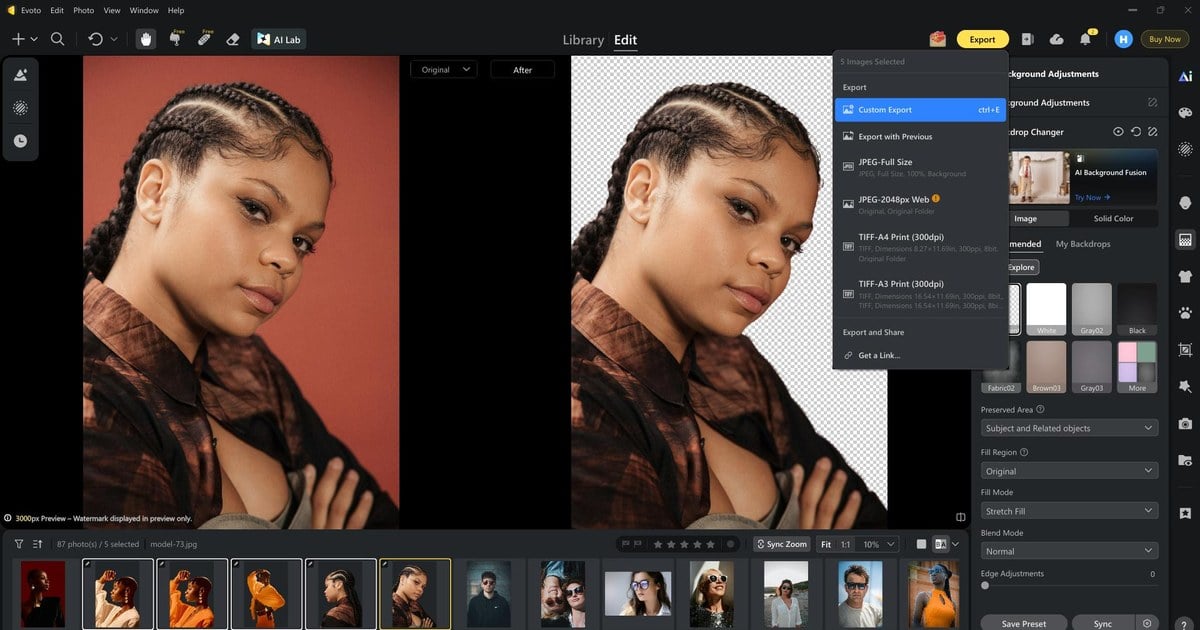
Étape 4 : ouvrir « Exportation personnalisée »
Ouvrez « Exportation personnalisée » lorsque l’aperçu est prêt à quitter l’application. C’est l’équivalent sur Desktop du piège de format rencontré sur le Web.
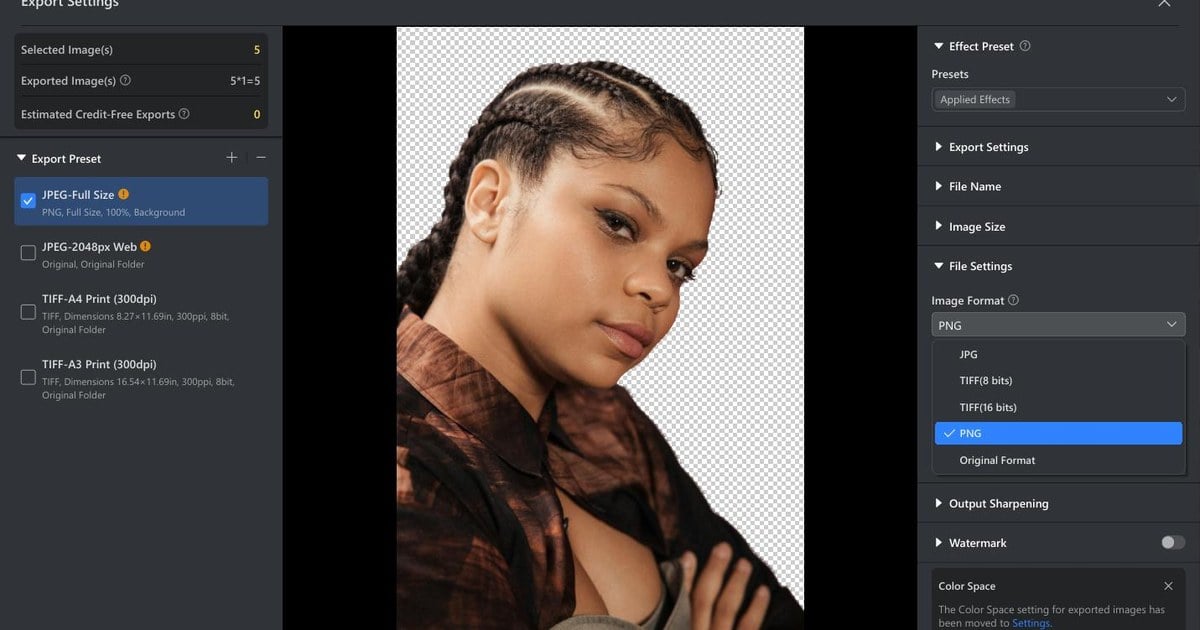
Étape 5 : définir le « Format d’image » sur « PNG »
Quand faut-il exporter en PNG plutôt qu’en JPG après le détourage ? Chaque fois que vous avez encore besoin de pixels transparents en aval : stickers, surimpressions, nouveaux arrière-plans ou maquettes graphiques. Le JPG remplit la transparence d’une couleur unie et annule le travail que vous venez de vérifier sur le damier. Dans les paramètres du fichier, définissez le « Format d’image » sur « PNG », vérifiez que les autres champs correspondent à votre destination, puis lancez l’exportation.
Si vous hésitez encore entre le Web et Desktop pour votre travail du jour, ce comparatif peut vous aider. Utilisez-le pour choisir, puis revenez à la méthode adaptée à la taille de votre dossier.
| Besoin | Privilégier le Web | Privilégier Desktop |
|---|---|---|
| Un sticker ou une seule épreuve | Oui | Facultatif |
| Synchronisation de nombreuses images similaires | Limitée | Oui |
| Affinage avec Pinceau/Pinceau intelligent pour les contours | Léger | Réglage manuel complet |
| Créateur occasionnel ou sélection plus longue | Premier choix au quotidien | Sélections longues et contrôle qualité |
Le Web permet d’apprendre à créer une image sans fond sans étapes superflues. Evoto Desktop tient la même promesse lorsque le dossier s’agrandit. Dans les deux cas, la définition d’un travail terminé reste identique : damier dans l’éditeur, PNG sur le disque et aucun rectangle blanc sur une page sombre.
Création ludique : transformer votre PNG en sticker de fusion
Une fois le fichier fiable, une question plus ludique se pose. Puis-je utiliser mon PNG transparent comme sticker sur un portrait ? Oui. La recherche « photo fond transparent » exprime souvent ce même besoin. Cette réutilisation explique pourquoi la transparence était nécessaire dès le départ : il ne s’agit pas seulement d’enlever le fond d’une image, mais de libérer le sujet afin de le déplacer.
Exportez le PNG propre, ouvrez la Fusion d’arrière-plan IA, puis ajoutez le fichier comme « premier plan personnalisé », sous forme d’accessoire ou de calque de sticker. Redimensionnez-le pour qu’il s’intègre à la scène au lieu de flotter comme une icône d’interface. Si l’option « Éclairage du personnage » ou une commande d’harmonisation similaire est disponible, un léger ajustement aide le sticker à reprendre l’ambiance du portrait au lieu de sembler provenir d’un autre moment de la journée.
Les mini-séances de fêtes, les collages scolaires et les calques d’accessoires simples en profitent tous. Pour découvrir un flux plus complet de combinaison et de livraison de portraits saisonniers, consultez le guide d’Evoto sur la combinaison gratuite d’images pour des portraits de fêtes.
Cette boucle créative explique pourquoi apprendre une seule fois à faire un PNG transparent est doublement utile : vous livrez le détourage, puis vous expérimentez son placement sans reconstruire le masque.
Éditeur photo IA puissant
Corrections rapides si le résultat reste incorrect
Un rectangle blanc apparaît encore alors que le fichier porte l’extension PNG ? Vous avez peut-être exporté en JPG par erreur, ignoré l’option Transparent ou simplement converti le conteneur sans supprimer l’arrière-plan. Notre guide complémentaire sur la différence entre un JPG et un véritable PNG transparent analyse en détail ce mythe du cadre blanc.
Le damier est visible, mais les contours semblent crayeux sur une diapositive sombre ? Prévisualisez l’image sur du noir et du blanc, puis nettoyez les franges ou les débordements de couleur avant d’accuser la mise en page. Le guide comparant les fonds transparents dans Photoshop et le PNG en un clic détaille les bonnes pratiques de contour et l’outil de suppression des débordements.
La plupart des PNG qui semblent défectueux relèvent de l’un de ces deux cas. Corrigez les pixels, puis rouvrez l’application de destination.
Conclusion
Pour créer un PNG transparent, trois actions suffisent : supprimer l’arrière-plan, vérifier le damier et exporter en PNG. Le Web convient aux stickers et aux épreuves uniques. Evoto Desktop facilite la synchronisation et les corrections précises au pinceau. La Fusion d’arrière-plan IA transforme le même fichier en premier plan ludique. Pour suivre le parcours Desktop sur une photo déjà ouverte, téléchargez Evoto et utilisez le Créateur de PNG afin de réunir Transparent et l’exportation PNG au même endroit. Le cadre blanc aura ainsi beaucoup moins d’endroits où se cacher.
FAQ
1. En quoi ce guide diffère-t-il d’une astuce générique pour « rendre l’arrière-plan transparent » ?
Ces astuces s’arrêtent souvent à la disparition du fond. Ce guide exige un fichier PNG transparent réutilisable : un canal alpha que vous pouvez superposer, exporter en PNG et réutiliser comme sticker. Il s’agit de la même famille de tâches, avec une norme de livraison plus rigoureuse.
2. Quel format d’exportation conserve la transparence ?
Le PNG, ou un autre format prenant en charge le canal alpha. Le JPG ne stocke pas ce type de transparence. Si l’aspect transparent doit survivre au téléchargement, ne choisissez pas le JPG comme format final.
3. La méthode Web est-elle utile si je ne suis pas photographe professionnel ?
Oui. Stickers de discussion, détourages pour les réseaux sociaux, diapositives scolaires et photos de produits pour une activité complémentaire sont des usages à part entière. Les professionnels appliquent simplement le même principe Transparent → PNG à davantage de fichiers sur Desktop.
4. Puis-je réutiliser le PNG comme sticker dans la Fusion d’arrière-plan IA ?
Oui. Exportez un PNG transparent propre, puis ajoutez-le comme premier plan personnalisé dans la Fusion d’arrière-plan IA. Les réglages d’échelle et d’éclairage permettent de l’intégrer naturellement à la nouvelle scène.
5. Evoto utilise-t-il mes photos pour entraîner des modèles d’IA générative ?
La Politique de confidentialité d’Evoto précise qu’Evoto n’utilise jamais votre contenu pour entraîner des modèles d’IA générative sans votre consentement explicite, préalable et volontaire. L’inférence des modèles et la fourniture du service nécessaire aux fonctionnalités demandées ne constituent pas un entraînement général des modèles. Consultez la formulation actuelle de la Politique de confidentialité.
6. Evoto est-il sûr et éthique pour les portraits personnels et professionnels rémunérés ?
Utilisez Evoto comme un outil d’assistance placé sous votre contrôle : prévisualisez les contours, maintenez un contrôle qualité humain et désactivez les fonctionnalités lorsqu’une image exige une intervention manuelle. Associez ces pratiques aux engagements de confidentialité ci-dessus. Une utilisation éthique implique que vous restiez responsable de votre livraison, qu’il s’agisse d’un sticker personnel ou d’une galerie rémunérée.