Presque toutes les grandes plateformes, applications et tous les sites Web imposent leurs propres exigences en matière de dimensions d’image. Certains demandent des dimensions extrêmement précises, tandis que d’autres n’acceptent que certains formats de fichier et refusent les fichiers trop volumineux. Si vous utilisez Internet, il est donc essentiel de savoir comment redimensionner une image rapidement et efficacement.
Cet article présente les principes fondamentaux du redimensionnement et quatre outils gratuits de redimensionnement d’image en ligne pour rendre le processus simple et rapide.
Raisons courantes de redimensionner une image
Vous pouvez vouloir redimensionner une photo pour de nombreuses raisons : préparer une campagne marketing, publier sur les réseaux sociaux ou stocker autant de photos de vacances que possible sur un disque dur externe.
En général, les utilisateurs redimensionnent leurs photos pour répondre à l’un des besoins suivants :
- Publication sur les réseaux sociaux
Instagram, Facebook, X et YouTube appliquent des critères précis aux images acceptées sur leurs plateformes. Cela concerne tout particulièrement les proportions, car chaque plateforme exige que les photos respectent une plage définie de largeur × hauteur.
- Sites Web ou plateformes en ligne
Les images sont indispensables pour créer un site Web, mettre à jour un profil en ligne ou publier des articles à vendre. Comme les réseaux sociaux, la plupart des sites imposent des limites de dimensions. Si vous les utilisez souvent, vous devrez probablement changer la taille d’une image.
- Impression de photos ou de créations
Pour obtenir une impression de qualité à partir d’une image numérique, le fichier source doit avoir une résolution très élevée et, dans la plupart des cas, respecter certaines proportions.
Quelle que soit la raison pour laquelle vous devez redimensionner une photo, vous ne souhaitez probablement pas y consacrer trop de temps. Heureusement, plusieurs outils accessibles en ligne, sur ordinateur et sur smartphone facilitent cette opération.
Cinq méthodes gratuites pour redimensionner une image
Presque tous les logiciels de retouche photo payants proposent un outil de redimensionnement. Il existe toutefois des solutions gratuites pour toute personne disposant d’un Mac, d’un PC et/ou d’un accès à Internet.
Voici quatre options que vous pouvez utiliser dès maintenant.
1. Application Photos pour Windows
Photos est une application autonome proposée à tous les utilisateurs de Windows. Généralement utilisée par défaut pour ouvrir les images sur un PC, elle constitue un outil simple pour effectuer des modifications de base et réduire la taille d’une image.
2. Application Aperçu pour Mac
Aperçu est l’application native de macOS permettant d’ouvrir et de consulter des photos. Son fonctionnement est proche de celui de Photos, mais adapté au Mac.
3. BeFunky en ligne pour les navigateurs
BeFunky est largement considéré comme l’un des outils de retouche et de modification d’images les plus complets. Il prend en charge les tâches simples comme avancées, même si ses nombreuses fonctions peuvent être superflues pour un usage courant. Son interface gratuite permet de redimensionner une image en ligne, puis de l’exporter selon des dimensions et des paramètres prédéfinis ou personnalisés.
4. Evoto AI pour Windows et Mac
Cette application propose des outils gratuits et payants. Evoto AI vous permet d’importer une photo, puis de choisir parmi différents rapports d’aspect, notamment des formats standard et des paramètres prédéfinis pour les portraits professionnels et la photographie e-commerce. L’outil d’Evoto exploite l’intelligence artificielle pour préserver la qualité de l’image, quel que soit son rapport d’aspect d’origine.


Éditeur photo IA puissant
5. Fonction intégrée pour iPhone
Vous pouvez redimensionner librement un élément en modifiant ses proportions comme vous le souhaitez, ou le redimensionner proportionnellement afin de l’agrandir ou de le réduire sans altérer sa forme générale. Vous pouvez également définir ses dimensions. Tous les objets peuvent être pivotés ou retournés, à l’exception des tableaux, graphiques, vidéos en ligne et galeries d’images.
Chaque application présente des avantages et des cas d’usage spécifiques. Les applications natives conviennent aux besoins quotidiens. Les outils spécialisés sont mieux adaptés au traitement à grande échelle et offrent davantage de contrôle sur la qualité de sortie. La section suivante explique comment utiliser chaque solution.
Comment redimensionner une image : procédure par application
Maintenant que nous avons présenté plusieurs outils pour modifier la taille et les dimensions d’une image, voyons comment ils fonctionnent.
Méthode 1 : redimensionner une image avec Photos sous Windows
- Dans vos dossiers, recherchez la photo à redimensionner. Double-cliquez dessus ou faites un clic droit, puis choisissez « Ouvrir avec ».
- Photos devrait être l’application par défaut pour ouvrir les images. Si ce n’est pas le cas, faites un clic droit, sélectionnez « Ouvrir avec », puis recherchez « Photos ».
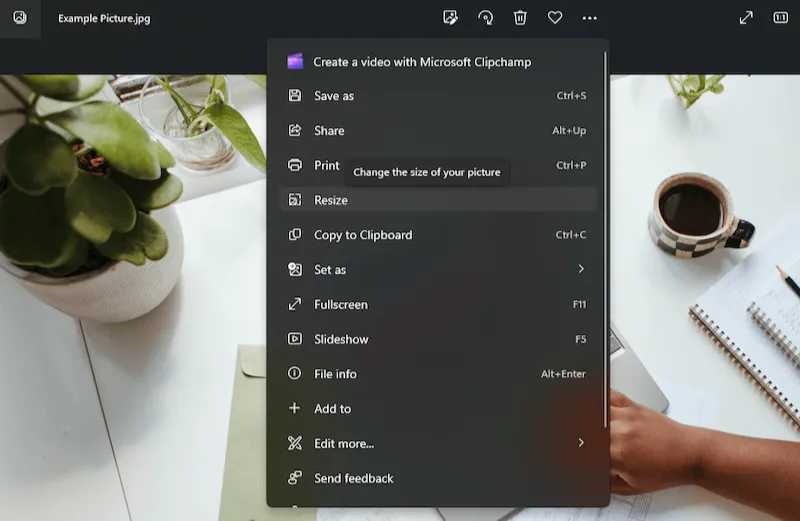
- Une fois l’image ouverte, sélectionnez « … » dans la barre de menus, puis « Redimensionner l’image ».
- Le menu de redimensionnement illustré ci-dessous s’affiche. Il propose plusieurs options pour ajuster votre image.
- Indiquez les nouvelles dimensions de l’image, en pixels ou en pourcentage ;
- augmentez ou diminuez la qualité de l’image, sachant qu’une qualité élevée produit un fichier plus volumineux ;
- choisissez le format du nouveau fichier : JPG, PNG, TIF ou BMP.
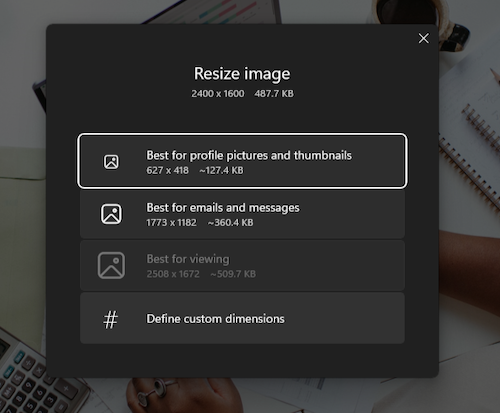
Au fil des modifications, un récapitulatif des caractéristiques actuelles et nouvelles du fichier s’affiche. Il vous aide à trouver un équilibre entre dimensions, résolution et taille du fichier.
Lorsque vous avez terminé, cliquez sur « Enregistrer ». L’application vous propose d’enregistrer l’image redimensionnée dans un nouveau fichier ou de remplacer le fichier existant.
Méthode 2 : redimensionner une image avec Aperçu sur Mac
- Dans Finder, recherchez et ouvrez l’image à redimensionner. Aperçu est probablement l’application d’ouverture par défaut. Sinon, faites un clic droit et choisissez « Ouvrir avec » > « Aperçu ».
- Une fois l’image ouverte, cliquez sur « Outils » dans la barre de menus supérieure, puis sur « Ajuster la taille ».
- Une fenêtre de redimensionnement semblable à celle de l’exemple Photos ci-dessus s’ouvre.
- Utilisez les réglages prédéfinis de l’outil ou créez une taille personnalisée à partir des critères suivants :
- dimensions en pixels, centimètres ou pouces ;
- résolution souhaitée ;
- pourcentage de la taille d’origine.
- Pendant le réglage, Aperçu affiche la nouvelle résolution et compare la taille du nouveau fichier à celle de l’ancien. Lorsque vous avez terminé, cliquez sur « OK ».
Attention : l’enregistrement avec cette méthode remplace l’image d’origine. Pour la conserver, créez d’abord une copie du fichier, puis redimensionnez cette copie.
Pour redimensionner plusieurs images à la fois, sélectionnez-les toutes dans Finder et ouvrez-les avec Aperçu.
Dans Aperçu, sélectionnez toutes les vignettes, puis suivez la procédure décrite ci-dessus.
Éditeur photo IA puissant
Méthode 3 : redimensionner une image en ligne gratuitement avec BeFunky
Comme indiqué précédemment, BeFunky permet de redimensionner une image en ligne gratuitement.
- Pour l’utiliser, rendez-vous sur BeFunky/features/resize-image/. Une page semblable à celle-ci s’affiche.
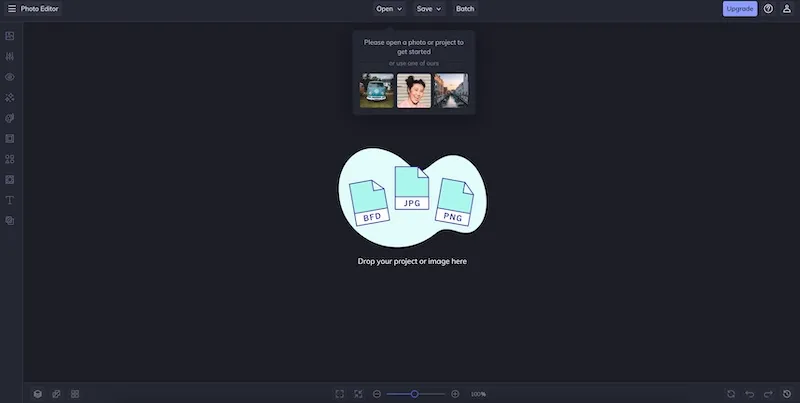
- Faites glisser l’image à redimensionner dans BeFunky.
- Saisissez les nouvelles dimensions de largeur et de hauteur.
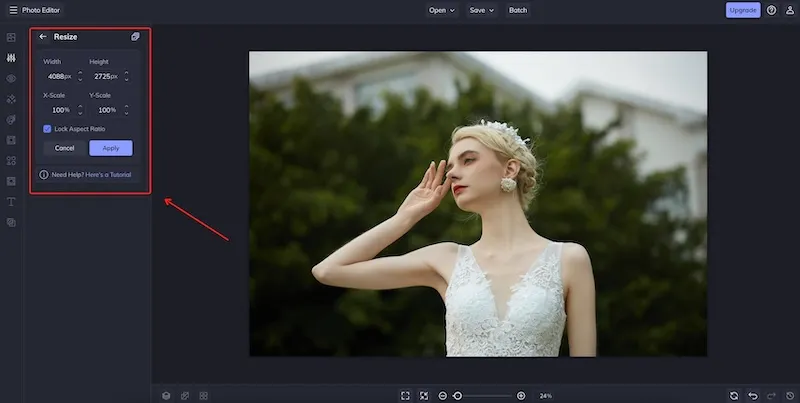
- Cliquez sur la coche et laissez l’outil redimensionner la photo.
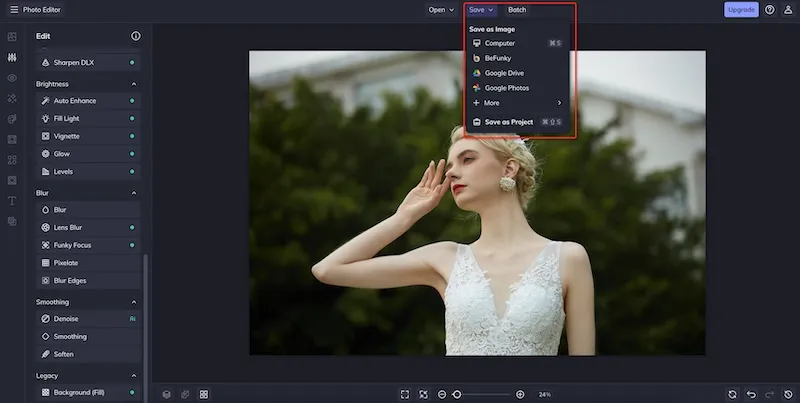
Lorsque vous avez terminé, cliquez sur « Télécharger » pour récupérer l’image finale. C’est tout : aucun abonnement payant n’est nécessaire pour redimensionner vos photos.
Méthode 4 : redimensionner une image avec Evoto AI
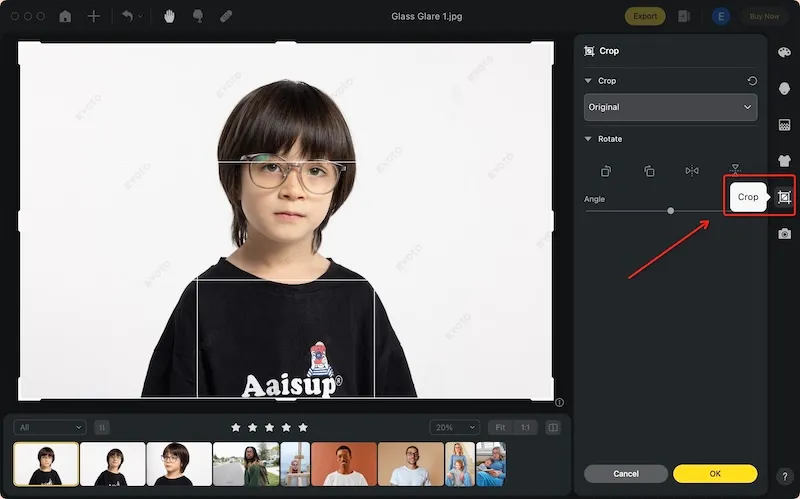
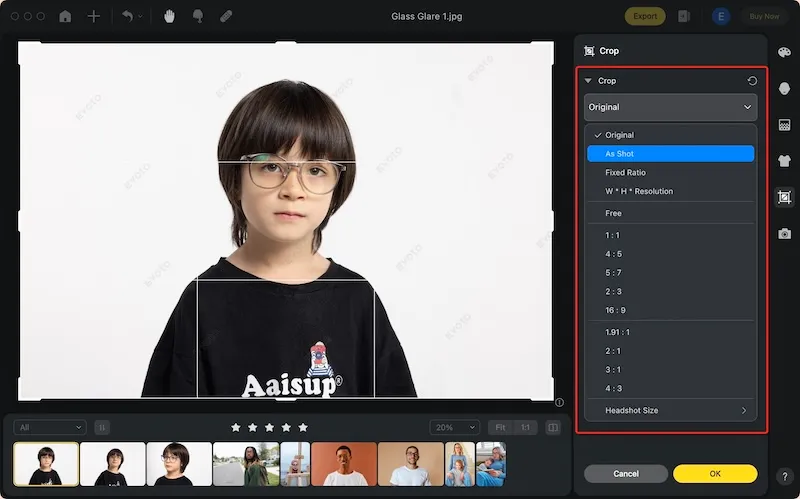
Evoto AI propose un puissant outil de recadrage. Vous pouvez sélectionner la zone précise de la photo à conserver et supprimer le reste, ce qui réduit considérablement les dimensions globales. Les options comprennent le recadrage libre, le recadrage selon un rapport d’aspect fixe et le recadrage fondé sur la résolution.
- Téléchargez et installez Evoto AI sur votre Mac ou votre ordinateur Windows.
- Créez un compte, puis connectez-vous à Evoto.
- Créez un projet et importez les images à redimensionner.
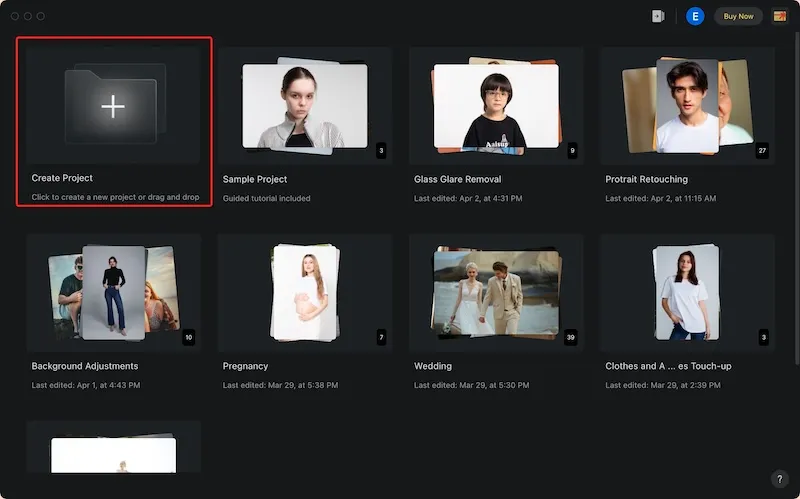
- Ouvrez la fonction « Recadrage » pour appliquer le redimensionnement.
- Choisissez les paramètres et le rapport d’aspect à appliquer.
Lors de l’exportation d’une image redimensionnée depuis Evoto AI, vous pouvez ajuster les paramètres de qualité. Une qualité plus faible produit un fichier plus léger et permet de réduire la taille de l’image. Si vous devez conserver autant d’informations que possible, cette méthode n’est toutefois pas forcément la plus adaptée.
Éditeur photo IA puissant
Méthode 5 : redimensionner une image avec Photos sur iPhone
- Touchez un objet ou un groupe d’objets pour le sélectionner.
Si aucun point bleu n’entoure l’élément, celui-ci est verrouillé. Vous devez le déverrouiller avant de pouvoir le redimensionner.
- Pour choisir entre un redimensionnement libre et proportionnel, touchez le bouton « Format », puis « Disposition », et activez ou désactivez « Conserver les proportions ».
- Touchez la page pour masquer les commandes, puis choisissez l’une des options suivantes :
- redimensionnement libre : faites glisser un point bleu situé en haut, en bas ou sur un côté, mais pas dans un angle ;
- cette action n’est possible que si l’option « Conserver les proportions » est désactivée, comme indiqué à l’étape 2 ;
- redimensionnement proportionnel : faites glisser en diagonale une poignée de sélection située dans un angle ;
- redimensionnement depuis le centre : maintenez le doigt sur un point bleu, puis sur le centre de l’objet, et faites glisser le point bleu.
Conclusion :
Cet article explore le redimensionnement d’images, explique pourquoi il est nécessaire et présente plusieurs outils pour redimensionner une image. Outre les solutions intégrées à Windows avec Photos et à Mac avec Aperçu, il décrit des options gratuites en ligne comme BeFunky, ainsi qu’Evoto AI.