Créer un fond transparent Photoshop reste un savoir-faire artisanal : utilisez l’« Outil Plume » ou « Sélectionner et masquer », puis exportez un PNG avec la transparence activée. Lors d’une soirée de livraison, l’option « Transparent » en un clic, associée à la « Suppression des débordements de couleur », fait gagner un temps précieux lorsque la pellicule est longue et que l’arrière-plan colore le sujet.
Il est 23h40. Une photo phare de mariage nécessite encore un tracé précis à la Plume autour des mèches rebelles. Derrière elle, la pellicule contient de nombreuses images de catalogue ou de trombinoscope qui doivent toutes être livrées sur le même fond transparent au matin. Voilà toute la difficulté lorsque vous cherchez à rendre un fond transparent dans Photoshop : le savoir-faire est excellent, mais le temps est limité.
Photoshop reste l’outil adapté aux photomontages phares. La question est de savoir si chaque image de la sélection mérite autant de minutes. Un article de Fstoppers sur les franges autour des cheveux souligne un point utile pour le contrôle qualité avant livraison : les contours disgracieux proviennent souvent d’une couleur contaminée sur les bords, et non d’un masque « mal dessiné ». Cela vaut aussi bien pour une finition dans Photoshop que pour un flux de PNG transparent plus rapide destiné aux gros volumes.
Le problème n’est pas que « Photoshop a échoué ». Le problème consiste à livrer une galerie dans laquelle une image phare a exigé un long détourage manuel, tandis que quelques dizaines d’images restantes présentent encore la couleur de l’ancien arrière-plan. Ces quantités illustrent une soirée de livraison et ne constituent pas une étude de studio. Il vous faut une méthode manuelle rigoureuse pour les images phares et une solution plus rapide pour toutes les autres.
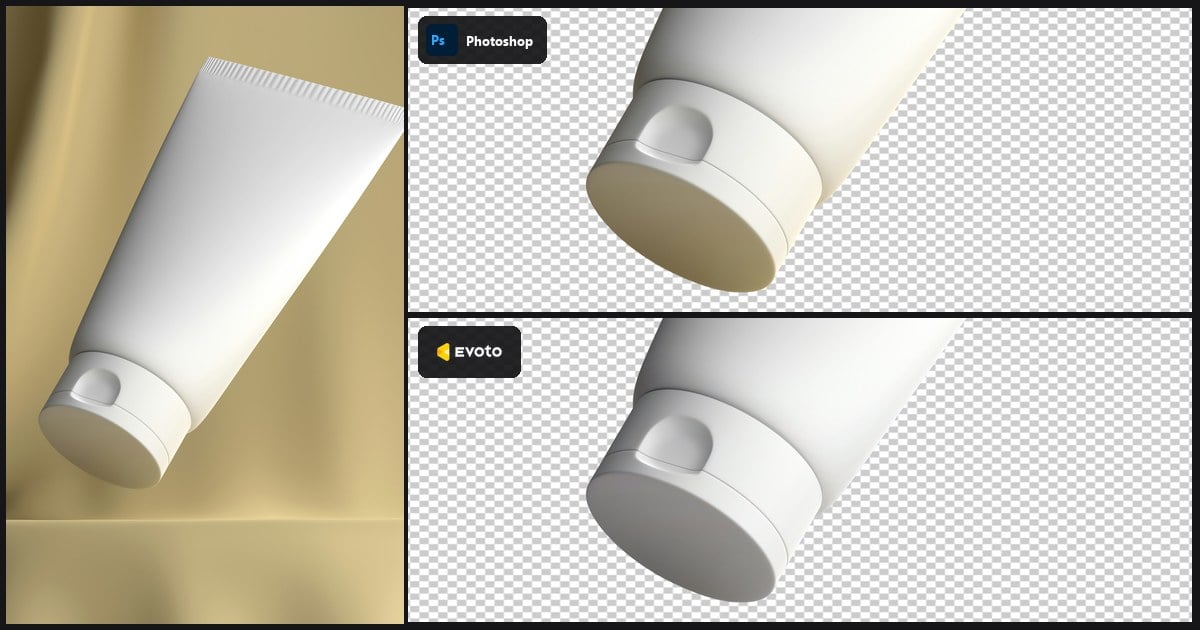
La couverture réunit ces deux voies dans une seule image : le JPG d’origine teinté à gauche, un détourage au tracé sur damier dans Photoshop, puis « Transparent » en un clic sur le même tube avec Evoto.


Éditeur photo IA puissant
Comment créer un arrière-plan transparent dans Photoshop : Plume et Sélectionner et masquer
Voici la méthode traditionnelle pour enlever le fond d’une image. Elle permet de supprimer l’arrière-plan dans Photoshop et d’obtenir une image sans fond, afin que la comparaison ultérieure avec la solution en un clic soit équitable. Les cheveux désordonnés ou les tissus transparents demandent souvent plusieurs minutes, et une image phare complexe peut nécessiter environ dix à quinze minutes. Cette durée illustre un travail minutieux à la Plume ; elle ne signifie pas que chaque référence d’un catalogue doit y consacrer autant de temps. C’est pourquoi traiter toute une sélection comme des images phares peut compromettre une soirée de livraison.
Étape 1 : déverrouiller « Arrière-plan »
Dans « Calques », déverrouillez « Arrière-plan » ou dupliquez-le. Vous avez besoin d’un calque auquel appliquer un masque.
Étape 2 : régler l’« Outil Plume » sur « Tracé »
Sélectionnez l’« Outil Plume » (P). Dans la barre d’options, choisissez le mode « Tracé », et non « Forme ». Placez des points d’ancrage autour de la silhouette. Pour les portraits, « Sélection » → « Sujet » peut fournir une première sélection approximative.
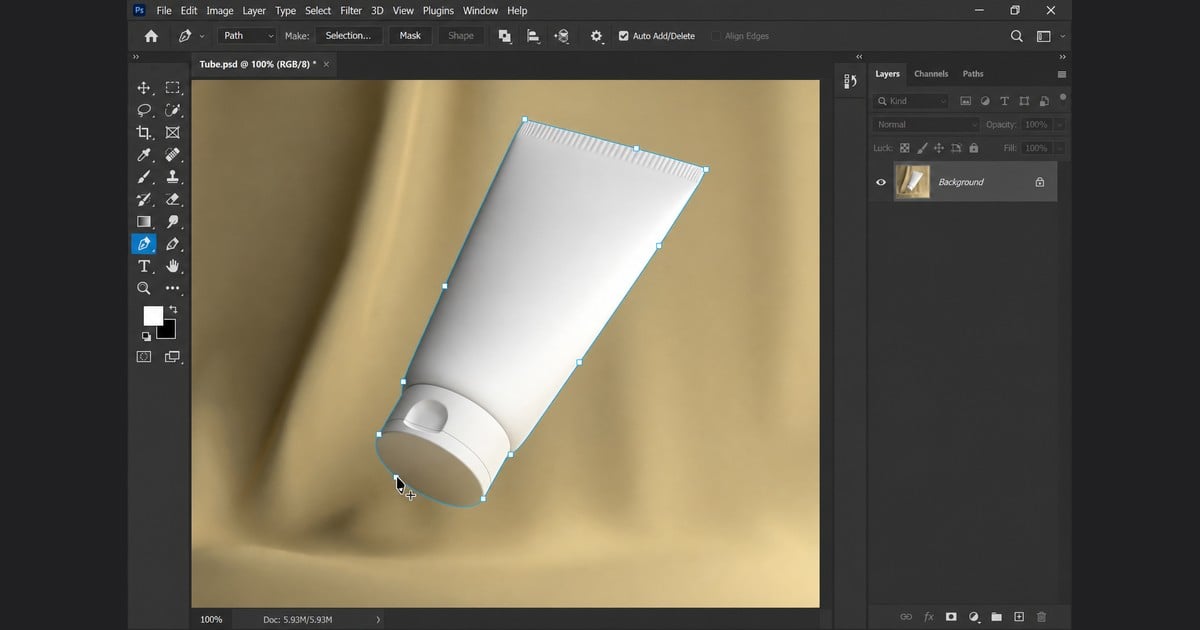
Étape 3 : ouvrir « Sélectionner et masquer »
Accédez à « Sélection » → « Sélectionner et masquer ». Peignez les mèches rebelles avec l’« Outil Amélioration des contours ». Réglez « Sortie vers » sur « Masque de fusion », puis cliquez sur « OK ».
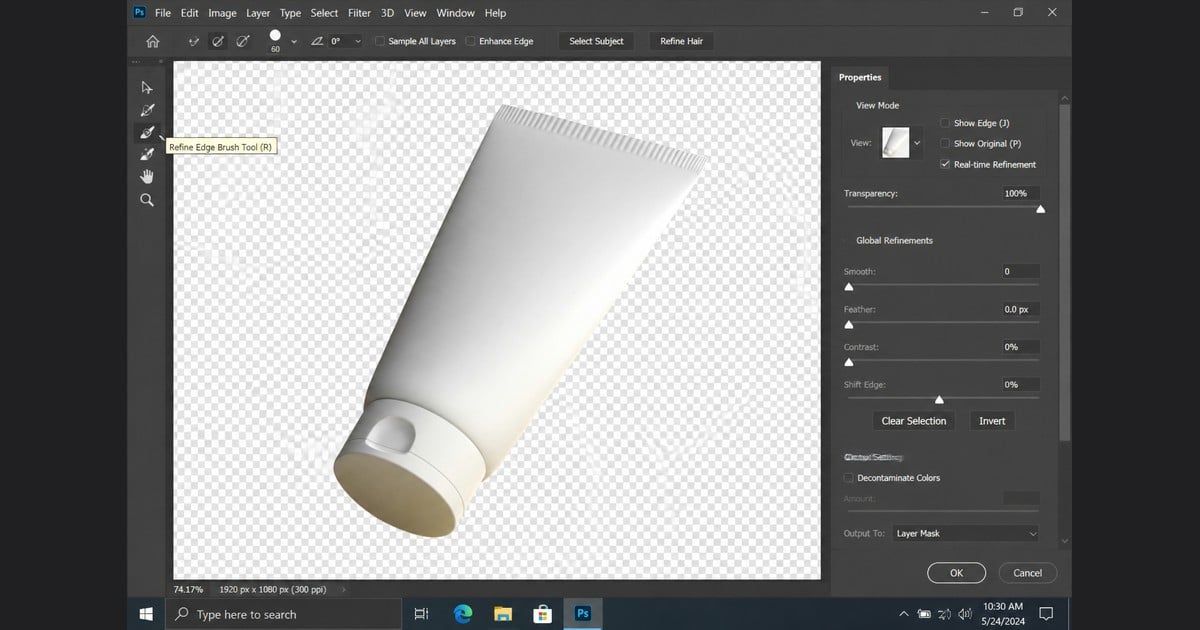
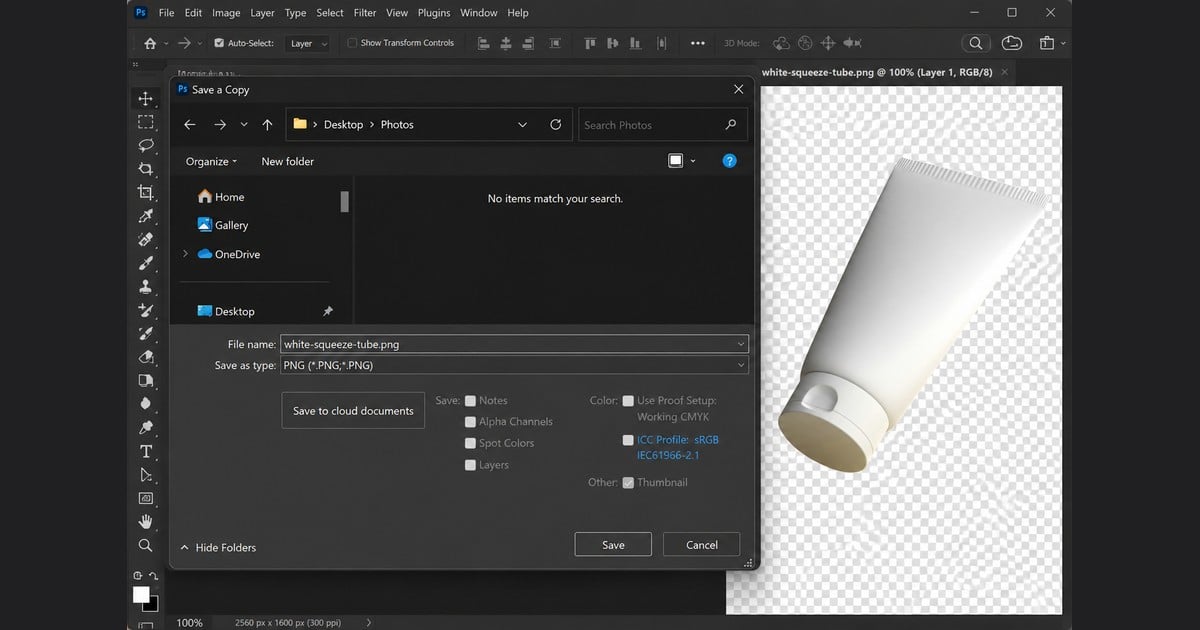
Étape 4 : « Fichier » → « Enregistrer une copie » au format PNG
Réglez « Type » sur « PNG », cliquez sur « Enregistrer », puis confirmez les « Options de format PNG ». Dans les anciennes versions, utilisez « Exporter sous » avec « Transparence » activé. N’aplatissez pas l’image sur un fond blanc.
Détourer image Photoshop reste une compétence essentielle en studio. L’aide d’Adobe sur la suppression d’un cache emploie le vocabulaire approprié lorsqu’une frange apparaît alors que le masque semble terminé. La section suivante compare le temps nécessaire.
Outil Plume ou PNG transparent en un clic
Dans quels cas l’Outil Plume mérite-t-il encore le temps investi face à un PNG en un clic ? Utilisez ce tableau pour choisir la meilleure méthode pour la sélection de ce soir, puis poursuivez votre lecture pour corriger les débordements de couleur qui peuvent subsister malgré un masque rapide et des choix esthétiques judicieux.
| Situation | Privilégier la Plume/le tracé manuel | Privilégier le PNG en un clic |
|---|---|---|
| Photomontage phare, cheveux très complexes | Oui | Seulement après contrôle qualité |
| Gros volume de catalogue/d’école | Rarement par défaut | Oui, puis « Synchroniser » |
| Même rendu requis ce soir sur de nombreuses images | Coûteux en heures | Préréglage/« Synchroniser » |
Photoshop reste la référence pour le travail artisanal sur une image unique. Le flux de PNG transparent d’Evoto privilégie une cadence reproductible : « Transparent », des outils de contour facultatifs, « Suppression des débordements de couleur », l’exportation en « PNG », puis « Synchroniser » lorsque la pellicule s’y prête. Il s’agit de comparer l’efficacité des retouches traditionnelles, et non de dénigrer une autre marque.
Si le goulot d’étranglement tient au nombre d’images plutôt qu’à un chef-d’œuvre réalisé à la Plume, testez un fichier dans PNG Maker : « Changeur d’arrière-plan » → « Transparent », puis appliquez « Suppression des débordements de couleur » aux images qui présentent encore une teinte. Réservez le tracé manuel aux images phares. Ici, Evoto, le même éditeur photo Evoto AI, assure le traitement en volume sans remplacer le jugement créatif dans Photoshop.
Éditeur photo IA puissant
Les studios qui maîtrisent déjà Sélectionner et masquer dans Photoshop n’ont pas besoin d’une leçon de goût. Ils ont besoin d’une deuxième vitesse lorsque le rendu est fixé, mais que le volume reste élevé. Le PNG transparent en un clic joue ce rôle. La correction des débordements permet de conserver un résultat haut de gamme sur un nouvel arrière-plan : c’est le véritable problème que rencontrent les équipes lors des soirées de livraison.
Suppression des débordements de couleur lorsque l’arrière-plan colore le sujet
Comment créer un arrière-plan transparent dans Photoshop sans halo blanc ? Commencez par prévisualiser l’image sur fond noir et blanc. Le guide associé sur le JPG et le PNG transparent montre ces fonds en détail. Posez-vous ensuite une question plus précise : l’ancien arrière-plan a-t-il teinté le sujet ?
Un débordement de couleur est une teinte verte, bleue ou chaude qui reste sur la peau, les cheveux ou les vêtements après la suppression de l’arrière-plan. Durcir le masque ne suffit pas toujours. Il faut corriger cette contamination, puis exporter un PNG transparent Photoshop. Sinon, le nouvel arrière-plan semblera incorrect, même si le tracé de la silhouette a été réalisé avec soin.
Dans Photoshop, vous pouvez utiliser « Décontamination des couleurs », les commandes de cache ou une correction écrêtée sur les franges. Ces méthodes fonctionnent, mais prennent du temps. La « Suppression des débordements de couleur » d’Evoto est son équivalent pour les gros volumes : traitez la teinte avec une commande dédiée à côté de l’exportation transparente, plutôt que d’en faire un projet scientifique nocturne pour chaque référence.
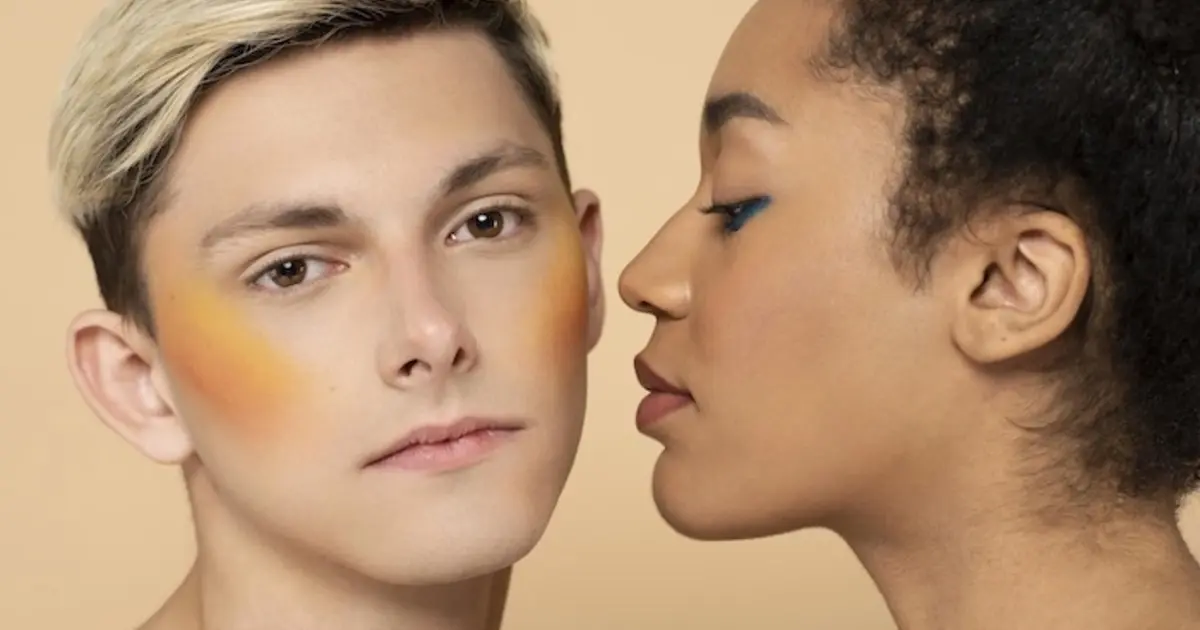
Voici un exemple tiré d’un JPG d’origine teinté. Observez comment la couleur de l’arrière-plan touche déjà le sujet avant même le détourage. Cette contamination suit la personne si vous ne la corrigez pas.
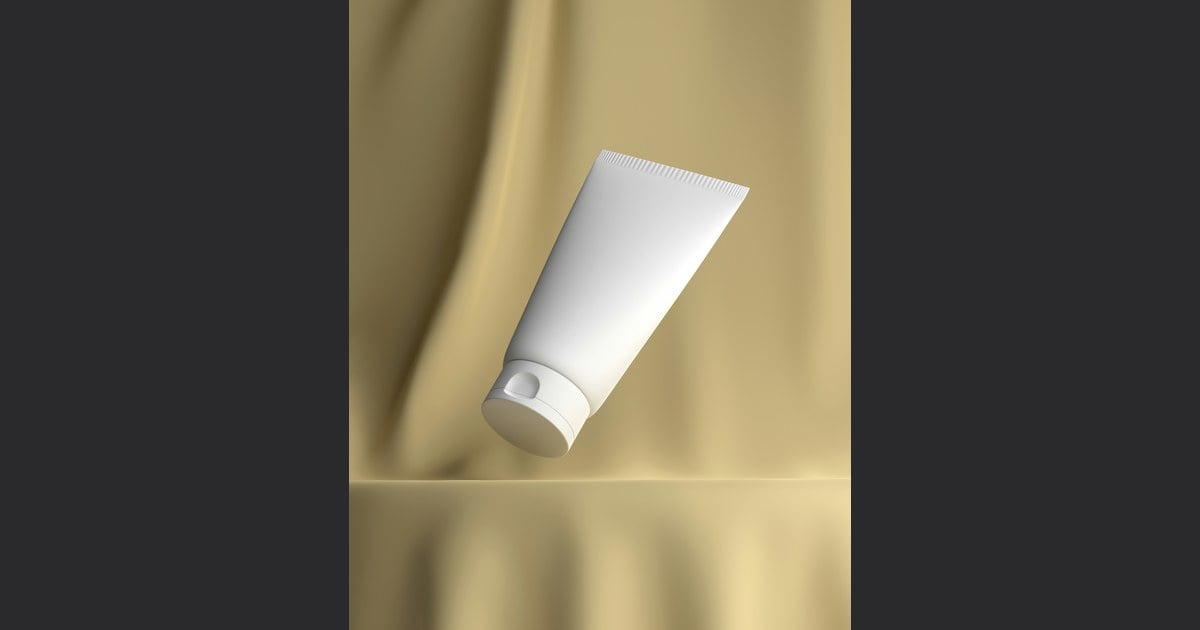
Après un détourage transparent, le débordement peut paraître encore plus marqué, car aucun arrière-plan chargé ne le dissimule. Les débutants pensent alors que le masque a « échoué », tandis que le véritable problème est la couleur présente sur le sujet.
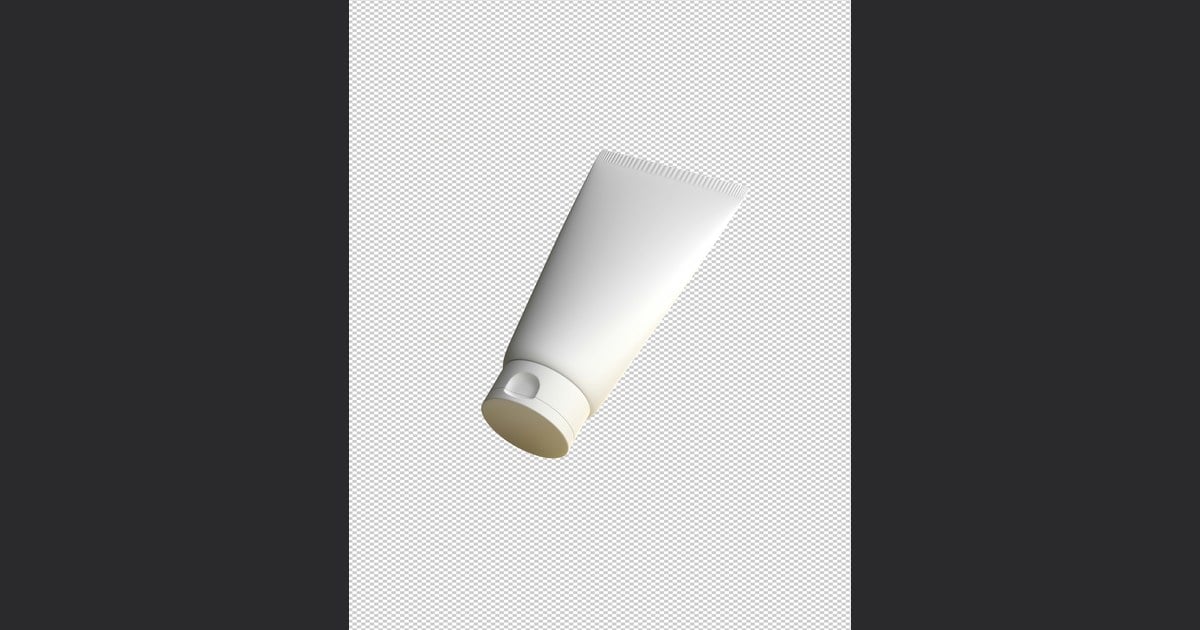
Après la Suppression des débordements de couleur, le sujet paraît plus propre et peut être placé sur un nouvel arrière-plan. L’association d’un détourage précis des cheveux et d’une correction des teintes rend le PNG transparent en un clic naturel, plutôt qu’artificiel.
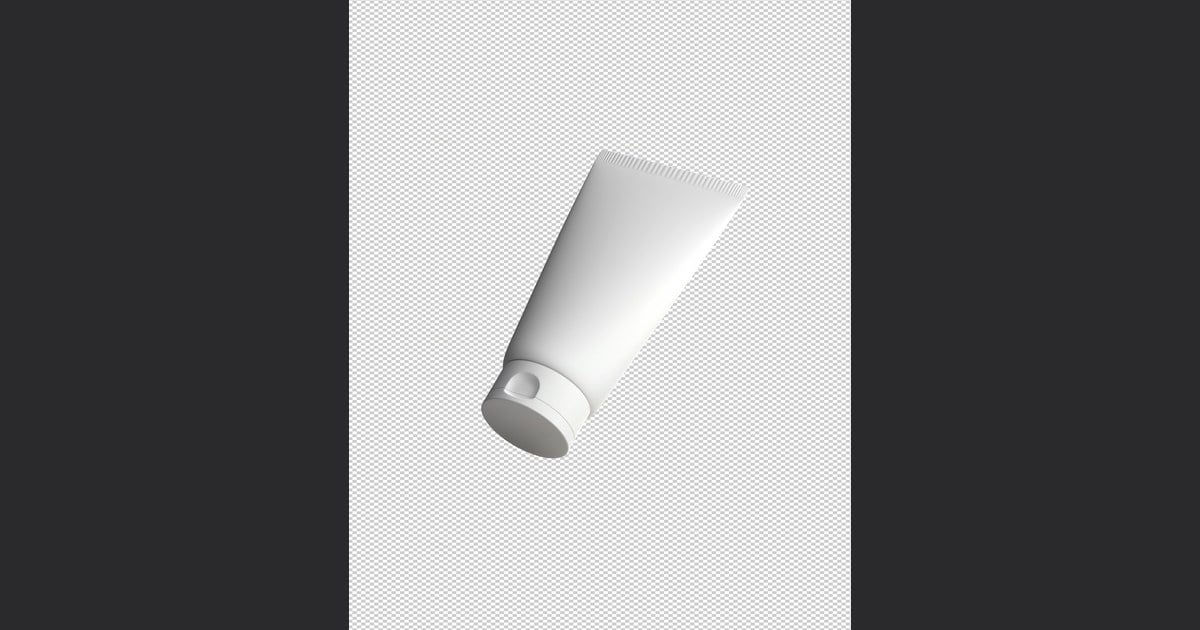
Cet avant/après illustre le résultat attendu. Les étapes ci-dessous dans Evoto Desktop nomment chaque commande afin que vous puissiez reproduire le résultat sans deviner les réglages. Passer précipitamment de l’étape 2 à l’étape 6 peut conduire à exporter un beau damier qui conserve pourtant une teinte verte sur un décor chaud.
Étape 1 : importer le JPG teinté dans « Retouche »
Importez une image qui présente déjà un reflet de l’arrière-plan sur le sujet. Restez dans « Retouche » afin d’afficher au même endroit « Changeur d’arrière-plan » et « Suppression des débordements de couleur ». Si vous ne distinguez pas la teinte sur l’original, vous aurez plus de mal à déterminer si la correction a fonctionné.
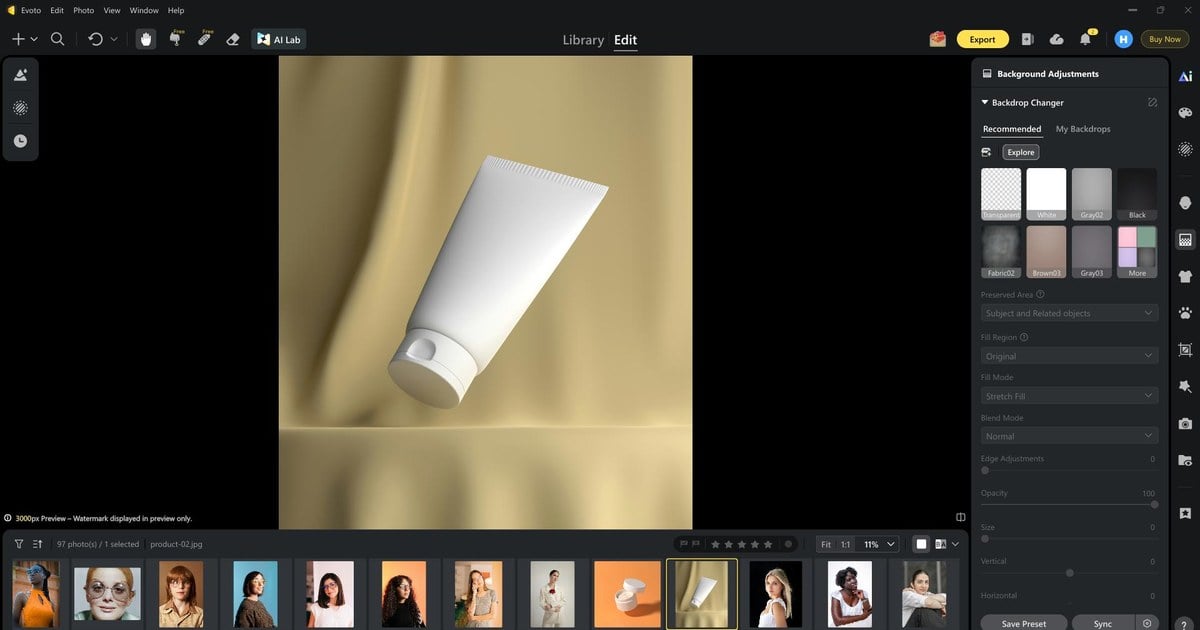
Étape 2 : cliquer sur « Transparent » pour révéler la teinte
Ouvrez « Changeur d’arrière-plan » et cliquez sur « Transparent ». Le débordement devient évident sur le sujet isolé. Cette étape est autant diagnostique que créative : vous rendez volontairement la contamination visible.
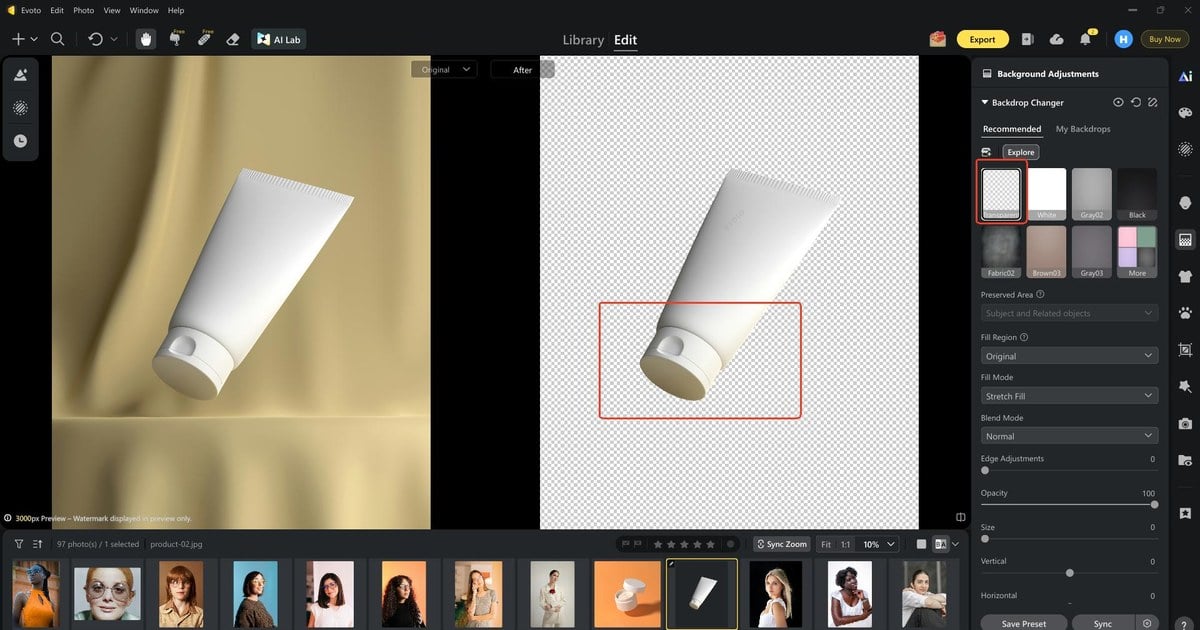
Prenez un instant. Si vous cherchez seulement à durcir le contour, vous risquez de couper les cheveux sans éliminer la teinte. Le débordement est un problème de couleur porté par des pixels de bord semi-transparents. La forme du masque et la couleur du débordement sont liées, mais ne nécessitent pas la même correction.
Étape 3 : activer « Suppression des débordements de couleur »
Activez « Suppression des débordements de couleur » afin que l’outil cible la couleur contaminée sur le sujet. Surveillez la peau et les tissus pendant le réglage. Le sujet doit pouvoir être placé sur un fond anthracite ou crème sans révéler la couleur de l’ancien décor.
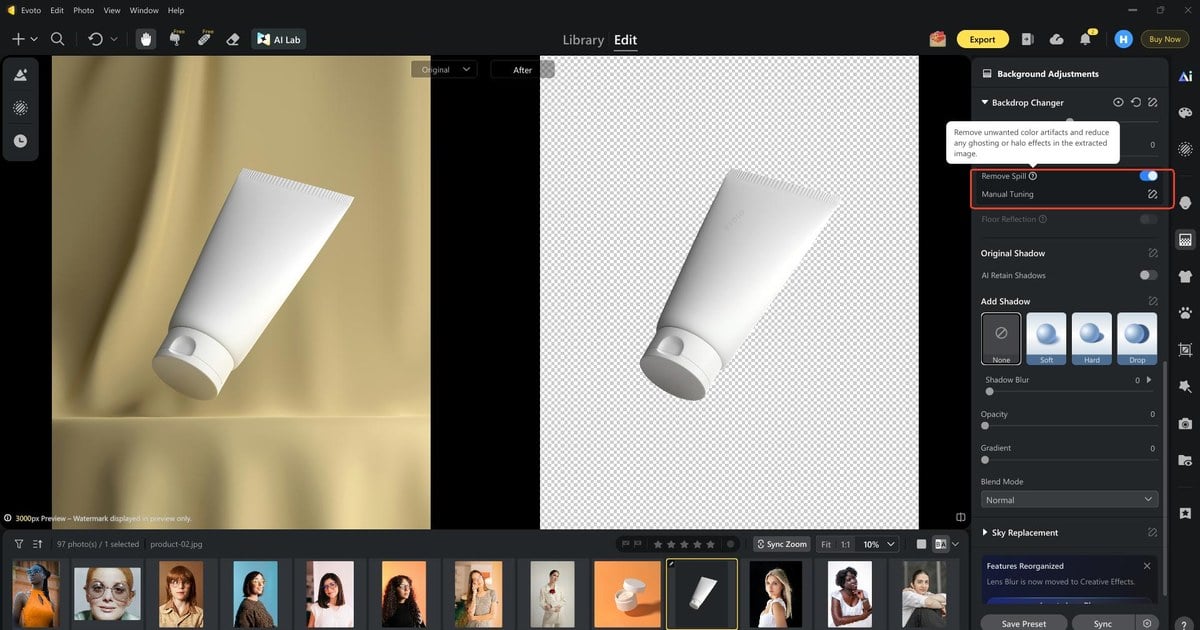
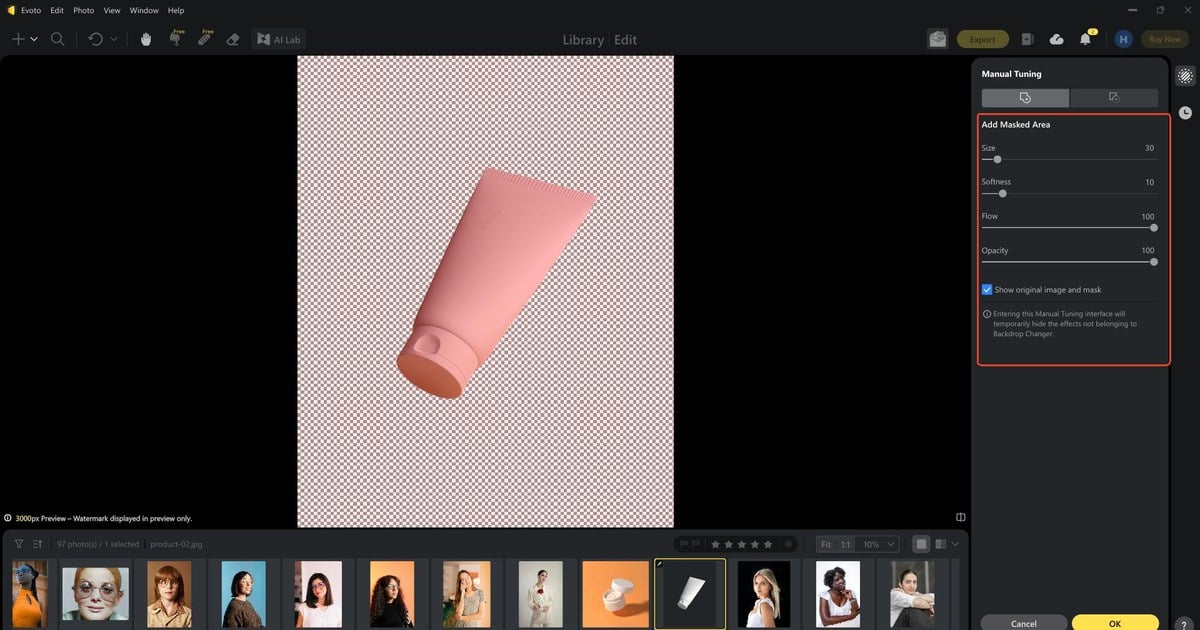
Étape 4 : ouvrir « Réglage manuel » si le masque doit encore être corrigé (facultatif)
Ouvrez « Réglage manuel » si le masque nécessite une correction locale. Utilisez « Pinceau » ou « Pinceau intelligent pour les contours » lorsque les bijoux, les lunettes ou les mèches rebelles demandent une intervention humaine. « Suppression des débordements de couleur » ne remplace pas toutes les décisions relatives aux contours : elle élimine la teinte afin que votre travail ne lutte pas contre des pixels colorés.
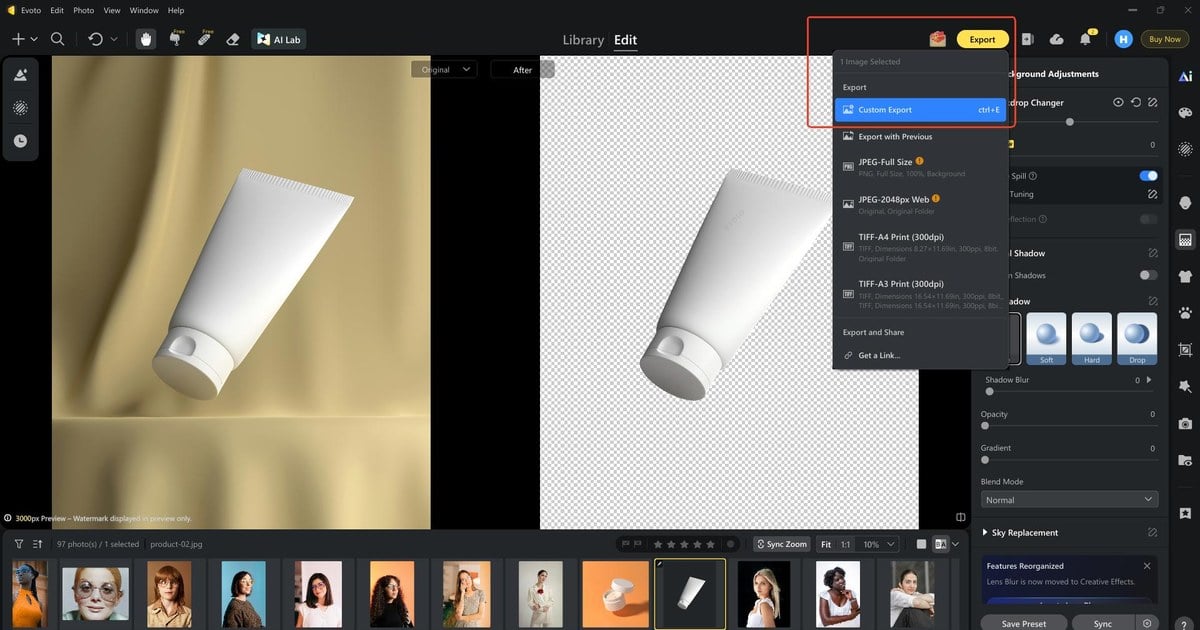
Étape 5 : ouvrir « Exportation personnalisée »
Ouvrez « Exportation personnalisée » lorsque l’aperçu satisfait votre contrôle qualité. Cette courte pause évite qu’une erreur de format annule tout le travail. Si le débordement semble corrigé à l’écran, mais que vous êtes fatigué, prenez dix secondes pour vérifier ce panneau.
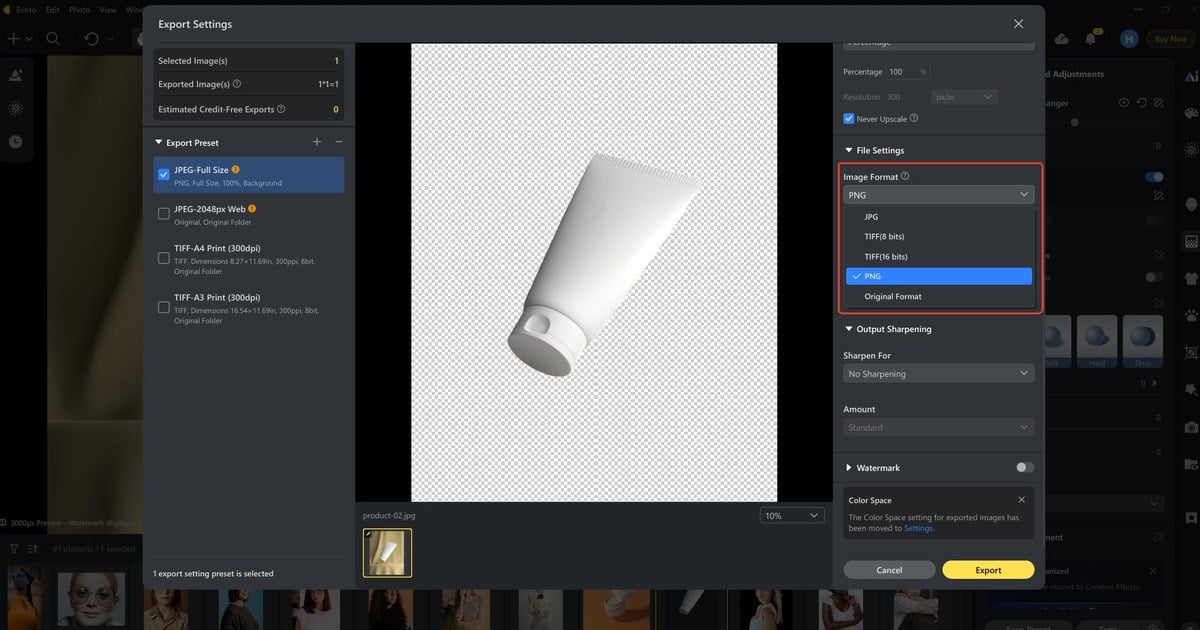
Étape 6 : régler « Format d’image » sur « PNG »
Réglez « Format d’image » sur « PNG » et lancez l’exportation. Le choix du format est impératif si vous avez encore besoin du canal alpha. Le JPG remplira les zones supprimées et rendra inutile tout le travail de « Suppression des débordements de couleur » au matin. Vous devez donc exporter PNG transparent Photoshop ou Evoto sans aplatir l’image.
Cette procédure permet au PNG transparent en un clic de rester naturel après un changement d’arrière-plan : un masque précis au niveau des cheveux associé à la Suppression des débordements de couleur, plutôt qu’un contour rigide. Pour raconter une histoire de mariage dans un « nouveau décor après détourage », le remplacement d’arrière-plan en ligne d’Evoto pour les portraits de mariage appartient au même flux de livraison.
Si une image reste incorrecte après « Suppression des débordements de couleur », ne paniquez pas. Vérifiez la « Zone préservée », peignez le masque, puis déterminez si l’image phare mérite une reconstruction complète dans Photoshop. La plupart des erreurs de catalogue sont éliminées au contrôle qualité. Une fois cette méthode de finition établie, la dernière section propose une règle simple pour les soirées de livraison agitées.
Essayez l’outil de suppression d’arrière-plan par IA :
Éditeur photo IA puissant
Une règle pratique pour les soirées de livraison
Appliquez cette règle lorsque la pièce devient bruyante et que chacun préfère un outil différent :
- Images phares avec cheveux ou verre complexes : commencez par un tracé manuel dans Photoshop.
- Gros volumes reproductibles de catalogue ou d’école : PNG transparent dans Evoto, « Synchroniser », puis contrôle qualité ciblé.
- Toute image qui échoue sur fond sombre ou clair, ou qui présente encore une teinte : « Réglage manuel » local ou retour à la Plume.
- Mythes sur les conversions produisant un rectangle blanc et exemples de franges : consultez le guide associé sur le JPG et le PNG transparent.
- Tutoriel pas à pas sur l’exportation Web et Desktop : consultez le guide pour créer un PNG transparent.
Vous ne choisissez pas une religion, mais le temps à consacrer. Photoshop permet d’apprendre et de finaliser les images phares. Evoto accélère un flux rigoureux de PNG transparent lorsque le volume est l’ennemi. La Plume pour l’excellence, « Synchroniser » pour tenir les délais, la suppression des débordements pour les teintes et le PNG pour le canal alpha. Tout le reste n’est que commentaire.
Conclusion
Créer un fond transparent Photoshop commence toujours par une sélection soignée et une exportation PNG avec la transparence activée. Les soirées de livraison ajoutent une seconde exigence : des contours qui résistent à un nouvel arrière-plan. Le PNG transparent en un clic avec Suppression des débordements de couleur répond à cette exigence. Lorsque la pellicule est longue, téléchargez Evoto et testez la cadence dans PNG Maker ; gardez l’Outil Plume à portée de main pour les images qui le méritent.
FAQ
1. Quand faut-il encore utiliser l’Outil Plume de Photoshop ?
Utilisez-le pour les photomontages phares, les produits aux contours nets nécessitant des tracés chirurgicaux et toutes les images qu’un client examinera de près sur une affiche. Les gros volumes peuvent suivre par défaut un flux de PNG transparent plus rapide avec contrôle qualité.
2. Comment distinguer un halo blanc d’un rectangle blanc ?
Un rectangle blanc est une zone opaque derrière tout le sujet, souvent due à une erreur de conversion. Un halo blanc est une fine bordure autour de la silhouette qui ressort sur les fonds sombres. Le rectangle indique un échec de la transparence ; le halo révèle une contamination des contours.
3. Que corrige la Suppression des débordements de couleur qu’un contour de masque plus dur ne corrige pas ?
La Suppression des débordements de couleur cible la teinte de l’arrière-plan qui a coloré le sujet. Resserrer un masque peut masquer certains pixels, mais des cheveux ou des tissus teintés paraîtront toujours incorrects sur un nouvel arrière-plan tant que la contamination n’aura pas été traitée.
4. Evoto entraîne-t-il des modèles publics avec les photos de mes clients ?
La Politique de confidentialité d’Evoto précise qu’Evoto n’utilise jamais votre Contenu pour entraîner des modèles d’IA générative sans votre consentement explicite, préalable et volontaire. Consultez la formulation actuelle dans la Politique de confidentialité.
5. Comment utiliser éthiquement les détourages assistés par IA dans les projets rémunérés ?
Conservez un contrôle humain sur les yeux, les cheveux, les bijoux et les contours. Prévoyez une solution manuelle. Considérez l’IA comme une infrastructure d’assistance sous votre direction, et non comme un système de livraison sans supervision.
6. Puis-je finaliser les contours dans Desktop après un essai sur Web ?
Oui. Vous pouvez tester « Transparent » sur Web, puis ouvrir Desktop pour utiliser « Réglage manuel », Suppression des débordements de couleur, « Synchroniser » et l’exportation finale en PNG lorsque la sélection exige davantage de contrôle.