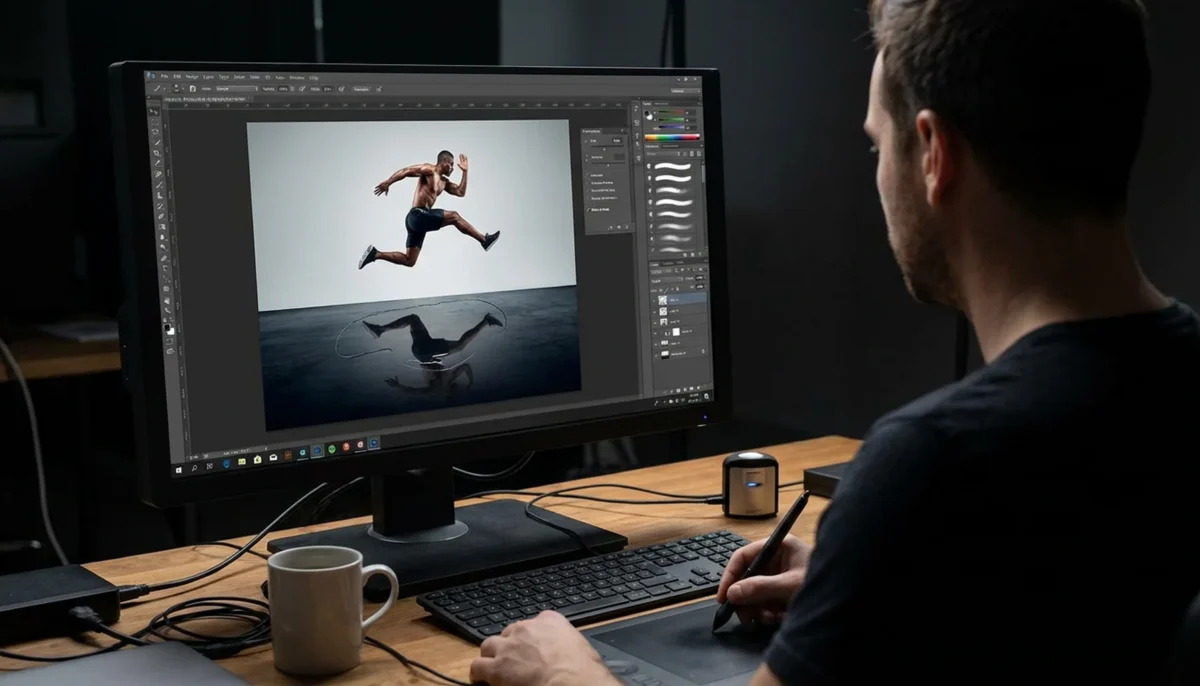
L’aspect d’un sol réfléchissant peut donner à une image fixe une impression d’espace qui dépasse le cadre. La silhouette d’une danseuse dédoublée sous ses pieds, ou un athlète en plein saut ancré par une forme en miroir sous lui, ajoute immédiatement de la profondeur et du relief. L’effet fonctionne particulièrement bien avec les sujets debout, en pose ou dans les airs, car les longues lignes du corps rendent la forme réfléchie facile à distinguer.
Bonne nouvelle : vous n’avez pas besoin d’un véritable sol réfléchissant sur le plateau pour créer cet effet.
Ce guide présente la méthode manuelle dans Photoshop, ce que les outils IA peuvent réellement accomplir et la manière dont Evoto accélère le processus pour les photographes qui ne souhaitent pas recréer sans cesse le même montage.
En bref
- Photoshop offre le plus grand contrôle sur les reflets au sol, mais chaque image demande encore du temps pour le masquage, l’alignement, le fondu et les finitions.
- Les outils IA peuvent aider sur des images simples, mais montrent plus vite leurs limites avec les cheveux, le mouvement et les formes corporelles complexes.
- Pour les spectacles de danse, les portraits sportifs et les autres séances à volume élevé, l’automatisation compte davantage que la perfection d’une seule image phare.
- Un reflet réaliste repose généralement sur quelques éléments récurrents : compression de la perspective, opacité réduite, flou plus doux avec la distance et transition propre au niveau de la ligne du sol.
Comment ajouter un reflet au sol dans Photoshop
Voici la méthode manuelle. Une fois le processus maîtrisé, elle prend généralement 15 à 25 minutes par image et reste la meilleure option lorsque vous avez besoin d’un contrôle maximal sur le résultat final.
Pour une méthode plus rapide, passez directement à « Ajouter un reflet au sol en un clic ».
Étape 1 : agrandir la zone de travail
Accédez à Image > Taille de la zone de travail et ajoutez environ 60 à 80 % de hauteur sous la photo. Ancrez l’image d’origine en haut afin que la nouvelle zone vide apparaisse sous le sujet. Cet espace supplémentaire deviendra la zone du sol où prendra place le reflet.
Étape 2 : sélectionner et isoler le sujet
Utilisez Sélection > Sujet, puis affinez le détourage dans Sélectionner et masquer. Les cheveux, les bords de vêtements amples et les membres adoucis par le mouvement sont importants ici. Si le détourage est approximatif, le reflet le sera aussi. Exportez le résultat vers un nouveau calque avec un masque afin de pouvoir continuer à l’ajuster.
Étape 3 : dupliquer et retourner le sujet
Dupliquez le calque isolé, puis accédez à Édition > Transformation > Symétrie axe vertical. Déplacez cette copie sous l’image d’origine afin que les pieds, les chaussures ou le bord le plus bas du sujet rejoignent la ligne du sol. À ce stade, le résultat ressemble à une simple copie en miroir, ce qui est normal.
Étape 4 : appliquer une compression de perspective
Après avoir sélectionné le calque retourné, utilisez Édition > Transformation > Perspective et ramenez légèrement les coins les plus éloignés vers l’intérieur. Cette étape transforme un effet de miroir en reflet au sol. Les vrais reflets se compriment à mesure que la surface s’éloigne ; sans cette correction, la copie semble se tenir derrière le sujet plutôt qu’en dessous.
Étape 5 : ajouter un masque en dégradé
Ajoutez un masque au calque du reflet et appliquez un dégradé linéaire du noir vers le blanc afin que le reflet s’estompe en s’éloignant du sujet. Les reflets au sol crédibles perdent généralement vite en intensité au lieu de rester entièrement visibles jusqu’au bas de la zone de travail.
Étape 6 : réduire l’opacité et adoucir le reflet
Réglez l’opacité du calque du reflet entre 35 et 55 %. Pour rendre la surface plus réaliste, ajoutez un léger flou de mouvement ou un adoucissement directionnel. Le reflet donnera ainsi l’impression d’une lumière projetée sur le sol plutôt que d’une copie parfaite collée sous le corps.
Étape 7 : harmoniser la couleur
Utilisez un réglage Teinte/Saturation ou Balance des couleurs avec masque d’écrêtage afin de rendre le reflet légèrement moins saturé que l’original. Une véritable surface réfléchissante absorbe généralement une partie de la couleur du sol et de la qualité de la lumière. Si le ton et la saturation du reflet sont identiques à ceux du sujet d’origine, le résultat paraît vite artificiel.
Étape 8 : exporter l’image finale
Lorsque la jonction, la perspective et le fondu vous conviennent, aplatissez ou exportez l’image. Avant de terminer, dézoomez et posez-vous une question simple : le sujet semble-t-il se tenir au-dessus d’un sol réfléchissant, ou voyez-vous encore un calque retourné ?
Pourquoi les reflets créés dans Photoshop échouent souvent
Les erreurs courantes sont faciles à repérer lorsque l’on sait quoi observer. La première est une opacité trop élevée. Un reflet à 80 ou 100 % ressemble à une copie, pas à une surface. La deuxième est l’absence de compression de perspective. Si l’extrémité éloignée du reflet conserve la même largeur que l’extrémité proche, le sol ne paraît jamais réel.
Une netteté uniforme est un autre signe révélateur. Le reflet le plus proche du sujet peut rester relativement défini, mais son extrémité éloignée doit généralement s’adoucir. Il en va de même pour la couleur. Un sol réel ne renvoie pas une copie tonale parfaite du sujet. Une légère désaturation ou variation de couleur améliore souvent le réalisme. Enfin, surveillez le bord au niveau des pieds. Si le sujet rejoint le reflet par une coupure nette, le montage paraîtra toujours assemblé.
Autres outils permettant d’ajouter des reflets
Lightroom n’est pas conçu pour ce type de tâche. Vous pouvez agrandir légèrement le recadrage, mais le véritable compositing du reflet doit tout de même être réalisé ailleurs, généralement dans Photoshop.
Le Remplissage génératif de Photoshop peut produire une première version du reflet si la scène est simple et le sujet nettement séparé, mais mieux vaut le considérer comme un point de départ que comme un résultat final. Les cheveux, le mouvement et les poses complexes demandent encore souvent des retouches.
Les outils IA en ligne comme Pixlr ou les éditeurs de type Glima, où l’on importe une image avant d’appliquer un effet, peuvent être utiles pour obtenir un aperçu rapide. Ils sont moins fiables avec les mèches rebelles, les membres complexes ou le flou de mouvement, précisément les détails auxquels les photographes de danse et de sport accordent le plus d’importance.
Ajouter un reflet au sol en un clic avec Evoto
Evoto simplifie la création de reflets au sol. Au lieu de construire l’effet élément par élément, l’IA gère en arrière-plan le détourage du sujet, la perspective, le fondu, l’opacité et l’harmonisation des couleurs, le tout en une seule étape. Cela ne signifie pas que chaque image devient automatiquement parfaite, mais cette méthode élimine l’essentiel de la création répétitive de calques qui ralentit le processus dans Photoshop.
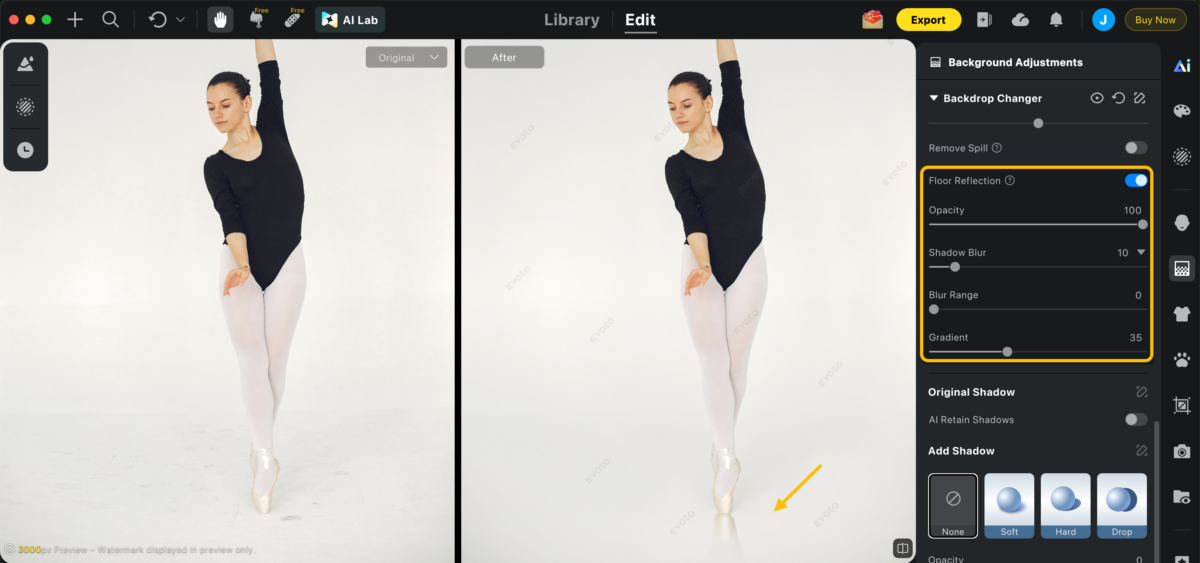
Le processus de base est simple :
- ouvrez l’image d’origine dans Evoto ;
- nettoyez l’arrière-plan si l’image nécessite un point de départ plus simple ;
- si la photo a été prise devant un fond uni, utilisez les outils de nettoyage du fond pour mieux définir la zone du sol ;
- activez l’effet de reflet au sol dans le processus de traitement de l’arrière-plan ;
- ajustez précisément l’opacité, le flou et la douceur de l’ombre jusqu’à ce que le reflet s’accorde avec le reste de l’image ;
- exportez l’image lorsque l’effet paraît bien ancré et crédible.
Pour les photographes qui couvrent des spectacles de danse, réalisent des portraits sportifs ou photographient des compétitions, cet avantage compte davantage que pour une seule image phare. Créer manuellement un montage Photoshop pour chaque photo ne permet pas de traiter efficacement des centaines d’images. Le flux de travail d’Evoto adapté au traitement par lots constitue le véritable avantage : vous pouvez appliquer le même traitement de reflet à toute une séance au lieu de le reconstruire image par image.
Le reste de votre processus de finition demeure au même endroit. Si vous devez également nettoyer les portraits ou leurs contours pendant la même séance, les outils de retouche de la peau par IA, de retouche de portrait et de remplacement d’arrière-plan d’Evoto permettent de tout peaufiner facilement au même endroit.
Si vous souhaitez comparer les vitesses sur une véritable série plutôt que sur une image de démonstration, téléchargez Evoto gratuitement et confrontez un petit lot à votre flux de travail Photoshop habituel.


Éditeur photo IA puissant
Cinq conseils pour des reflets au sol réalistes
Réduisez davantage l’opacité que ne vous le dicte votre première intuition
La plupart des premiers essais produisent des reflets trop intenses. Un reflet au sol doit soutenir le sujet, pas lui faire concurrence.
Comprimez l’extrémité éloignée
Si le reflet ne se rétrécit pas avec la perspective, la scène ne semblera jamais ancrée sur un plan réel.
Laissez le reflet s’adoucir avec la distance
Plus la forme réfléchie s’éloigne du corps, moins elle doit paraître parfaite.
Désaturez et teintez légèrement
Une légère variation par rapport au ton du sujet d’origine donne généralement à l’effet un aspect plus physique.
Adoucissez la ligne de contact
Le point de rencontre entre le corps et le reflet exige presque toujours une transition plus douce que ne l’imaginent les débutants.
Conclusion
Ajouter un reflet photo au sol fait partie de ces petites retouches qui peuvent instantanément sublimer une image : elle passe d’un rendu plat à une finition soignée, et d’une photo simple à un résultat digne d’un studio. Que vous le construisiez manuellement dans Photoshop pour conserver un contrôle total ou adoptiez une méthode IA plus rapide, l’essentiel est de garder le reflet discret, aligné et crédible.
En définitive, ce n’est pas la méthode qui compte, mais le résultat. Un reflet bien réalisé ne doit jamais distraire : il doit seulement mettre l’image en valeur.
FAQ
Puis-je ajouter un reflet au sol à une photo prise sur un sol ordinaire ?
Oui. C’est précisément l’objectif de ce processus. Avec une perspective, une opacité, un flou et des couleurs bien maîtrisés, le résultat peut sembler très proche d’une véritable surface réfléchissante.
Cela fonctionne-t-il pour les sujets en plein saut ou dans les airs ?
Oui, et ces images sont souvent celles qui en bénéficient le plus. Le reflet agit comme une ancre visuelle qui indique au spectateur où se trouve le sol, même lorsque le sujet ne le touche pas.
Quelle est la différence entre un reflet et une ombre ?
Une ombre s’éloigne de la source lumineuse. Un reflet reproduit le sujet en direction du plan de l’appareil photo. Pour cet effet, vous devez créer un montage en miroir plutôt qu’une ombre portée.