En photographie de portrait, des cheveux lisses sont des mèches sans frisottis et fluides, ce qui confère à votre image un rendu professionnel. Qu’ils soient crépus ou irréguliers, des cheveux en bataille peuvent gâcher une photo parfaite. C’est pourquoi le lissage des cheveux est un élément essentiel de la retouche photo. Ci-dessous, nous allons découvrir comment obtenir des cheveux lisses en utilisant des méthodes manuelles et l’IA.
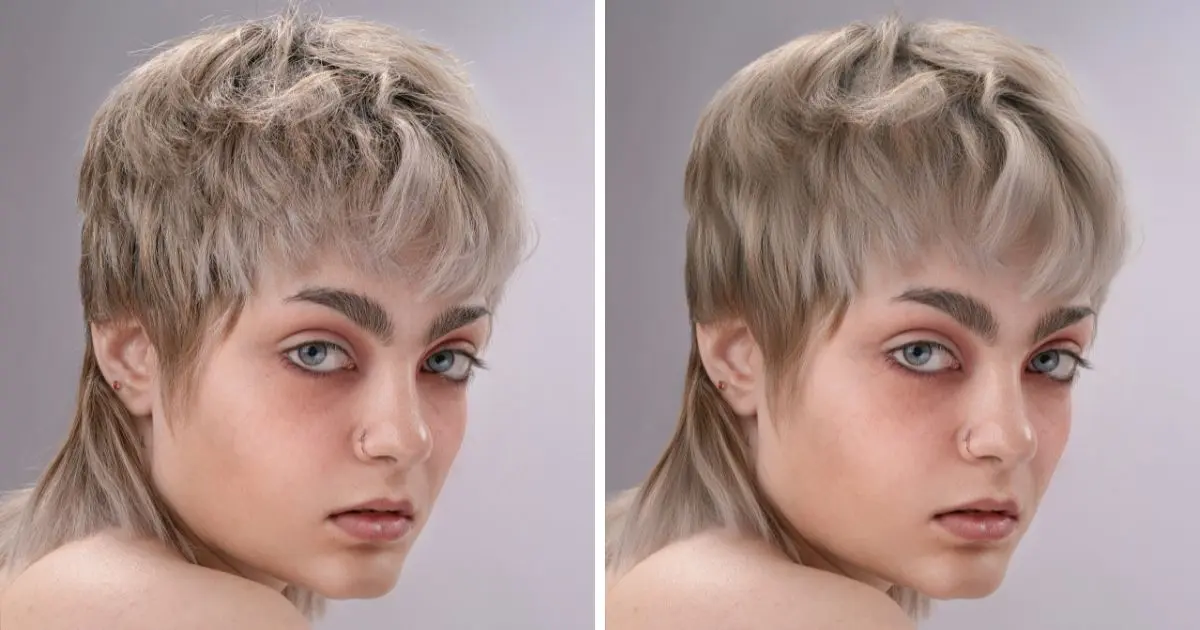
Lissage des cheveux lors d’une séance photo
Certains scénarios photographiques exigent des cheveux lisses et soyeux, contribuant à une esthétique soignée et digne d’un éditorial. Avant d’explorer comment obtenir des cheveux lisses, il est important de connaître les scènes courantes où une retouche de cheveux lisses est essentielle :
- Éditoriaux de mode : Ce type de photographie requiert des cheveux ultra-brillants, soyeux et lisses, sans rugosité, sécheresse ni frisottis, souvent difficiles à capturer naturellement.
- Photos professionnelles : Les portraits professionnels, comme les photos d’identité ou d’identité, nécessitent un rendu soigné, lisse et sans frisottis pour refléter le professionnalisme et l’assurance.
- Portraits de mariage : Les mariées recherchent une chevelure romantique, douce et fluide, soyeuse et lisse malgré les conditions extérieures ou les longues journées.
- Portraits de mannequins : Les coiffeurs sont particulièrement attentifs à leurs cheveux : ils doivent paraître extrêmement lisses, épais et éclatants, tandis que les autres mannequins doivent généralement avoir une chevelure volumineuse mais maîtrisée, mettant en valeur les traits du visage sans mèches distrayantes.
Chaque scène présente des défis, tels qu’une texture de cheveux rugueuse, un volume irrégulier ou une brillance terne des cheveux, ce qui fait des outils et des techniques d’épilation des cheveux crépus une nécessité.
Comment obtenir des cheveux lisses sur des photos avec Photoshop
Si vous souhaitez apprendre à lisser les cheveux manuellement, Photoshop reste un excellent choix pour des retouches détaillées. Voici comment procéder, étape par étape :
1. Ouvrez votre image dans Photoshop et dupliquez le calque
- Commencez par importer votre image.
- Appuyez sur Ctrl+J (Windows) ou Cmd+J (Mac) pour dupliquer le calque d’arrière-plan. Cela vous permet de travailler de manière non destructive, en conservant l’original intact.
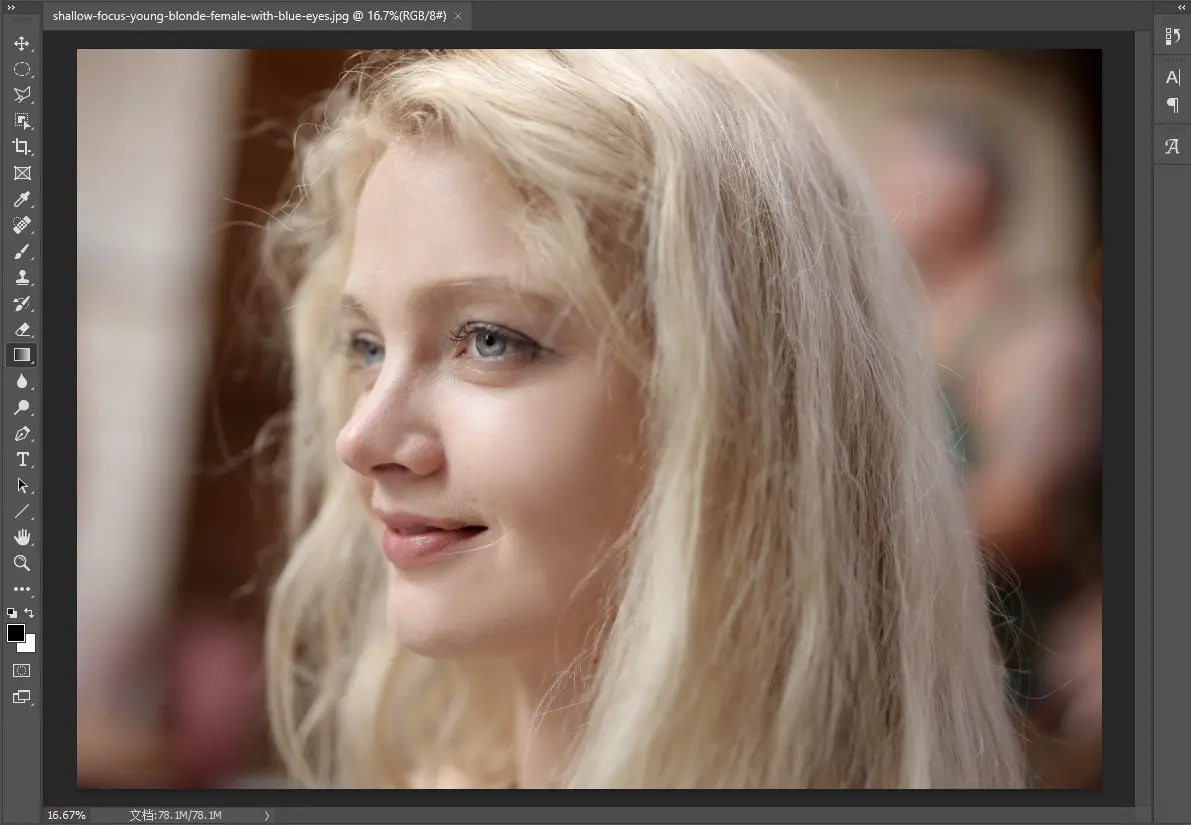
2. Utilisez l’outil Pinceau correcteur localisé pour éliminer les frisottis
- Sélectionnez l’outil Correcteur localisé (J).
- Définissez une taille de pinceau légèrement supérieure à celle des mèches rebelles.
- Retouchez soigneusement les zones frisottées : Photoshop échantillonnera automatiquement les pixels environnants pour les nettoyer.
- Zoomez pour plus de précision, notamment sur les contours de la ligne des cheveux et des épaules.
3. Passez à l’outil Tampon de duplication pour un meilleur contrôle
- Sélectionnez l’outil Tampon de duplication (S).
- Maintenez la touche Alt (Windows) ou Option (Mac) enfoncée et cliquez pour prélever un échantillon sur une zone de cheveux propre.
- Peignez délicatement les mèches rebelles rebelles ou qui se chevauchent, en les mélangeant avec les mèches voisines.
- Ajustez la dureté et l’opacité du pinceau pour une meilleure intégration à la texture d’origine.
4. Utilisez l’outil Smudge pour mélanger et aligner les mèches de cheveux
- Choisissez l’outil Estompage (R) et réglez l’intensité sur environ 10 à 15 %.
- Faites glisser légèrement le pinceau dans le sens de la pousse naturelle des cheveux pour lisser les zones irrégulières et créer des mèches plus cohérentes.
- Soyez subtil : une utilisation excessive de l’outil Estompage peut donner un aspect trop artificiel aux cheveux.
5. Appliquez un flou gaussien (avec un masque de calque) pour adoucir
- Dupliquez à nouveau le calque nettoyé.
- Allez dans Filtre > Flou > Flou gaussien et définissez un petit rayon (entre 2 et 4 pixels) pour adoucir les zones rugueuses ou frisottées.
- Ajoutez un masque de fusion au calque flou.
- Utilisez un pinceau noir doux sur le masque pour masquer le flou des zones qui doivent rester nettes (par exemple, les racines des cheveux, les contours ou les boucles définies).
- Cette technique permet de conserver un aspect naturel tout en réduisant les frisottis prononcés.
6. Ajustez la luminosité/le contraste et utilisez Dodge & Burn pour la définition
- Ajoutez un calque de réglage de luminosité/contraste pour améliorer l’éclairage et la brillance.
- Utilisez l’outil Densité pour éclaircir subtilement les mèches des cheveux.
- Utilisez l’outil Densité pour approfondir les ombres et ajouter du volume si nécessaire.
- Gardez une exposition faible (environ 10 à 12 %) et peignez délicatement pour préserver le réalisme.
Voici les modifications manuelles pour obtenir des cheveux lisses dans Photoshop. Bien que cela vous offre un contrôle total, cela prend du temps et exige de la précision, surtout pour traiter un grand nombre de photos de cheveux crépus.
Comment lisser les cheveux sur les photos avec Evoto AI
Pour les photographes et les éditeurs travaillant sur de grands ensembles de portraits, Evoto AI peut réduire considérablement le temps de retouche tout en conservant des résultats professionnels. Voici comment obtenir des cheveux lisses avec Evoto.
Étapes simples pour lisser les cheveux
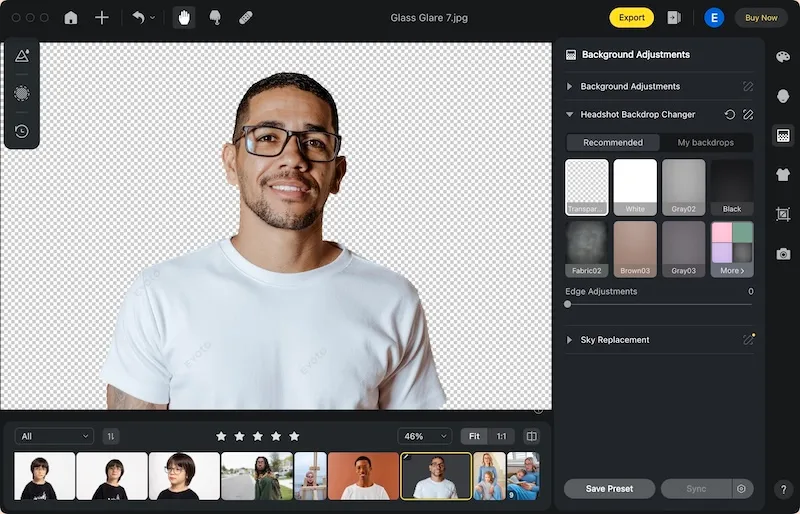
Étape 1. Téléchargez Evoto et téléchargez le portrait ou les selfies que vous souhaitez lisser dans l’éditeur de photos Evoto AI.
Evoto – L’éditeur de photos IA le plus efficace
Étape 2. Accédez au panneau « Retouche de portrait » du panneau Édition, puis faites glisser votre doigt vers le bas jusqu’à l’option « Cheveux ».
Vous pouvez y ajouter du volume pour améliorer la ligne frontale, affiner le pli capillaire, éliminer les cheveux rebelles, rehausser la brillance, noircir les cheveux blancs et modifier la couleur.
Mais surtout, vous pouvez lisser les cheveux secs et rêches, et dompter les frisottis grâce aux curseurs réglables.
Étape 3. Activez le curseur « Lisser les cheveux » pour lisser les irrégularités. Ajustez l’intensité du curseur « Dompter les frisottis » pour lisser et hydrater la surface des cheveux.
Combiné à l’option « Amélioration de la brillance », vous pouvez facilement ajouter une brillance naturelle et rehausser l’éclat de vos photos de cheveux.
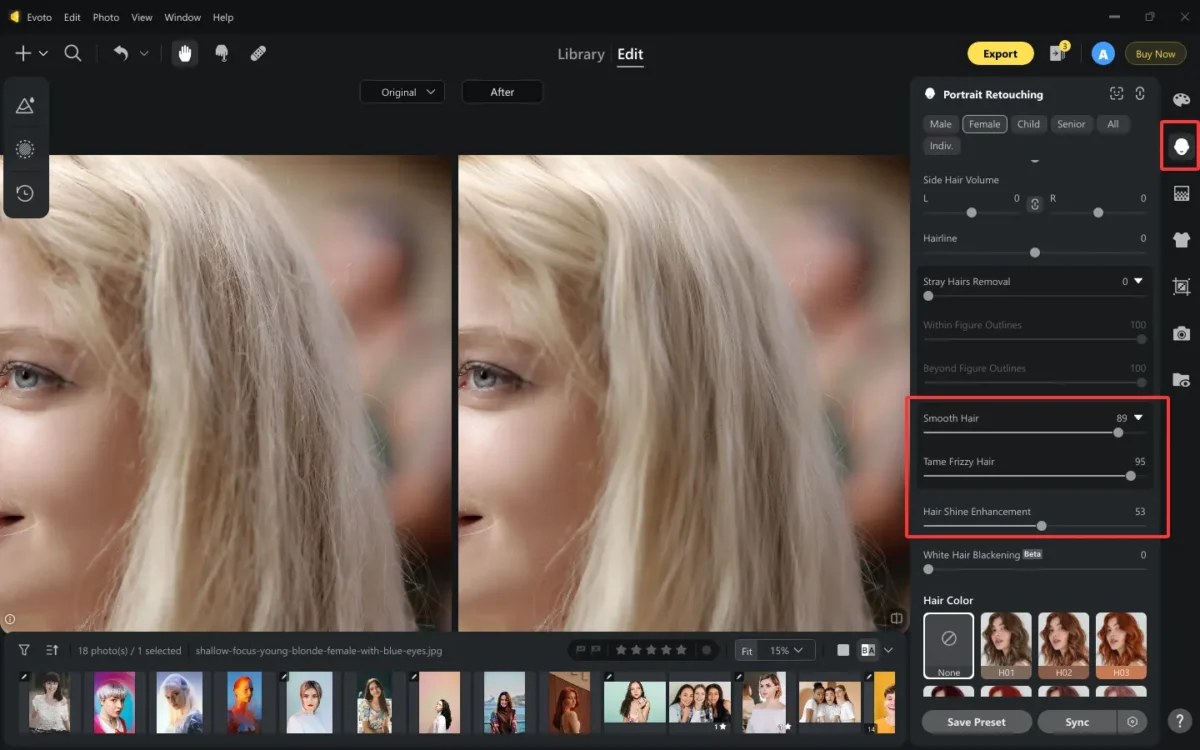
Étape 4. Vérifiez le résultat et comparez-le à l’original grâce à la vue avant/après intégrée en temps réel.
Étape 5. Exportez l’image en haute résolution une fois satisfait.
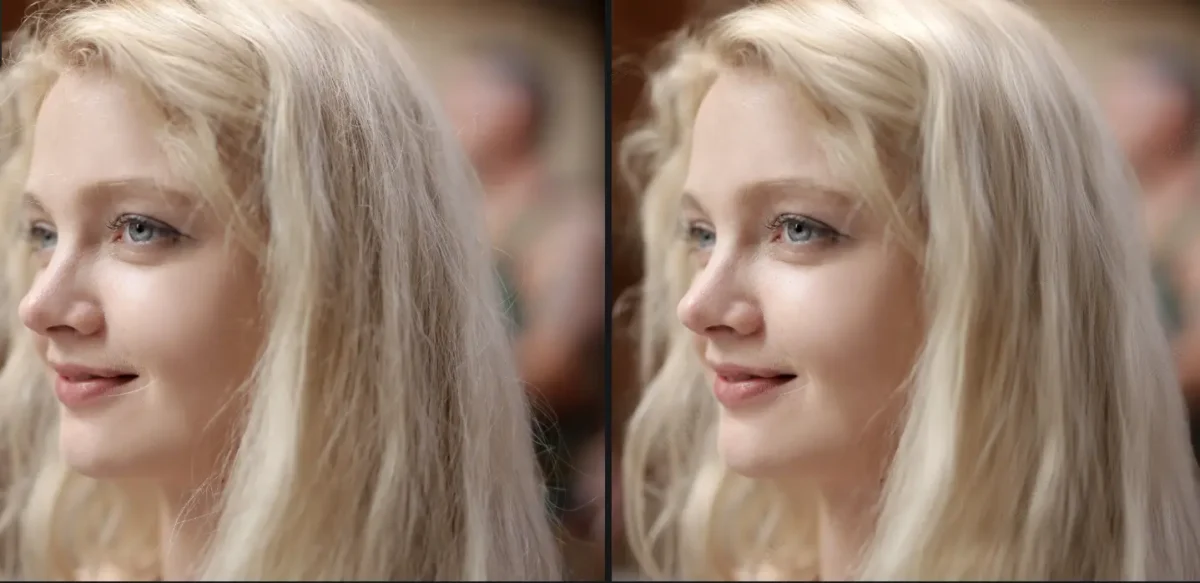
Lissage par lots pour plusieurs photos
Si vous êtes un photographe de studio ou un simple utilisateur devant traiter des séries d’images rapidement, l’éditeur photo Evoto AI est également très efficace pour obtenir des cheveux lisses par lots.
Étape 1. Une fois les retouches de cheveux lisses terminées, vous pouvez l’enregistrer comme préréglage en cliquant sur le bouton « Enregistrer le préréglage ».
Étape 2. Dans la fenêtre contextuelle, nommez votre préréglage, choisissez un groupe, confirmez les filtres à enregistrer et sélectionnez le type de préréglage. Choisissez « Portrait » comme type de portrait pour lisser les cheveux.
Étape 3. Sélectionnez l’image pour laquelle vous souhaitez lisser les cheveux dans l’aperçu. Accédez à Préréglages > Mon préréglage > Retouche de portrait > Lisser les cheveux.
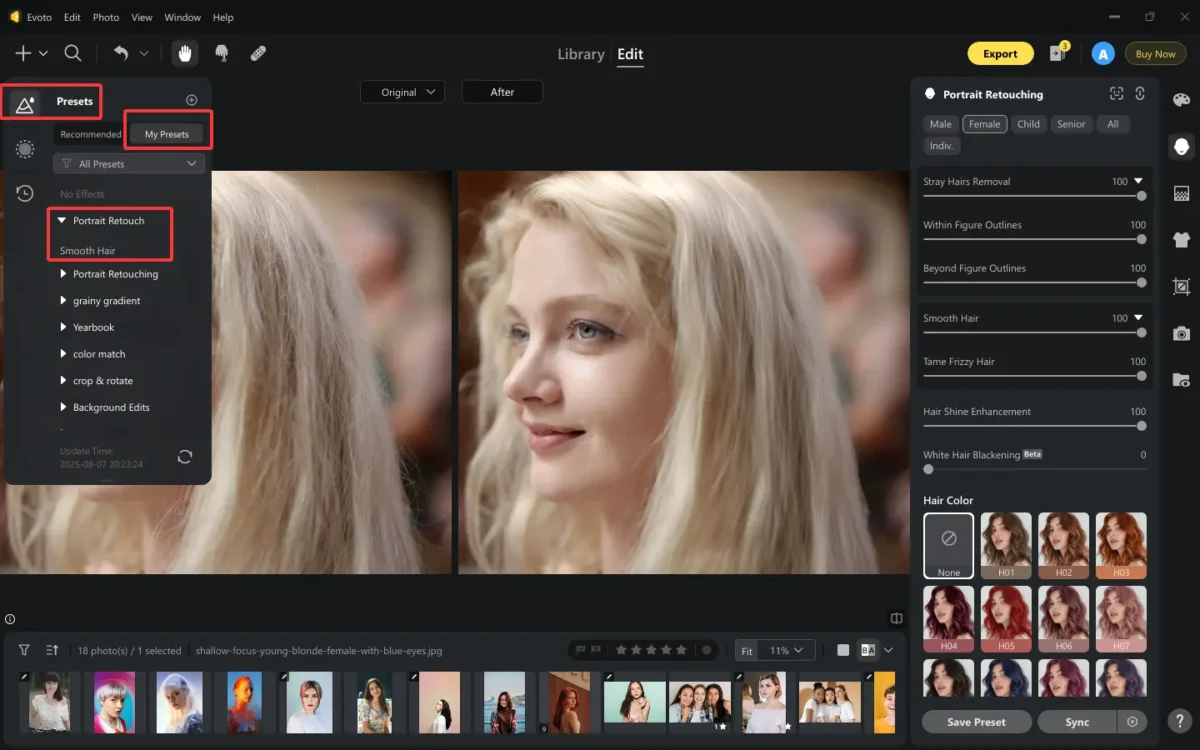
En un seul clic, l’effet cheveux lisses peut être facilement appliqué à la photo sélectionnée en une seconde.
Cette fonctionnalité par lots est particulièrement utile pour les séances photo de mariage, les portfolios de modèles ou les séances photo scolaires, sans retouches répétitives et permettant de gagner beaucoup de temps.
Fonctionnalités de retouche capillaire dans Evoto
Au-delà du lissage, Evoto AI propose des outils avancés d’amélioration des cheveux pour savoir comment rendre les cheveux lisses et également photogéniques :
- Changement de couleur : Ajustez ou changez les nuances de cheveux naturellement sans affecter l’éclairage ni la texture.
- Amélioration de la brillance : Ajoute une brillance réfléchissante, donnant aux cheveux ternes un aspect fraîchement coiffé.
- Contrôle du volume : Lissez les poches ou accentuez les zones molles pour une meilleure symétrie.
- Affinement des contours : Corrigez les chevauchements avec l’arrière-plan ou affinez les contours irréguliers pour une silhouette plus nette.
Ces outils permettent d’obtenir un résultat soyeux et lisse sans effort. Vous pouvez également tester l’outil de lissage photo en ligne d’Evoto en téléchargeant une image :
Evoto – L’éditeur de photos IA le plus efficace
Conseils pour photographier les cheveux et éditer les cheveux lisses
Pour obtenir de beaux cheveux sur les photos, il faut d’abord se préparer. Voici ce qu’il faut garder à l’esprit lorsque vous cherchez des méthodes pour obtenir des cheveux lisses :
Avant le tournage :
- Appliquez une laque légère ou une huile pour réduire les frisottis et discipliner les cheveux crépus.
- Utilisez un fond propre et discret pour faciliter le nettoyage des bords.
- Posez des réflecteurs pour faire rebondir la lumière et créer une brillance naturelle.
Pendant le montage :
- Évitez le lissage excessif et conservez une texture naturelle.
- Utilisez un aperçu agrandi lors de la retouche des contours pour éviter les effets de halo.
- Équilibrez les retouches capillaires avec celles de la peau et du maquillage pour un réalisme cohérent.
Vous pouvez combiner Photoshop pour la précision et Evoto pour la rapidité afin de lisser les cheveux sur les photos avec une grande efficacité et une qualité professionnelle, en fonction des besoins du projet.
Evoto – L’éditeur de photos IA le plus efficace
Conclusion
Des cheveux lisses subliment vos portraits, les transformant en photos éditoriales. Qu’il s’agisse d’obtenir des cheveux lisses pour un mariage ou de dompter les frisottis en studio, maîtriser Photoshop et les méthodes basées sur l’IA vous offre flexibilité et contrôle. Pour des retouches professionnelles en volume, l’éditeur photo IA est la solution idéale : retouchez, peaufinez et créez des cheveux lisses et soyeux en quelques clics.