La couleur de fond d’une image joue un rôle essentiel dans la narration visuelle. Que vous souhaitiez attirer l’attention du spectateur, maintenir la cohérence de votre marque ou simplement améliorer le rendu global d’une photo, le bon arrière-plan fait toute la différence. Changer la couleur de fond d’une image, c’est remplacer ou modifier la teinte de l’arrière-plan d’une photo pour l’adapter à vos objectifs esthétiques ou professionnels. Ce simple ajustement peut considérablement améliorer vos photos produits, portraits, visuels pour les réseaux sociaux et bien plus encore.
Professionnels et créatifs — sur les plateformes e-commerce, les profils d’influenceurs ou les portfolios numériques — choisissent régulièrement de modifier arrière-plan photo pour obtenir un fond blanc, transparent ou une teinte vive adaptée à chaque besoin visuel. Voyons pourquoi c’est essentiel et comment le faire facilement et gratuitement.
Pourquoi modifier la couleur de fond d’une image ?
Changer l’arrière-plan de votre image ne concerne pas uniquement l’esthétique ; c’est avant tout une question de valeur fonctionnelle. Voici pourquoi de nombreux utilisateurs choisissent de changer couleur fond image en ligne :
- Améliorer la mise en valeur du sujet et l’attrait du produit — Un fond uni ou contrasté attire le regard vers le sujet principal, faisant ressortir produits et portraits.
- Maintenir la cohérence de marque sur tous les canaux — Un fond blanc photo uniforme contribue à affirmer l’identité de marque sur les sites web, les publicités et les réseaux sociaux.
- Permettre le compositing créatif — Un arrière-plan transparent photo ou un calque de couleur unie permet de réutiliser facilement vos photos pour de nouvelles créations ou maquettes.
- Améliorer les temps de chargement — Les PNG transparents sont plus légers que les arrière-plans complexes contenant davantage de données. Remplacer un fond chargé par un fond uni réduit la taille du fichier pour un chargement plus rapide.
Evoto AI : les meilleurs outils gratuits pour changer la couleur de fond d’une image en ligne
À propos d’Evoto AI
Pour quiconque souhaite changer couleur fond image en ligne gratuitement, l’éditeur photo IA Evoto est une solution de premier plan. C’est une plateforme propulsée par l’intelligence artificielle conçue pour simplifier la retouche d’images, en particulier la retouche fond photo. Grâce à sa fonctionnalité de remplacement d’arrière-plan, les utilisateurs peuvent supprimer arrière-plan image existant et le remplacer par un fond blanc, transparent ou n’importe quelle teinte personnalisée — le tout en un seul clic.
Comment changer la couleur de fond d’une image en ligne avec Evoto AI (gratuit et facile)
- Rendez-vous sur l’outil de remplacement d’arrière-plan en ligne Evoto AI.
- Importez un portrait sur fond uni (seul le format .JPG est pris en charge). Evoto détecte automatiquement le sujet et supprime l’arrière-plan.
- Choisissez de remplacer la couleur de fond parmi les options proposées : bleu, marron et noir.
- Téléchargez votre photo nouvellement modifiée.

Modifications courantes de couleur de fond avec Evoto AI
L’outil gratuit d’Evoto est idéal pour un changement rapide de couleur d’arrière-plan sur les photos d’identité, portraits, photos de passeport, etc. Cependant, pour des scénarios plus complexes comme l’affinage détaillé des contours ou le traitement par lot avancé, il est recommandé de télécharger la version bureau d’Evoto AI.
Evoto – L’éditeur de photos IA le plus efficace
Rendre l’arrière-plan d’une image transparent
- Téléchargez le logiciel bureau d’Evoto.
- Importez votre image dans l’espace de travail Evoto AI.
- Accédez à la barre d’outils de droite. Cliquez sur Ajustement de l’arrière-plan > Changeur de fond > Recommandé > Transparent pour rendre votre arrière-plan complètement invisible.
- Exportez l’image modifiée au format PNG.
(Facultatif) Si vous avez des objets à conserver, vous pouvez dérouler les sélections dans Zone préservée et choisir ce que vous souhaitez garder.
Modifier et changer la couleur de fond d’une image
Cas 1 : Changer le fond d’une photo en blanc
- Commencez par importer votre photo dans Evoto AI.
- Toujours dans Ajustement de l’arrière-plan > Changeur de fond > Recommandé > Blanc. L’automatisation IA isolera proprement le sujet et appliquera un fond blanc photo à l’image.
- N’oubliez pas de préserver les objets si nécessaire.

Cas 2 : Ajouter une couleur de fond à une photo
- Importez une photo avec un arrière-plan transparent photo (format PNG de préférence) dans Evoto AI.
- Accédez à Ajustement de l’arrière-plan > Changeur de fond > Recommandé, et choisissez une couleur pour l’appliquer comme fond image gratuit.
Si aucune option de couleur ne vous convient, vous pouvez importer des fonds colorés dans Mes arrière-plans. Cliquez ensuite pour l’ajouter à l’arrière-plan de la photo.
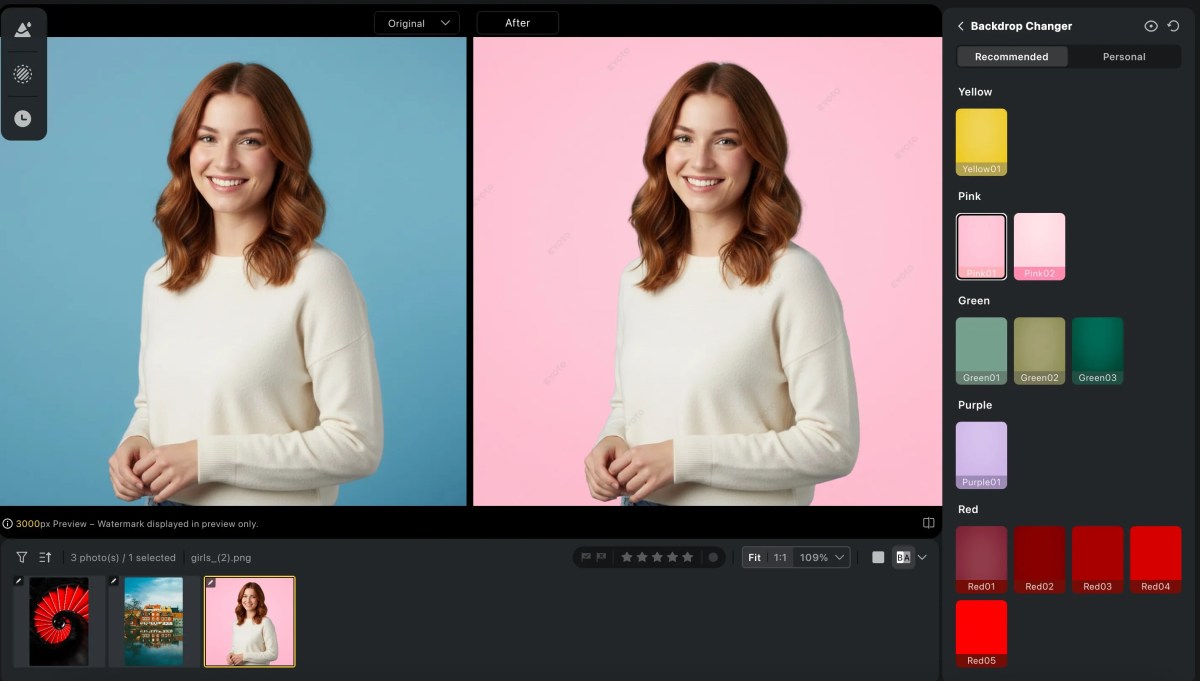
- Prévisualisez le résultat, déplacez le curseur d’Ajustement des bords pour améliorer la fusion naturelle si nécessaire, puis téléchargez l’image mise à jour.

Cas 3 : Enlever le fond blanc et remplacer la couleur
- Importez une image avec un fond blanc.
- Cliquez sur Ajustement de l’arrière-plan > Changeur de fond > Recommandé > Transparent pour enlever fond image blanc automatiquement.
- Dans la section Recommandé, choisissez une nouvelle couleur — parmi les préréglages ou vos options importées.

- Téléchargez la version finale dans le format de votre choix pour l’utiliser en design web, sur les réseaux sociaux ou dans des catalogues produits.
Comment changer la couleur de fond d’une image dans Adobe Photoshop ?
Si vous préférez un logiciel traditionnel, voici comment modifier arrière-plan photo dans Adobe Photoshop. Suivez ces étapes simples pour une transition fluide et naturelle.
- Lancez Adobe Photoshop et ouvrez l’image que vous souhaitez modifier.
- Dans la barre d’outils, sélectionnez l’outil Sélection rapide ou utilisez Sélection > Sujet dans le menu supérieur pour détecter et sélectionner automatiquement le sujet principal.
- Utilisez Sélectionner et masquer pour affiner les bords. Ajustez les curseurs de contour progressif, de contraste et de lissage pour créer une séparation plus naturelle avec l’arrière-plan.
- Une fois le sujet sélectionné, appuyez sur Ctrl+Maj+I (ou Cmd+Maj+I sur Mac) pour inverser la sélection. Appuyez sur Suppr pour effacer arrière-plan photo, ou ajoutez un masque de fusion.
- Créez un nouveau calque sous votre sujet. Utilisez l’outil Pot de peinture ou un calque de remplissage Couleur unie pour appliquer la couleur de fond souhaitée.
- Utilisez les Styles de calque comme les ombres portées ou les masques progressifs pour adoucir les bords et garantir un rendu naturel.
- Enregistrez votre image finale dans le format souhaité.

Cette méthode offre un contrôle total mais nécessite une intervention manuelle et de l’expérience avec les outils Photoshop.
Comparaison : Evoto AI vs. Photoshop
Lorsque l’on compare l’éditeur photo IA Evoto et Adobe Photoshop pour changer couleur fond image, les différences sont nettes, surtout en termes de facilité et d’efficacité.
Facilité d’utilisation : Evoto AI propose une expérience de retouche fond photo en un clic, parfaite pour les débutants comme pour les professionnels recherchant des résultats rapides. En revanche, Photoshop exige un processus de sélection manuelle avec des outils comme la Plume ou Sélectionner et masquer, ce qui peut s’avérer chronophage et complexe.
Automatisation par IA : Grâce à l’intelligence artificielle, Evoto utilise la technologie IA pour détecter instantanément le sujet et l’arrière-plan, appliquant des modifications précises sans intervention de l’utilisateur. Photoshop, bien que puissant, n’offre pas ce niveau de précision automatique sans extensions ou actions complexes.
Détection automatique de l’arrière-plan : Grâce à la détection IA de l’arrière-plan, Evoto AI fait gagner des heures de travail, tandis que Photoshop demande un détourage ou une sélection manuelle, augmentant considérablement la courbe d’apprentissage.
Traitement par lot : La fonctionnalité de traitement par lot d’Evoto en fait l’outil idéal pour les créateurs e-commerce ou réseaux sociaux gérant de grands ensembles d’images. Photoshop prend en charge le traitement par lot, mais il nécessite de prédéfinir des actions ou des scripts.
Enfin, le flux de travail optimisé d’Evoto et sa rapidité d’édition permettent des retouches en quelques secondes — sans courbe d’apprentissage abrupte, sans latence — juste des résultats propres et cohérents à chaque fois.
Evoto – L’éditeur de photos IA le plus efficace
Astuces pro pour une meilleure retouche de couleur d’arrière-plan
Vous souhaitez des résultats impeccables lorsque vous changez la couleur de fond d’une image ? Suivez ces conseils d’experts :
- Utilisez des images haute résolution — Partez toujours d’une photo en haute résolution. Cela garantit que les détails fins sont préservés, offrant à l’éditeur davantage de données pour tracer les contours avec précision et appliquer des transitions plus fluides.
- Assurez une bonne séparation du sujet — Vérifiez que votre sujet se détache clairement de l’arrière-plan. Grâce aux options de Zone préservée d’Evoto, les sujets peuvent être détectés avec précision.
- Choisissez des couleurs de fond complémentaires — Optez pour une couleur de fond qui met en valeur votre sujet sans l’écraser. Pour les portraits, les tons neutres ou doux fonctionnent bien, tandis que les teintes vives conviennent aux photos produits pour un effet accrocheur.
- Adoucissez les bords abrupts pour un rendu naturel — Utilisez les fonctionnalités de fusion des bords d’Evoto AI pour éviter les découpes trop franches. Cela crée une intégration plus réaliste entre le sujet et le nouvel arrière-plan.
- Harmonisez l’éclairage et les ombres — Le nouveau fond doit reproduire la direction et l’intensité de l’éclairage d’origine pour maintenir profondeur et réalisme. Evoto peut automatiquement unifier l’éclairage et ajouter des ombres cohérentes.
- Utilisez le traitement par lot pour les séries de photos — Modifier un ensemble de photos simultanément garantit la cohérence des tons et du branding, particulièrement utile pour les catalogues produits ou les séries de portfolios. Les préréglages et les fonctionnalités de traitement par lot d’Evoto AI s’en chargent parfaitement.
Conclusion
Changer couleur fond image de vos photos peut sublimer votre contenu, renforcer votre image de marque et augmenter l’attrait visuel. Grâce à des outils modernes comme Evoto AI, vous n’avez plus besoin de compétences avancées pour obtenir des résultats spectaculaires. Que vous travailliez sur des photos produits, des portraits ou des créations originales, Evoto vous permet de modifier arrière-plan photo simplement et gratuitement.
Prêt à sublimer vos visuels ? Essayez Evoto AI dès aujourd’hui et combinez-le avec ces astuces pro pour créer des photos remarquables sans effort.