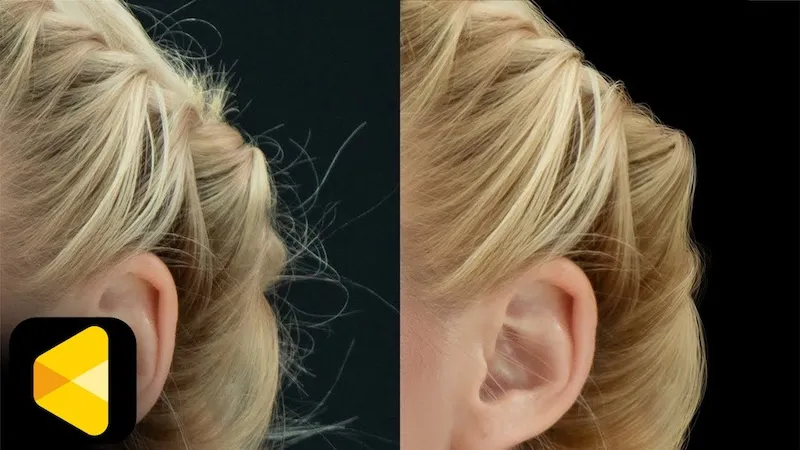
Vous est-il déjà arrivé de prendre une photo qui immortalisait un moment parfait, pour ensuite la voir gâchée par des veines rouges et brillantes ? Cet effet yeux rouges, causé par le reflet du flash sur les vaisseaux sanguins de l’œil, peut être particulièrement désagréable. Ce blog est votre guide complet pour éliminer les yeux rouges en 2026.
Nous explorerons différentes méthodes pour supprimer les veines rouges de vos photos, que vous utilisiez un logiciel de retouche photo performant sur ordinateur, un outil en ligne pratique ou simplement les fonctionnalités intégrées de votre iPhone. Préparez-vous à dire adieu à ces veines rouges indésirables et bonjour à des yeux plus lumineux et plus naturels sur toutes vos photos.
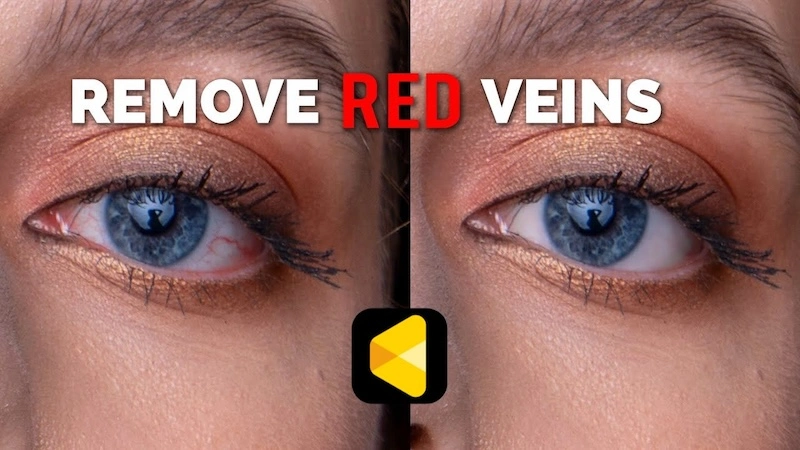
Comment supprimer les veines rouges des yeux sur une photo (PC)
L’effet yeux rouges initial est derrière nous, mais il est temps de s’attaquer à ces veines rouges disgracieuses. Pour la retouche photo sur ordinateur, plusieurs outils performants permettent d’obtenir un regard naturel. Aujourd’hui, Evoto AI est un puissant éditeur photo offrant une gamme complète de fonctionnalités spécialement conçues pour la retouche des yeux.
Evoto AI ne se contente pas de supprimer les yeux rouges. Il vous permet de sublimer vos portraits grâce à une suite d’outils d’amélioration du regard. Voici ce qui distingue Evoto AI :
- Retouche des yeux : Evoto AI ne se contente pas d’éliminer les rougeurs ; il offre un contrôle précis sur différents aspects du regard. Ajustez la luminosité, la couleur de l’iris et de la sclère, affinez les reflets et l’éclat de l’iris, et éliminez toute trace de rougeur grâce à des outils de précision. Vous pouvez même contrôler les reflets parasites, ces petits points lumineux qui ajoutent une touche de réalisme aux yeux.
- Retouche œil gauche/œil droit : L’effet œil rouge peut parfois affecter un œil plus que l’autre. Evoto AI permet de retoucher chaque œil indépendamment, pour un résultat naturel et harmonieux.
- Suppression des imperfections du contour des yeux : Evoto AI propose des outils spécialisés pour estomper les imperfections du contour des yeux, comme les rides et les poches, pour un regard frais et rajeuni.
- Suppression des reflets des lunettes : Les lunettes peuvent parfois créer des reflets indésirables sur les photos. Evoto AI résout ce problème facilement, pour des yeux nets et sans obstruction.

- Ajustements des sourcils : Les outils sourcils d’Evoto AI permettent d’ajuster l’épaisseur, l’écartement, l’inclinaison, la hauteur de l’arcade et la position générale des sourcils.
- Ajustement de la forme des yeux : Evoto AI offre des possibilités plus poussées pour affiner la forme générale des yeux. Modifiez la taille de l’œil, ajustez la taille du globe oculaire (iris et pupille inclus) et contrôlez la hauteur, la largeur, l’écartement, l’inclinaison et même la position pour des transformations subtiles ou spectaculaires.
- Maquillage des yeux : Sublimez vos portraits grâce aux outils de maquillage optionnels d’Evoto AI. Ajustez l’intensité, la saturation, la luminosité et le relief de votre maquillage des yeux pour une touche de glamour.
Evoto AI vous permet de transformer vos photos et d’obtenir un regard sublime et naturel.
Corriger les yeux rouges avec Evoto AI est un jeu d’enfant. Voici un guide rapide :
Étape 1 : Télécharger et installer
Rendez-vous sur le site web d’Evoto AI et téléchargez le logiciel pour votre PC. L’installation est simple : suivez simplement les instructions à l’écran.
Evoto – L’éditeur de photos IA le plus efficace
Étape 2 : Importer
Lancez Evoto AI et importez votre photo à l’aide du bouton de téléchargement prévu à cet effet.
Étape 3 : Accéder à Retouching Magic
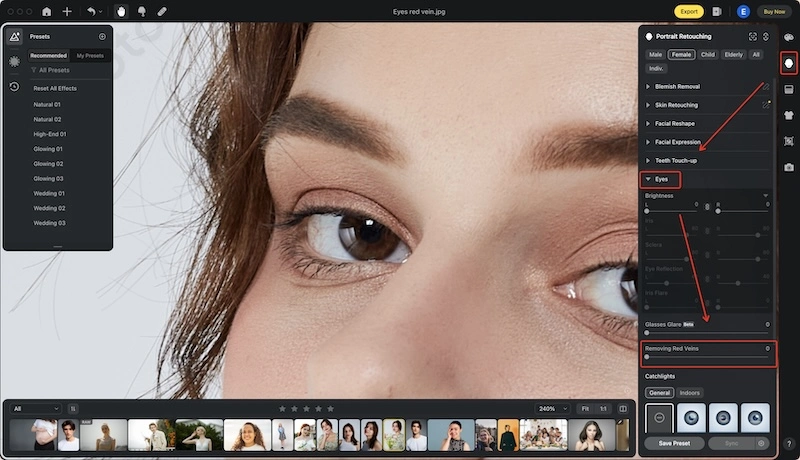
Evoto AI propose deux modes d’édition principaux : pour une retouche des yeux approfondie, sélectionnez le mode « Retouche de portrait ». Dans ce mode, accédez au panneau « Yeux ».
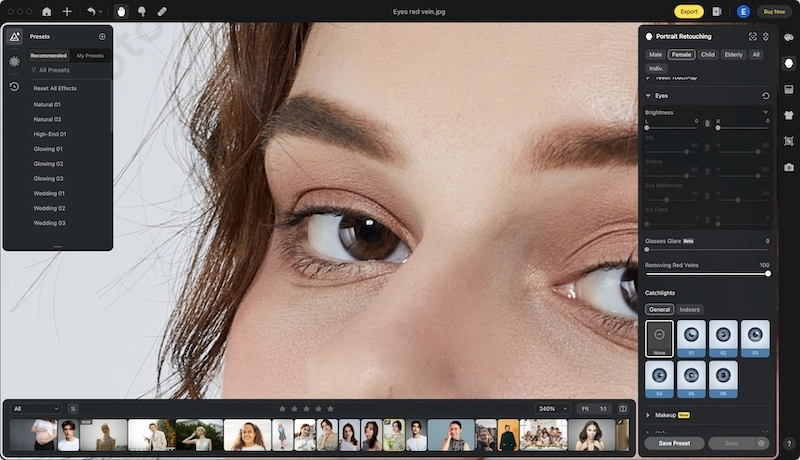
Étape 4 : Supprimer les veines rouges en un clic
Le panneau « Yeux » propose divers outils d’amélioration du regard. Concentrez-vous sur la section « Suppression des rougeurs ». Evoto AI met à votre disposition un curseur pratique pour un contrôle précis de la suppression des rougeurs. Ajustez simplement le curseur au niveau souhaité pour éliminer les rougeurs des yeux de votre sujet.
Étape 5 : Exporter et admirer
Une fois que vous êtes satisfait du résultat, cliquez sur le bouton « Exporter » pour enregistrer votre photo améliorée.
Avantages de l’utilisation d’Evoto AI pour le traitement des yeux rouges
- Précision sans effort : Le curseur de suppression des rougeurs offre une interface intuitive pour des résultats impeccables.
- Retouches naturelles : Evoto AI ne se contente pas de supprimer les rougeurs ; il garantit des retouches parfaitement intégrées pour un rendu naturel.
- Regard sublimé : La suite d’outils de retouche des yeux d’Evoto AI vous permet de corriger d’autres imperfections et de sublimer le regard de votre sujet pour un portrait véritablement captivant.
Avec Evoto AI, dites adieu aux yeux rouges et bonjour à des yeux magnifiques et naturels sur toutes vos photos. Dans la section suivante, nous explorerons d’autres méthodes pour celles et ceux qui préfèrent les solutions de retouche en ligne.
Evoto – L’éditeur de photos IA le plus efficace
Comment supprimer les veines rouges des yeux sur une photo en ligne
Bien qu’Evoto AI propose une solution puissante et conviviale, nous comprenons que tout le monde n’a pas accès à un logiciel de retouche photo sur ordinateur. Heureusement, plusieurs éditeurs photo en ligne permettent de corriger l’effet yeux rouges et d’obtenir un regard naturel. Nous allons ici explorer les fonctionnalités de GIMP Online, la version web gratuite du célèbre logiciel de retouche GIMP.
Remarque importante : Contrairement à certains programmes, GIMP Online ne propose pas d’outil dédié à la correction des yeux rouges. Cependant, grâce à sa sélection d’outils de retouche, vous pouvez tout de même éliminer efficacement les rougeurs.
Voici une méthode simplifiée pour corriger les yeux rouges avec GIMP Online :
- Importez votre photo : Rendez-vous sur GIMP Online : [URL invalide supprimée] et importez votre photo à l’aide du bouton prévu à cet effet.
- Zoom avant : Pour une retouche précise, effectuez un zoom avant sur l’œil (ou les yeux) affecté(s) à l’aide des outils de zoom.
- Outils de sélection : Choisissez un outil de sélection permettant d’isoler la zone rouge de l’œil. L’outil « Sélection elliptique » peut être un bon point de départ pour une sélection circulaire.
- Réglage des couleurs : Une fois la zone rouge sélectionnée, accédez au menu « Couleur » et naviguez jusqu’à « Teinte/Saturation ». En ajustant le curseur « Teinte », vous pouvez cibler et atténuer la dominante rouge dans la sélection.
- Affiner et répéter : Désélectionnez la zone et dézoomez pour évaluer le résultat. Vous devrez peut-être affiner la sélection ou ajuster davantage les paramètres de « Teinte/Saturation » pour obtenir l’effet souhaité. Répétez l’opération pour l’autre œil si nécessaire.
- Enregistrez votre travail : une fois que vous êtes satisfait du résultat, cliquez sur « Fichier » puis sur « Exporter » pour enregistrer votre photo modifiée.
Bien que GIMP Online propose une solution gratuite et accessible, son utilisation requiert un peu plus d’efforts et d’expérience que celle des logiciels dédiés à la correction des yeux rouges. Dans la section suivante, nous explorerons les options mobiles pour ceux qui préfèrent retoucher leurs photos sur leur iPhone.
Comment supprimer les veines rouges des yeux sur une photo iOS
Pour ceux qui préfèrent retoucher leurs photos sur leur iPhone, il existe deux options pratiques pour éliminer les yeux rouges et obtenir un regard naturel.
Option 1 : Application Photos intégrée
L’application photos de votre iPhone propose un outil basique de réduction des yeux rouges. Voici comment l’utiliser :
- Ouvrir la photo : Lancez l’application Photos et sélectionnez l’image présentant des yeux rouges.
- Mode Édition : Appuyez sur « Modifier » en haut à droite.
- Correction : Appuyez sur chaque œil rouge pour le faire disparaître.
- Enregistrer : Une fois satisfait(e), appuyez sur « OK » pour enregistrer votre photo modifiée.
Bien que l’outil intégré soit pratique, il n’offre peut-être pas le même niveau de précision que les applications de retouche dédiées.
Option 2 : Applications de montage tierces
L’App Store propose une vaste sélection d’applications de retouche photo dotées de puissantes fonctions de correction des yeux rouges. Parmi les plus populaires, on retrouve Snapseed, Adobe Photoshop Express et Facetune. Ces applications offrent souvent un contrôle plus précis du processus de correction des yeux rouges et peuvent proposer des options de retouche supplémentaires pour sublimer vos photos.
Quelle que soit votre méthode de retouche préférée, grâce aux techniques présentées dans cet article, vous pourrez éliminer efficacement les yeux rouges de vos photos et obtenir un regard naturel et éclatant.
Conclusion
Les yeux rouges peuvent gâcher une photo par ailleurs parfaite. Ce blog vous a donné les clés pour corriger ce défaut sur vos photos. Nous avons exploré des logiciels de retouche performants pour PC, comme Evoto AI, qui propose des outils intuitifs pour une suppression précise des yeux rouges et une gamme de fonctionnalités pour sublimer le regard.
Pour ceux qui préfèrent les solutions en ligne, nous avons présenté les fonctionnalités de GIMP Online, tandis que les utilisateurs d’iPhone ont appris à exploiter l’application Photos intégrée ou à découvrir des applications de retouche tierces.