Des distractions indésirables, qu’il s’agisse d’objets encombrés, de personnes ou de superpositions de texte, peuvent gâcher une photo pourtant parfaite. C’est pourquoi il est essentiel d’apprendre à supprimer des objets dans Photoshop ou des outils d’IA modernes pour obtenir des images nettes et professionnelles. La retouche manuelle et les outils d’IA offrent des solutions fiables pour redonner de la netteté à vos photos. Découvrez leur fonctionnement.
Éléments à supprimer sur les photos
Presque tous les photographes, du débutant au professionnel, rencontrent des situations où un objet doit être supprimé. Voici les cas les plus courants où un éditeur de photos pour supprimer des objets s’avère utile.
- Personnes : Des inconnus en arrière-plan de photos de voyage, des photobombers dans des portraits ou des participants occasionnels lors d’événements peuvent instantanément gâcher la composition d’une photo. La suppression de personnes implique souvent la reconstruction d’arrière-plans complexes, comme des rues animées ou des paysages naturels, ce qui rend la retouche longue et nécessite un mélange minutieux.
- Texte/Autocollant : De nombreux utilisateurs souhaitent savoir comment supprimer du texte d’une image dans Photoshop ou se débarrasser des autocollants, panneaux publicitaires et autres panneaux qui détournent l’attention du sujet principal. La difficulté réside dans l’harmonisation des polices, des textures ou des dégradés derrière le texte une fois celui-ci supprimé.
- Objets : Poubelles, câbles électriques, poteaux de rue ou objets mal placés peuvent encombrer une photo pourtant esthétique. Ces éléments peuvent paraître mineurs, mais ils peuvent être difficiles à effacer proprement, surtout lorsqu’ils chevauchent des parties importantes de l’image, et les ombres et reflets compliquent encore davantage la suppression.
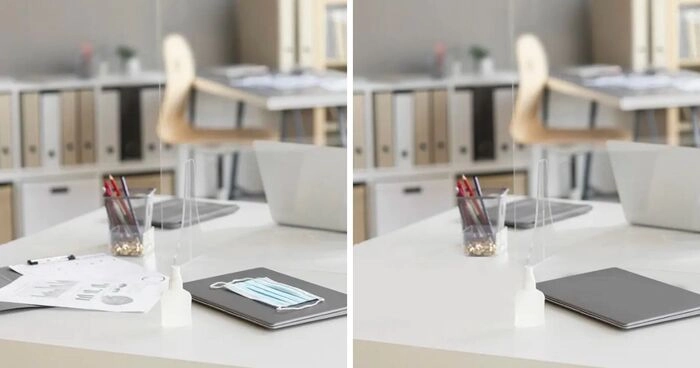
C’est pourquoi des outils comme le suppresseur d’objets de Photoshop et les plateformes en ligne modernes de suppression d’objets basées sur l’IA sont inestimables pour créer des images soignées.
Outils de Photoshop pour supprimer l’encombrement
Photoshop est l’un des éditeurs photo les plus puissants pour supprimer des objets. Il vous offre un contrôle manuel complet de la suppression d’objets grâce aux outils ci-dessous.
- Remplissage sensible au contenu : Remplit automatiquement les zones sélectionnées avec les textures des pixels environnants.
- Outil Tampon de duplication : Duplique les parties sélectionnées d’une image pour masquer les objets indésirables.
- Outil Patch : Fusionne et répare les sections plus grandes en les remplaçant par des pixels des zones proches.
Ces outils analysent les pixels environnants et permettent des retouches précises, faisant de Photoshop l’une des solutions les plus fiables pour supprimer des objets d’une photo. Bien que Photoshop offre une grande précision, son apprentissage est complexe et peut être plus long qu’une application de suppression d’objets par IA ou un outil de suppression d’objets en ligne.
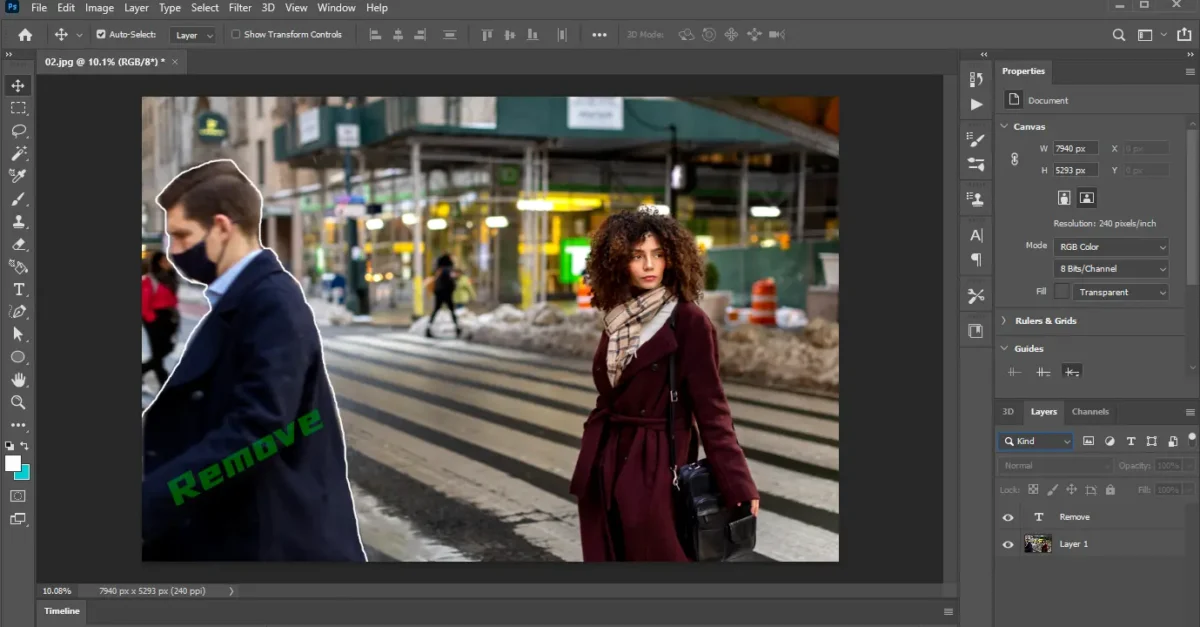
Passons directement aux étapes ci-dessous pour supprimer un objet dans Photoshop.
Comment supprimer des objets dans Photoshop : guide étape par étape
Passons maintenant au didacticiel sur la suppression d’objets dans Photoshop, avec trois exemples explicites.
1. Comment supprimer du texte ou un autocollant d’une image dans Photoshop
Lorsque vous souhaitez apprendre à supprimer un autocollant d’une photo ou à vous débarrasser du texte, Photoshop vous propose deux outils précis : l’outil Tampon de duplication et l’outil Pinceau de correction.
Mesures:
- Ouvrez votre image dans Photoshop. Allez dans « Fichier » > « Ouvrir » et sélectionnez la photo à modifier.
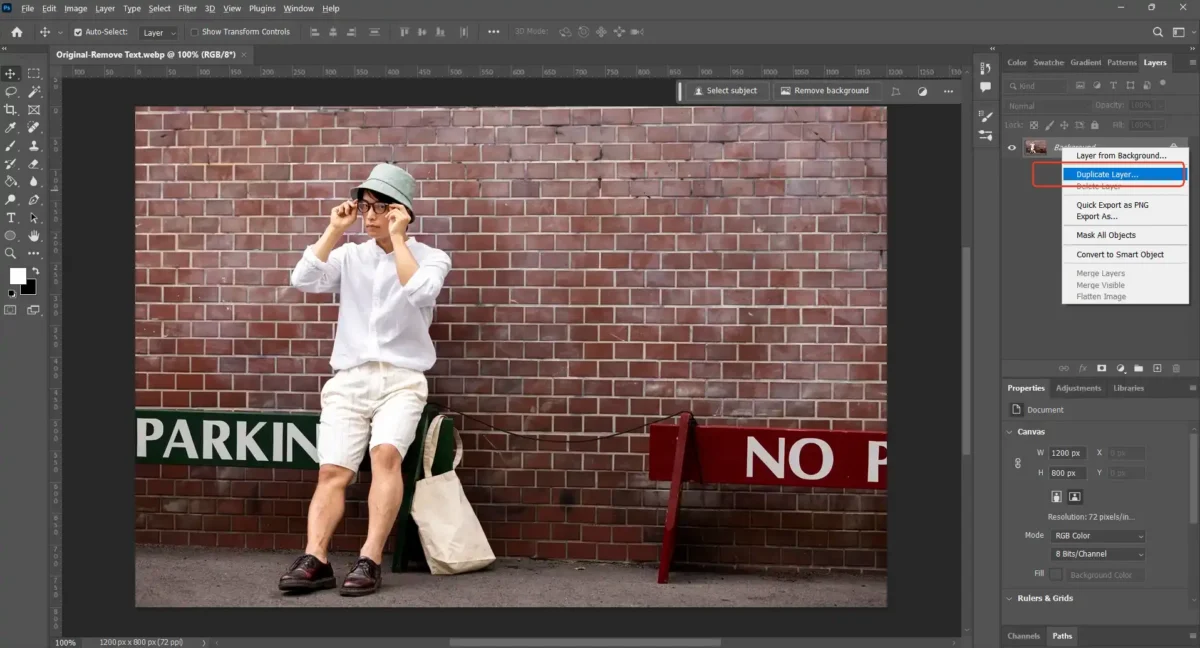
- Dupliquez votre calque d’arrière-plan. Faites un clic droit sur le calque d’arrière-plan dans le panneau « Calques » et sélectionnez « Dupliquer le calque ». Cela permet de conserver votre photo d’origine intacte.
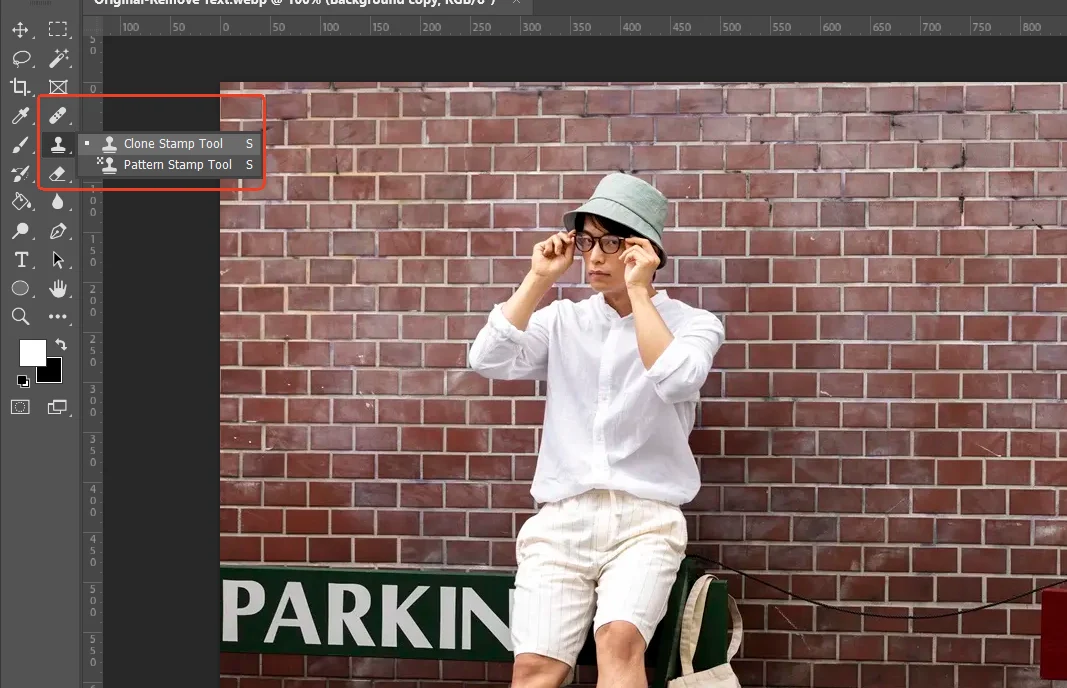
- Sélectionnez l’outil Tampon de duplication ou l’outil Pinceau correcteur. Vous les trouverez dans la barre d’outils de gauche. Tous deux vous permettent de « peindre » sur des zones indésirables en utilisant des pixels prélevés ailleurs dans l’image.
- Définissez votre point d’échantillonnage. Maintenez la touche Alt (Windows) ou Option (Mac) enfoncée et cliquez sur une zone propre de l’arrière-plan correspondant à la zone autour de l’autocollant/texte.
- Passez le pinceau sur le texte ou l’autocollant superflu. Peignez délicatement par petits coups. Utilisez un pinceau doux pour un mélange plus fluide. (Vous pouvez ajuster la taille du pinceau en appuyant sur les touches « [ » ou « ] » de votre clavier.)
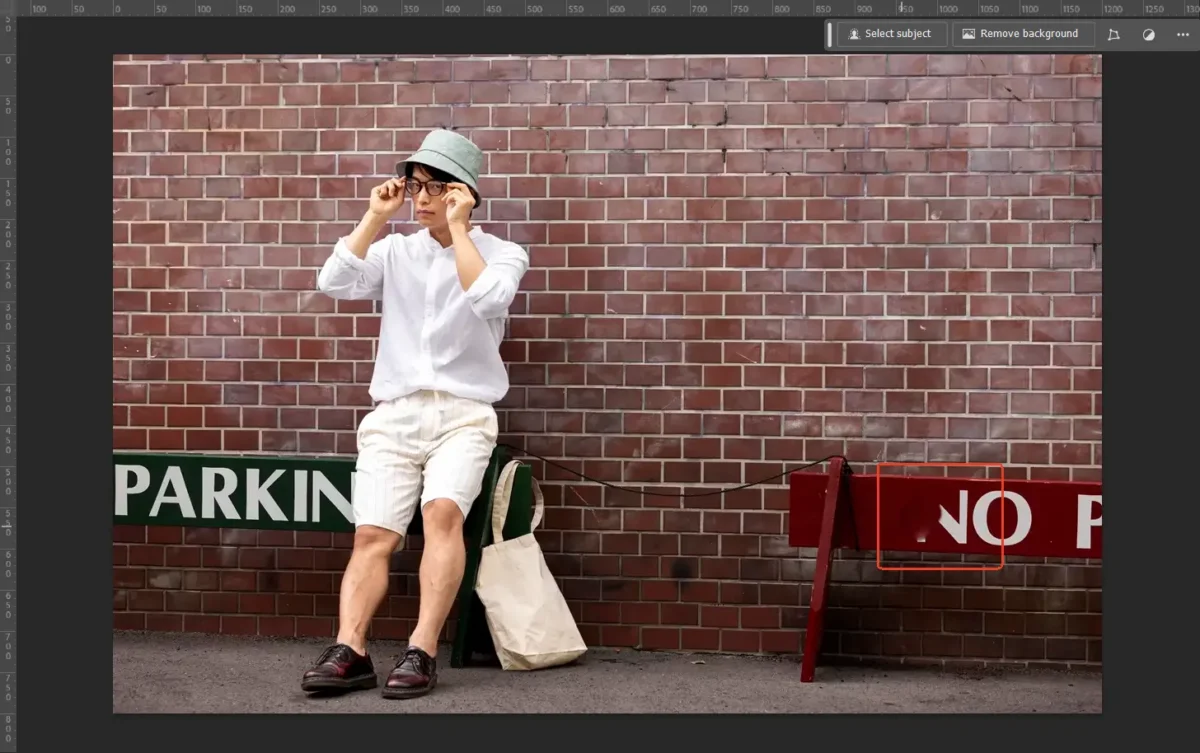
- Utilisez le « Pinceau correcteur » si nécessaire. Ce dernier fusionne automatiquement la texture et la couleur, rendant les contours plus naturels.
- Zoomez pour plus de précision. Appuyez sur Ctrl + Plus (Windows) ou Cmd + Plus (Mac) pour zoomer. Affinez les contours jusqu’à ce que la zone supprimée soit homogène.
- Retouches finales. Si la suppression semble inégale, rééchantillonnez les zones proches ou réduisez la dureté du pinceau pour des transitions plus fluides.
Conseil de pro : utilisez plusieurs points d’échantillonnage (Alt/Option-cliquez sur différentes zones) pour éviter de répéter les motifs.
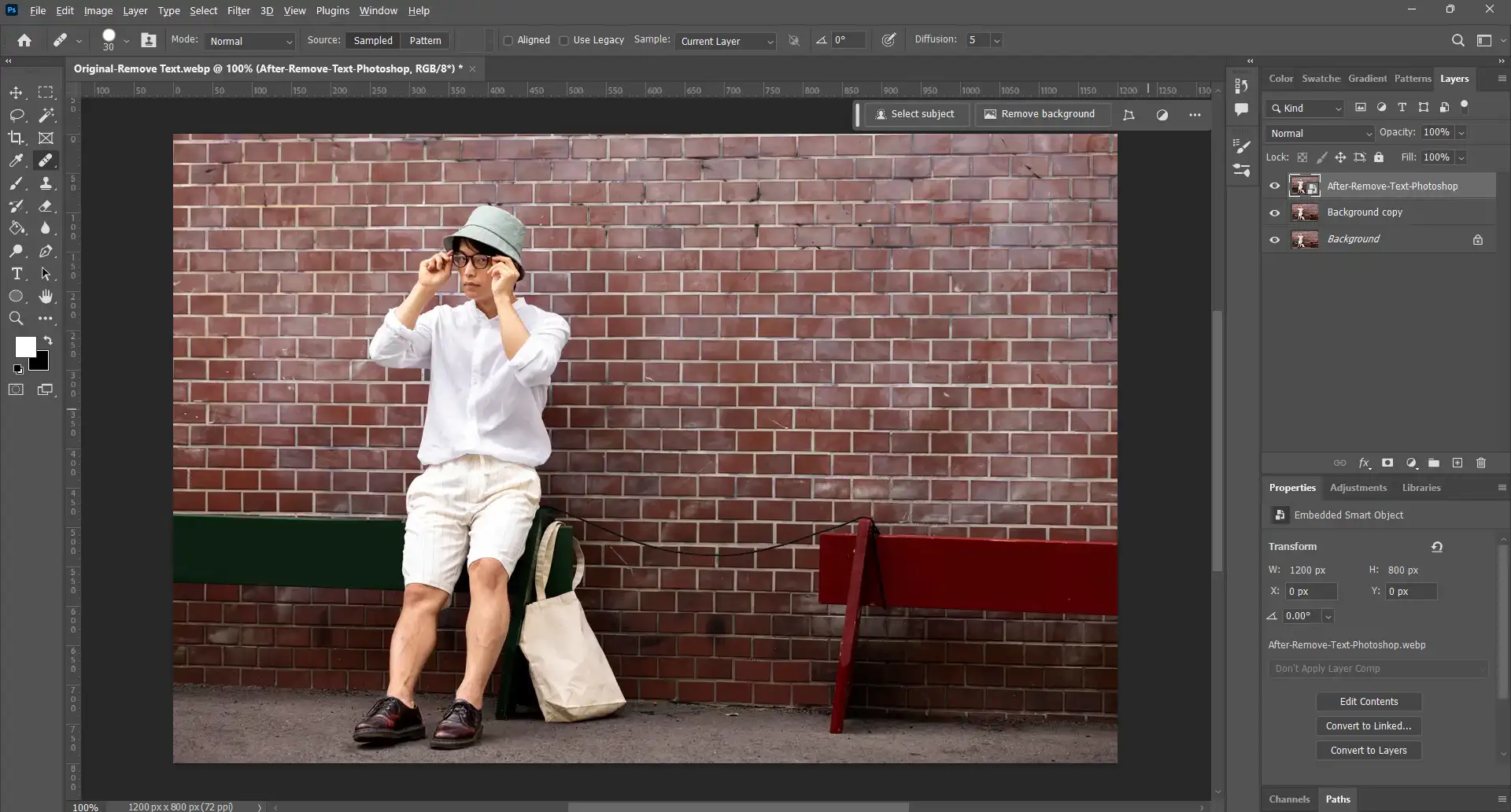
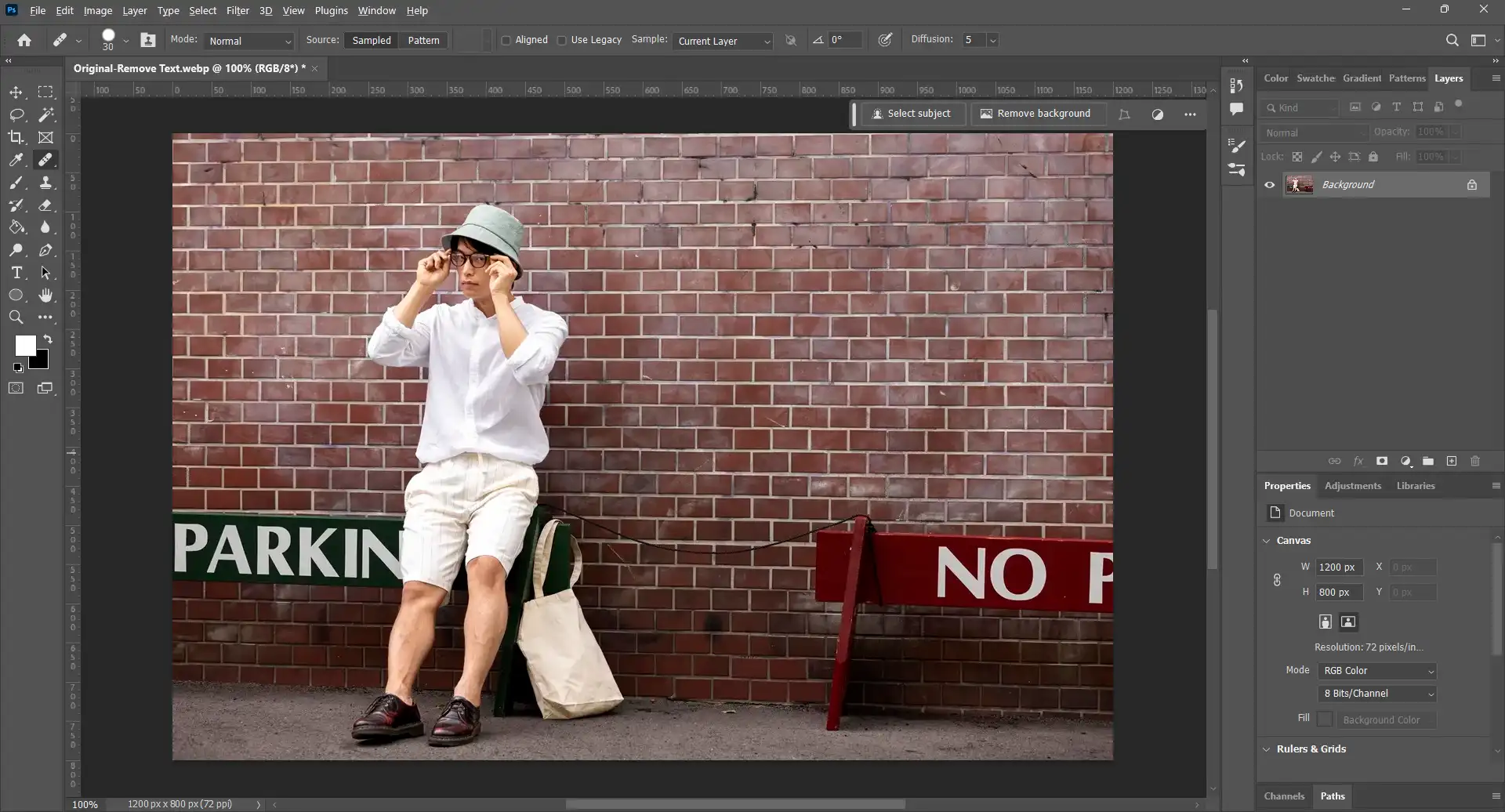
Voici comment supprimer un objet dans Photoshop sous forme de texte. Voyons maintenant une autre méthode pour supprimer des objets d’une photo dans Photoshop :
2. Comment supprimer un objet d’une image dans Photoshop
Si vous vous demandez comment supprimer quelque chose dans Photoshop (comme une poubelle ou un poteau), la fonction de remplissage basé sur le contenu est le moyen le plus rapide.
Mesures:
- Ouvrez et dupliquez la photo. Comme précédemment, dupliquez le calque « Arrière-plan » pour une retouche non destructive.
- Sélectionnez l’objet indésirable. Utilisez l’outil « Lasso » (sélection à main levée) ou l’outil « Sélection d’objet » (sélection automatique) pour dessiner autour de l’objet. Gardez votre sélection légèrement plus grande que l’objet pour un meilleur mélange.
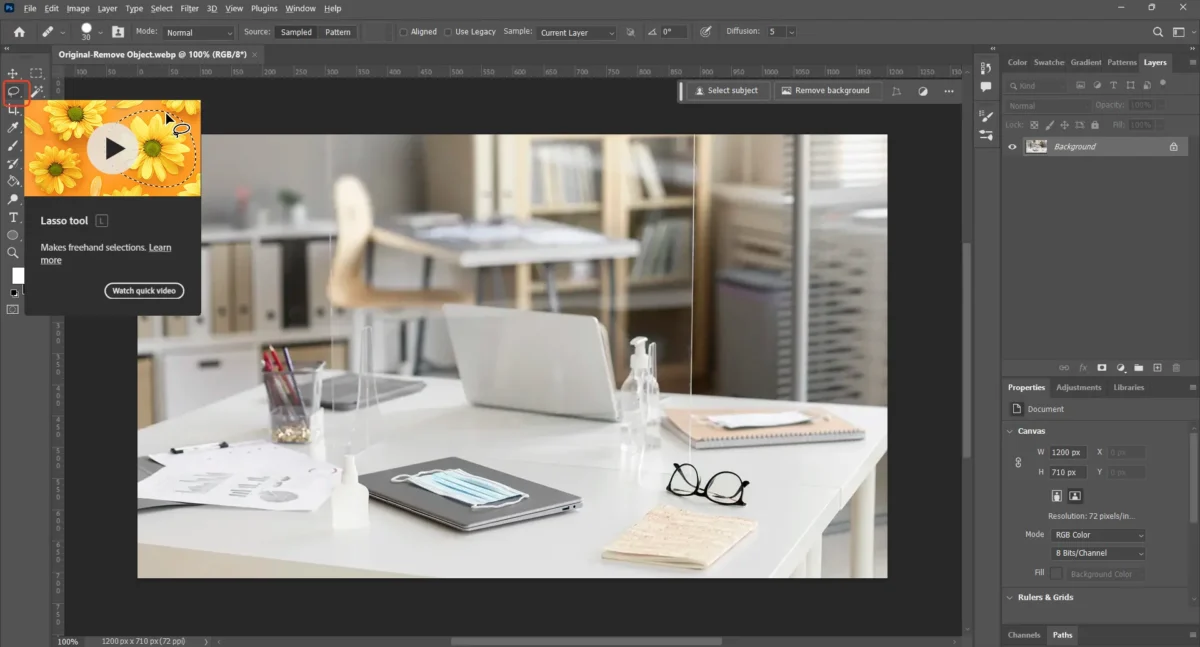
- Activez le remplissage automatique. Allez dans « Édition » > « Remplissage automatique » ou utilisez le raccourci clavier « Maj + F5 ». Une nouvelle fenêtre s’ouvrira avec un aperçu.
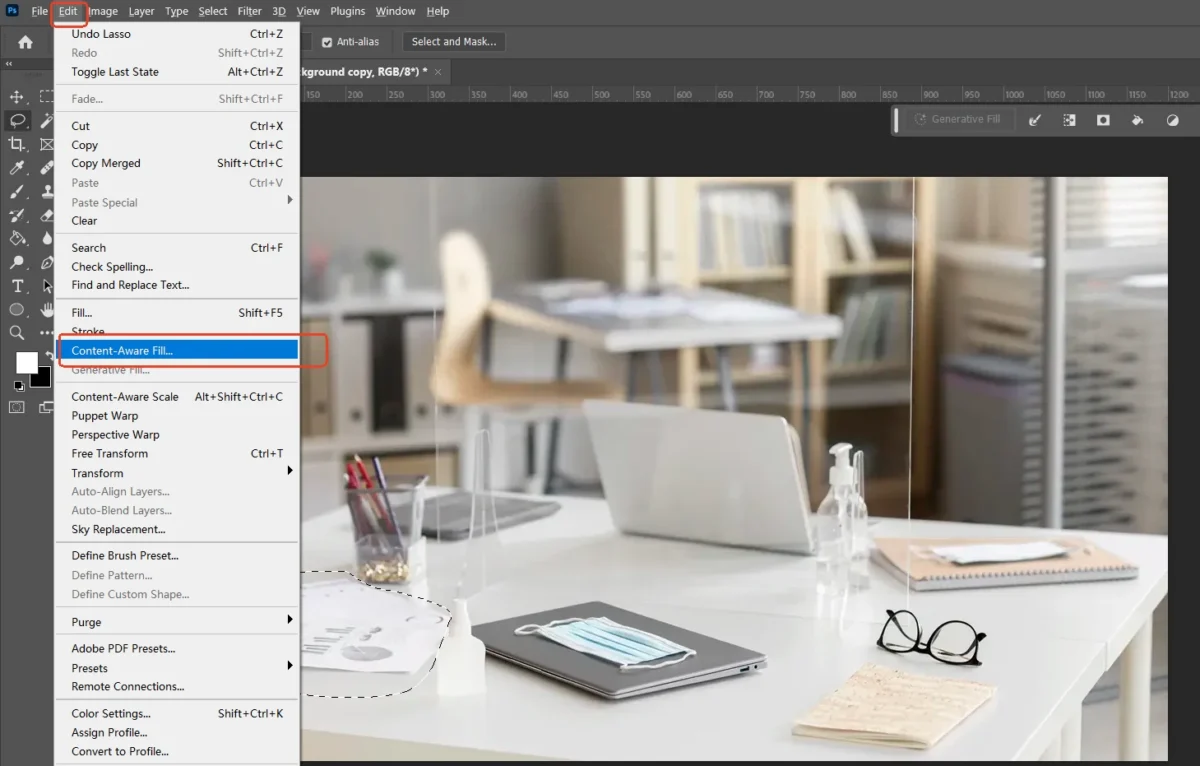
- Ajustez la zone d’échantillonnage. Par défaut, Photoshop échantillonne à partir des zones environnantes. Utilisez le pinceau vert pour ajouter ou supprimer des zones de la zone d’échantillonnage jusqu’à obtenir un aperçu naturel.
- Appliquez le remplissage. Cliquez sur « OK » lorsque vous êtes satisfait. Photoshop remplacera l’objet sélectionné par des pixels d’arrière-plan.
- Désélectionnez et peaufinez. Appuyez sur Ctrl + D (Windows) ou Cmd + D (Mac) pour désélectionner. Utilisez le « Pinceau correcteur » ou l’outil « Tampon de duplication » pour corriger les petites imperfections.
- Vérifiez la fusion. Zoomez pour vous assurer que les textures et les couleurs sont réalistes, en particulier sur les arrière-plans à motifs ou texturés.
Conseil de pro : si l’arrière-plan est complexe, divisez la suppression en sélections plus petites pour des résultats plus nets.
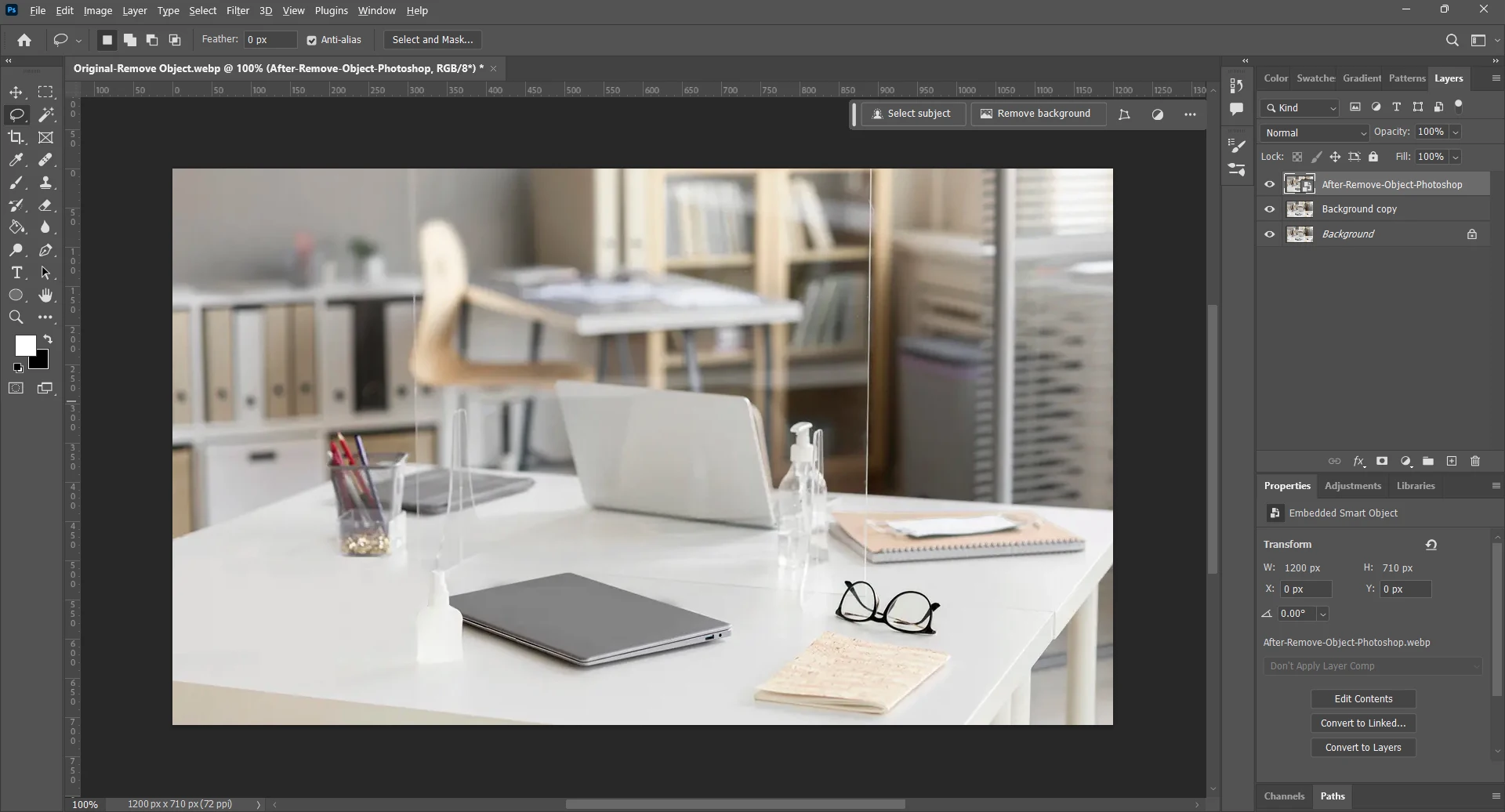
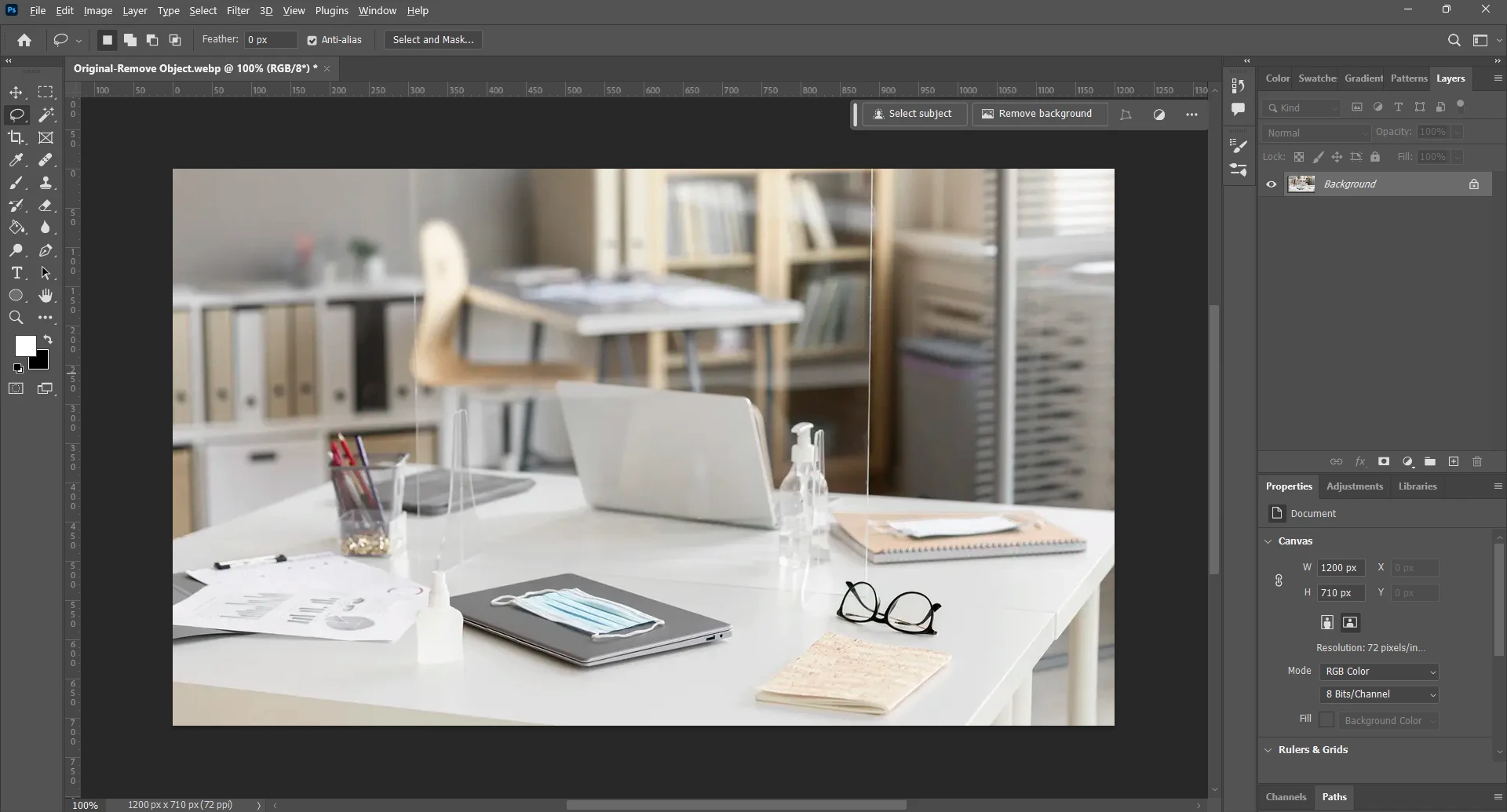
Les exemples ci-dessus illustrent la méthode de remplissage basé sur le contenu pour supprimer un objet dans Photoshop. Vous pouvez également voir comment cela fonctionne pour effacer des personnes dans une image. Consultez la section suivante :
3. Comment découper une personne sur une photo dans Photoshop
Lorsque vous devez découper une personne d’une photo, par exemple en supprimant des inconnus de vos photos de voyage, Photoshop combine des outils de sélection avec le remplissage basé sur le contenu.
Mesures:
- Dupliquez le calque d’arrière-plan. Effectuez toujours les modifications sur un calque dupliqué.
- Sélectionnez la personne indésirable. Utilisez l’outil de sélection d’objet (assisté par l’IA) ou l’outil Lasso (manuel) pour délimiter la personne. Essayez de rester proche des bords sans empiéter sur l’arrière-plan.
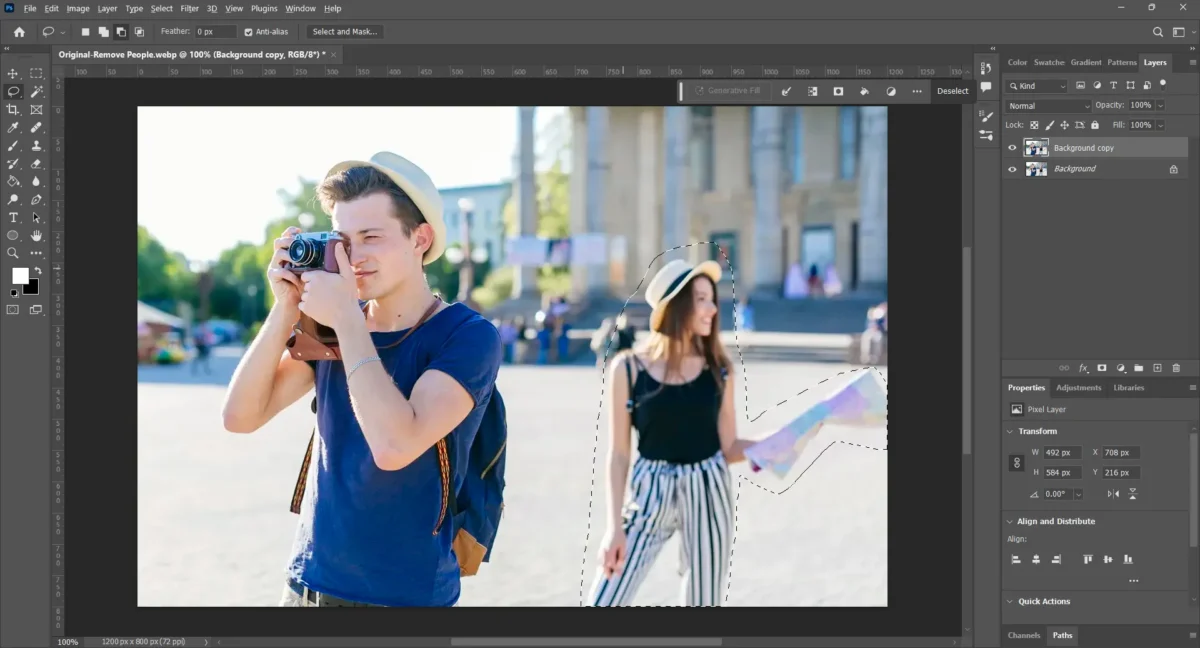
- Appliquez le remplissage basé sur le contenu. Allez dans « Édition » > « Remplissage » et choisissez « Basé sur le contenu » dans le menu déroulant. Photoshop tentera de remplacer la personne sélectionnée par les détails environnants.
- Évaluez le résultat. Si le remplacement par Photoshop semble imparfait, annulez (Ctrl/Commande + Z) et affinez la sélection, ou essayez de supprimer la personne par sections plutôt que d’une seule fois.
- Utilisez l’outil « Correction » pour les corrections. Sélectionnez la zone rugueuse restante, faites-la glisser vers une section d’arrière-plan nette, et Photoshop fusionne les deux.
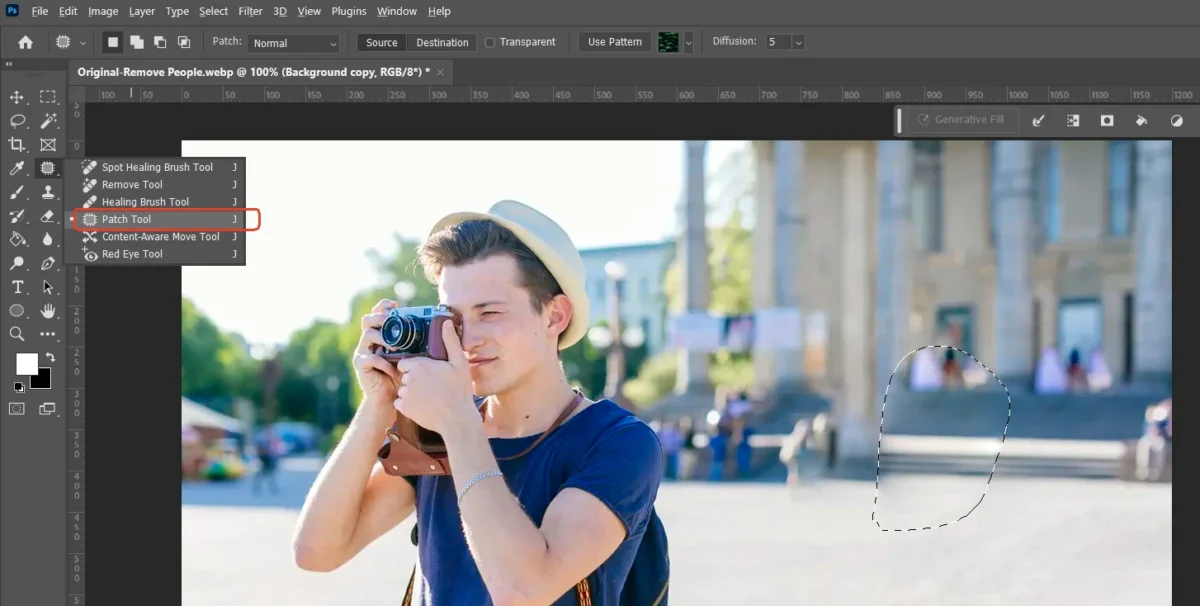
- Zoomez et affinez les contours. Utilisez l’outil « Pinceau correcteur » pour corriger les petites irrégularités telles que les motifs brisés, les ombres ou les textures disparates.
- Peaufinage final : Ajoutez un léger flou ou un calque de fusion si l’arrière-plan paraît trop net par rapport au reste de la photo.
Conseil de pro : pour les arrière-plans complexes (comme des murs texturés ou des rues animées), combinez « Remplissage basé sur le contenu » avec « Tampon de duplication » pour une finition plus nette.
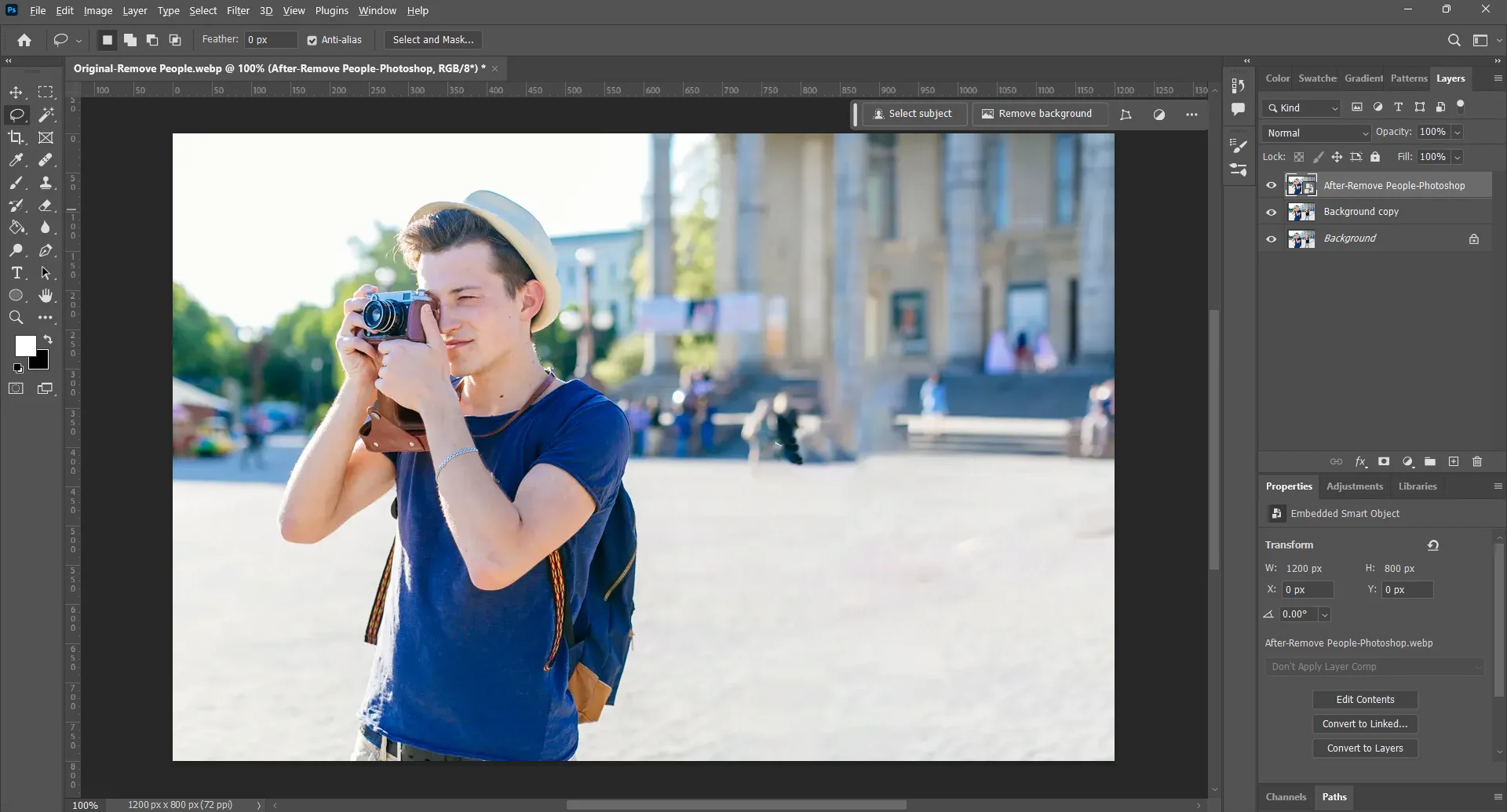
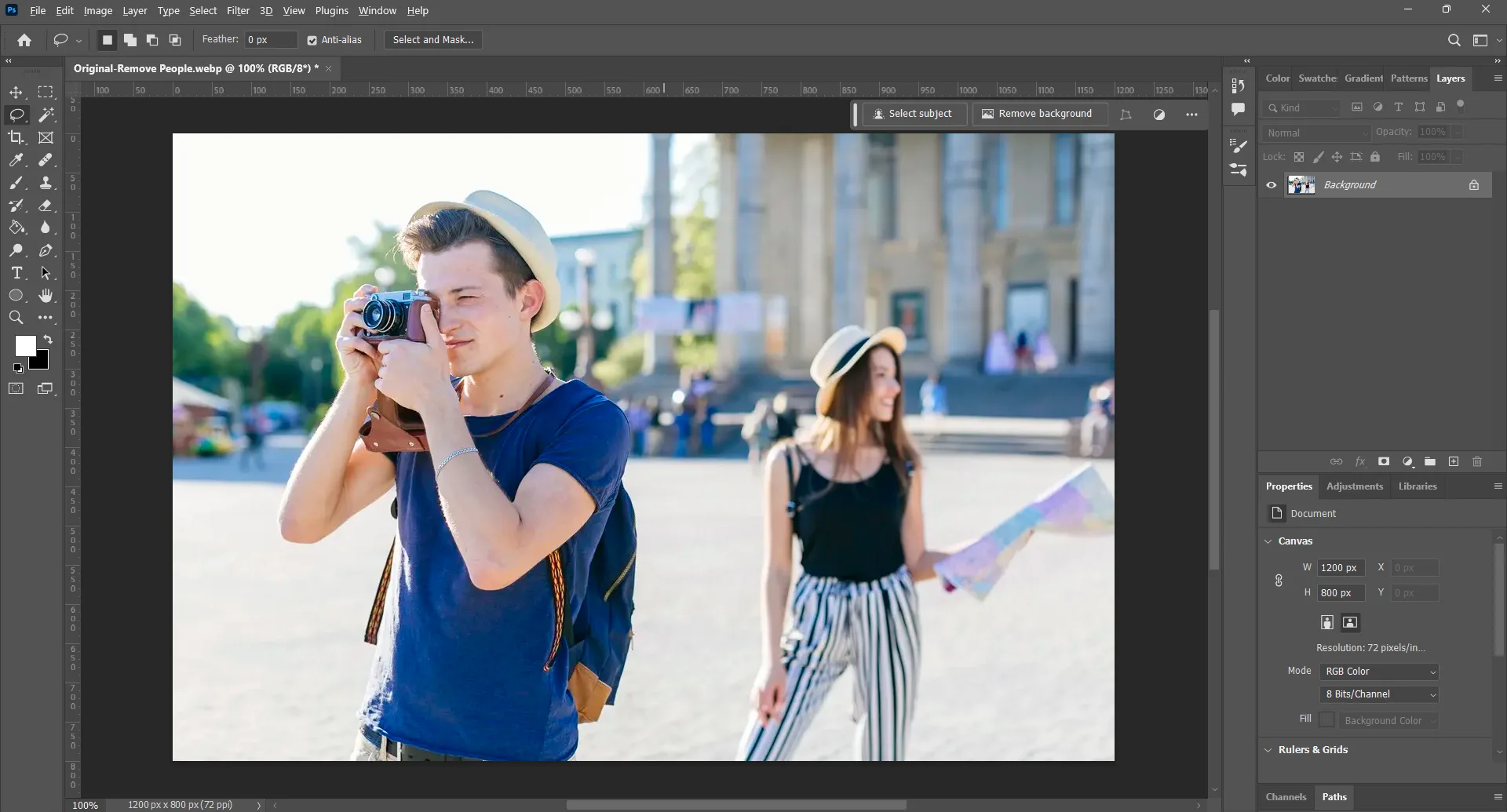
Voilà comment supprimer des objets dans Photoshop en quelques étapes simples, quel que soit votre niveau d’expérience. Si vous avez besoin d’une modification rapide sans installation d’application ni manipulations manuelles complexes, le suppresseur d’objets Evoto AI est la solution idéale. Voyons comment ça marche.
Supprimez un objet sur une photo en ligne avec le suppresseur d’objets Evoto AI
Bien qu’il soit utile de savoir comment supprimer un objet dans Photoshop, le tutoriel peut s’avérer fastidieux pour les utilisateurs occasionnels. C’est là qu’intervient le suppresseur d’objets Evoto AI. Il s’agit d’un outil gratuit en ligne qui utilise l’intelligence artificielle pour détecter et effacer intelligemment les éléments gênants dans une photo, notamment les objets, le texte ou les éléments indésirables, ce qui permet de gagner du temps et d’économiser des efforts.
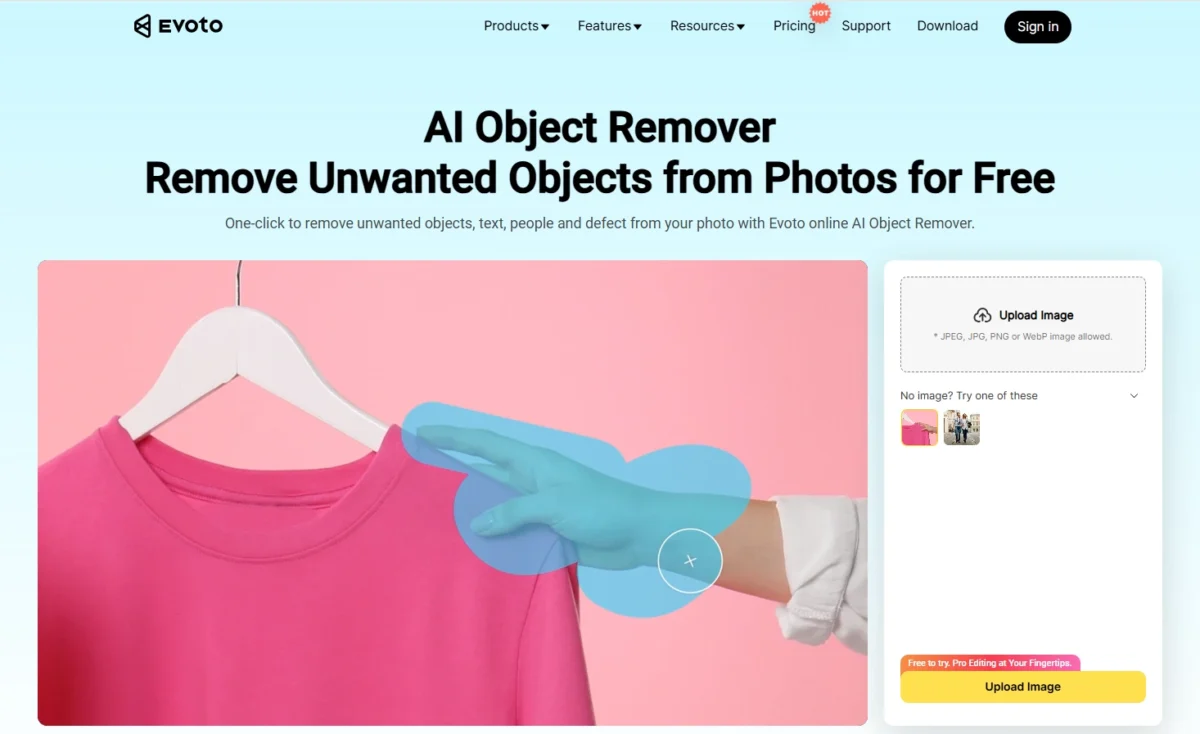
Comment supprimer un élément d’une photo en ligne avec Evoto
Étape 1. Télécharger une image
Déroulez l’onglet « Fonctionnalités » et accédez à « Toutes les fonctionnalités » pour accéder à l’outil gratuit de suppression d’objets IA. Importez une photo contenant du texte, des autocollants, des objets ou des personnes indésirables dans l’outil en ligne de suppression d’objets IA. Les formats d’image disponibles sont : PNG, JPEG, JPG et WEBP.
Accédez au suppresseur d’objets en ligne :


Étape 2. Sélectionnez le texte indésirable
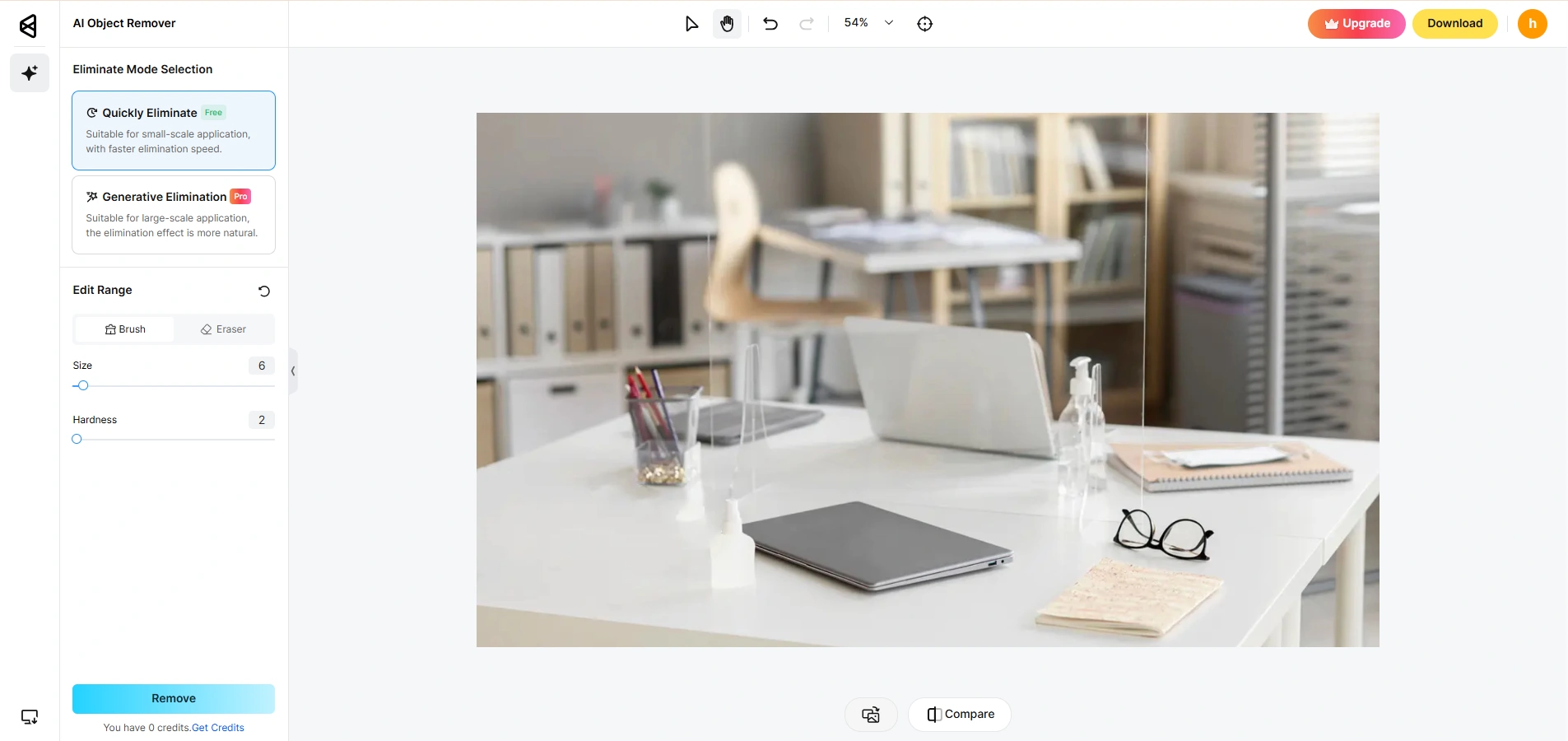
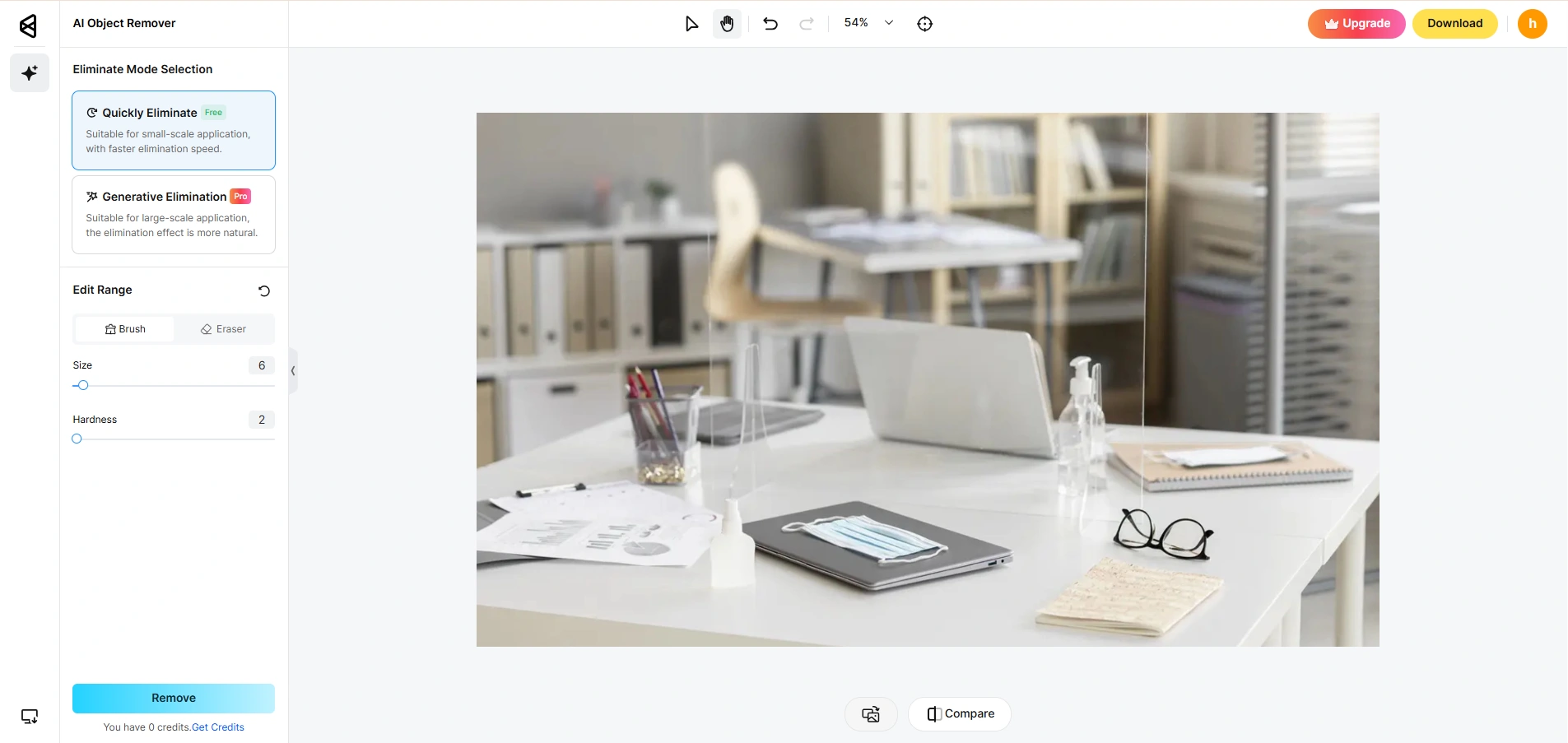
Utilisez l’outil Pinceau pour effacer le texte ou l’autocollant indésirable de la photo. Cliquez ensuite sur « Supprimer » ; Evoto reconnaîtra la zone sélectionnée, supprimera le texte ou l’autocollant et remplira automatiquement l’arrière-plan en fonction du contenu.
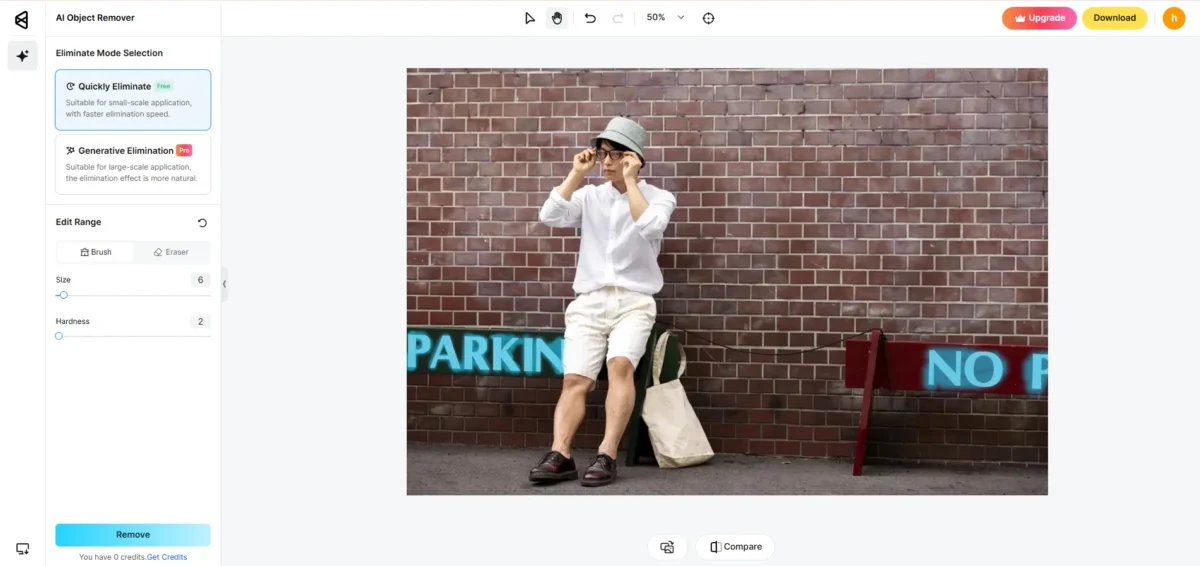
Étape 3. Supprimer les objets de la photo
Vous pouvez également mettre en évidence les objets indésirables à l’aide du pinceau de sélection. Ensuite, l’IA se chargera instantanément de leur suppression et de la reconstruction de l’arrière-plan.
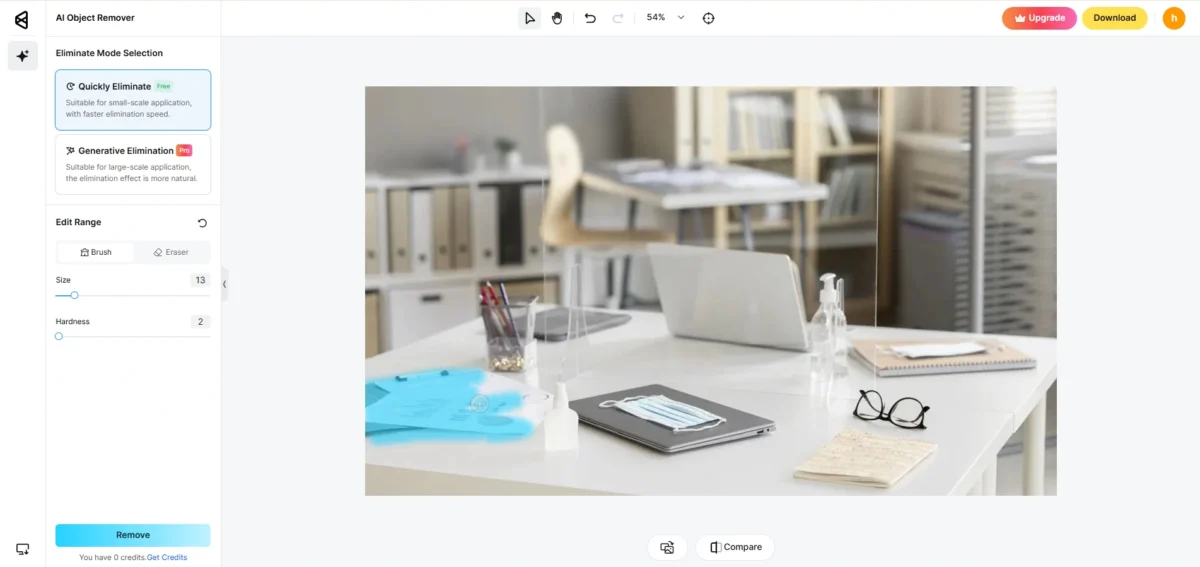
Étape 4. Télécharger l’image
Consultez les images avant/après le retrait. Cliquez sur « Télécharger » pour enregistrer la photo du retrait sur votre appareil.
Conseil de pro : Si vous souhaitez supprimer les personnes indésirables d’une photo, la suppression de personnes Evoto AI en ligne utilise l’IA pour les détecter et les supprimer tout en fusionnant parfaitement l’arrière-plan.
De plus, pour les portraits ou les photos de mariage, l’outil en ligne de suppression d’arrière-plan d’Evoto garantit un arrière-plan impeccable, selon vos besoins.
Avec Evoto AI, nul besoin de maîtriser des outils complexes pour effacer les éléments indésirables sur vos photos de voyage, de produits, de lifestyle, d’événements, etc. Rapide et intuitif, il offre des résultats professionnels en quelques secondes, sans avoir à refaire la prise de vue.
Si vous avez besoin de retouches plus précises sur vos portraits, vos photos de produits ou autres, vous pouvez télécharger la version bureau d’AI Photo Editor pour un résultat parfait.
Evoto – L’éditeur de photos IA le plus efficace
Conclusion
Que vous préfériez maîtriser la suppression d’objets avec Photoshop pour un contrôle total ou utiliser un outil de suppression d’objets IA en ligne pour plus de rapidité, ces deux méthodes peuvent transformer des photos encombrées en chefs-d’œuvre impeccables. Pour un flux de travail simplifié, des résultats rapides et une retouche économique, essayez Evoto AI, votre outil en ligne tout-en-un pour supprimer des objets de vos photos en un seul clic.