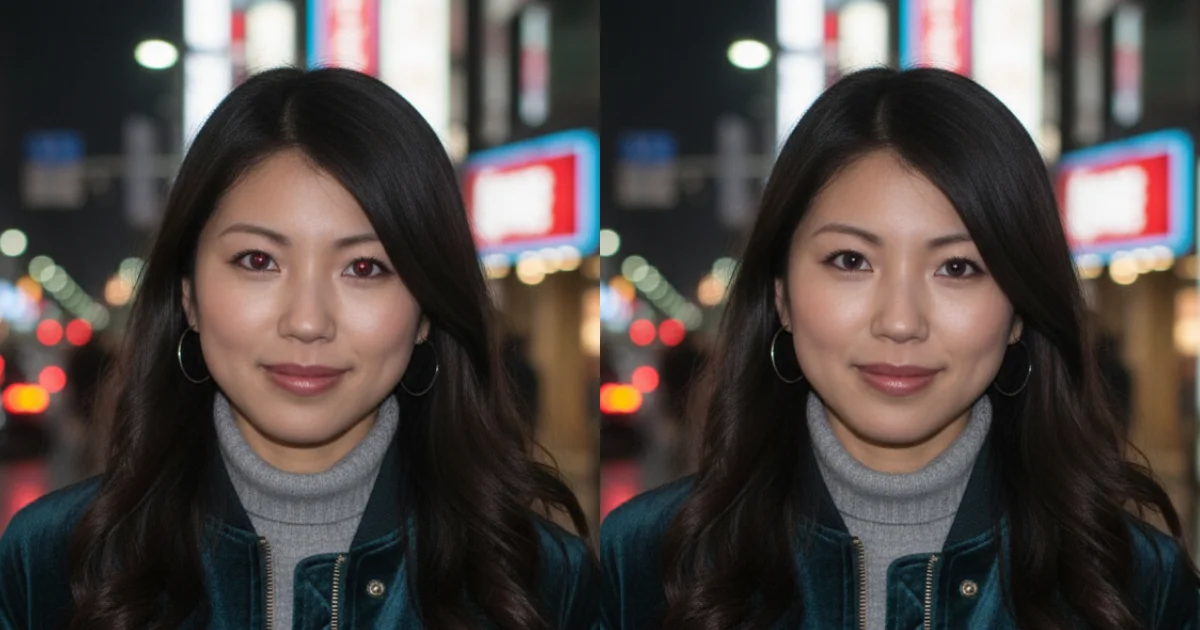
暗い場所やフラッシュ撮影では赤目になってしまうことがあります。せっかくの思い出の写真も、目が赤く写ってしまうと台無しになってしまいますよね。
本記事では、PhotoshopやLightroom、Evoto AIなどのツールを使った赤目補正の方法をわかりやすく解説します。初心者の方でも簡単に試せる基本的な手順から、プロが使う自然な仕上げのテクニックまで、詳しくお伝えしますので参考にしてください。
また、赤目補正のコツや予防策も合わせて紹介しますので、写真の赤目でお悩みの方はぜひ参考にしてください。
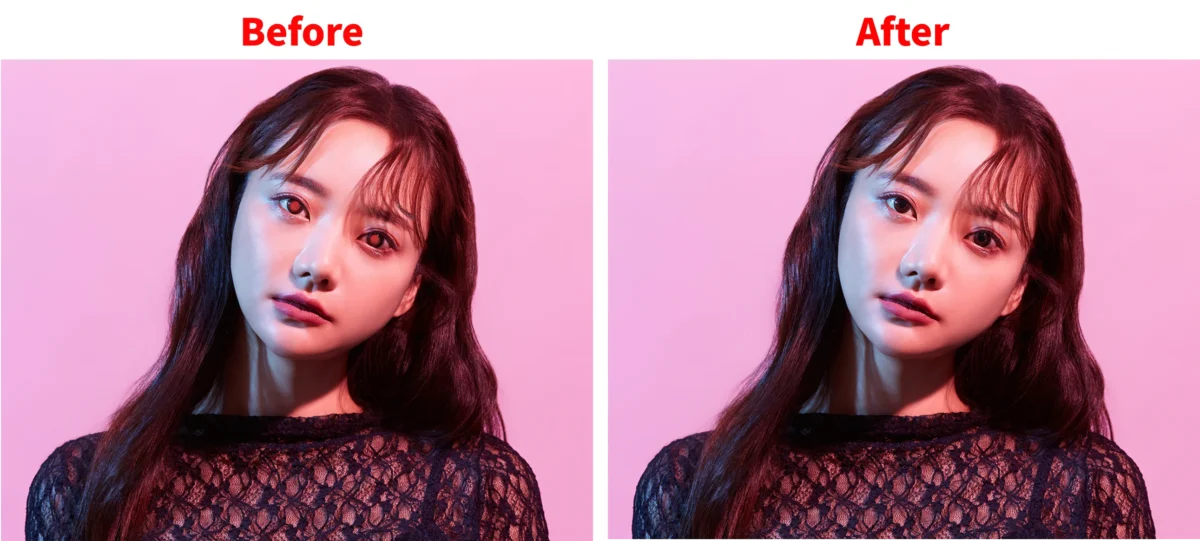
赤目補正とは?赤目が発生する原因や仕組み
そもそも赤目が発生する原因と仕組みとはなんでしょうか。これらを理解することで、補正作業がスムーズになり、撮影時の対策も取りやすくなりますので簡単に理解していきましょう。
1.赤目現象が起こるメカニズム
写真で「赤目」になる主な原因は、フラッシュの光と目の構造にあります。フラッシュが暗い場所で発光すると、瞳孔が十分に閉じきっていないため、光が網膜の血管に反射して赤く写ってしまうのです。
2.写真で赤目が目立つ状況(暗所・フラッシュ・瞳孔の開き)
暗い室内や夜間の撮影では、瞳孔が大きく開いているため、赤目が発生しやすくなります。フラッシュの直射光が瞳孔を通りやすく、網膜に到達して反射するからです。
また、被写体がアルコールを摂取している場合、瞳孔の反応が遅くなり、さらに赤目が目立ちやすいとされています。グループ写真では、一部の人だけ赤目になるのは、カメラを直接見ていなかった人が反射を避けている場合が多いです。
3.赤目補正の基本的な考え方
赤目補正の基本は、不自然にならないよう瞳の質感や立体感を残すことです。ただ赤い部分を黒く塗りつぶすのではなく、周囲の色合いやハイライトを考慮して調整します。プロのレタッチでは、瞳の自然な輝きを保つことが重要とされています。
写真の赤目を補正する方法
ここでは、Photoshop、Lightroom、Evoto AIレタッチソフトなど、人気ツールを使った赤目補正の手順を紹介します。どのツールで行うか迷っている人、すでにどのツールで行うか決めている人はこの先で詳しく説明していきますので参考にしてください。
オンライン無料で写真の赤目を自然に補正
🎁今だけ!月額プラン初月10%OFF✨!Evoto AIレタッチをお得にスタート!
Photoshopで赤目を補正する方法
Photoshopには、赤目補正に特化したツールが揃っており、ピンポイントで自然な修正が可能です。ここでは2つの方法を紹介します。
1.スポット修復ツールでピンポイント補正
まず、スポット修復ブラシツールを選択し、赤目の部分をクリックします。周囲のピクセルを自動的にサンプリングして赤みを除去します。ブラシサイズを瞳の大きさに合わせて調整しましょう。目をはみ出さないようなサイズにするのがコツです。
以下に画像での解説もしていきますので、一緒にやってみてくださいね。
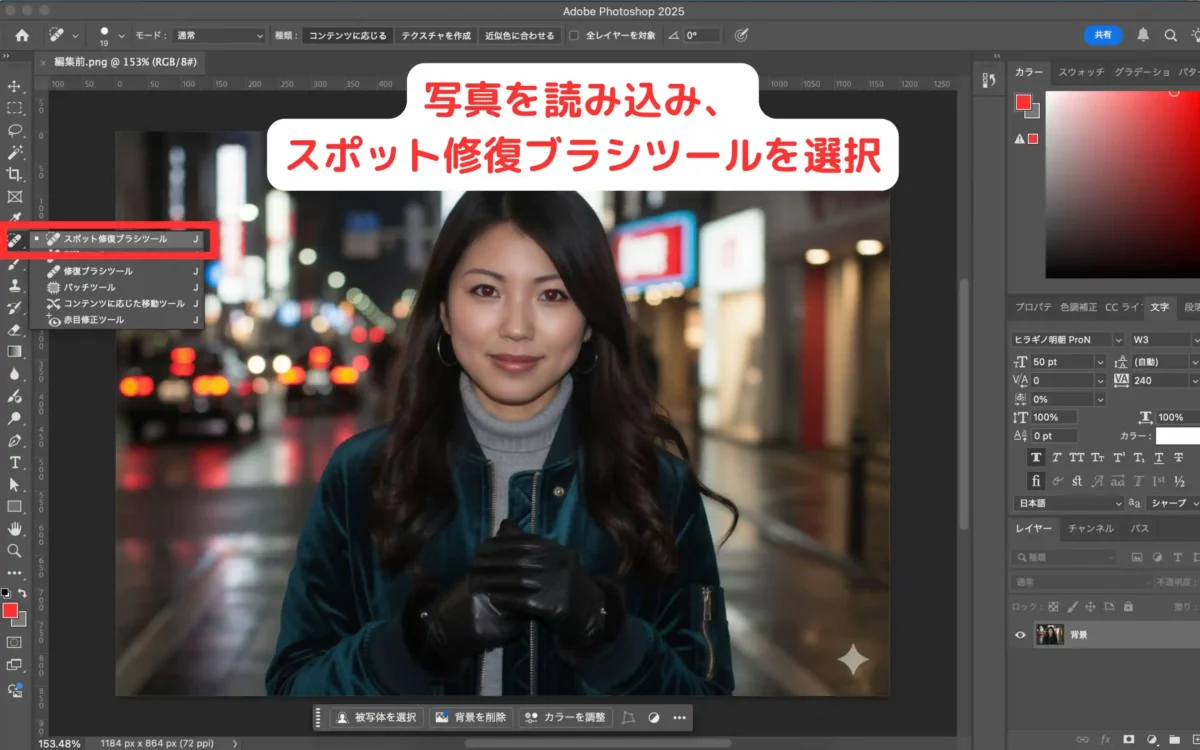
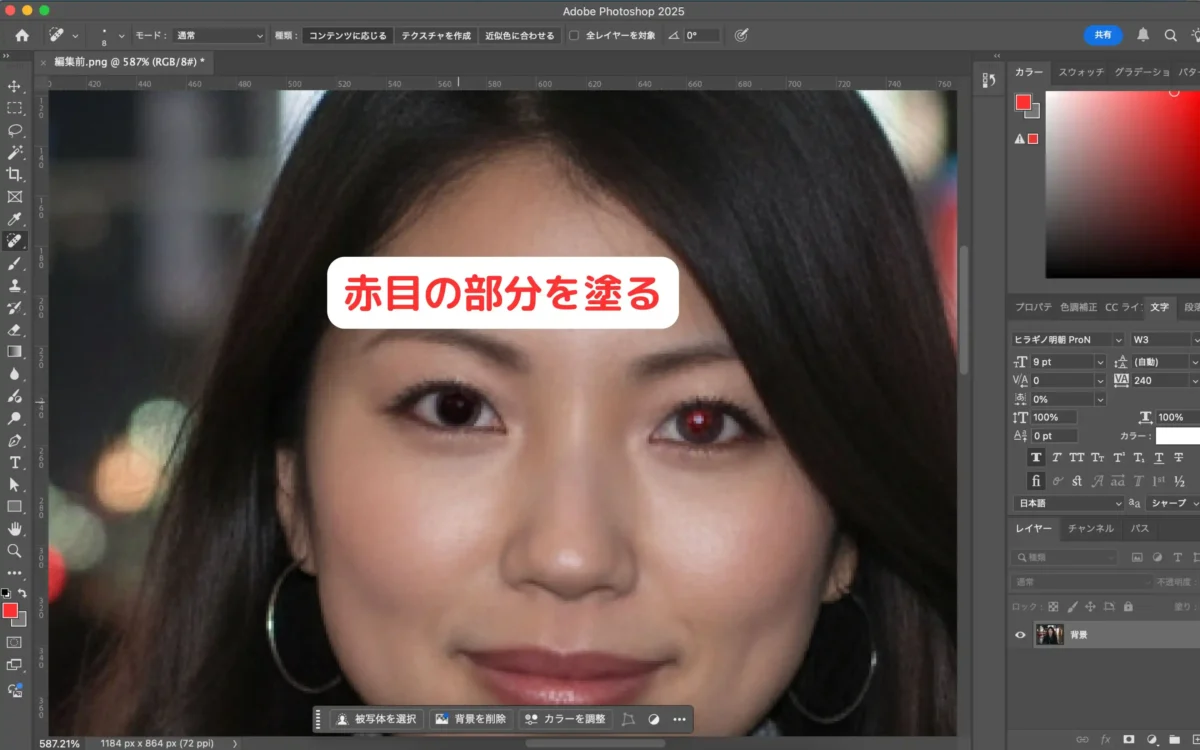
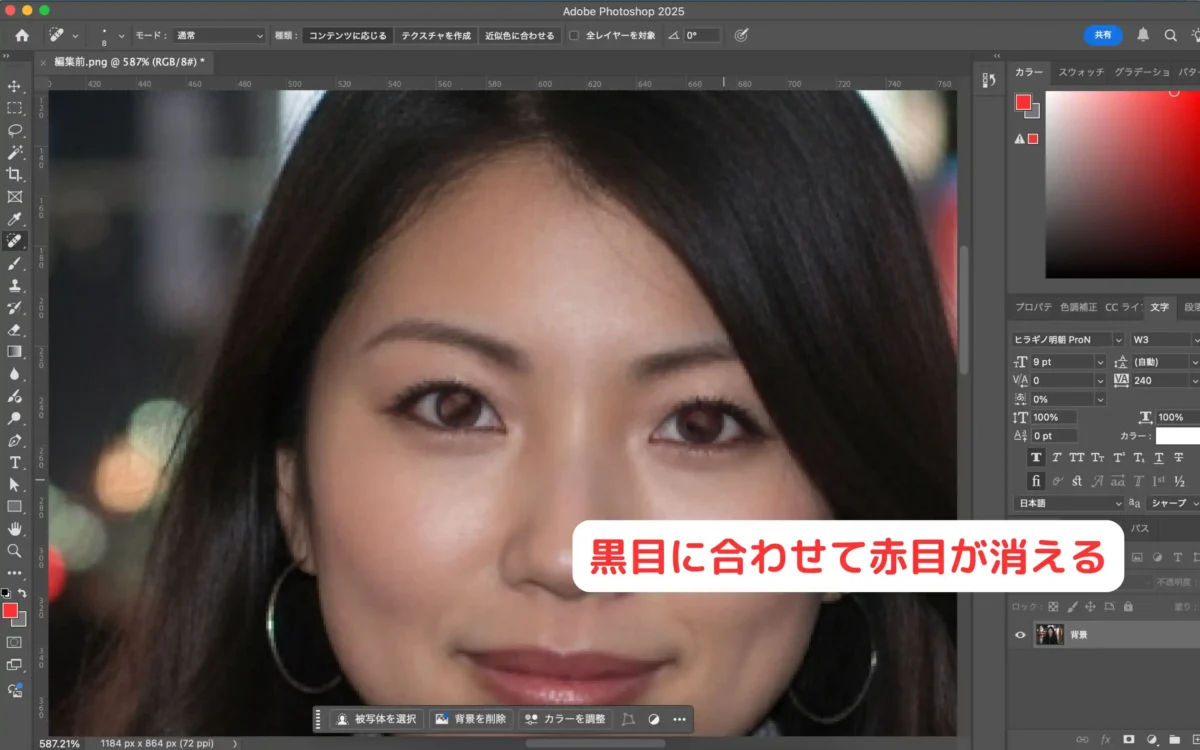
2.赤目修正ツールを使った自然な仕上げ
次に赤目修正ツールを使用した方法を紹介します。赤目修正ツールを使い、赤い部分をドラッグすると、自動で黒目に戻ります。ポイントは、目全体を覆うようにドラッグして選択することです。綺麗に黒目に戻りますよ。
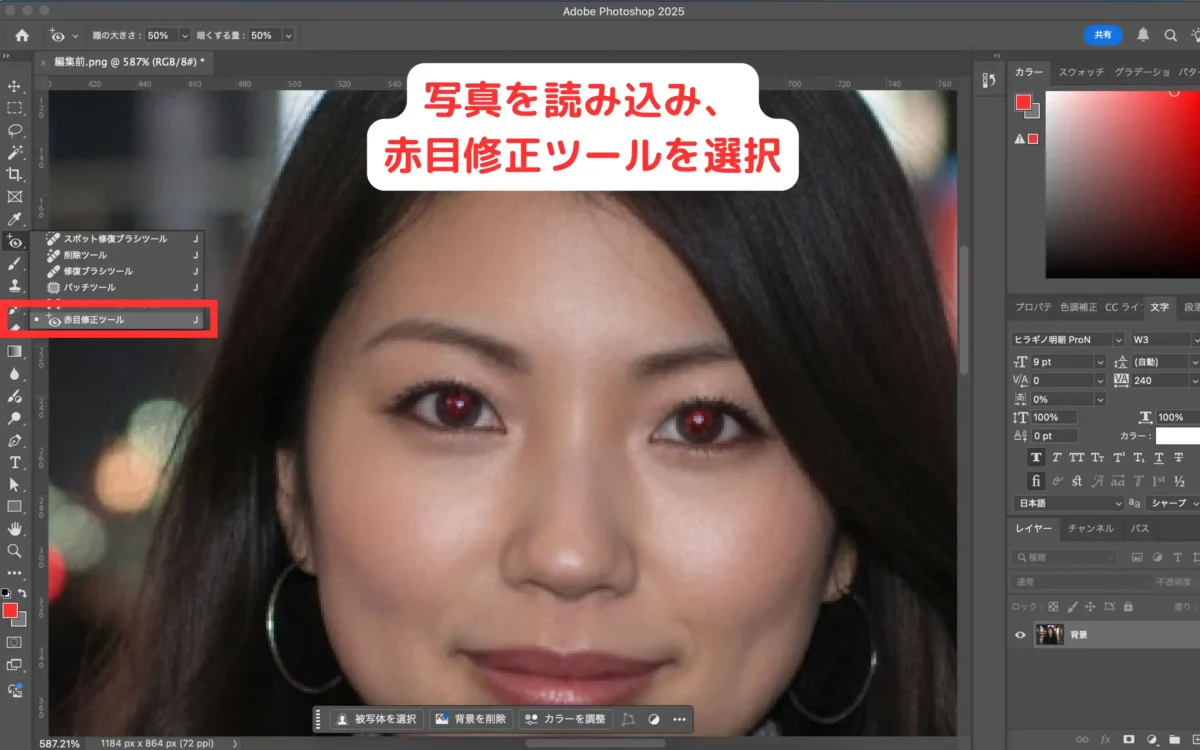
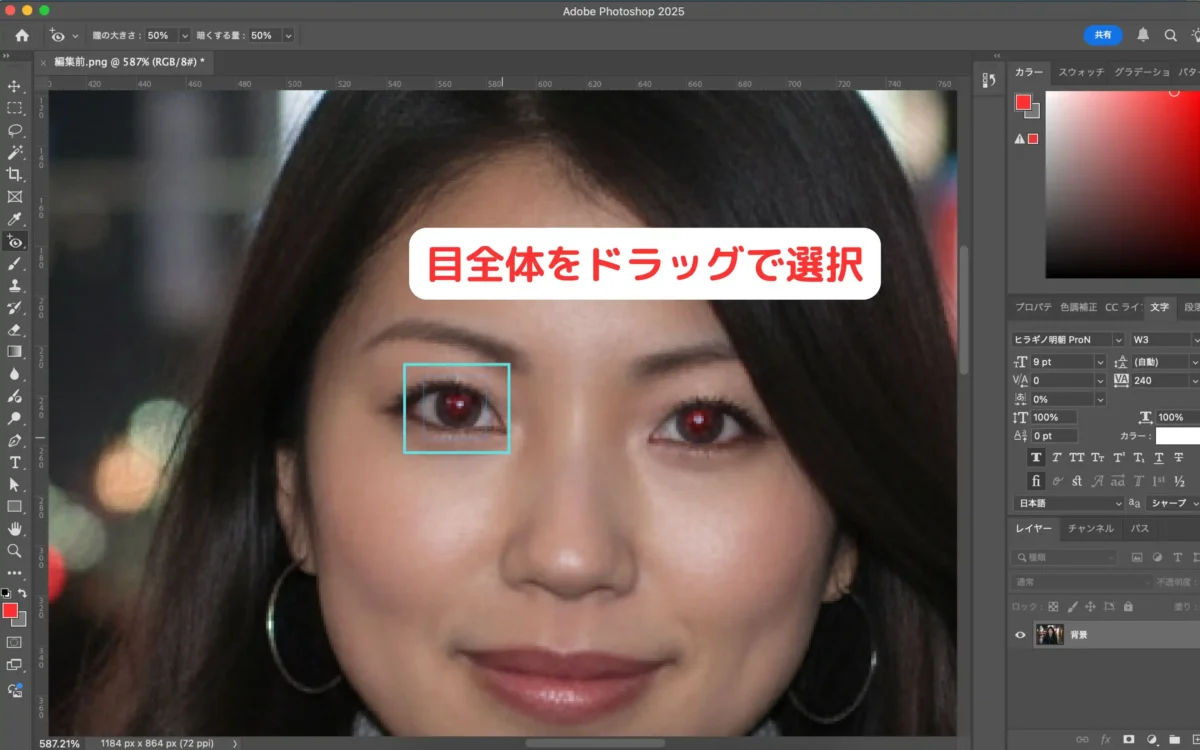
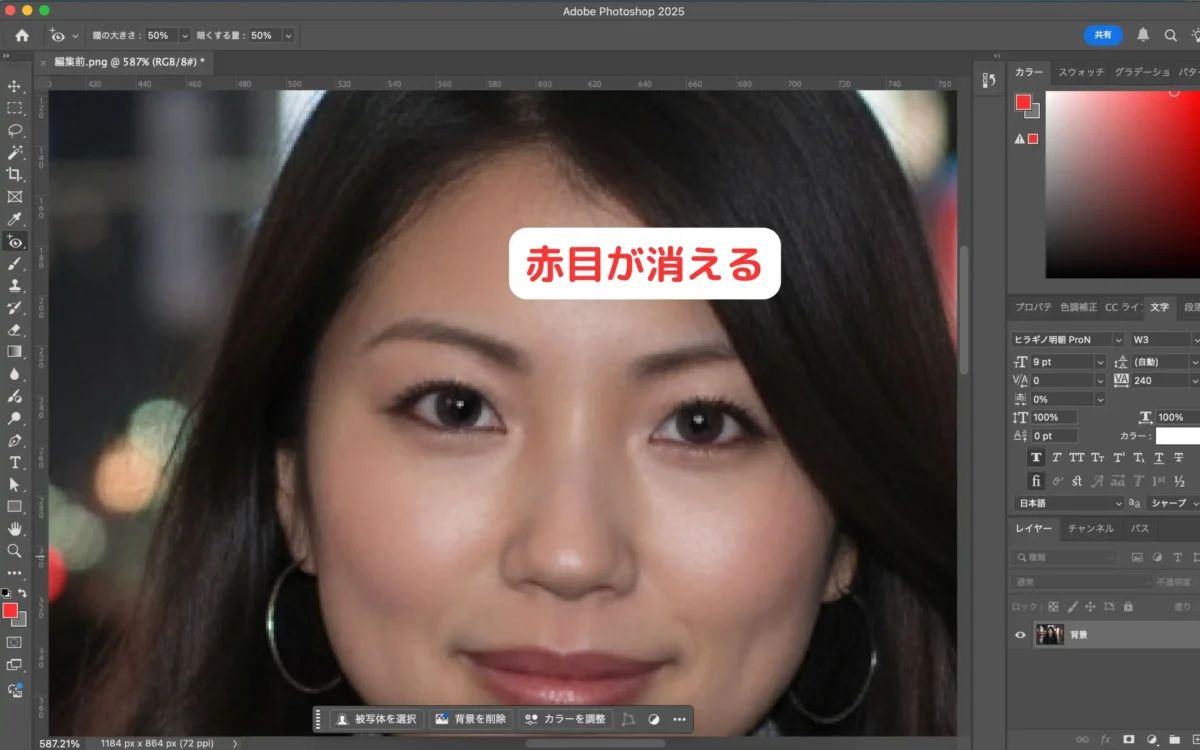
Photoshopによる赤目補正のBefore / After
以下でPhotoshopでの編集前後をみてみましょう。赤目が消えて綺麗に補正されました。
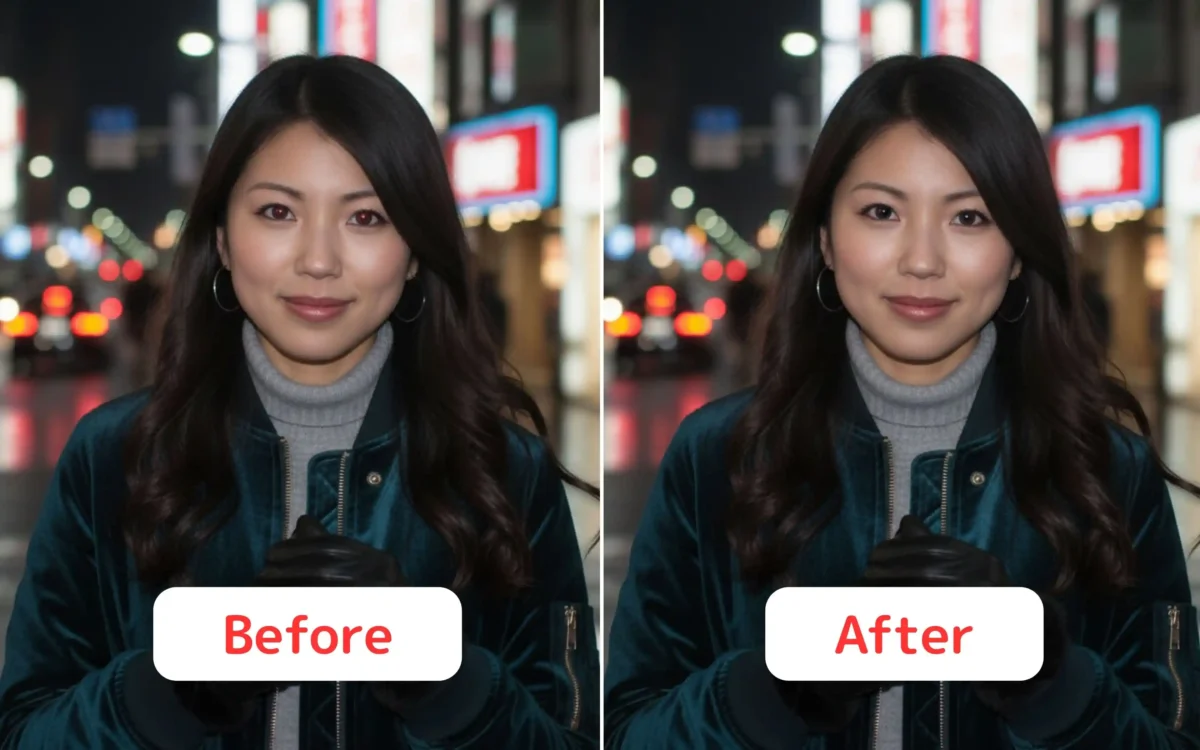
Lightroomで赤目を補正する方法
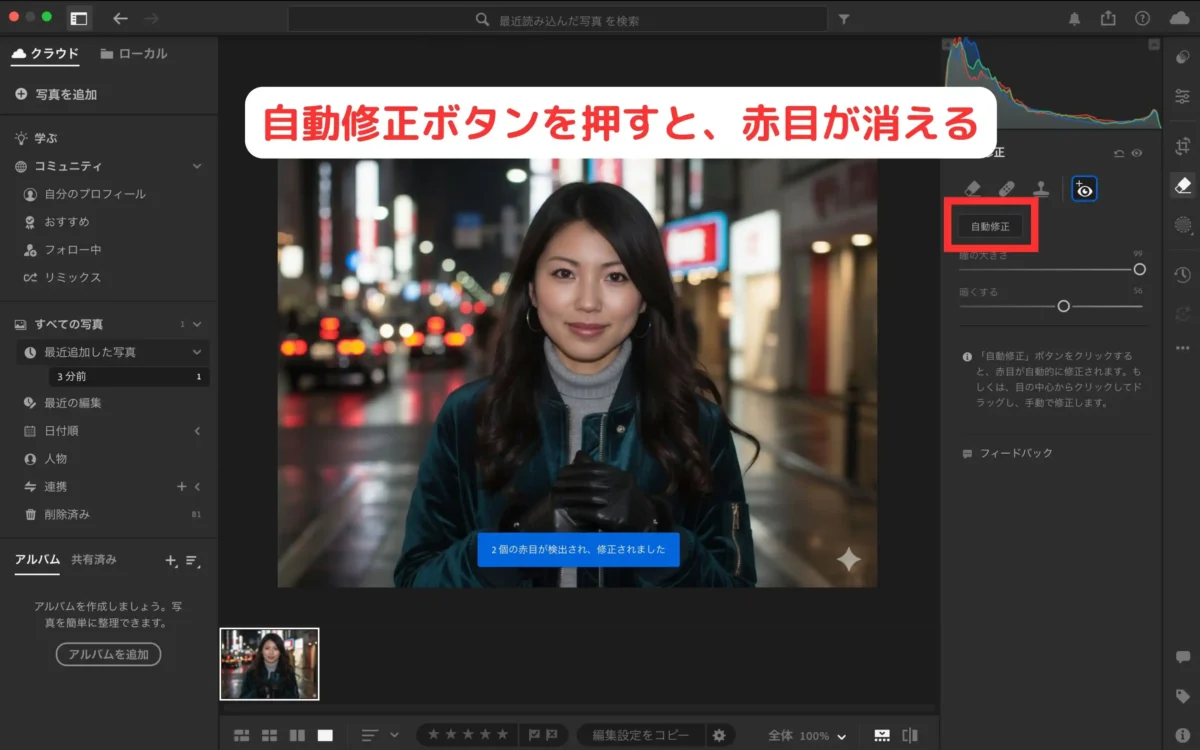
Lightroomは、赤目補正の操作が直感的なため、スライダー調整が可能です。
赤目補正ツールの使い方
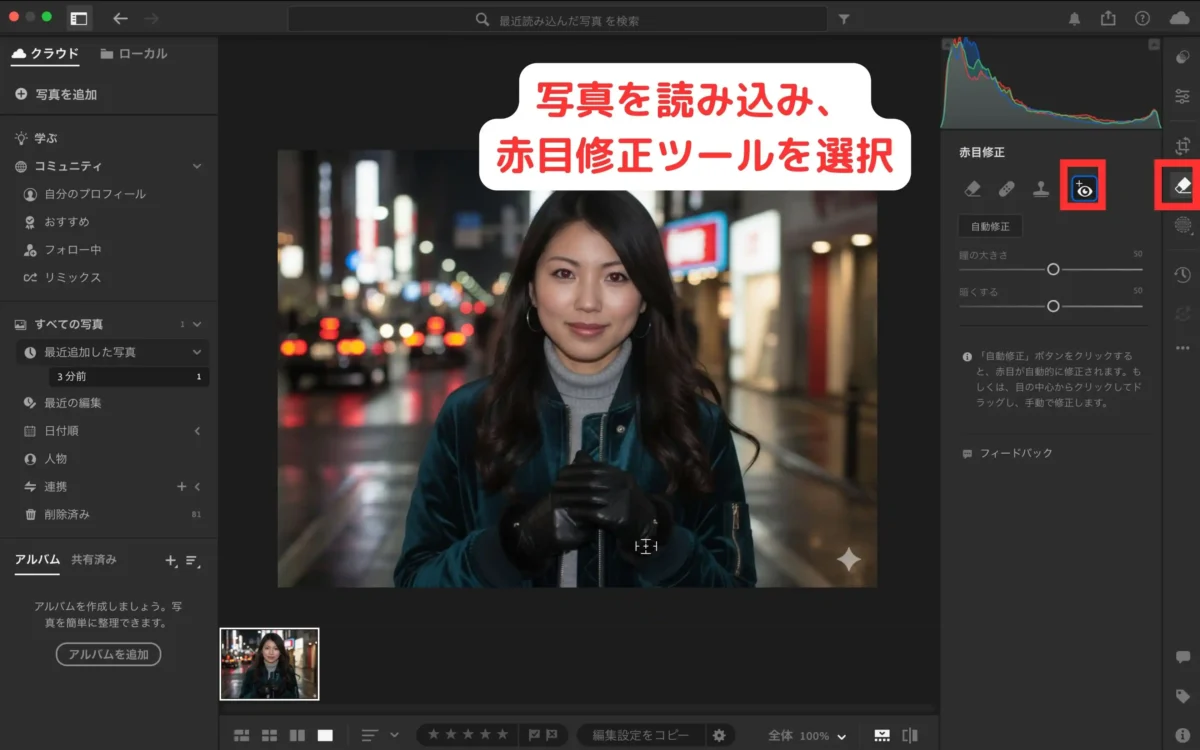
右のメニューバーで赤目修正ツールを選択し、「自動修正」をクリック。自動で検出され、綺麗に補正されます。
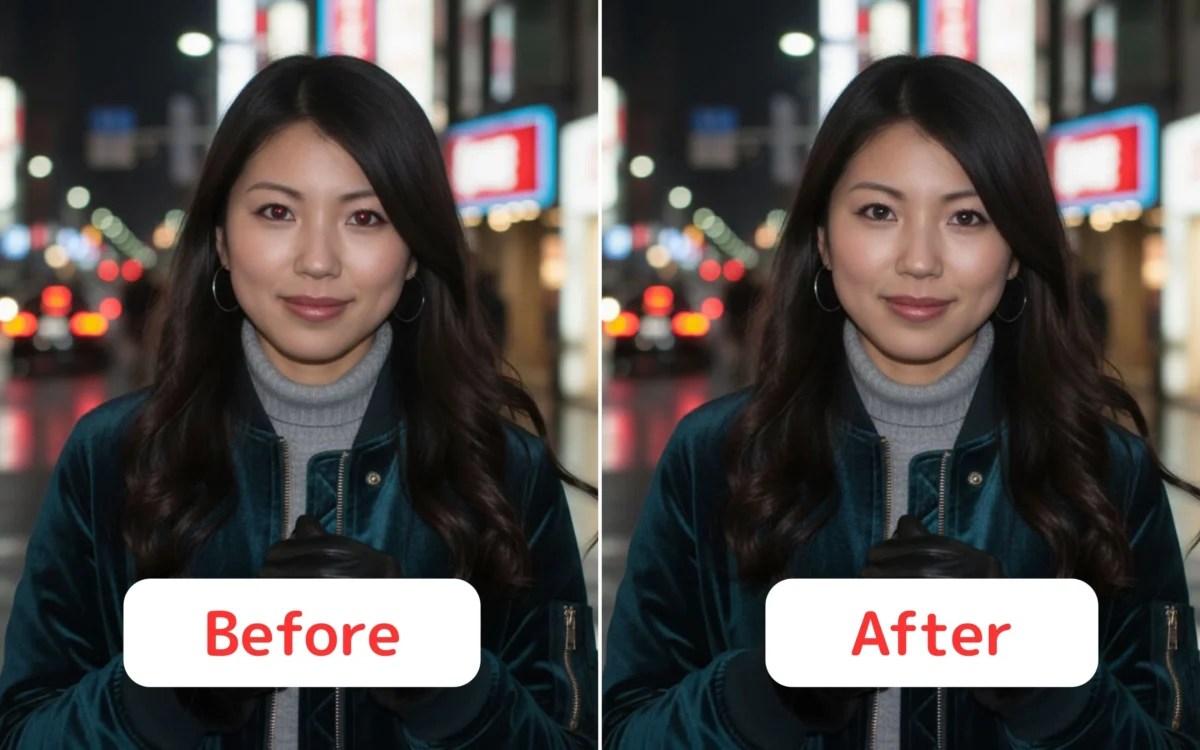
Lightroomによる赤目補正のBefore / After
Lightroomでの編集前後をみてみましょう。こちらでも赤目が消えて綺麗に補正されましたね。
Evoto AIで赤目を修正する方法
Evoto AIは、AIを活用したプロ仕様の赤目補正ツールで、美顔補正>目の補正>赤目補正ツールを使えば、赤い瞳を自然な色に瞬時に復元できます。プロフォトグラファー向けに設計されており、他のツールより効率的です。
Evoto AIとは?
Evoto AIは、写真スタジオやクリエイターのためのAIレタッチソフトで、顔の自動識別や一括編集が特徴。肌補正や背景置き換えも可能で、赤目以外にもメガネの反射除去など、ポートレート全体を美しく仕上げます。
Evoto AIで赤目補正の手順
Evoto AIなら、難しい操作なしで数クリックで赤目補正が可能です。実際の画面を見ながら手順を確認してみましょう。
Step 1:Evoto AIにアクセス
Evoto AI赤目補正機能をオンラインで無料体験可能のページにアクセスするか、Evoto AIの公式サイトからPC版またはiPad版をダウンロードします。Mac・Windows・iPadに対応しているので、環境に合わせて選びましょう。
オンライン無料で写真の赤目を自然に補正
🎁今だけ!月額プラン初月10%OFF✨!Evoto AIレタッチをお得にスタート!
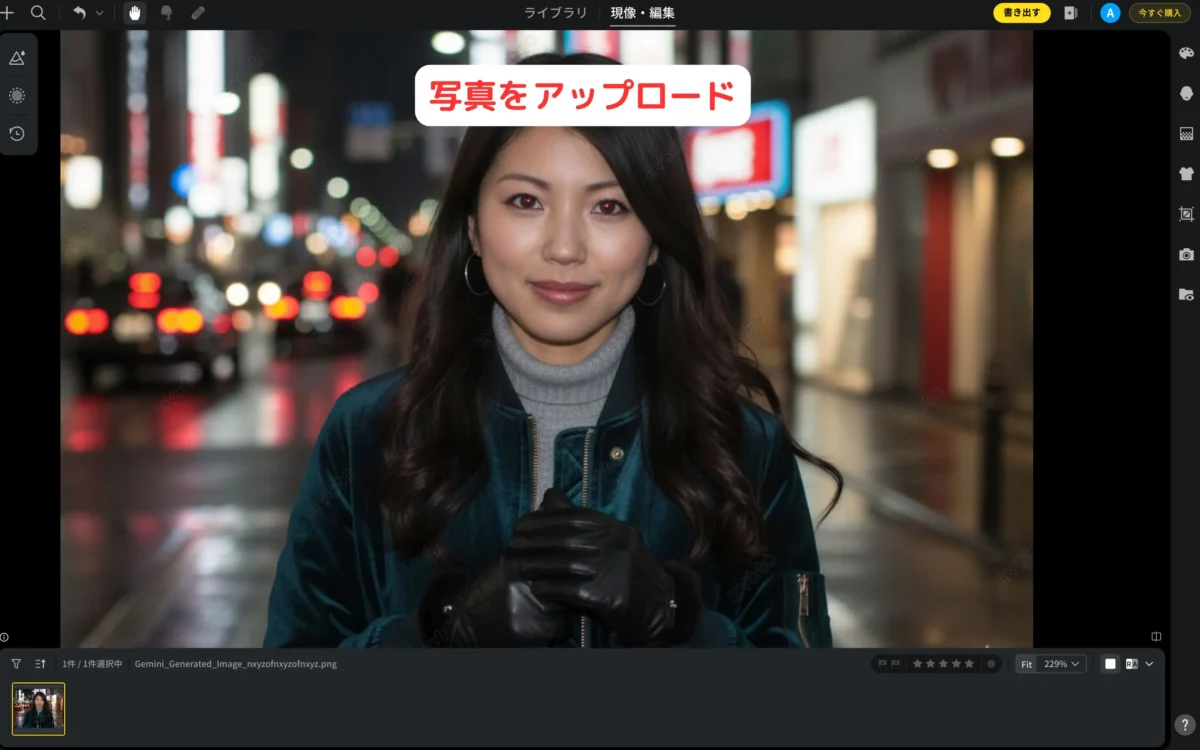
Step 2:写真をアップロード
Evoto AIのPC版をダウンロードして起動したら、赤目を直したい写真をドラッグ&ドロップでアップロードします。JPEG・PNG・RAWなど幅広い形式に対応しています。
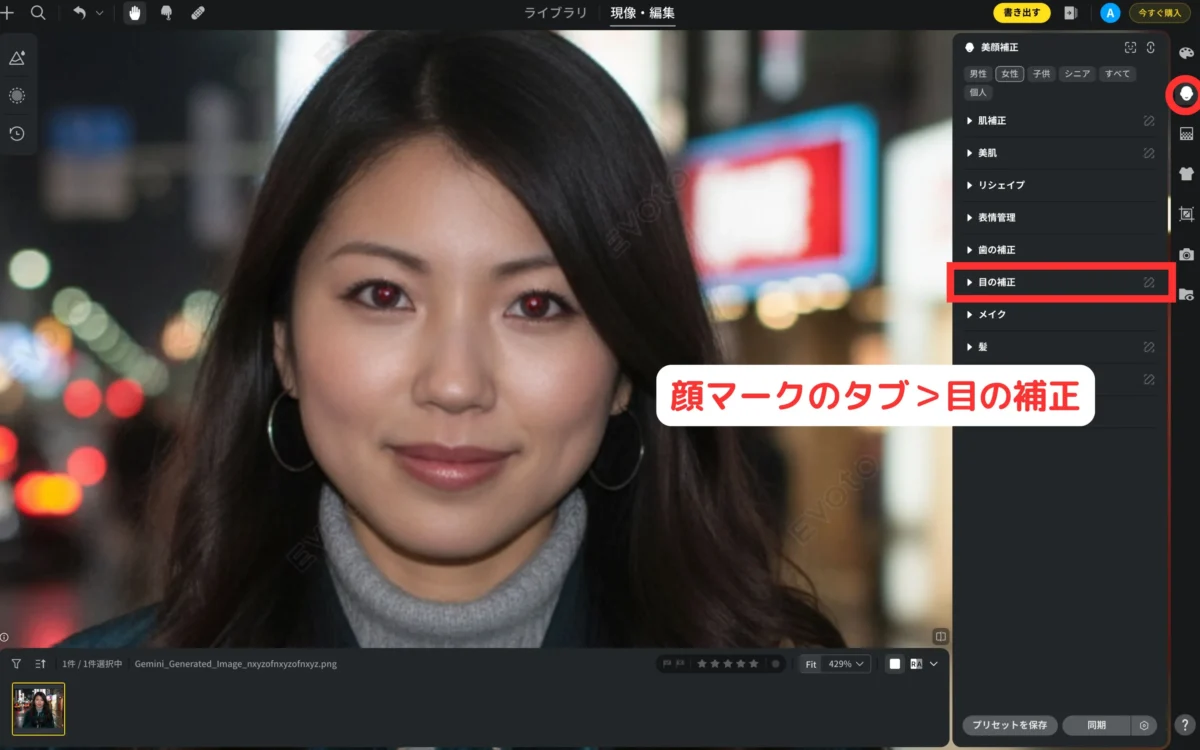
Step 3:顔マークのタブから「目の補正」を選択
編集画面右側のツールバーから「顔マーク」→「目の補正」を選びます。AIが自動的に顔を認識してくれるので、範囲選択の手間がかかりませんよ。
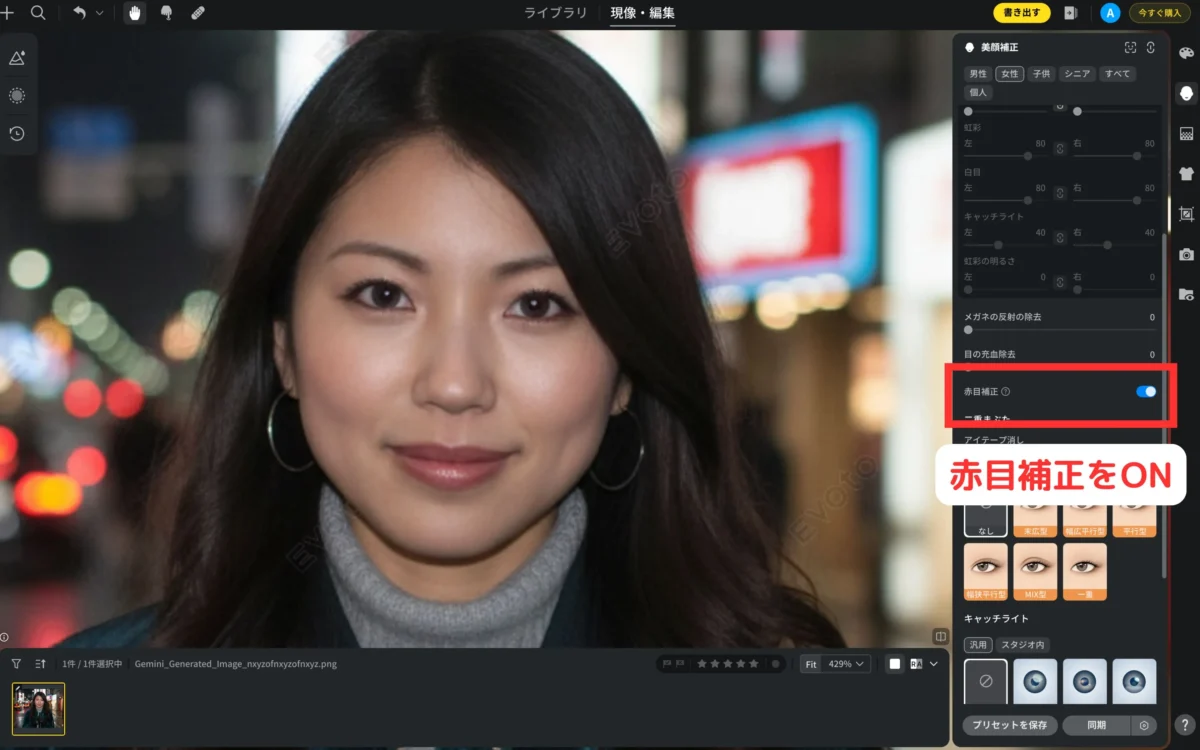
Step 4:「赤目補正」をONにする
「赤目補正」のスイッチをONにすると、AIが赤目を検出して自動的に自然な色合いへと補正してくれます。
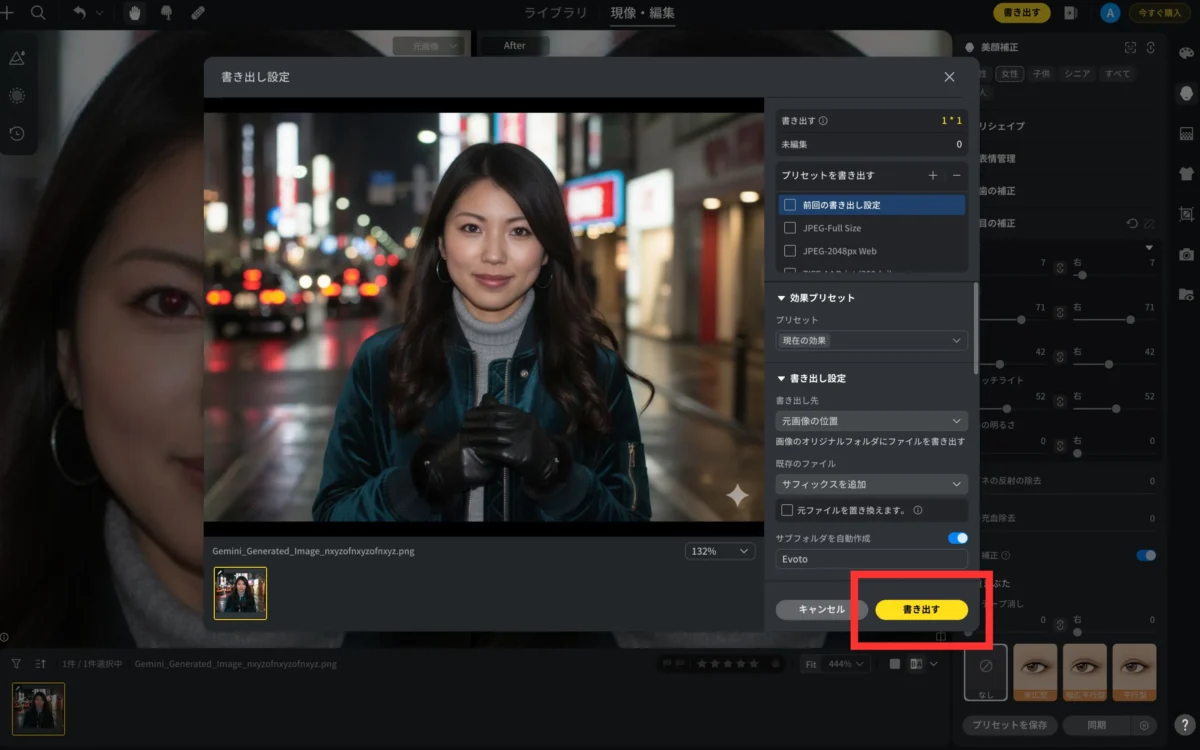
Step 5:仕上がりを確認して書き出す
仕上がりを確認したら、保存形式を選んで書き出します。JPEG・PNGなど高画質で出力可能です。
Evoto AIによる赤目補正のBefore / After
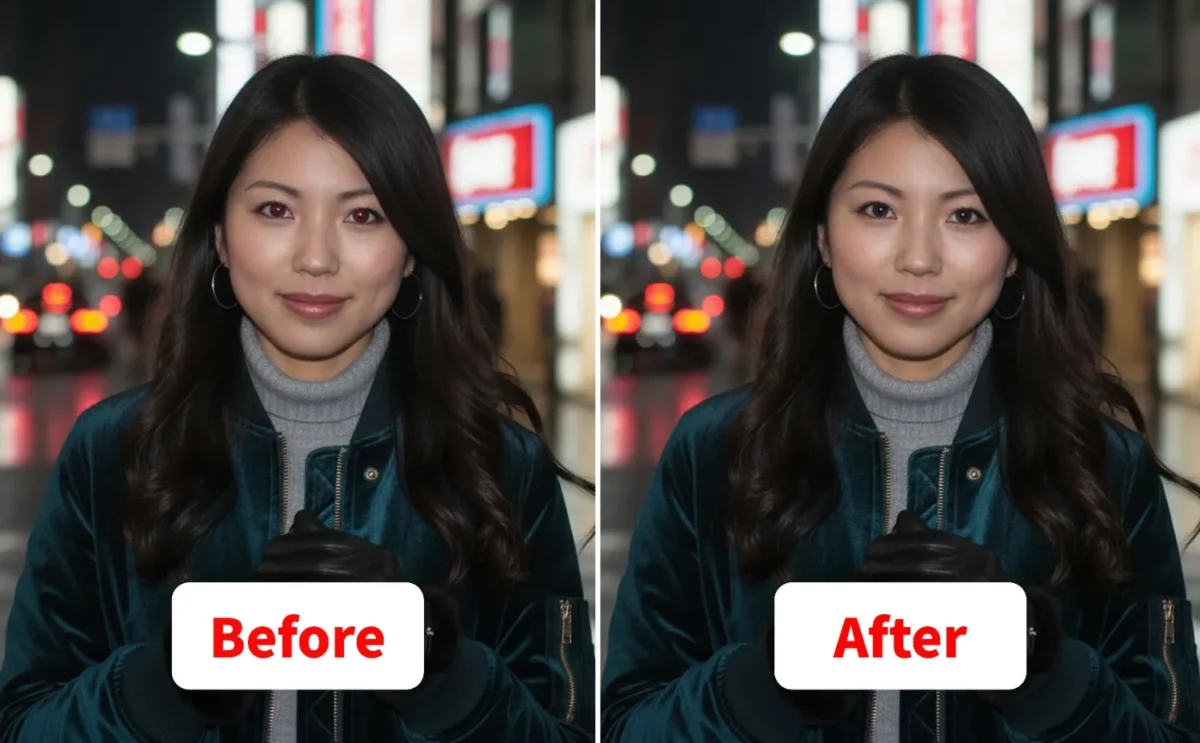
補正前後を並べてみると一目瞭然です。目が自然な色に戻り、写真全体の印象が大きく改善されているのがわかります。EvotoAIは、たったワンクリックで、自然な補正ができます。
フラッシュで赤く光っている写真が、自然な黒目とハイライトが復元され、瞳の質感が保たれています。
| ツール | 特徴 | 赤目補正の所要時間 | 対象ユーザー |
| Photoshop | 手動調整豊富 | 5-10分 | プロ |
| Lightroom | 自動検出簡単 | 1-3分 | 中級 |
| Evoto AI | AI自動補正&一括処理対応 | 数秒 | 初心者〜中級、プロ・クリエイターまで |
オンライン無料で写真の赤目を自然に補正
🎁今だけ!月額プラン初月10%OFF✨!Evoto AIレタッチをお得にスタート!
赤目補正を自然に仕上げるためのポイント【3選】
赤目をただ消すだけでなく、瞳の質感や全体のバランスを意識することが、自然な仕上がりの鍵です。瞳の質感を残し、加工感をなくせるか否かがプロと素人との分かれ目になりますので、ポイントを押さえていきましょう。
1. 色の置き換えで瞳の質感を残す
赤目部分を単に黒で塗りつぶすのではなく、周囲の虹彩の色味に合わせて置き換えると自然に見えます。ハイライトやキャッチライトを残すことで、瞳の立体感も損なわずに補正可能ですよ。
2. 不自然な黒目にならないようにする
強く補正しすぎると黒目がベタ塗りのように見えて不自然になります。ブラシやスライダーの不透明度を下げ、段階的に調整するのがおすすめです。特に拡大表示で確認しながら微調整すると違和感を防げます。
3. 他のレタッチと組み合わせて全体の印象を整える
赤目補正だけを行うと、目だけが浮いて見えることがあります。肌の明るさや色味、顔全体のトーン補正も合わせて行うと、自然で統一感のある仕上がりになります。赤目補正を「部分修正」ではなく「全体調整」の一部と捉えることがポイントです。
赤目を防ぐための撮影テクニック【3選】
赤目を補正する前に、撮影時に防ぐ工夫を取り入れることで、後処理の手間を減らせますよ。
1. フラッシュ撮影時の工夫(光の角度・距離)
フラッシュを直射せず、壁や天井にバウンスさせて角度を変えましょう。外部フラッシュをレンズから離すと効果的ですよ。被写体をカメラから少し遠ざけるのもおすすめです。
2. 赤目防止モードを使う
カメラに搭載されている赤目防止機能をオンにしましょう。例えばNikon D850のような機種では、撮影前に短い閃光を発して瞳孔を収縮させ、赤目の発生を軽減できます。
3. 撮影環境を明るくする
照明を明るくすることで瞳孔が閉じ、フラッシュを使用しても赤目が出にくくなります。室内撮影では補助ライトを追加し、フラッシュへの依存を減らすのがおすすめです。
オンライン無料で写真の赤目を自然に補正
🎁今だけ!月額プラン初月10%OFF✨!Evoto AIレタッチをお得にスタート!
まとめ
写真の赤目補正は、ツール次第で誰でも簡単に自然な仕上がりにできます。PhotoshopやLightroomは、スキルが必要で初心者だと時間がかかったり、瞳の質感が失われて不自然な写真になってしまうこともあります。
Evoto AIなら、たったの数クリックで超自然なレタッチができます。AIが自動で赤目を修正し、ポートレイト全体を美しく整えてくれます。無料トライアルもありますので気になる方はぜひ試してみてくださいね。