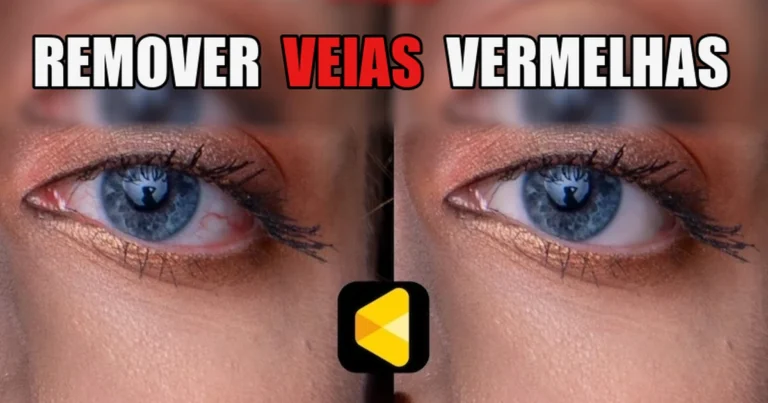
Quer remover veias vermelhas dos olhos na foto sem deixar um aspecto artificial? O efeito de olhos avermelhados pode arruinar um retrato excelente, especialmente em fotos com flash. Neste guia, você vai aprender como remover veias vermelhas dos olhos na foto no PC, online e no iPhone, com resultados mais naturais.
![Como Remover Veias Vermelhas dos Olhos na Foto [PC, Online e iPhone]](https://blog.evoto.ai/wp-content/uploads/2026/04/remove-red-veins-ptbr-text-1200x630-1.webp "remove-red-veins-ptbr-text-1200x630")
Como remover veias vermelhas dos olhos na foto no PC
Se você precisa de mais precisão, editar no computador é o melhor caminho para remover veias vermelhas dos olhos na foto. O Evoto oferece um conjunto completo de ferramentas de retoque ocular para corrigir vermelhidão e melhorar o acabamento do retrato.


Poderoso Editor de Fotos com IA
Além de remover veias vermelhas dos olhos na foto, você pode ajustar brilho, cor da íris e da esclera, reflexos e outros detalhes finos para manter um visual realista.
- Retoque de Olhos: controla vermelhidão, brilho e textura da região dos olhos.
- Ajuste de olho esquerdo e direito: edita cada olho separadamente para equilíbrio natural.
- Remoção de imperfeições: suaviza bolsas, marcas e sinais de cansaço.
- Remoção de reflexo nos óculos: limpa reflexos indesejados sem comprometer a nitidez.
- Ajustes avançados: sobrancelhas, formato dos olhos e maquiagem com controle detalhado.

Passo a passo rápido no Evoto
Etapa 1: Baixar e instalar
Acesse o site do Evoto e baixe o software para PC. A instalação é simples: basta seguir as instruções na tela.
Etapa 2: Enviar a foto
Abra o Evoto e carregue sua imagem usando o botão de upload.
Etapa 3: Ir para o retoque de olhos
No modo Retoque de Retrato, acesse o painel Olhos.
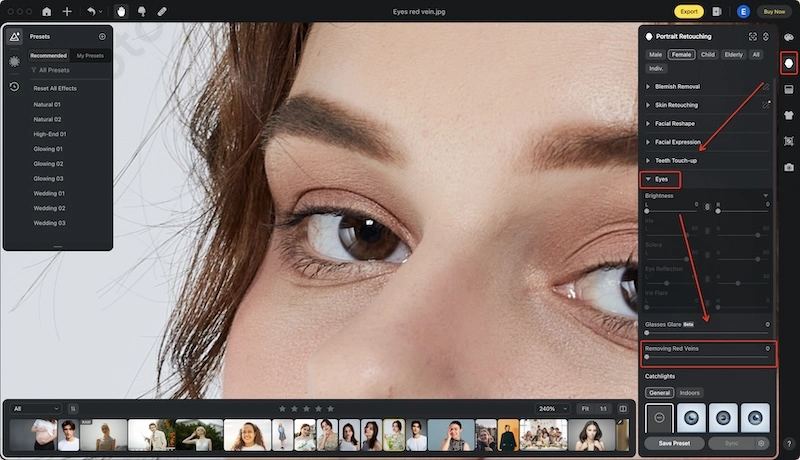
Etapa 4: Remover as veias vermelhas com um clique
No painel Olhos, use o controle de Remover Veias Vermelhas para ajustar a intensidade e eliminar a vermelhidão com precisão.
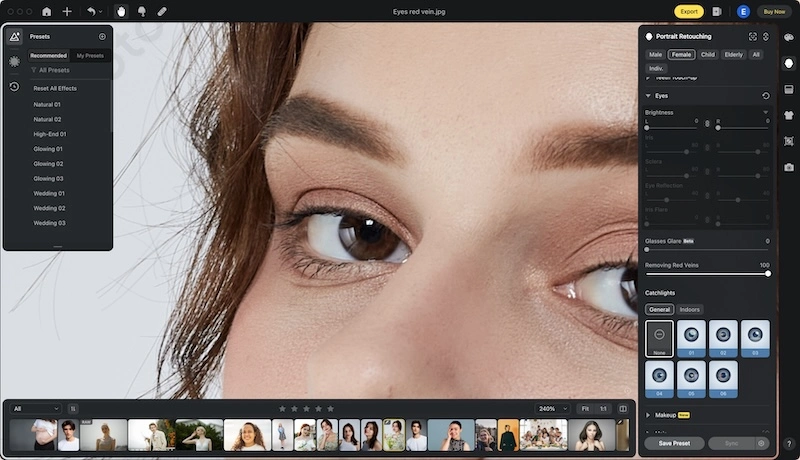
Etapa 5: Exportar
Quando o resultado estiver do seu gosto, clique em Exportar para salvar a foto final.
Se você também quer um guia específico para corrigir olhos vermelhos em fotos, vale combinar os dois fluxos.
Como remover veias vermelhas dos olhos na foto online
Também é possível remover veias vermelhas dos olhos na foto com editores online. O GIMP Online, por exemplo, não tem um botão dedicado de remoção de olhos vermelhos, mas permite corrigir a cor manualmente com boa precisão.
- Envie a imagem para o editor online.
- Aproxime a área dos olhos para ajustar com mais precisão.
- Selecione a área avermelhada (ex.: ferramenta de seleção elíptica).
- Em Hue/Saturation, reduza os tons vermelhos gradualmente.
- Repita no outro olho e exporte a imagem.
Como remover veias vermelhas dos olhos na foto no iPhone
No iPhone, você tem duas opções práticas para remover veias vermelhas dos olhos na foto: usar o app Fotos nativo ou recorrer a apps de terceiros, como Snapseed, Adobe Photoshop Express e Facetune.
Opção 1: app Fotos (nativo)
- Abra a foto no app Fotos.
- Toque em Editar.
- Toque na área dos olhos avermelhados para aplicar a correção.
- Toque em OK para salvar.
Opção 2: apps de terceiros
Esses apps oferecem controles extras e podem melhorar ainda mais o resultado ao remover veias vermelhas dos olhos na foto, principalmente em imagens com iluminação difícil.
Para completar o acabamento dos olhos, você também pode aplicar técnicas de retoque de olhos em retratos e de remoção de reflexo de óculos.
Conclusão
Agora você já sabe como remover veias vermelhas dos olhos na foto em diferentes plataformas. Seja no PC, online ou no iPhone, o segredo é ajustar com moderação para preservar a aparência natural dos olhos.
Se você quer acelerar seu fluxo e remover veias vermelhas dos olhos na foto com mais consistência, experimente o Evoto no próximo projeto.
Comece por apenas US$9,99/mês
A partir de US$0,20 por crédito no plano mensal com 50 créditos.