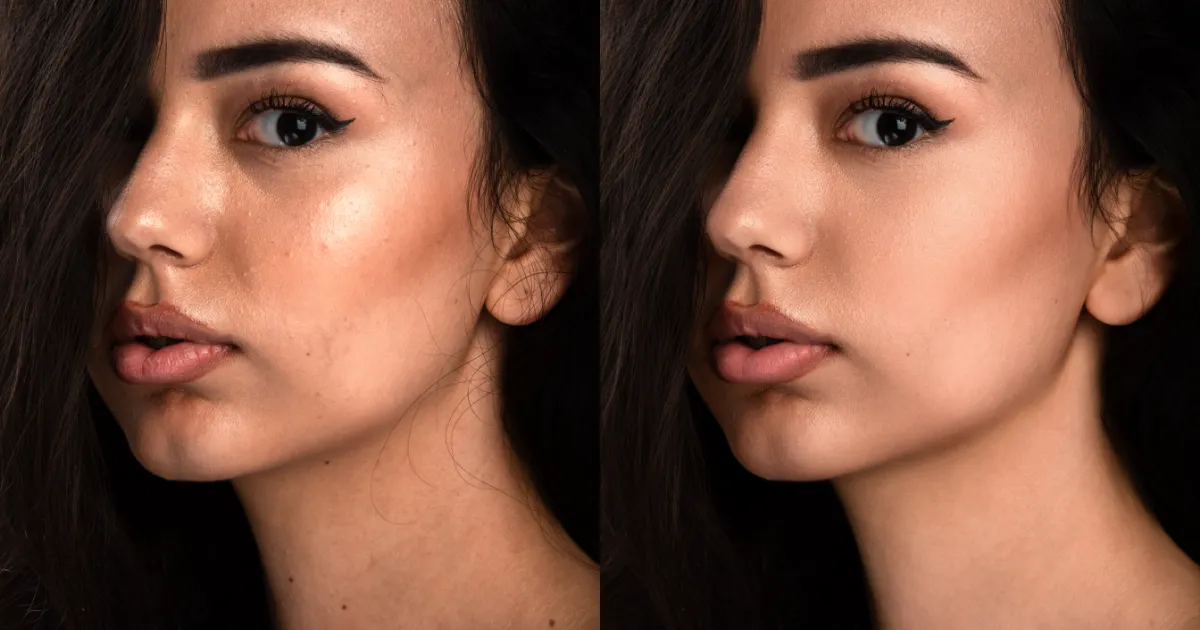

Nem toda foto borrada pode ser totalmente restaurada. Mas saber como remover desfoque de imagem faz diferença: uma foto levemente suavizada, um pequeno erro de foco ou uma imagem com pouco detalhe ainda podem ser melhorados. Já uma foto com motion blur intenso, erro grave de foco ou detalhe completamente perdido raramente volta ao ponto de partida.
Esta é a expectativa certa a definir primeiro. Este guia é um tutorial de correção rápida sobre como remover desfoque de imagem — não uma aula de fotografia nem uma comparação de ferramentas. Ele explica quando faz sentido tentar, quais fotos ainda valem a pena corrigir e o caminho mais curto para um resultado mais nítido. Para um aprofundamento em ferramentas de IA especializadas, veja o guia de IA para remover desfoque.
Nos dois métodos abaixo — Photoshop e o Evoto — o objetivo é simples: deixar a imagem utilizável de novo, com o mínimo de trabalho possível.
Você Realmente Pode Remover o Desfoque de uma Imagem?
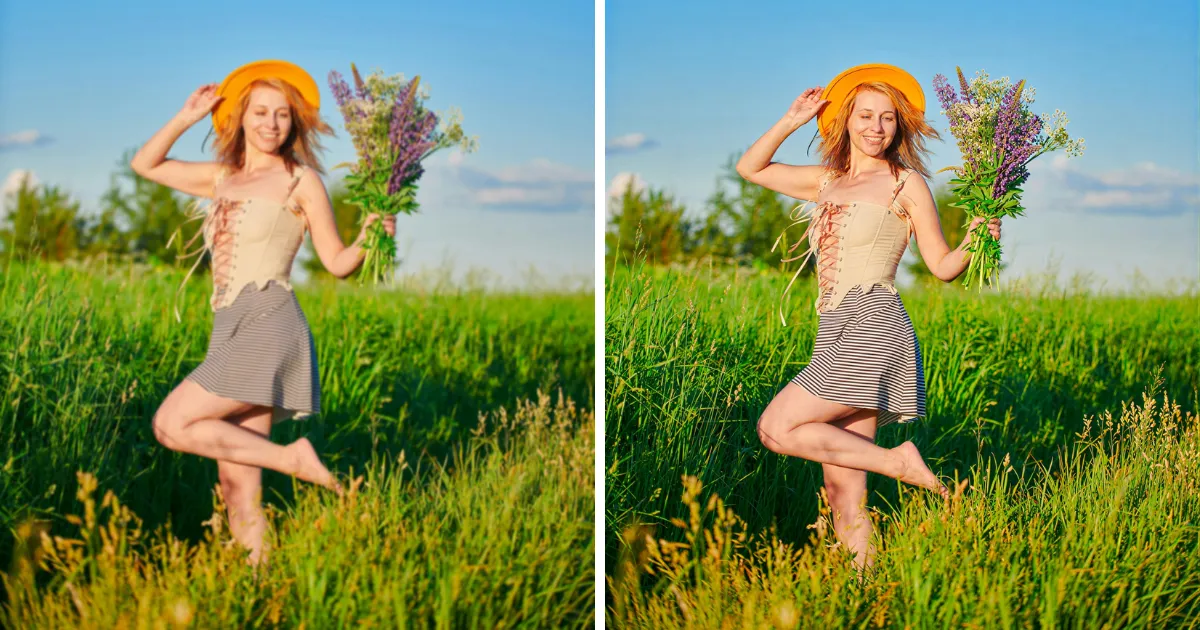
Sim, mas só até certo ponto. Se a foto ainda tem detalhes aproveitáveis e o desfoque é relativamente leve, muitas vezes dá para melhorar a clareza, a definição de bordas e a legibilidade geral. Isso pode ser suficiente para tornar a imagem utilizável novamente.
O que geralmente não é possível é reconstruir detalhes que o arquivo nunca chegou a capturar. Se a imagem tem motion blur intenso, erro grave de foco ou suavidade pesada em todo o quadro, o resultado pode parecer melhor após o reparo, mas não vai se parecer com um original perfeitamente nítido.
Por isso, “mais nítida” é o objetivo mais realista. Na maioria dos casos, você está tentando melhorar a legibilidade, recuperar algum detalhe aproveitável e fazer a foto parecer menos obviamente borrada — não realizar um milagre em um arquivo que já perdeu informação demais. Para entender mais sobre nitidez de imagens e o que pode ser restaurado, vale a pena conferir o guia completo.
Quais Imagens Borradas Vale a Pena Corrigir?
Os melhores candidatos são fotos levemente borradas, pequenos erros de foco, ou arquivos com poucos detalhes que ainda mantêm alguma forma no sujeito principal. Se olhos, bordas, texto ou contornos ainda estão presentes — mesmo que suavizados — a imagem geralmente vale a tentativa.
Fotos com rastros de movimento intensos são muito mais difíceis de recuperar. O mesmo vale para imagens em que a câmera focou no plano errado e o sujeito real está completamente suave. Se o detalhe importante já foi perdido, remover desfoque de imagem só vai melhorar o arquivo até certo ponto.
Também ajuda pensar no propósito da imagem. Se você precisa apenas de uma prévia mais nítida, uma postagem em redes sociais ou uma versão mais utilizável de uma foto casual, uma melhora parcial pode ser suficiente. Se a foto precisa aguentar como imagem principal de alta qualidade, um arquivo muito borrado pode não valer o tempo.
A forma mais rápida de decidir é simples: amplie a parte importante da foto. Se você ainda consegue ver alguma estrutura no rosto, na borda do objeto ou no texto, a imagem pode valer a correção. Se tudo virou manchas suaves ou rastros esticados, ajuste as expectativas desde o início.
Como Remover Desfoque de Imagem no Photoshop
O Photoshop é a opção manual de backup mais completa quando você quer mais controle — ou quando o primeiro resultado automático ainda precisa de ajuste.
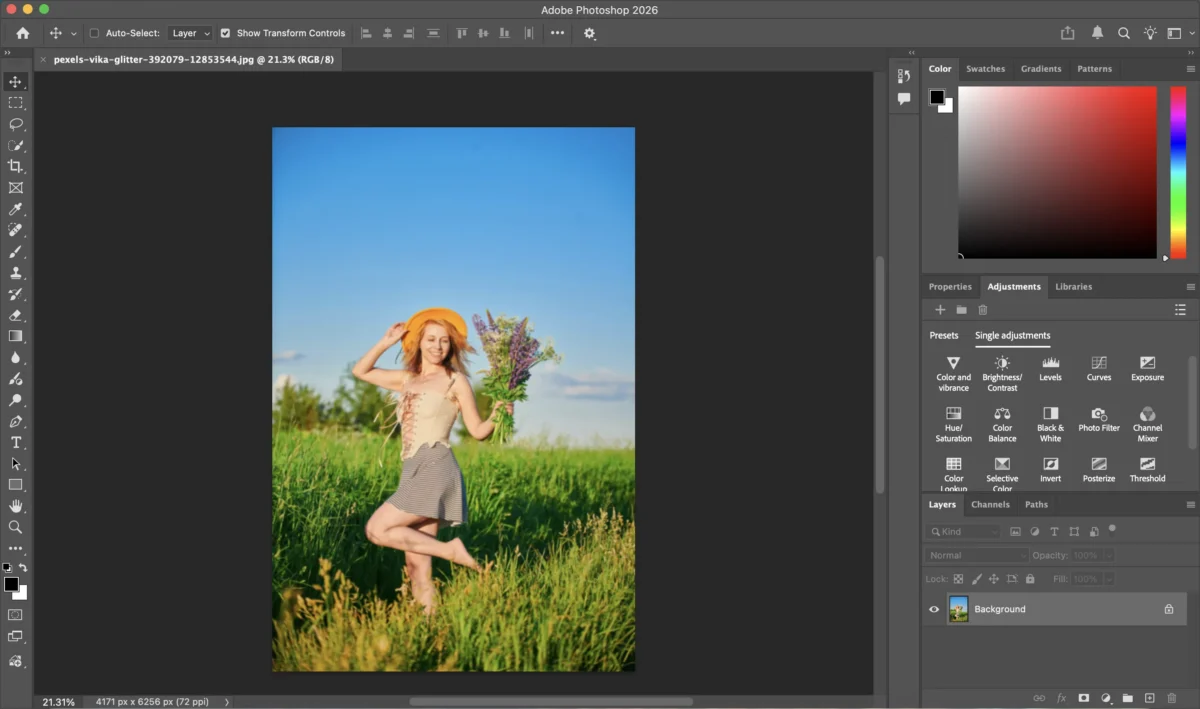
Passo 1: Abra a imagem
Inicie o Photoshop e abra a foto borrada que você quer melhorar.
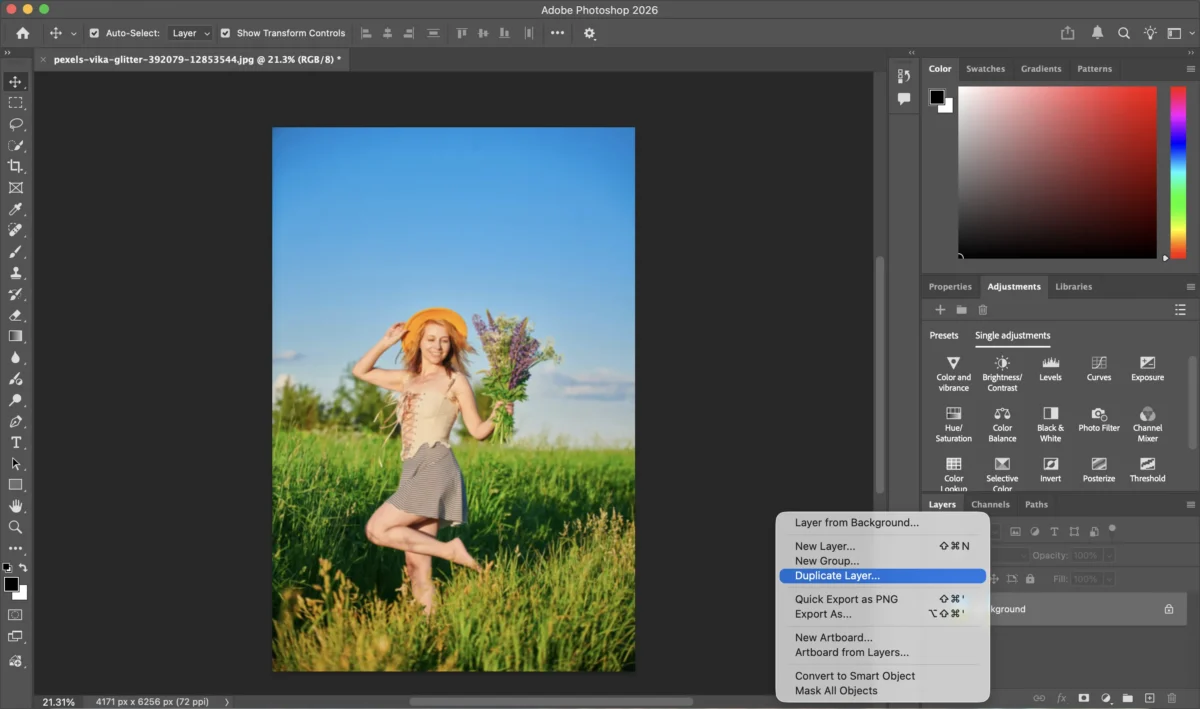
Passo 2: Duplique a camada
Duplique a camada de fundo primeiro para trabalhar de forma não destrutiva e comparar o resultado com mais facilidade.
Passo 3: Aplique Smart Sharpen ou Máscara de Desfoque
Vá em Filtro > Nitidez e comece com Smart Sharpen ou Máscara de Desfoque (Unsharp Mask) em quantidades pequenas. Mantenha o primeiro passe controlado para ver se o arquivo tem detalhes reais suficientes para responder bem.
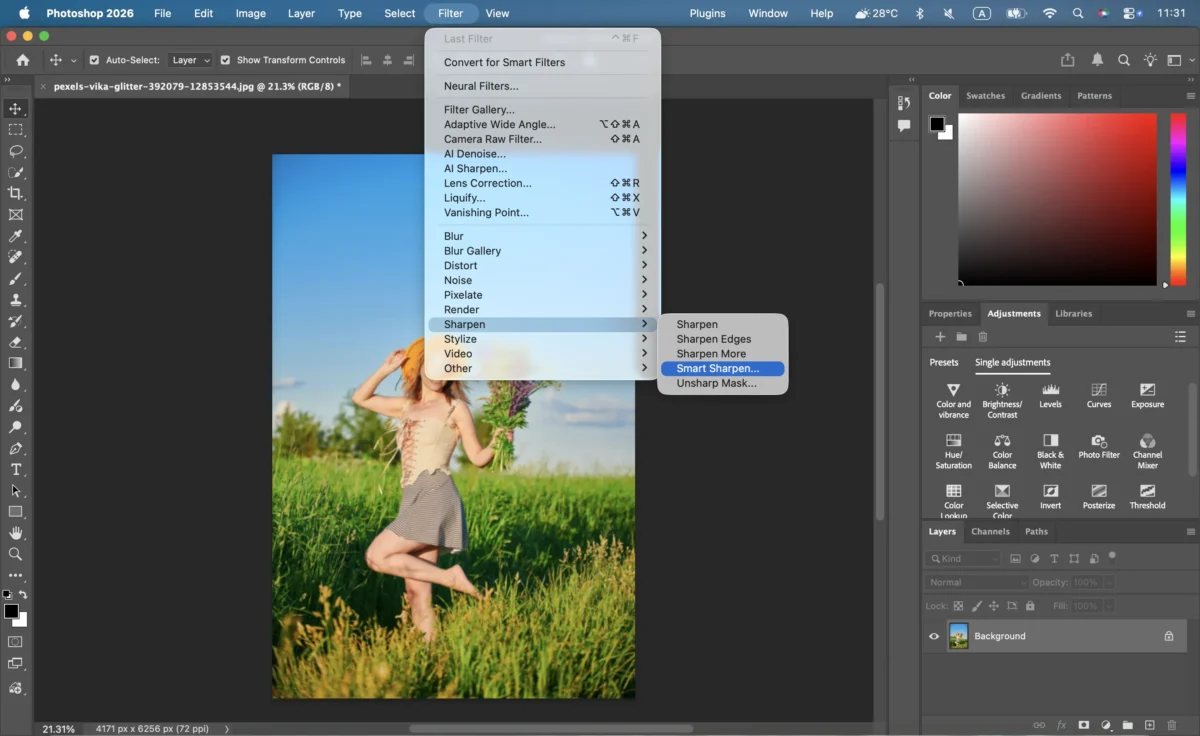
Passo 4: Refine os detalhes
Amplie o sujeito principal e refine o ajuste de nitidez com cuidado. Fique atento a bordas “crocantes”, pele com ruído ou fundos sujos — e recue assim que a imagem começar a parecer excessivamente processada.
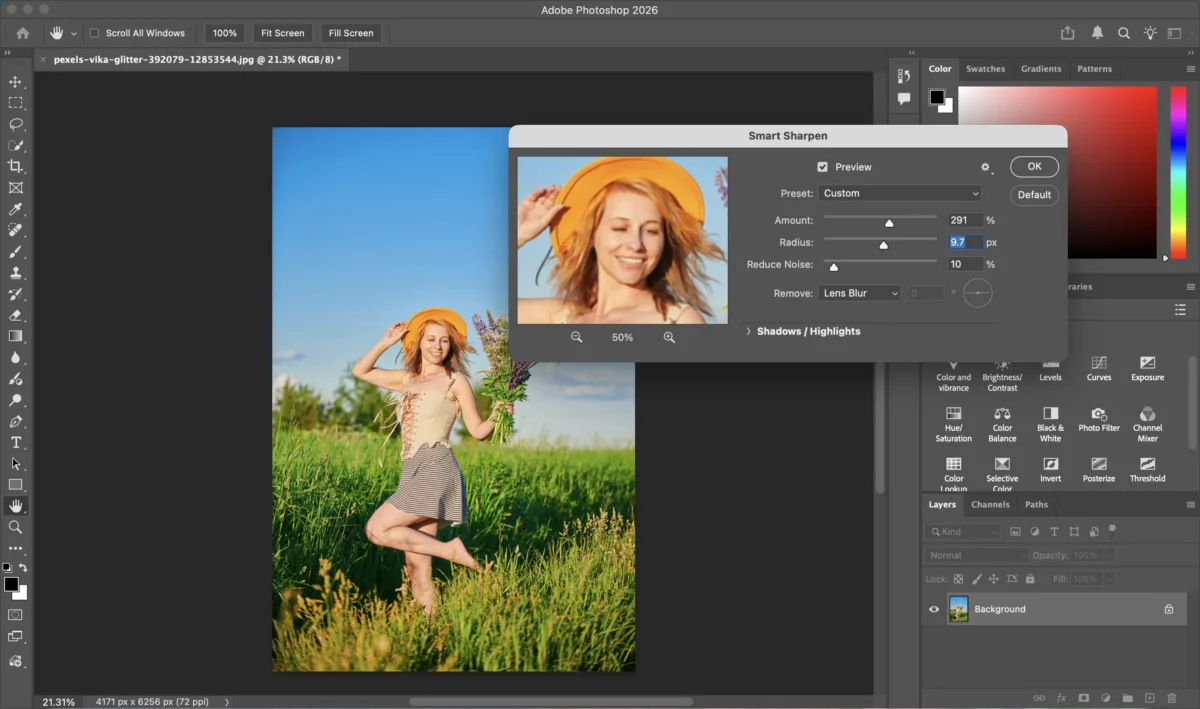
Passo 5: Exporte a versão mais nítida utilizável
Quando a foto parecer mais nítida sem parecer dura, exporte a versão que se encaixa no seu uso final. Se o desfoque for grave, o Photoshop ainda não consegue reconstruir detalhes que já foram perdidos.
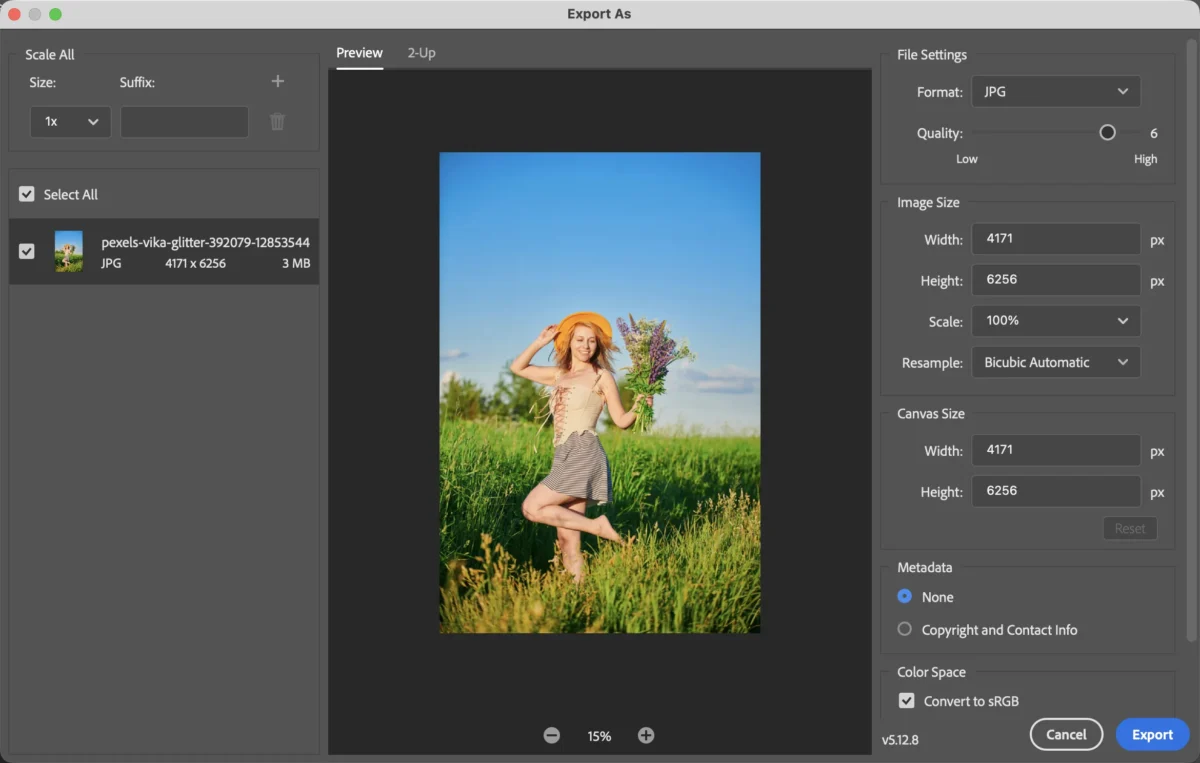
Como Remover Desfoque de Imagem no Evoto
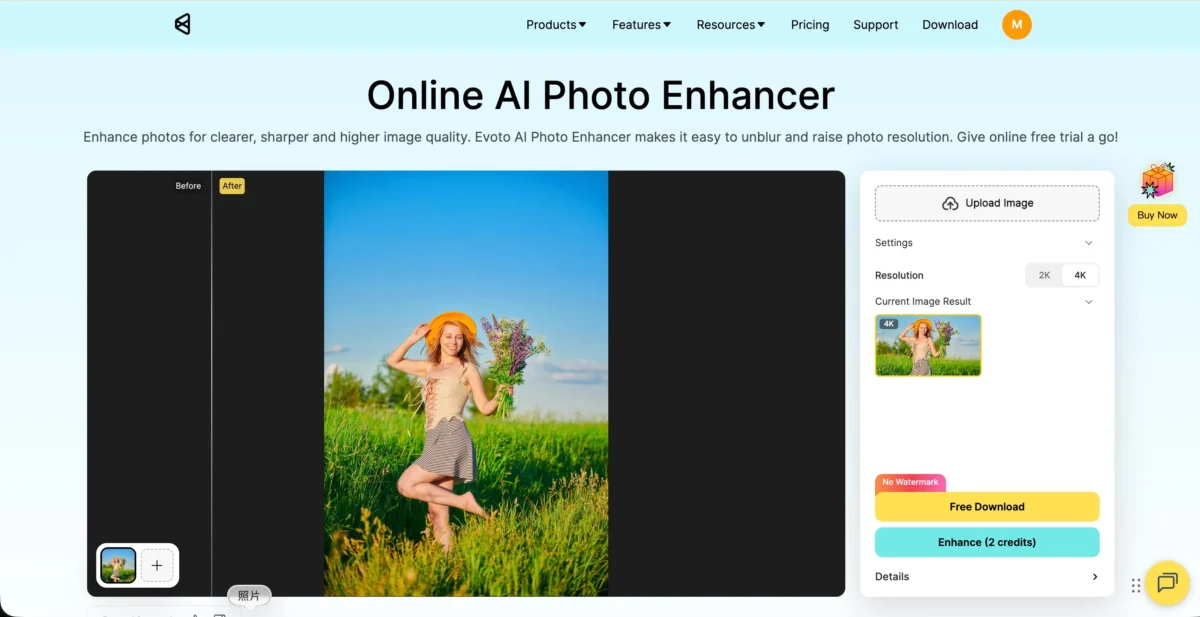
Para a maioria das pessoas, o Evoto é o ponto de partida mais rápido para remover desfoque de imagem. Ele entrega um resultado inicial sem precisar construir toda a correção manualmente. Acesse o Aprimorador de Fotos do Evoto para começar.


Poderoso Editor de Fotos com IA
Passo 1: Abra a imagem
Importe a foto borrada e observe primeiro a área importante. Se o rosto, a borda do objeto ou o texto ainda têm alguma estrutura, vale tentar. Se o detalhe já está muito borrado, espere apenas uma melhora parcial.

Passo 2: Melhoria com IA em um clique
Escolha a qualidade desejada e clique em Aprimorar. O Evoto usa IA para aprimorar a imagem, recuperar detalhes finos e reduzir o desfoque sem precisar construir a correção manualmente. É a forma mais rápida de ver se a imagem consegue voltar a um nível utilizável de clareza, ainda parecendo natural e equilibrada.
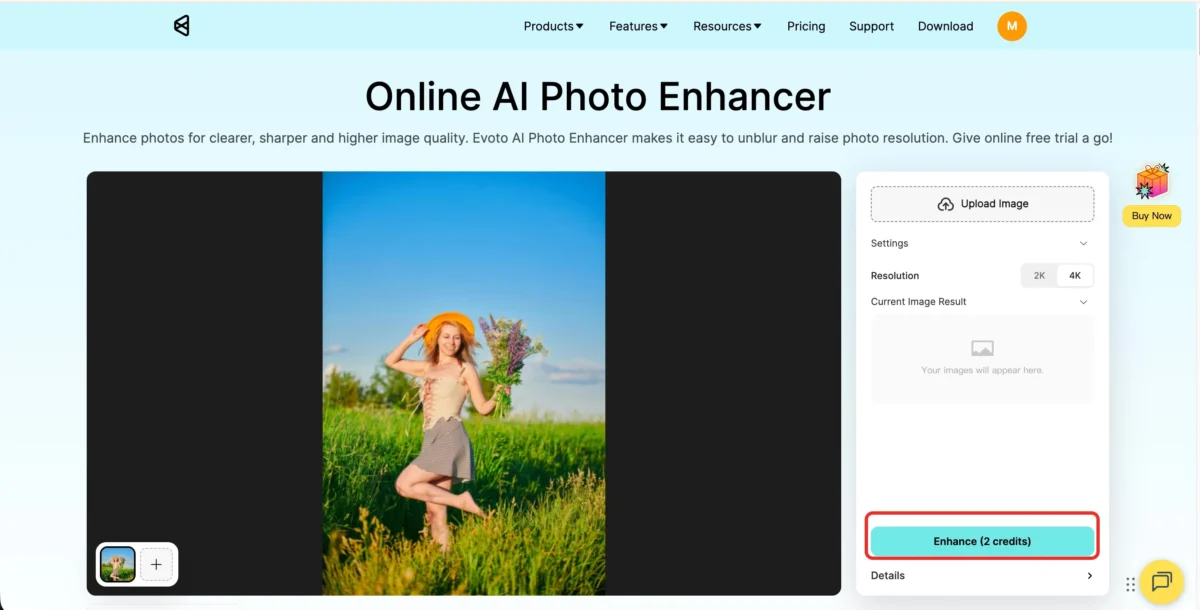
Passo 3: Exporte
Revise o resultado aprimorado no tamanho de visualização normal e clique em Download.
Evoto vs Photoshop para Remover Desfoque de Imagens
As duas ferramentas conseguem melhorar uma foto borrada, mas se encaixam em perfis diferentes de usuário.
O Evoto é a opção mais rápida e direta para a maioria dos usuários comuns porque entrega um resultado utilizável rapidamente, com menos tentativa e erro. O Photoshop oferece mais controle manual, mas também mais formas de exagerar na correção. Se você já sabe como o ajuste de nitidez funciona, ele pode ser útil. Se quer um primeiro passe mais rápido, o Evoto mantém o processo mais direto — enquanto o Photoshop faz mais sentido quando você quer conduzir o ajuste manualmente. Para mais contexto sobre ferramentas de nitidez de imagem, o guia comparativo aprofunda as opções disponíveis.
Comece por apenas US$9,99/mês
A partir de US$0,20 por crédito no plano mensal com 50 créditos.
Considerações Finais
Se o seu objetivo é remover desfoque de imagem de forma rápida, comece com a foto que ainda tem detalhes recuperáveis e use o caminho mais curto que entrega um resultado com aparência natural. Uma forma simples de fazer isso é começar no Evoto para o primeiro passe e mover para o Photoshop somente se o arquivo ainda precisar de um pequeno ajuste manual.
No fim, a chave é definir a expectativa certa desde o início: melhora, não milagre. Com as ferramentas certas e o arquivo adequado, é possível transformar uma foto inutilizável em algo que funciona — e fazer isso em segundos. Para experimentar, baixe o Evoto gratuitamente e teste em uma foto borrada real.
Perguntas Frequentes
É possível remover desfoque de imagem completamente?
Depende do quanto de detalhe o arquivo ainda mantém. Desfoque leve e pequenos erros de foco geralmente respondem bem. Motion blur intenso ou foco completamente errado raramente pode ser totalmente corrigido — o objetivo realista é “mais nítida”, não “perfeita”.
Qual é a diferença entre Smart Sharpen e Unsharp Mask no Photoshop?
O Smart Sharpen oferece controles mais avançados, incluindo redução de motion blur e desfoque de lente separadamente. O Unsharp Mask é mais simples e funciona bem para ajustes gerais de nitidez. Para a maioria dos casos de remover desfoque de imagem, o Smart Sharpen tende a dar mais controle sobre o resultado final.
O Evoto funciona para todos os tipos de desfoque?
O Evoto funciona melhor em fotos com desfoque leve a moderado onde ainda há detalhes recuperáveis. Para arquivos com desfoque muito intenso, a melhora será parcial — o que ainda pode ser suficiente dependendo do uso final da imagem. Veja mais sobre as capacidades no guia de IA para remover desfoque.