
Saber como corrigir fotos borradas deixou de ser apenas um truque de emergência. Em 2026, a restauração com IA já consegue salvar imagens que antes seriam descartadas, seja por tremido de câmera, foco perdido ou baixa luz. Quando ainda existe detalhe útil no arquivo, uma boa estratégia de IA para remover desfoque pode recuperar nitidez com aparência muito mais natural.
Neste guia, você vai ver como corrigir fotos borradas com as ferramentas manuais do Adobe Photoshop e com uma alternativa mais rápida baseada em IA usando o Evoto. A ideia é comparar controle, tempo de execução e qualidade final para entender qual fluxo faz mais sentido para cada tipo de imagem.
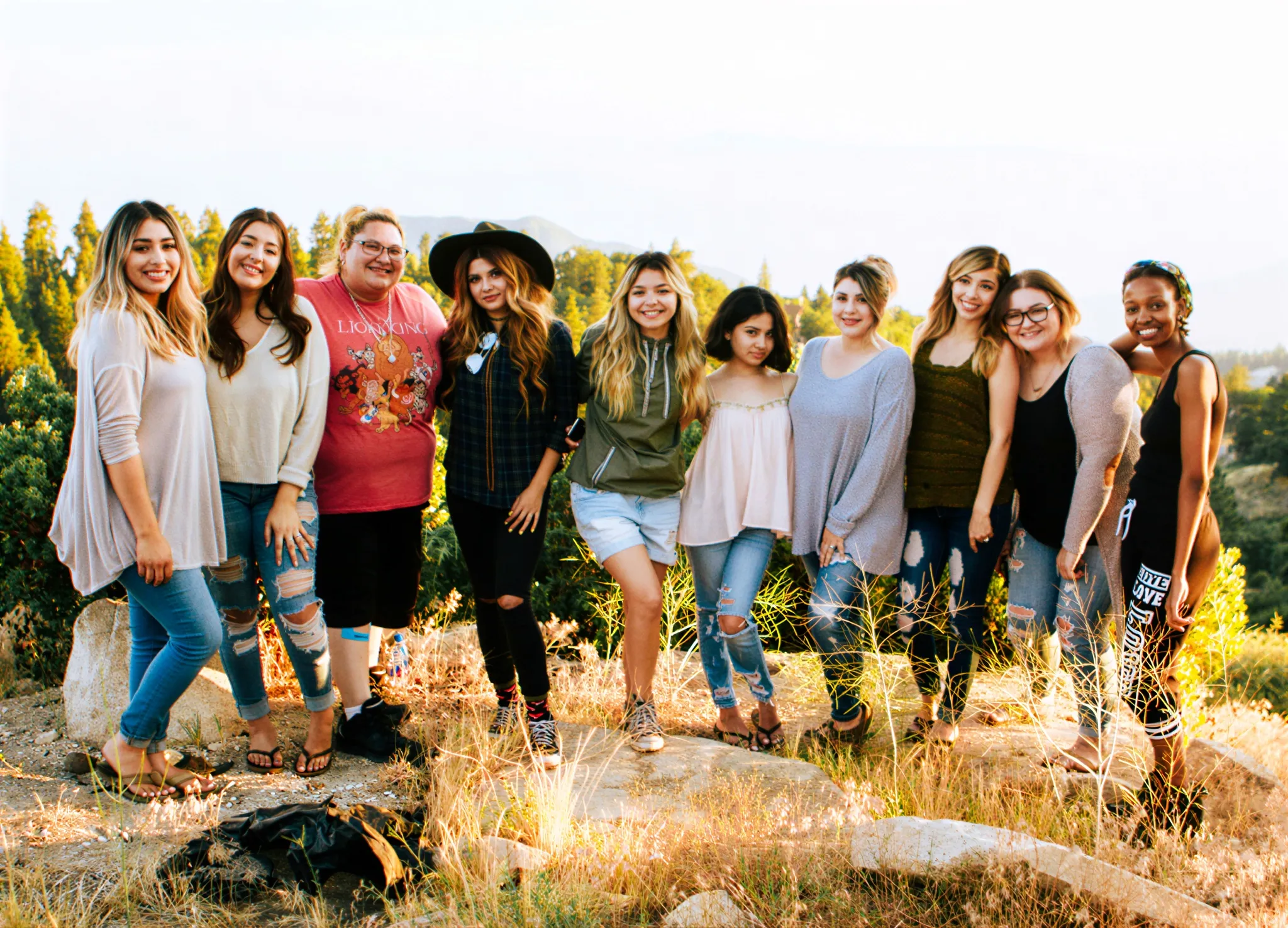
Por Que as Fotos Ficam Borradas?
Antes de corrigir, vale entender a origem do problema. Nem todo desfoque nasce do mesmo jeito, e o método de recuperação muda bastante conforme a causa.
- Motion blur: aparece quando a câmera ou o assunto se move durante a captura.
- Foco perdido: o sistema de foco trava no plano errado e o assunto principal fica suave.
- Baixa resolução: cortes excessivos e arquivos pequenos fazem a foto perder estrutura.
- Ruído e pouca luz: ISO alto pode degradar bordas e esconder detalhe fino.
- Limitações da lente: algumas objetivas entregam suavidade óptica ou difração em certas condições.
Quando o problema mistura falta de nitidez e granulação, convém equilibrar restauração e limpeza. Nesses casos, combinar nitidez com o melhor software de redução de ruído pode evitar aquele aspecto duro e artificial que costuma aparecer depois de um sharpening exagerado.
Como Corrigir Fotos Borradas no Photoshop
Para quem prefere controle manual, aprender como corrigir fotos borradas no Photoshop ainda é uma habilidade valiosa. O programa permite ajustar nitidez com precisão, mas exige atenção para não criar halos, ruído excessivo ou textura artificial.
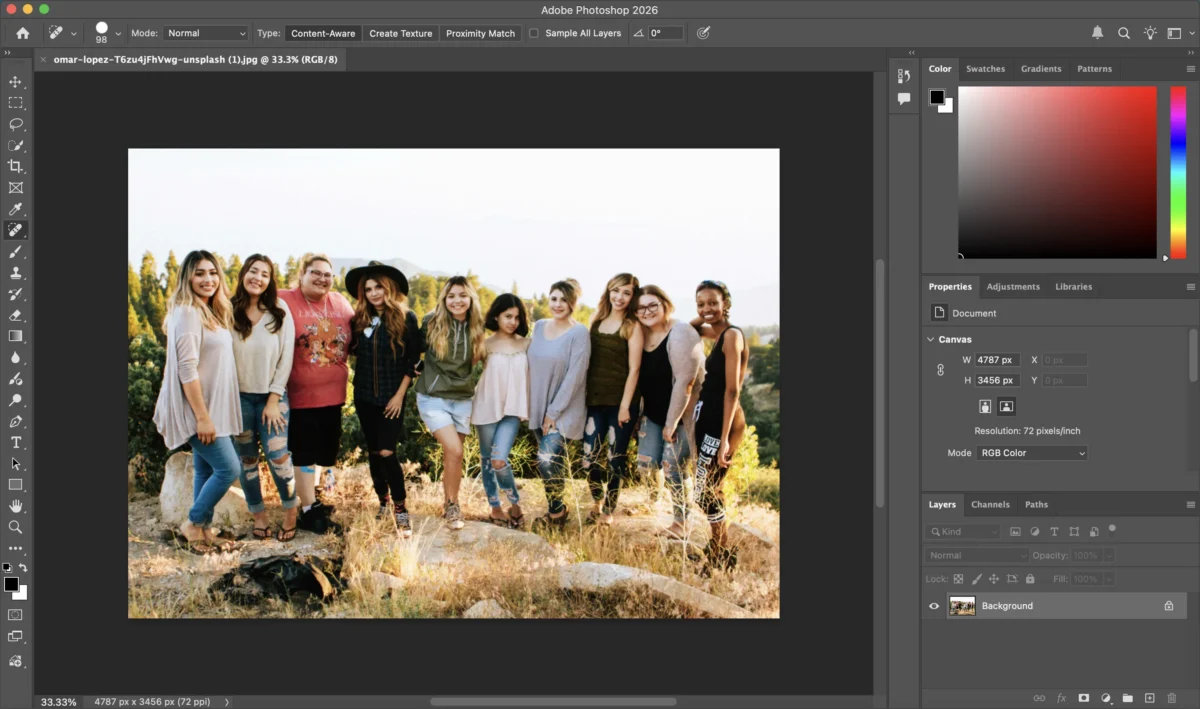
Passo 1: Abra a imagem
Abra a foto borrada no Photoshop e analise primeiro a área mais importante do quadro. Se olhos, contornos ou texto ainda tiverem forma reconhecível, há boas chances de recuperação.
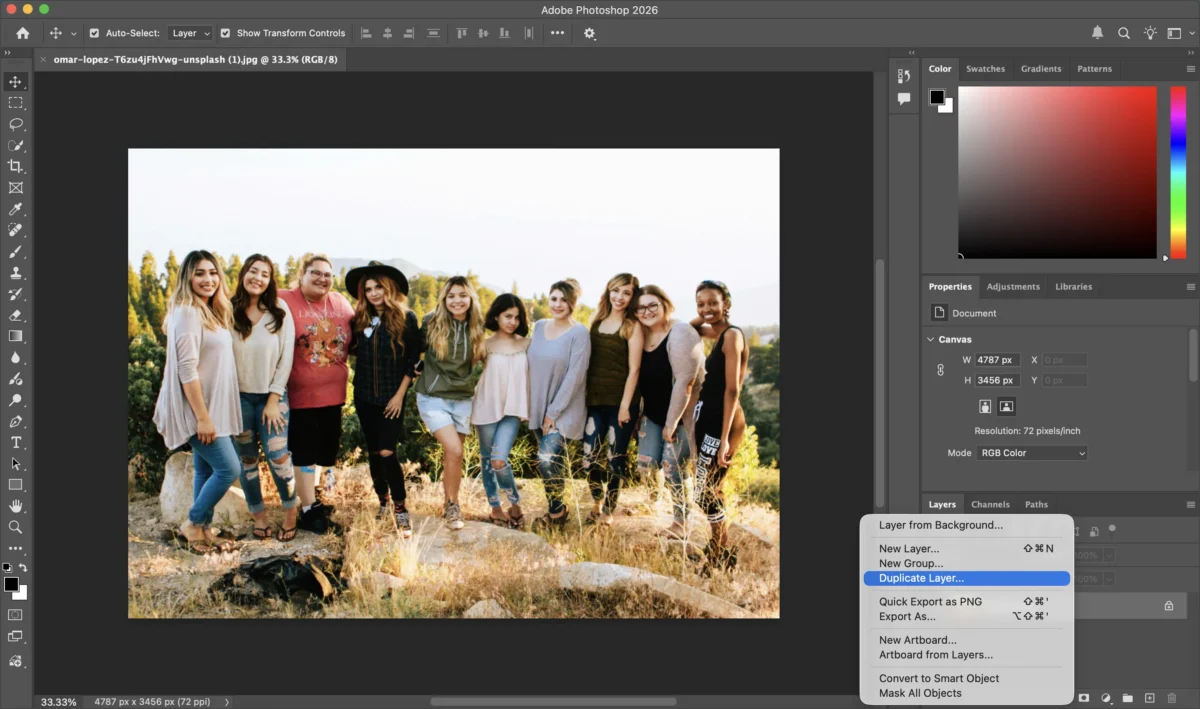
Passo 2: Duplique a camada
Duplique a camada de fundo para trabalhar de modo não destrutivo. Isso facilita comparar o antes e depois e reduz o risco de levar a correção longe demais.
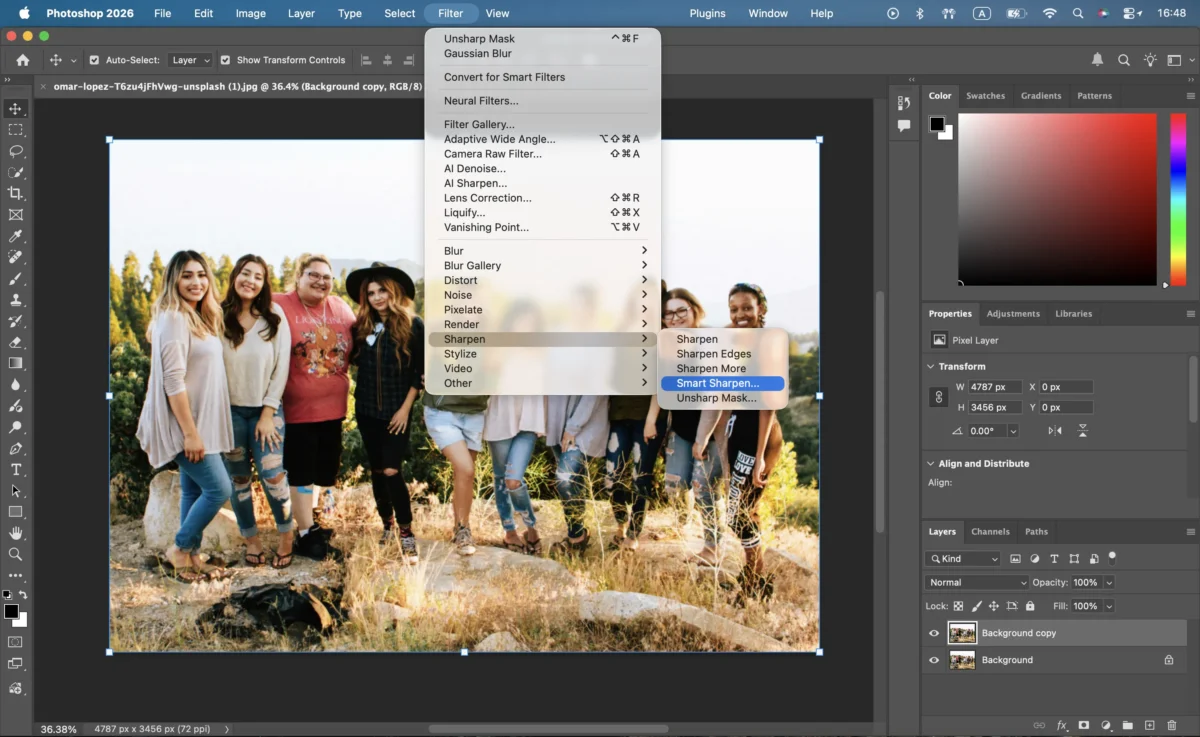
Passo 3: Use Smart Sharpen ou Unsharp Mask
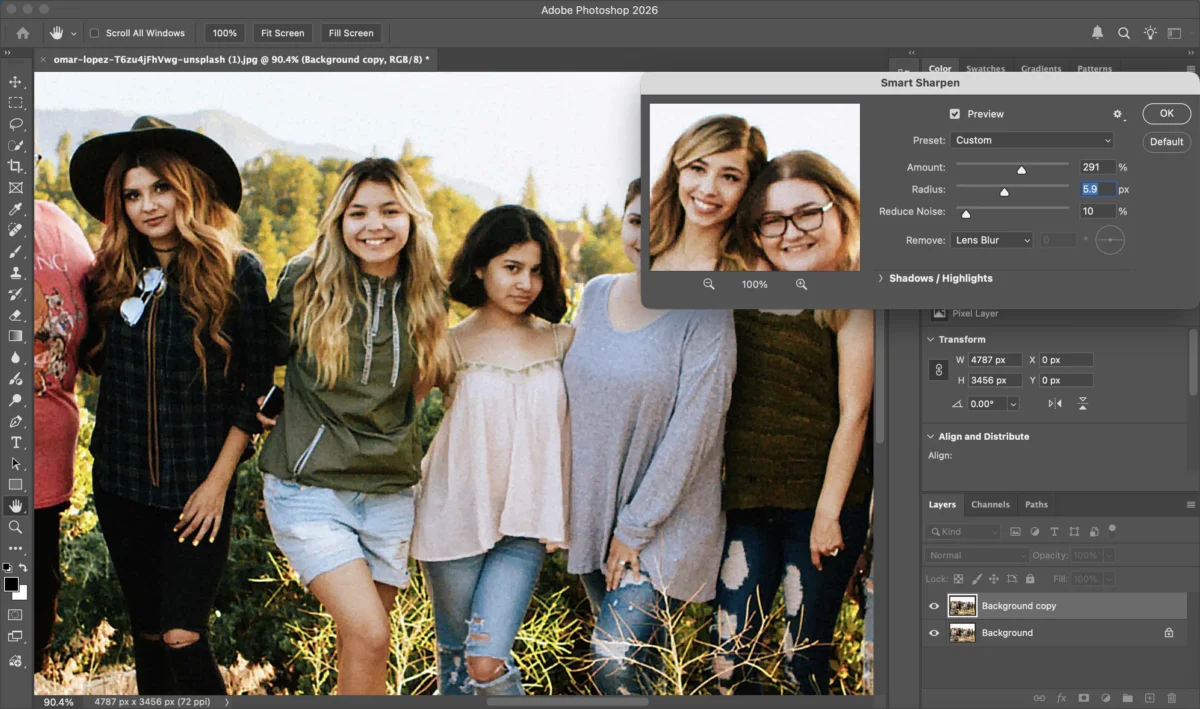
Vá em Filter > Sharpen e teste Smart Sharpen ou Unsharp Mask. O ideal é começar com valores moderados e observar bordas, pele e fundos. Se você estiver comparando diferentes ferramentas de nitidez de imagem, este é o momento em que o Photoshop mostra sua vantagem de ajuste fino.
Passo 4: Ajuste Amount e Radius com cuidado
Amplie o assunto principal e refine os parâmetros. O ganho de nitidez deve realçar detalhe real, não inventar contornos duros. Quando a pele começa a parecer áspera ou o fundo fica ruidoso, é sinal de que passou do ponto.
Passo 5: Exporte a melhor versão utilizável
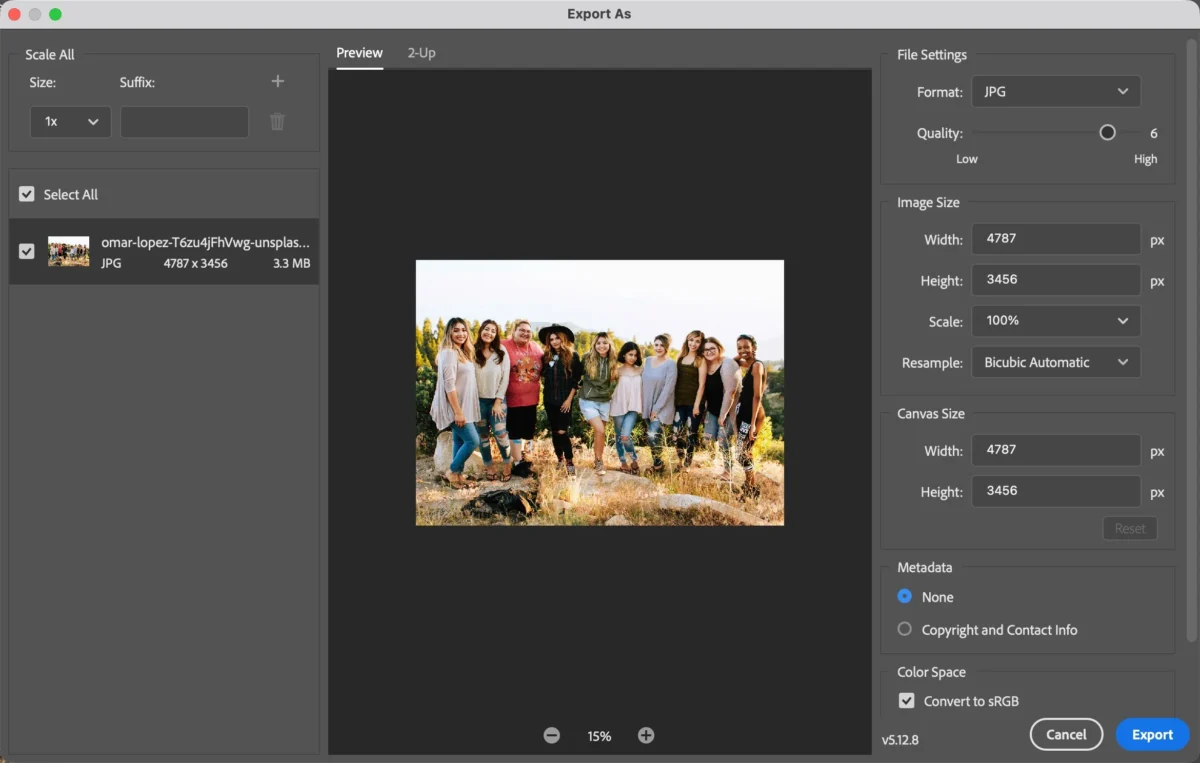
Quando a foto estiver mais clara e equilibrada, exporte no formato e na resolução desejados. O Photoshop ajuda bastante, mas não reconstrói informação que o arquivo nunca capturou.
Limitações de Corrigir Fotos Borradas no Photoshop
Mesmo quando você entende como corrigir fotos borradas no Photoshop, o processo ainda cobra tempo e experiência. Isso pesa especialmente em trabalhos com muitas imagens ou prazos curtos.
- Exige conhecimento técnico para equilibrar nitidez e ruído.
- Pode ser lento para iniciantes.
- É fácil exagerar no sharpening e gerar halos.
- Não é o caminho mais eficiente para grandes volumes.
Em galerias extensas, o gargalo fica ainda mais evidente. Se você precisa editar fotos em lote, corrigir uma a uma no Photoshop dificilmente escala bem, principalmente quando o fluxo também inclui retoque, limpeza de pele e ajustes de luz.
O Método Mais Rápido: Restauração com IA no Evoto
Se o objetivo é descobrir como corrigir fotos borradas com menos tentativa e erro, o Evoto oferece um fluxo muito mais direto. Como aprimorador de imagem por IA, ele diferencia detalhe real de ruído e aplica uma restauração mais inteligente, sem exigir máscaras manuais nem uma sequência longa de ajustes.


Poderoso Editor de Fotos com IA
Passo 1: Abra a imagem
Importe a foto e deixe o software analisar clareza, bordas e estrutura. Esse primeiro diagnóstico ajuda a decidir se a imagem aguenta uma restauração leve ou um reforço mais forte.

Passo 2: Escolha a qualidade
Selecione a qualidade de saída de acordo com o uso final. Para compartilhamento rápido, uma configuração equilibrada pode bastar; para impressão ou entrega profissional, vale priorizar a opção mais alta.

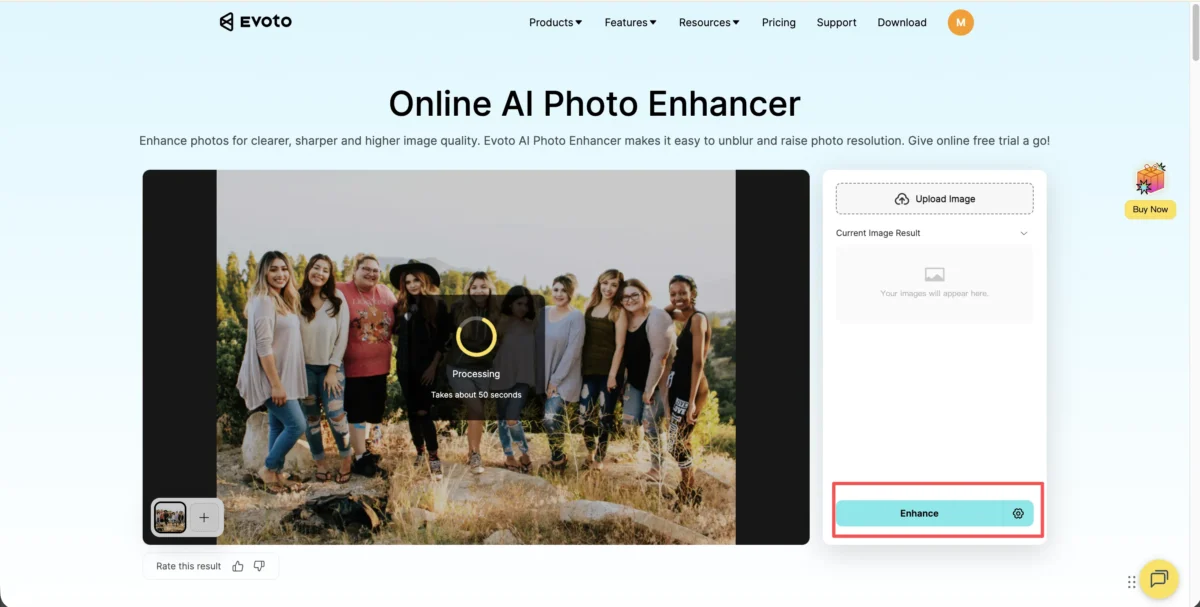
Passo 3: Clique em Enhance
Clique em Enhance para deixar a IA recuperar textura fina, reforçar contornos e reduzir o desfoque com menos risco de aspecto artificial. Aqui, o Evoto resolve em segundos o que no Photoshop costuma pedir várias tentativas.
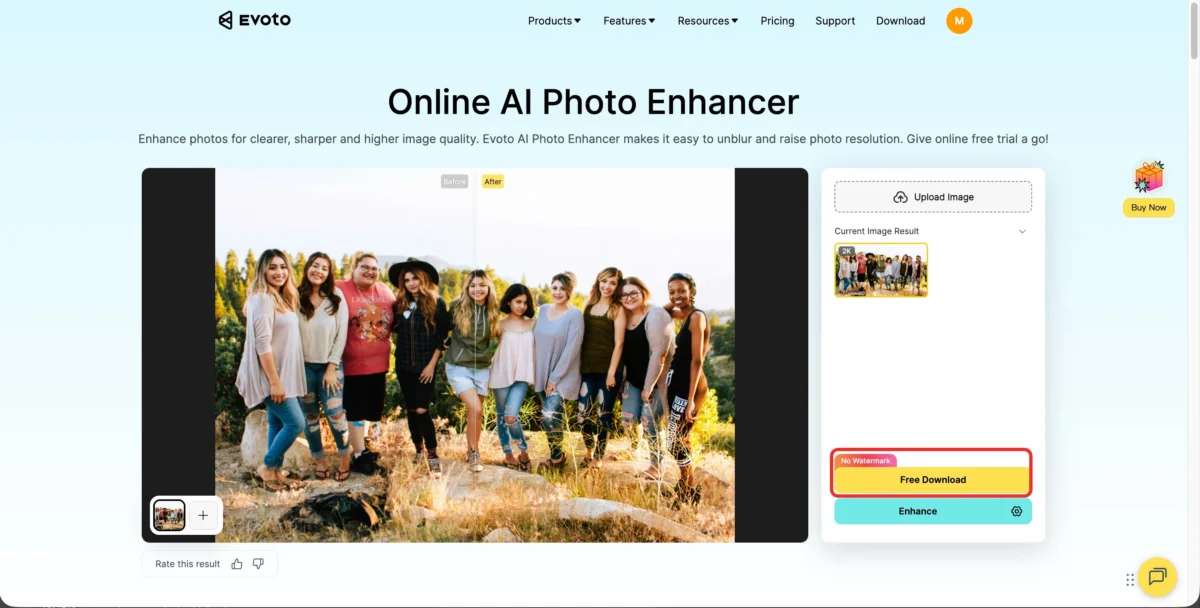
Passo 4: Exporte o resultado
Depois de revisar a imagem, exporte em alta resolução para compartilhar, imprimir ou seguir para outras etapas do fluxo. O resultado costuma sair mais limpo e consistente já na primeira passada.
O Que o Evoto Acrescenta ao Fluxo Profissional
- Restauração generativa: em vez de apenas aumentar contraste de bordas, o Evoto tenta reconstruir detalhe de forma mais natural.
- Integração com retoque: enquanto corrige nitidez, o fluxo pode seguir com pele, luz e consistência de galeria no mesmo ambiente.
- Escala real: isso faz diferença para estúdios, eventos e casamentos que não podem parar a produção para tratar cada arquivo manualmente.
Photoshop vs o Evoto: Qual é Melhor Para Corrigir Fotos Borradas?
Na prática, a diferença entre os dois programas aparece quando você precisa repetir o processo de como corrigir fotos borradas com consistência. O Photoshop vence em controle manual; o Evoto vence em velocidade, simplicidade e previsibilidade de resultado.
| Aspecto | Photoshop | Evoto |
|---|---|---|
| Curva de aprendizado | Alta | Amigável para iniciantes |
| Velocidade de edição | Mais lenta e manual | Rápida com IA |
| Estratégia de restauração | Nitidez por contraste de pixels | Restauração inteligente com IA |
| Controle detalhado | Avançado | Automático e equilibrado |
| Processamento em lote | Limitado e mais trabalhoso | Nativo e escalável |
| Melhor para | Editores experientes | Resultados rápidos e profissionais |
Se você quer lapidar cada detalhe manualmente, o Photoshop continua sendo uma escolha forte. Se quer recuperar mais arquivos em menos tempo e com menos tentativa e erro, o Evoto tende a ser a opção mais eficiente.
Perguntas Frequentes
Como corrigir fotos borradas sem deixar a imagem artificial?
O segredo é evitar sharpening agressivo. O ideal é usar uma restauração que reconheça textura, diferencie detalhe real de ruído e aplique nitidez apenas onde faz sentido. Assim, o resultado parece natural, não digital demais.
Existe uma forma de corrigir centenas de fotos de uma vez?
Sim. Em fluxos de alto volume, a vantagem da IA aparece justamente no lote. Em vez de repetir máscaras e filtros foto por foto, você consegue padronizar a restauração e seguir para o retoque com muito menos tempo de produção.
O Evoto é seguro para arquivos de clientes?
Segundo a proposta apresentada no artigo original, o Evoto trabalha com proteção de dados e conformidade voltada ao uso profissional, incluindo referências a GDPR e CCPA. Para estúdios e fotógrafos comerciais, isso ajuda a manter um fluxo mais seguro ao lidar com galerias de clientes.
Conclusão
Se o seu objetivo é dominar como corrigir fotos borradas com rapidez e critério profissional, comece avaliando quanto detalhe o arquivo ainda preserva. Para ajustes manuais finos, o Photoshop continua útil. Para ganhar velocidade sem abrir mão de um resultado limpo, o Evoto oferece um caminho mais atual e mais escalável.
No fim, a melhor resposta depende do volume de trabalho e do nível de controle que você precisa. Quando a prioridade é recuperar imagens em segundos e manter um fluxo mais consistente, vale testar o Evoto em uma foto realmente borrada e comparar o resultado lado a lado com o método manual.