
Quer adicionar cabelo à foto para preencher falhas de forma natural? Vento forte, chapéu, luz lateral e ângulos difíceis podem deixar áreas com menos volume no retrato. Neste guia, você vai aprender como adicionar cabelo à foto com IA e também com Photoshop, mantendo textura e aparência realista.
Se a imagem está quase perfeita, mas com entradas visíveis, risca aberta ou lateral rala, dá para corrigir com um fluxo simples e consistente.
Melhor ferramenta de IA para adicionar cabelo à foto
O Evoto oferece recursos de restauração capilar com IA para adicionar cabelo à foto de forma rápida e natural. O sistema identifica áreas com baixa densidade e preenche com fios coerentes com o volume, direção e luz já existentes.
Principais recursos:
- Preenchimento de falhas: detecta entradas, cantos da testa e regiões laterais com pouca densidade.
- High Cranial Top: aumenta o volume no topo para um visual mais cheio.
- Hairline: ajusta a linha do cabelo para frente ou para trás com controle fino.
- Cor de cabelo: permite testar tons com acabamento mais natural.
Como adicionar cabelo à foto com IA
Passo a passo no Evoto
- Baixe e instale o editor no Mac ou Windows.
- Importe a foto que precisa de correção capilar.
- Vá em Retoque de Retrato > Cabelo.
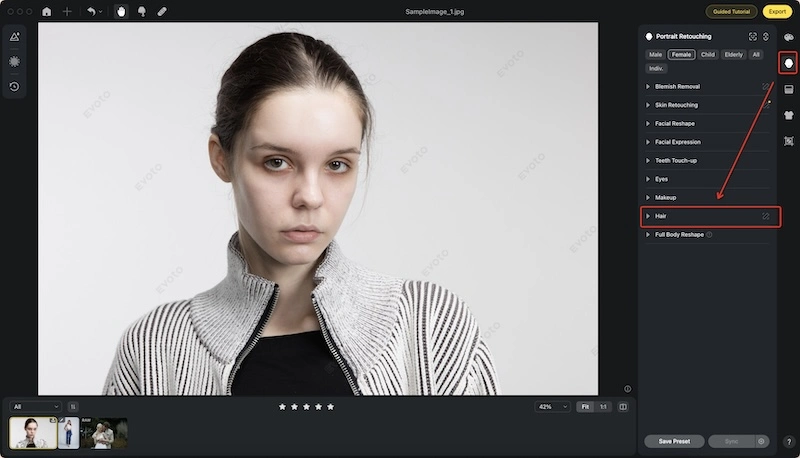

- Use Preencher a risca do cabelo para adicionar cabelo à foto nas áreas com falhas.
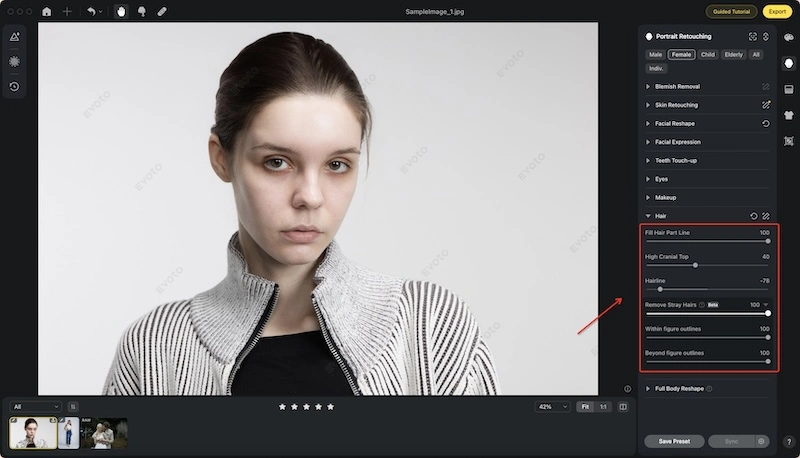
- Refine com High Cranial Top e Hairline para equilibrar volume e proporção.
- Compare antes/depois e exporte no formato final.
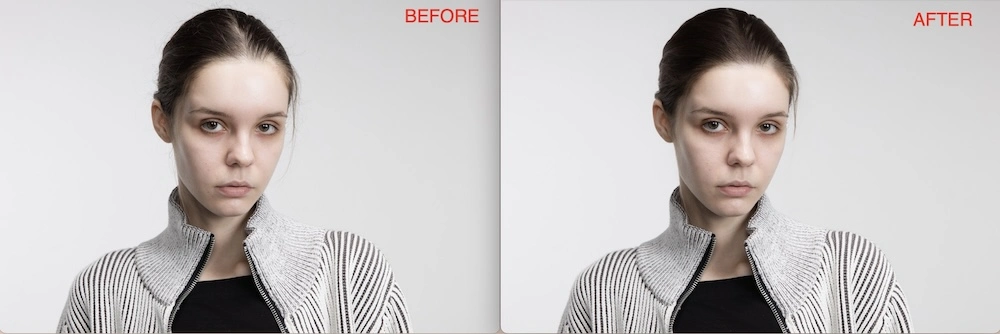


Poderoso Editor de Fotos com IA
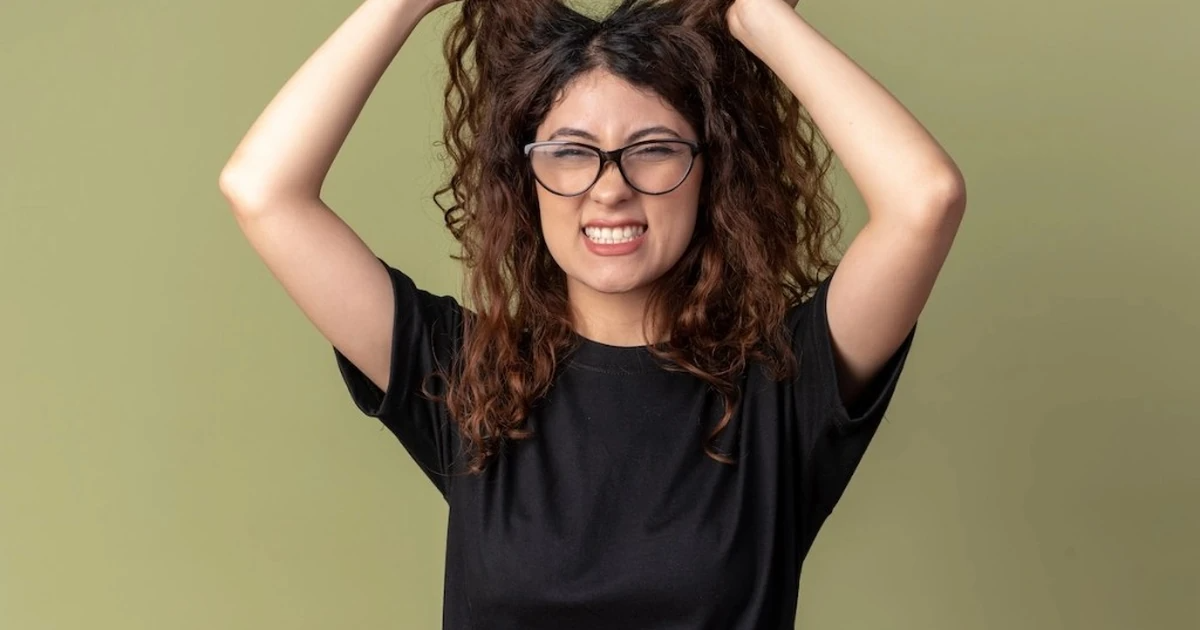
Se você também quer limpar fios arrepiados no retrato, vale combinar esse ajuste no mesmo fluxo.
Como adicionar cabelo à foto no Photoshop
Também é possível adicionar cabelo à foto no Photoshop com técnica manual. O processo dá mais controle local, mas exige mais tempo e precisão.
- Abra a imagem e duplique a camada de fundo.
- Selecione uma área de cabelo com o Laço.
- Copie para nova camada (Layer via Copy).
- Posicione o trecho com a ferramenta Mover e ajuste com Transform.
- Use máscara de camada para mesclar bordas e direção dos fios.
- Finalize com desfoque leve nas transições para evitar recortes visíveis.
IA ou Photoshop: qual caminho escolher?
- IA: melhor para velocidade, lotes e consistência.
- Photoshop: melhor para ajustes artesanais em regiões específicas.
- Fluxo híbrido: faça base com IA e refine manualmente quando necessário.
Conclusão
Com as ferramentas certas, adicionar cabelo à foto deixa de ser um processo complicado. Seja para recuperar volume, corrigir entradas ou harmonizar a linha frontal, você consegue um resultado natural sem perder textura.
Se você quer acelerar o retoque e adicionar cabelo à foto em poucos cliques, teste o Evoto no próximo projeto.
Comece por apenas US$9,99/mês
A partir de US$0,20 por crédito no plano mensal com 50 créditos.