
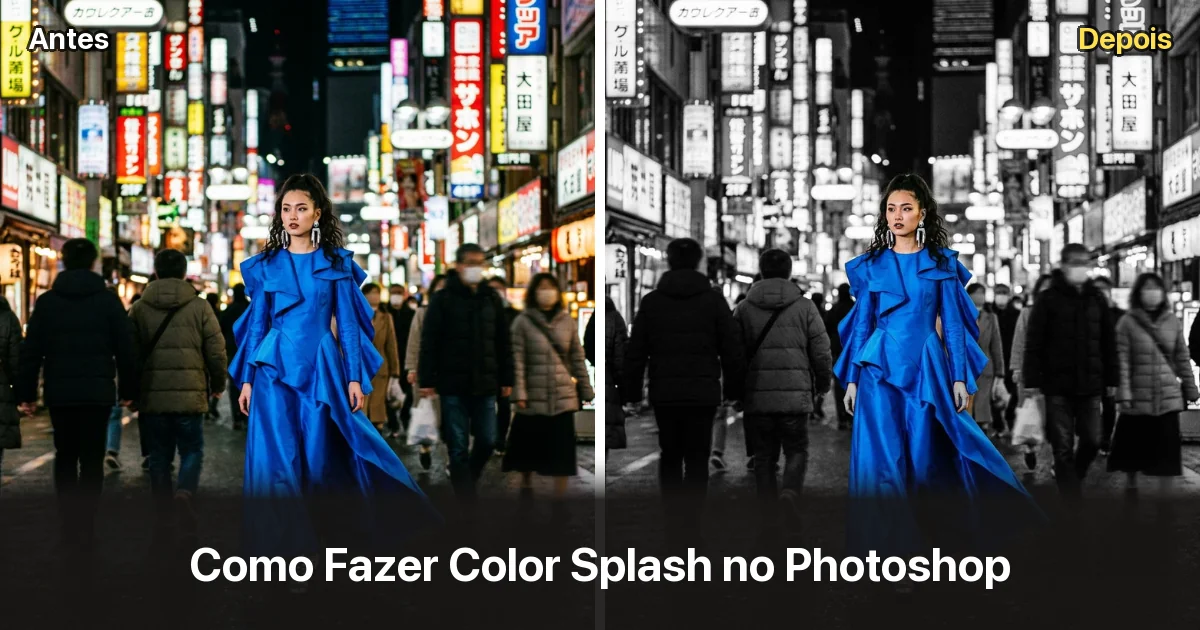
Fazer color splash no Photoshop parece coisa de dois cliques: você deixa a foto em preto e branco e devolve a cor de um detalhe. Na prática, é aí que mora a armadilha. Se a máscara ficar grosseira, a cor vaza no cabelo, no chão e na pele. Se você mantiver acentos demais, a imagem fica poluída em vez de proposital. E se a cor que sobrou estiver saturada demais, o resultado tem cara de filtro, não de fotografia. Este guia mostra o caminho completo no Photoshop, onde ele custa caro em tempo, e como resolver a mesma tarefa quando a entrega está em cima da hora.
O Que É o Efeito Color Splash
Color splash é a técnica de manter uma cor viva numa imagem que, no resto, está monocromática. Existem duas versões, e elas dão trabalho bem diferente:
- Por objeto — um vestido, uma flor, um carro ou um objeto de cena continua colorido, e você escolhe exatamente o quê.
- Por matiz — uma família de cor inteira sobrevive (todos os vermelhos, por exemplo) e o resto vira cinza.
Para retrato e produto, a versão por objeto quase sempre parece mais intencional. O motivo é simples: você escolhe um assunto, e não um matiz que também vive na pele, nos lábios e na bagunça do fundo.
Um bom color splash depende de três coisas: um assunto que mereça a atenção, uma conversão em preto e branco com contraste de verdade, e uma borda limpa entre a cor e o cinza. Vale ser honesto sobre a terceira: o efeito não inventa um assunto melhor. Se a foto original é chapada ou mal composta, o splash só isola o problema.
Não confunda com a camada Cor Seletiva
Vale um aviso, porque a confusão é comum em português: “Cor Seletiva” não é color splash. No Photoshop em português, Cor Seletiva é uma camada de ajuste que mexe nos componentes de ciano, magenta, amarelo e preto dentro de uma faixa de cor — serve para corrigir dominantes e calibrar tons, não para deixar a foto monocromática com um detalhe colorido. Se você pesquisar por “cor seletiva” esperando o efeito deste tutorial, vai cair na documentação de outra ferramenta. O que faz o splash é a dupla camada de ajuste Preto e Branco + máscara, que é o que vem a seguir.
Como Fazer Color Splash no Photoshop Passo a Passo
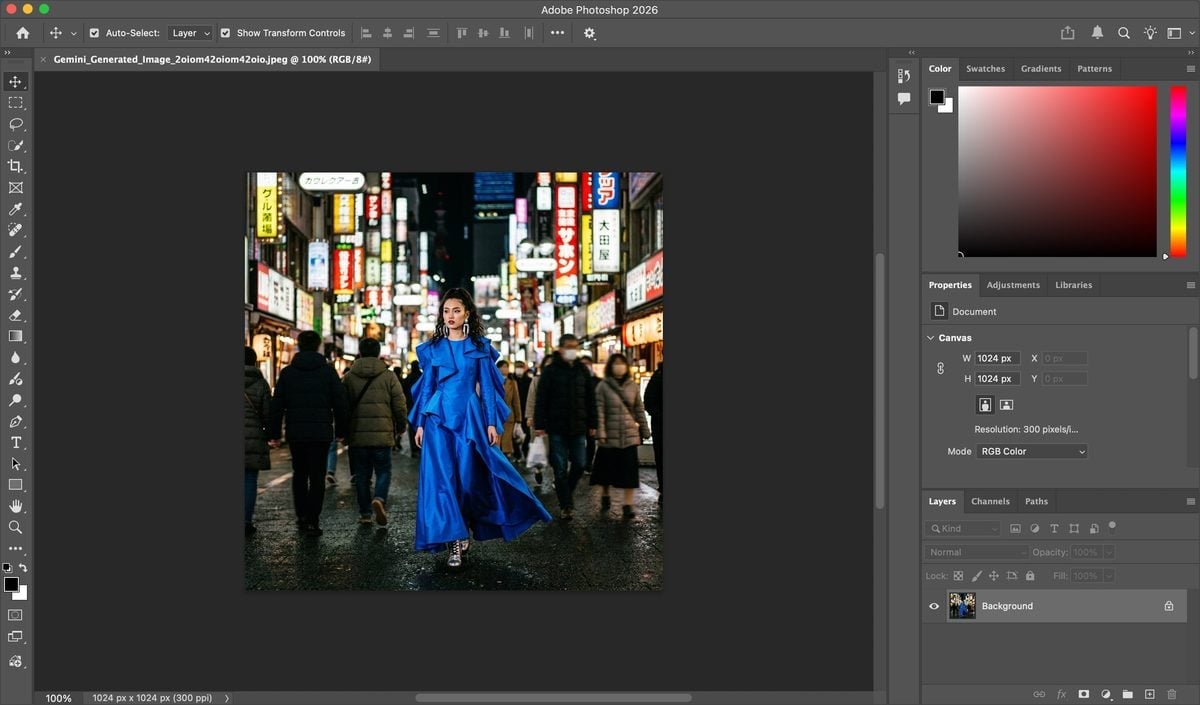
O método é camada de ajuste mais máscara. Isso mantém a edição reversível e sai bem mais limpo do que dessaturar uma cópia da camada de forma definitiva. As capturas abaixo são da interface em inglês, que é como boa parte dos fotógrafos usa o programa; sempre que o nome do menu mudar, deixo os dois entre parênteses.
1. Comece por uma foto com acento forte
Escolha uma imagem que já tenha um acento claro no quadro: um casaco vermelho, um guarda-chuva amarelo, um vestido azul, uma planta verde. Fuja de arquivos em que a cor do acento também cobre pele, placas e metade do fundo — esses pedem uma limpeza muito maior.
Trabalhe no arquivo de melhor qualidade que você tiver. JPEG muito comprimido deixa as bordas de cor mais difíceis de mascarar, e é justamente na borda que o efeito se ganha ou se perde.
2. Adicione a conversão em preto e branco
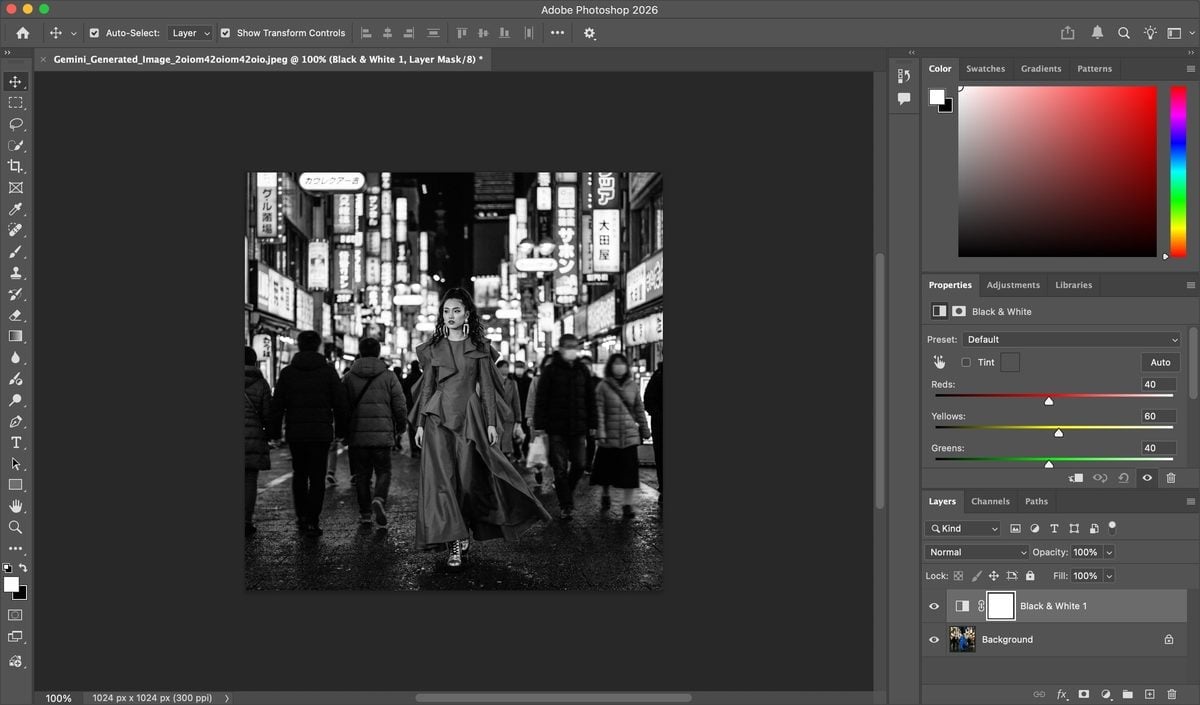
- Vá em Camada > Nova Camada de Ajuste > Preto e Branco (Layer > New Adjustment Layer > Black & White).
- Ajuste os controles até a versão em cinza ainda ter profundidade. Levante os meios-tons que importam e escureça o que distrai.
- Deixe a camada de ajuste acima da foto. Não achate o arquivo ainda.
A camada de ajuste rende mais do que um simples dessaturar porque você controla como cada faixa de cor vira cinza. Isso pesa lá na frente: a cor que volta precisa se apoiar num preto e branco que convença. Se você quiser se aprofundar nessa etapa, vale ver como montar uma foto preto e branco de alto contraste, porque o splash herda toda a qualidade dessa base.
Alternativa: Mapeamento de Degradê (Gradient Map) com um degradê de preto a branco também funciona como conversão rápida. Se você já prefere esse caminho, use — os passos de máscara continuam iguais.
3. Traga a cor de volta pela máscara
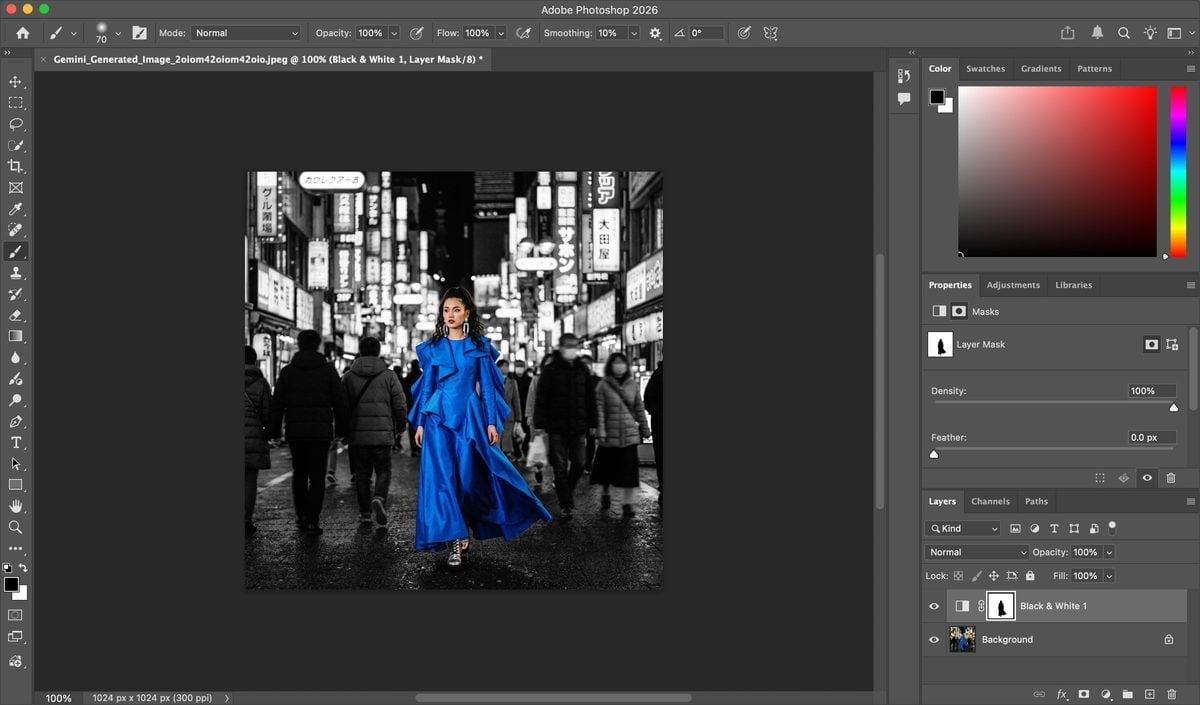
A camada Preto e Branco já vem com uma máscara branca. Branco significa efeito monocromático visível; preto significa que a cor original aparece.
- Selecione a máscara da camada Preto e Branco.
- Aperte D para restaurar as cores padrão e X até o preto virar a cor de frente.
- Pegue a Ferramenta Pincel (Brush Tool), tecla B.
- Use dureza baixa em assuntos macios e mais alta em bordas duras de produto.
- Pinte sobre a área que deve continuar colorida.
Conforme você pinta de preto na máscara, a cor original volta. Fique só no acento. Evite restaurar a cena inteira para depois tentar tirar a cor de novo — dá muito mais trabalho corrigir do que fazer certo na ida.
4. Limpe as bordas em 100%
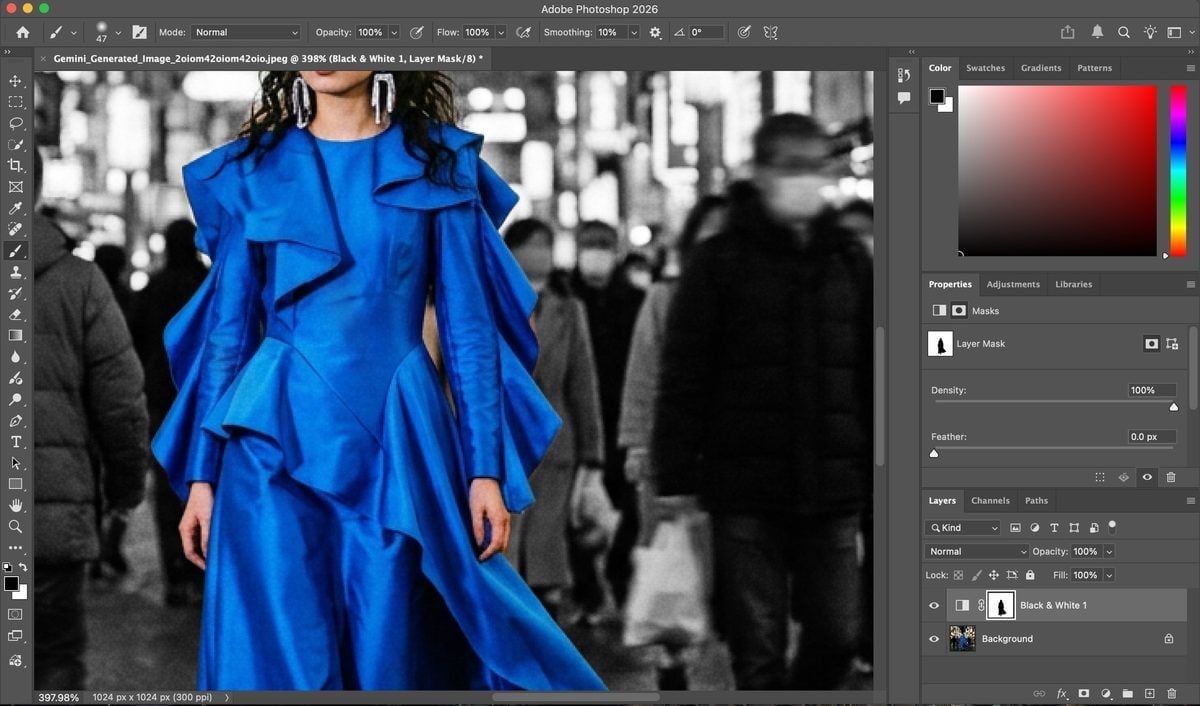
Dê zoom. É aqui que a maioria dos color splash falha, e é a etapa que ninguém mostra nos tutoriais rápidos. Confira:
- Fios de cabelo e desfiado de tecido.
- Bordas transparentes: véu, vidro, água.
- Sombras que ficaram com resto de cor.
- Objetos vizinhos que dividem o mesmo matiz.
Troque o pincel para branco e esconda a cor onde você passou da conta. Uma borda levemente suave costuma parecer mais fotográfica do que um corte a faca — mas a cor não pode borrar para dentro da área cinza.
Se o assunto for complexo, faça uma seleção antes com Selecionar Assunto (Select Subject), Seleção de Objetos (Object Selection) ou Intervalo de Cores (Color Range), preencha a máscara a partir dela e refine na mão.
5. Controle a intensidade do splash
Restaurar a cor no talo nem sempre é o melhor resultado. Alguns acabamentos que ajudam:
- Baixe um pouco a opacidade da camada Preto e Branco se o lado monocromático ficar gráfico demais.
- Acrescente um Matiz/Saturação (Hue/Saturation) recortado na área colorida se o acento estiver berrante.
- Use subexposição e superexposição no lado cinza para o assunto continuar apoiado em contraste.
- Corte mais fechado se sobrou algum acento brigando com o principal.
O arquivo final tem que parecer dirigido. Um acento costuma bastar. Dois funcionam. Cinco parecem acidente.
6. Método opcional: manter um matiz com Intervalo de Cores
Se a ideia é manter toda flor vermelha, e não um objeto só:
- Crie a camada de ajuste Preto e Branco.
- Use Selecionar > Intervalo de Cores na camada colorida original ou numa cópia temporária.
- Colete o matiz que deve sobreviver.
- Preencha essa seleção com preto na máscara.
- Limpe na mão as seleções falsas.
É mais rápido para cores que se repetem, e também mais fácil de quebrar: pele, placas e reflexos costumam conter o mesmo matiz.
Onde o Photoshop Cobra Caro
Fazer color splash no Photoshop dá um controle que nenhum atalho oferece. Esse controle também é o custo.
Máscara toma tempo. Cabelo, renda, folhagem e borda de produto precisam de inspeção em 100%. O “efeito de dois minutos” vira vinte assim que começa o trabalho de borda.
Cor compartilhada vaza. Manteve um vestido vermelho? Os lábios podem voltar junto. Manteve folhas verdes? Aquele casaco verde no fundo volta também. Seleção por matiz raramente resolve sozinha.
O efeito envelhece rápido quando é usado demais. Saturação neon, vários acentos aleatórios e assunto fraco fazem a edição parecer filtro antigo de rede social. Aqui, moderação vale mais do que técnica nova.
Em lote, é lento. Se você precisa do mesmo tratamento num conjunto inteiro — variações de produto, destaques de evento, cortes para social — o Photoshop continua pedindo máscara arquivo por arquivo. Ação só ajuda quando a forma do assunto é quase idêntica, o que quase nunca acontece.
O Caminho Mais Curto com o Evoto
O método do Photoshop é o certo quando uma imagem principal precisa de borda perfeita. Ele fica caro quando a tarefa é “deixar esse acento evidente, manter natural e seguir em frente”.
É nesse ponto que o Evoto encurta o caminho. Quando você já sabe o que deve continuar colorido, não precisa montar a pilha inteira de camadas: isole o acento, inverta a seleção para mirar todo o resto, e tire a saturação do que sobrou em volta.


Poderoso Editor de Fotos com IA
1. Suba a foto
Abra o programa e importe a imagem. Confirme o alvo antes de editar: um casaco, um produto, um guarda-chuva. Se a foto não tem acento claro, nenhuma ferramenta vai inventar um.
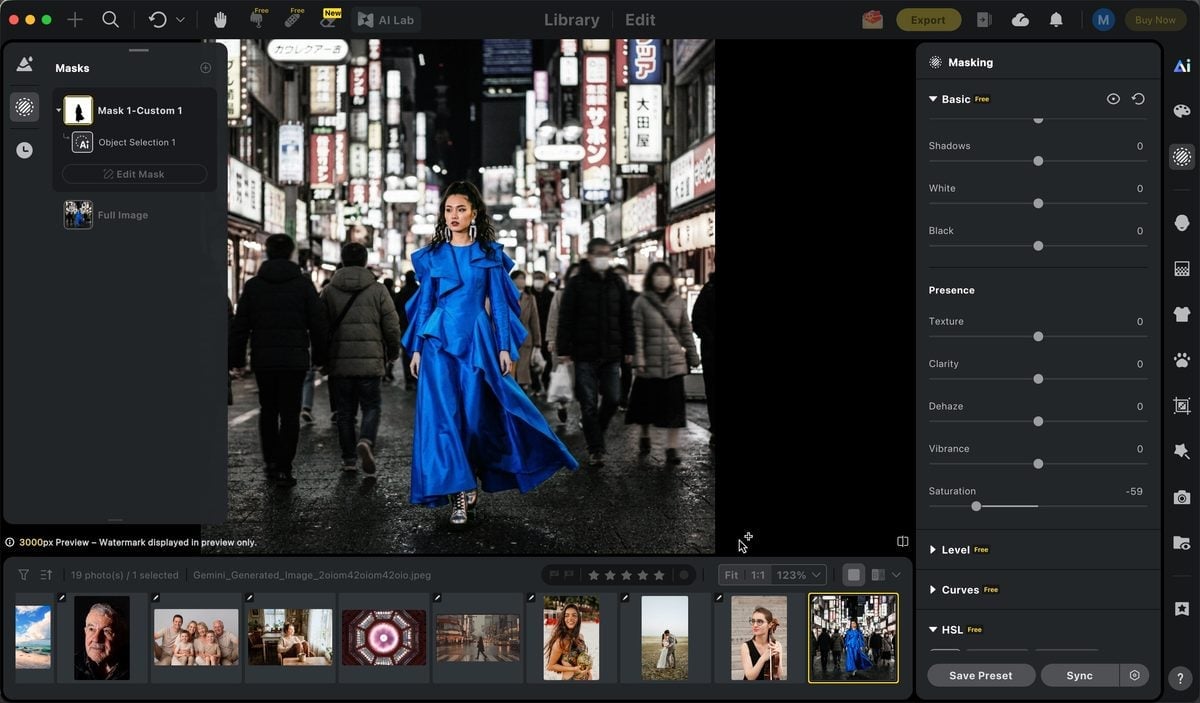
2. Abra a máscara, selecione o objeto e inverta
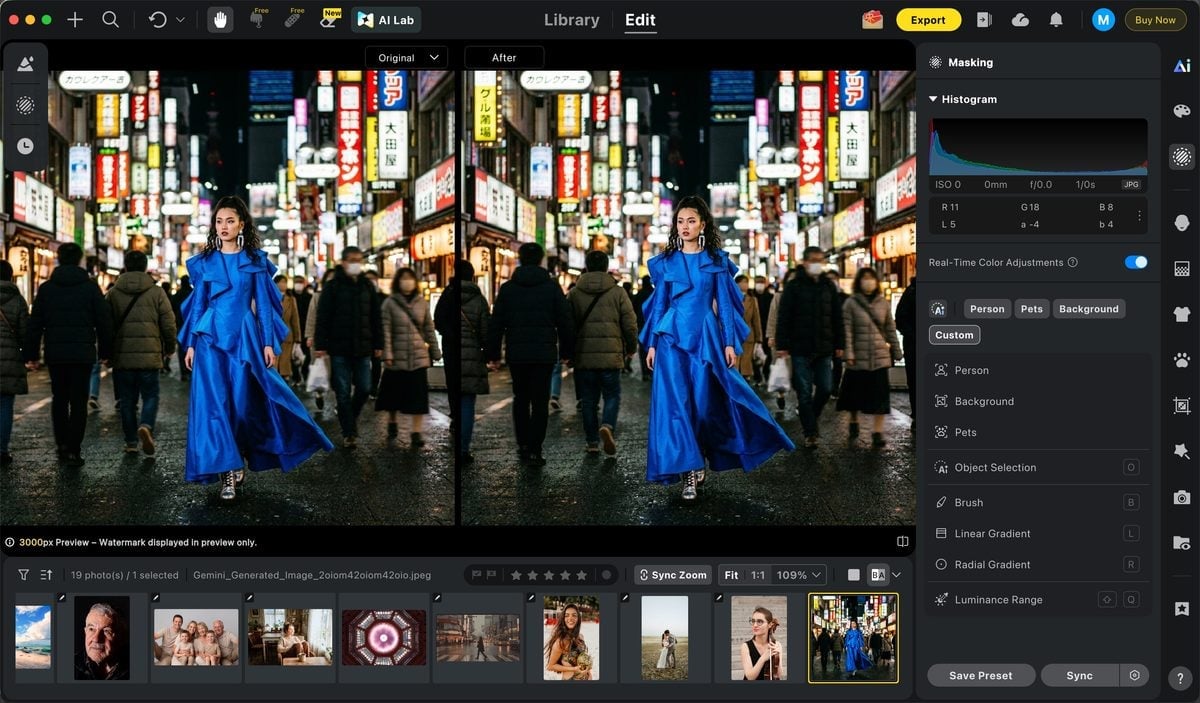
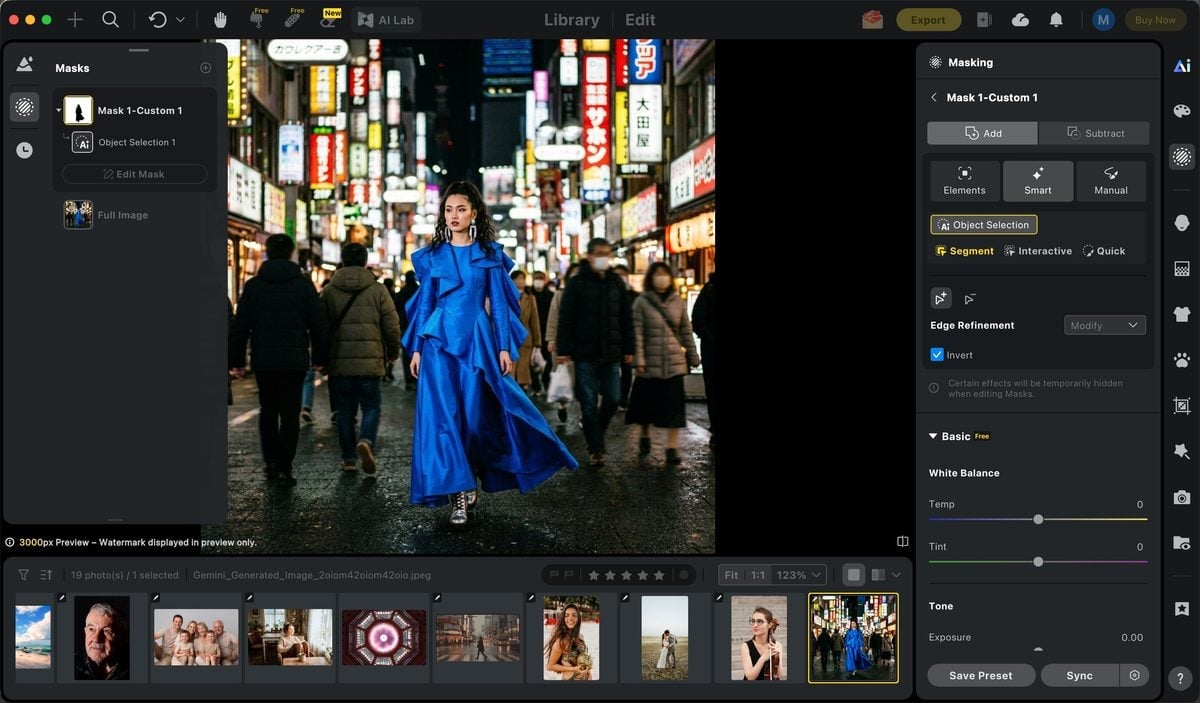
Nas ferramentas de máscara, selecione o objeto que deve continuar colorido. Depois inverta a seleção, para a edição mirar o resto da imagem — a parte que vai virar preto e branco.
Esse é o atalho de verdade. Em vez de pintar a cor de volta no assunto depois de uma conversão global, você protege o acento primeiro e trabalha em tudo que está ao redor.
3. Ajuste a saturação
Com a seleção invertida ativa, baixe a saturação até o entorno ficar limpo em monocromático. Deixe o objeto de acento intocado, para a cor original dele permanecer. Se ainda vazar cor perto das bordas, refine a máscara e confira em 100%.
Não empurre o acento para o neon. O splash tem que continuar parecendo fotografado, não colado. Quando o trabalho passa de isolar para recolorir de fato, a ferramenta de troca de cor da imagem resolve melhor do que forçar a saturação — e vale o mesmo raciocínio de quando você precisa mudar a cor de um objeto na foto sem estourar o tom.
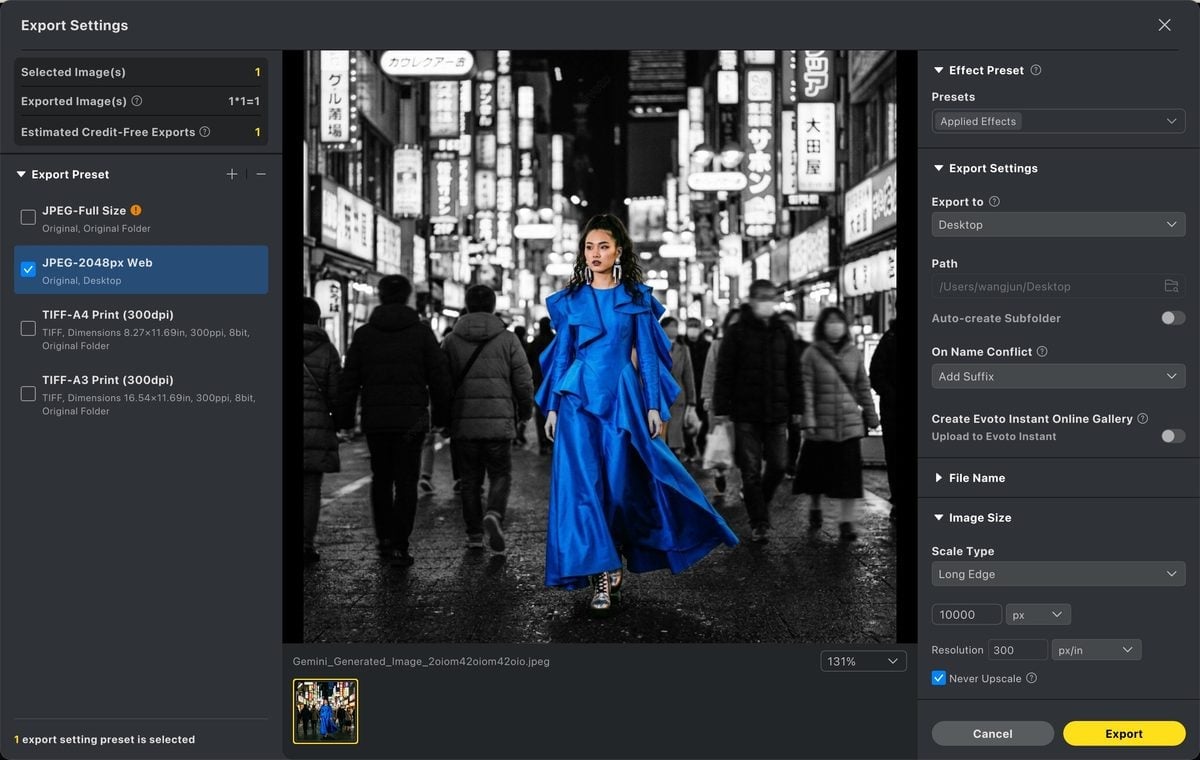
4. Exporte
Dê zoom, confirme que as bordas em volta do acento continuam limpas e exporte. Para cortes parecidos ou variações do mesmo produto, repita a lógica de mascarar e inverter em vez de remontar a pilha de camadas do zero. Quando vários quadros dividem o mesmo tratamento, a edição em lote mantém o acabamento consistente depois que o primeiro splash sai como você quer — o mesmo princípio de qualquer rotina de editar fotos em lote.
Photoshop ou Evoto: Qual Usar
Depois de fazer color splash no Photoshop algumas vezes, a pergunta muda: deixa de ser qual programa é melhor e passa a ser onde gastar o tempo que você tem.
| Situação | Melhor opção | Por quê |
|---|---|---|
| Cabelo solto ou borda difícil numa imagem só | Photoshop | Máscara no pixel, com refino manual |
| Mascarar, inverter e dessaturar rápido | Evoto | Menos etapas até o arquivo final |
| Composição com muitas camadas | Photoshop | Controle total do empilhamento |
| Mesmo splash em vários quadros parecidos | Evoto | O tratamento se repete sem refazer tudo |
Use o Photoshop se você já está finalizando a imagem lá e a máscara precisa ser perfeita. Use o Evoto quando quiser a mesma ideia visual com menos gestão de camada. Na maior parte dos trabalhos de estúdio, roupa simples e corte para redes sociais, o segundo caso é o que aparece.
Erros Que Deixam o Splash com Cara de Filtro
- Saturar o acento até o talo. A cor que sobreviveu já chama atenção por ser a única. Empurrar a saturação em cima disso é o que entrega o filtro.
- Deixar o preto e branco chapado. Sem contraste na base, o acento flutua em cima de um cinza morto.
- Espalhar acentos. Três ou quatro pontos coloridos não somam ênfase, dividem.
- Ignorar a sombra do objeto. A sombra costuma carregar um resto do matiz e denuncia a máscara.
- Salvar sem conferir em 100%. O vazamento que não aparece na tela inteira aparece no zoom do cliente.
Perguntas Frequentes
Como fazer color splash de graça?
Dá para chegar ao resultado sem pagar por software: qualquer editor com camada de ajuste e máscara resolve, incluindo o GIMP e o Photopea, que roda no navegador e usa a mesma lógica de camada de ajuste mais máscara descrita aqui. O que não muda é o trabalho de borda — é ele que separa um splash bem-feito de um recorte visível, independentemente do programa.
Qual a diferença entre color splash e cor seletiva?
São coisas diferentes, apesar do nome parecido. Color splash é o efeito de deixar a imagem monocromática e preservar a cor de um elemento. Cor Seletiva, no Photoshop em português, é uma camada de ajuste que altera os componentes de ciano, magenta, amarelo e preto dentro de uma faixa de cor — usada para corrigir dominante e calibrar tom, não para criar o efeito.
Como fazer color splash no celular?
Vários aplicativos oferecem pincel de dessaturação, e funcionam bem para publicar direto nas redes. A limitação aparece na borda: em tela pequena é difícil conferir cabelo, tecido transparente e sombra, que é exatamente onde o efeito falha. Para foto de cliente, vale revisar depois em tela grande antes de entregar.
Dá para aplicar o mesmo splash em várias fotos de uma vez?
Depende de quanto os quadros se parecem. Se o assunto muda de posição, cada arquivo precisa da própria máscara, e ação do Photoshop não resolve. O que dá para padronizar em lote é o acabamento — a conversão em preto e branco, o contraste e a intensidade da cor — depois que a seleção de cada imagem estiver pronta.
Quando o color splash não é uma boa ideia?
Quando a foto não tem um assunto claro, quando a cor do acento se repete pela cena inteira, e em ensaios em que a paleta já é o ponto forte da imagem. Em retrato corporativo e casamento, o efeito costuma envelhecer mal: funciona melhor em editorial, moda, produto e imagem de campanha, onde a leitura gráfica é intencional.
Conclusão
Aprender a fazer color splash no Photoshop é, no fim, um problema de máscara — não de filtro. Monte uma base em preto e branco com contraste real, devolva um acento com intenção, limpe a borda e pare antes de a cor ficar alta demais para parecer fotografia.
Se esse visual entra na sua rotina com frequência, o caminho curto é mascarar o acento, inverter e tirar a saturação do resto. O Photoshop continua sendo a ferramenta de precisão. O Evoto é o jeito mais rápido de entregar um splash limpo quando o prazo é hoje.