
Uma foto preto e branco de alto contraste consegue transformar imagens comuns em visuais dramáticos e marcantes. Ao reforçar pretos profundos e brancos limpos, esse estilo valoriza textura, forma e atmosfera. Seja em retrato, paisagem ou foto de rua, aprender como criar uma foto preto e branco de alto contraste ajuda a elevar o resultado do seu trabalho. Neste guia, você vai ver um passo a passo no Lightroom e também uma forma mais rápida e simples de chegar ao mesmo resultado com o Evoto.
O Que É uma Foto Preto e Branco de Alto Contraste?
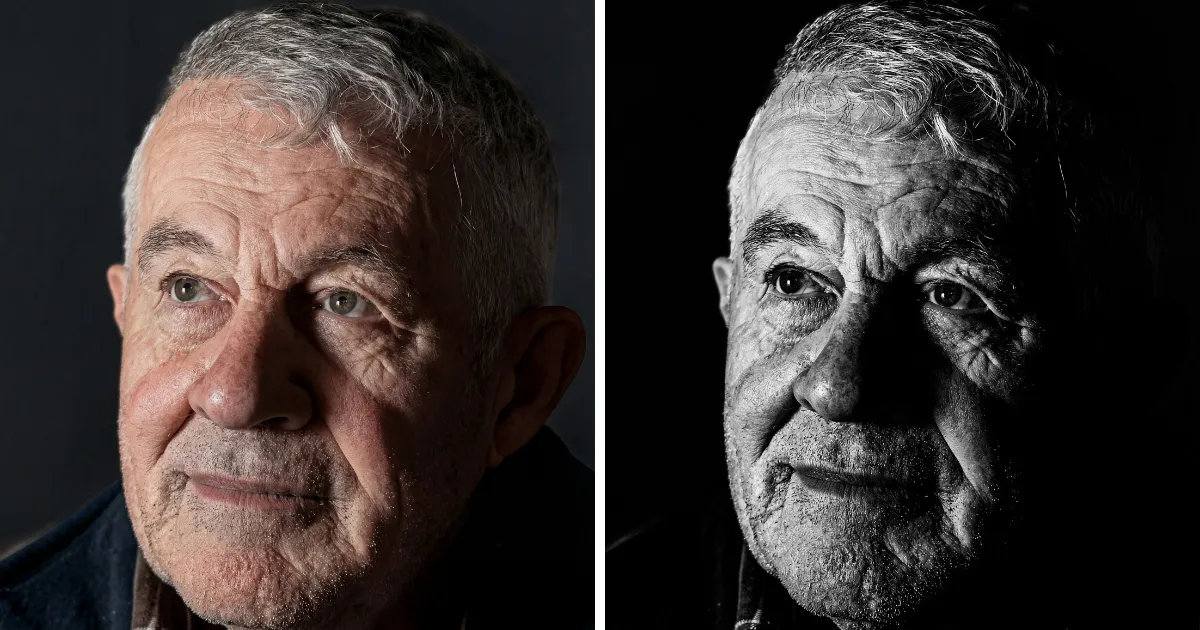
Uma foto preto e branco de alto contraste é uma imagem em que a diferença entre os tons mais escuros e os mais claros é bastante acentuada. O resultado costuma trazer:
- Pretos profundos e densos
- Brancos limpos e brilhantes
- Tons médios cinzas mais reduzidos
- Forte impacto visual e atmosfera marcada
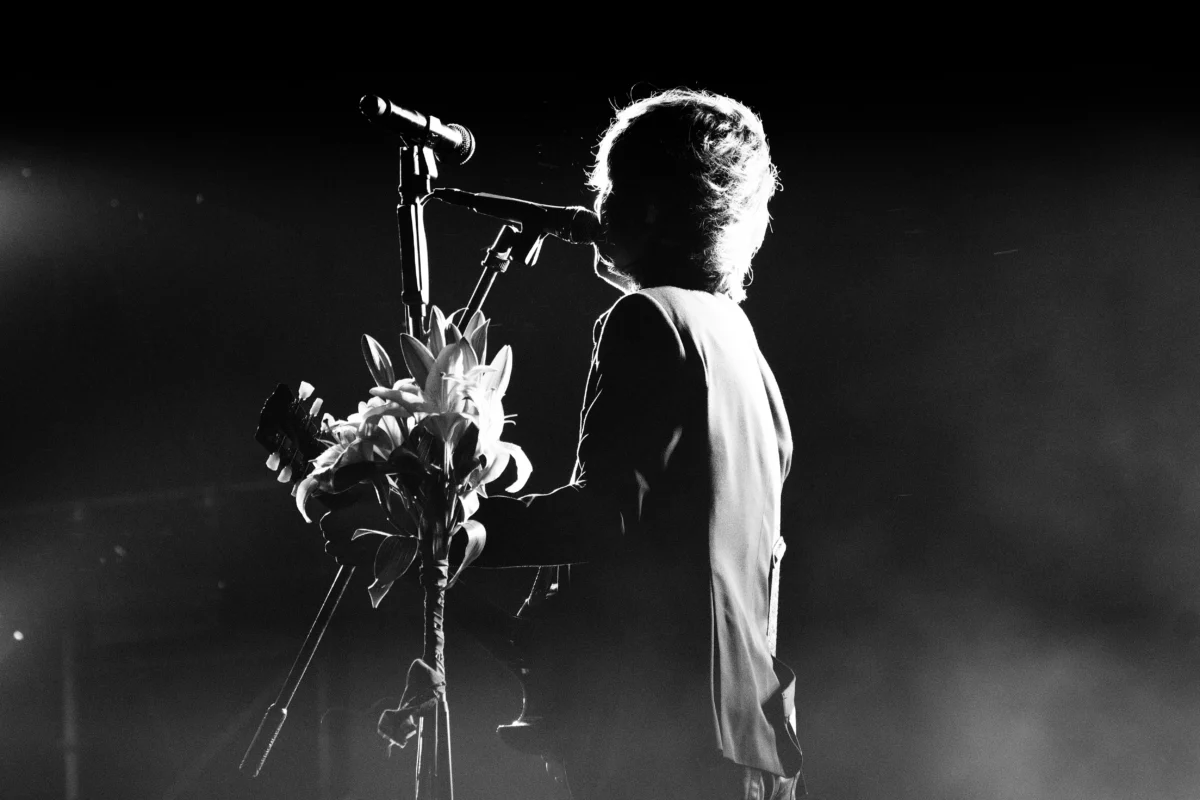
Esse estilo elimina as distrações de cor e coloca em primeiro plano as texturas e as formas. Por isso é tão usado em retratos criativos, paisagens dramáticas e fotografia artística.
Como Fazer uma Foto Preto e Branco de Alto Contraste no Lightroom (Passo a Passo)
Criar uma foto preto e branco de alto contraste no Lightroom envolve dois grandes movimentos: converter a imagem para monocromático e, em seguida, reforçar o contraste de tons. O fluxo abaixo é o caminho mais usado por editores profissionais. Para quem ainda está se familiarizando com o aplicativo, vale revisar antes como editar fotos RAW no Lightroom — isso ajuda a entender em que ordem mexer nos controles.
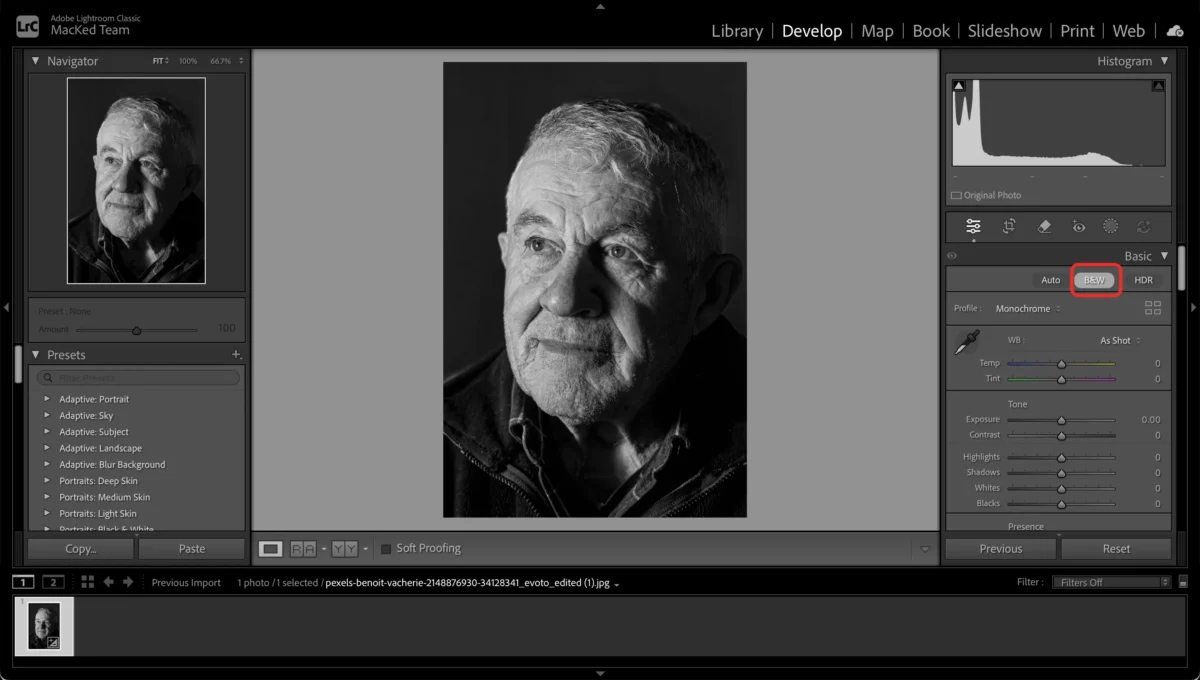
Passo 1: Converter para Preto e Branco
Abra a imagem no Lightroom e vá até o módulo Develop. No topo do painel, em Treatment, selecione B&W. Essa ação remove a informação de cor e deixa apenas valores de luminância para você trabalhar.
Passo 2: Ajustar os Controles Básicos de Tom
No painel Basic:
- Diminua a Exposição levemente se a imagem estiver clara demais
- Aumente o Contraste para separar os escuros dos claros
- Reduza os Destaques para recuperar detalhe nas áreas brilhantes
- Aumente as Sombras para abrir as regiões escuras
- Aumente os Brancos e diminua os Pretos para ampliar a faixa tonal
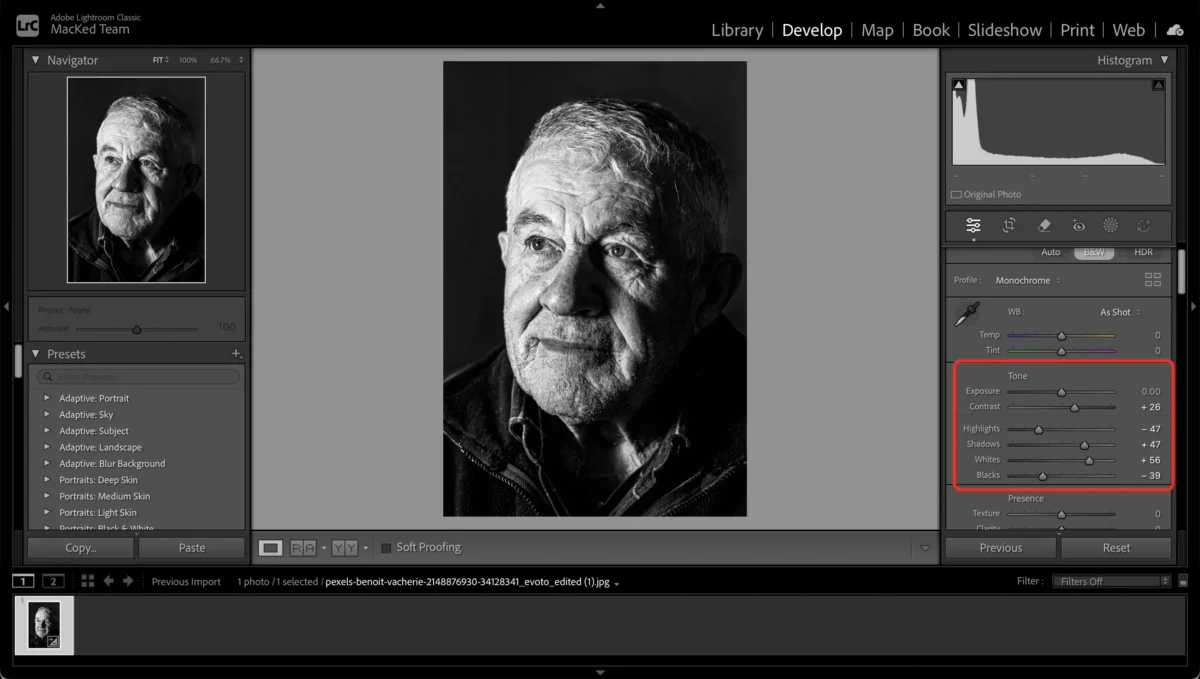
Esses ajustes básicos são a base de qualquer look de alto contraste — se você errar essa fundação, os passos seguintes não vão segurar a imagem.
Passo 3: Ajustar com a Curva de Tom
Refine ainda mais o contraste no painel Curva de Tom:
- Arraste o ponto de Destaques para cima
- Arraste o ponto de Sombras para baixo
- Use os controles de Claros e Escuros para refinar o contraste nos tons médios
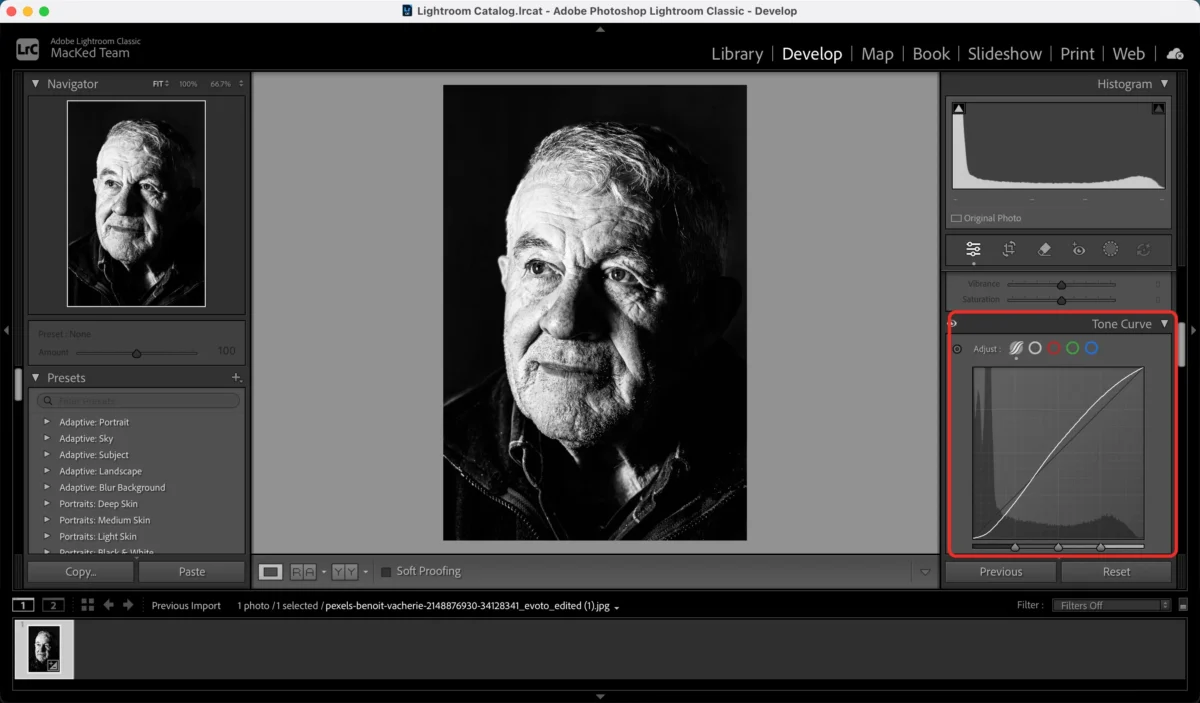
Essa curva em S aumenta o contraste sem destruir o detalhe das altas luzes nem fechar demais as sombras.
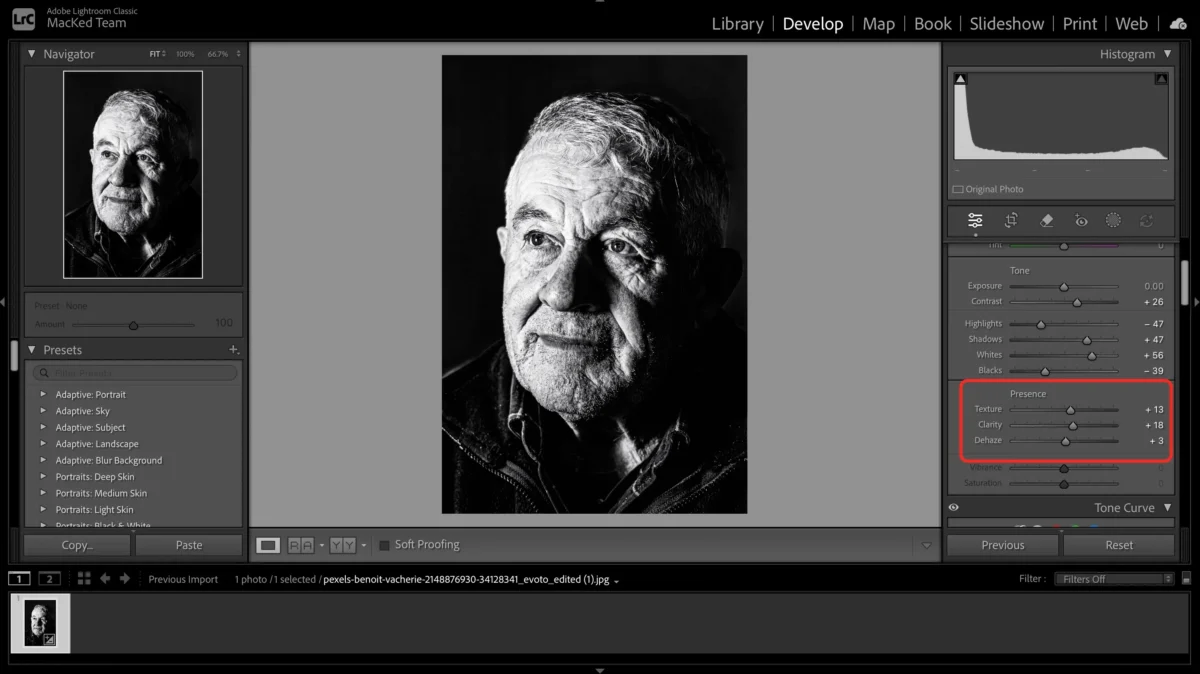
Passo 4: Adicionar Nitidez e Claridade
Aumente a Claridade para reforçar o contraste dos tons médios e a textura. Um pouco de nitidez ajuda a dar punch sem deixar a imagem ruidosa.
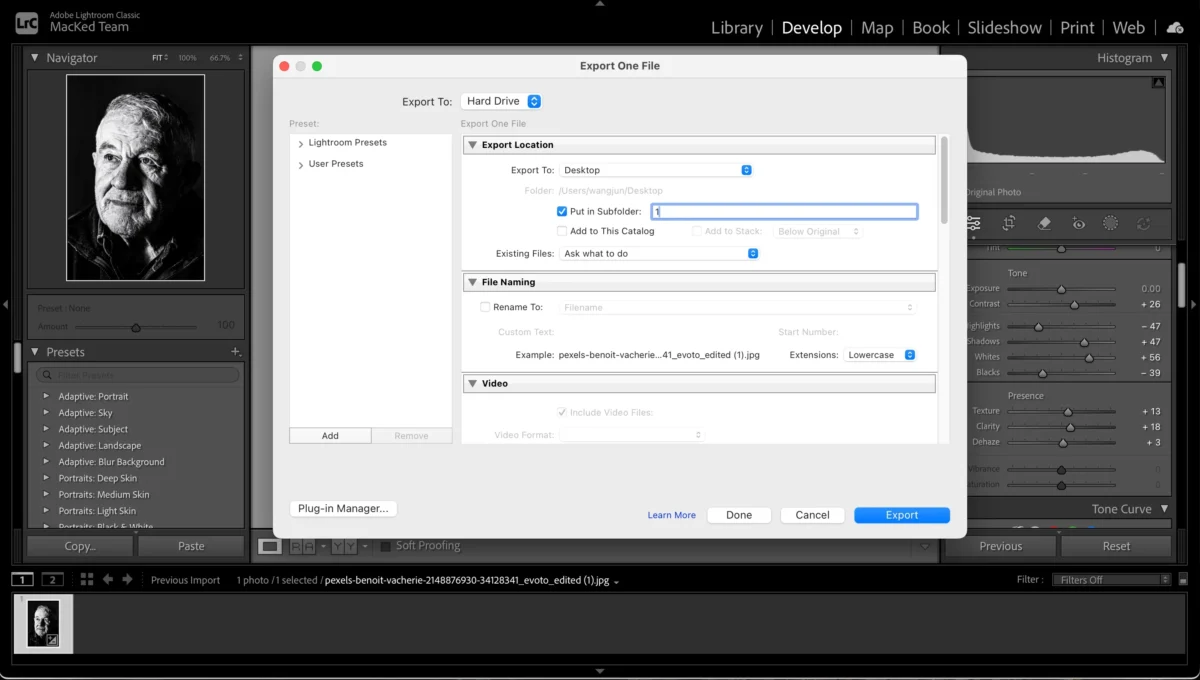
Passo 5: Exportar a Imagem
Quando estiver satisfeito com os ajustes tonais, exporte a foto preto e branco de alto contraste na resolução e no formato que precisa.
O Lightroom dá controle fino sobre cada aspecto tonal da imagem. Mas dominar esses controles exige prática e bom entendimento das relações entre luz e sombra.
O Caminho Mais Rápido: Foto Preto e Branco de Alto Contraste com 1 Clique no Evoto AI
Enquanto o Lightroom oferece controle manual profundo, nem todo mundo quer gastar tempo com ajustes tonais detalhados — principalmente quando precisa editar muitas imagens. O Evoto AI entrega um workflow direto para criar fotos preto e branco de alto contraste em segundos: os filtros com IA analisam cada imagem e aplicam mudanças tonais que produzem um monocromático vibrante com esforço mínimo. Para quem trabalha com volume, esse editor de fotos com IA entra como atalho para o look profissional sem a curva de aprendizado do Lightroom.
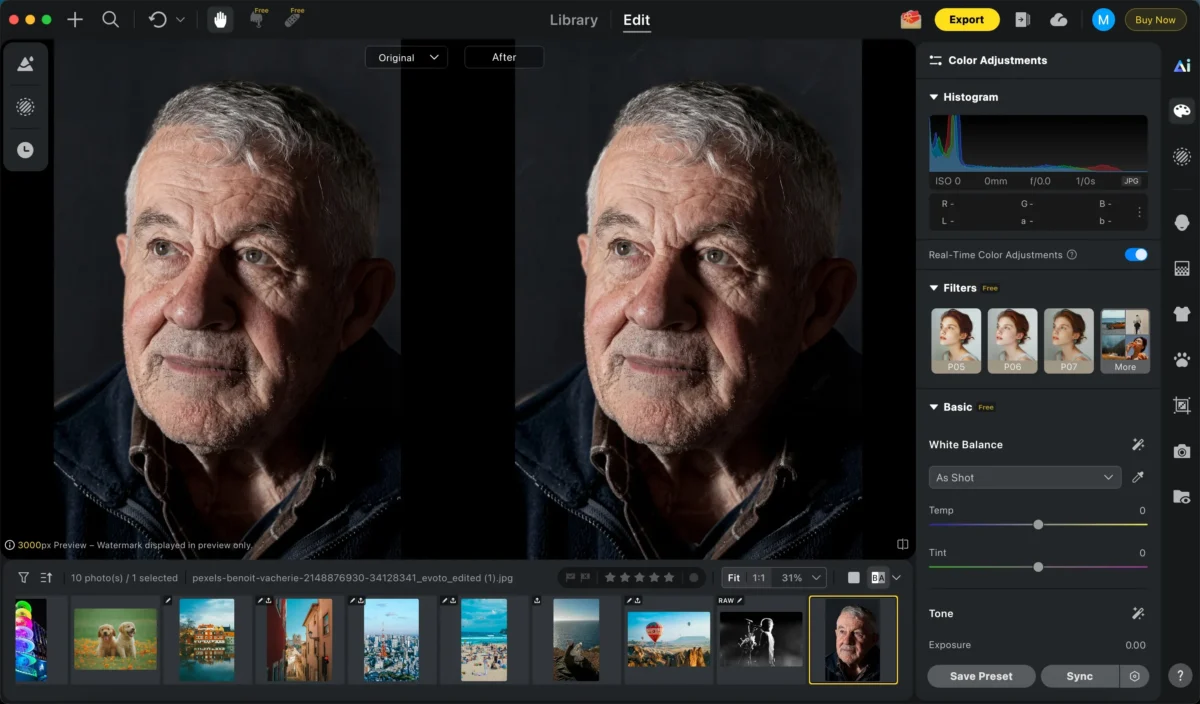
Passo 1: Abrir a Sua Foto
Carregue a imagem no Evoto. A interface permite arrastar e soltar para acesso rápido.


Poderoso Editor de Fotos com IA
Passo 2: Aplicar um Filtro P&B de Alto Contraste
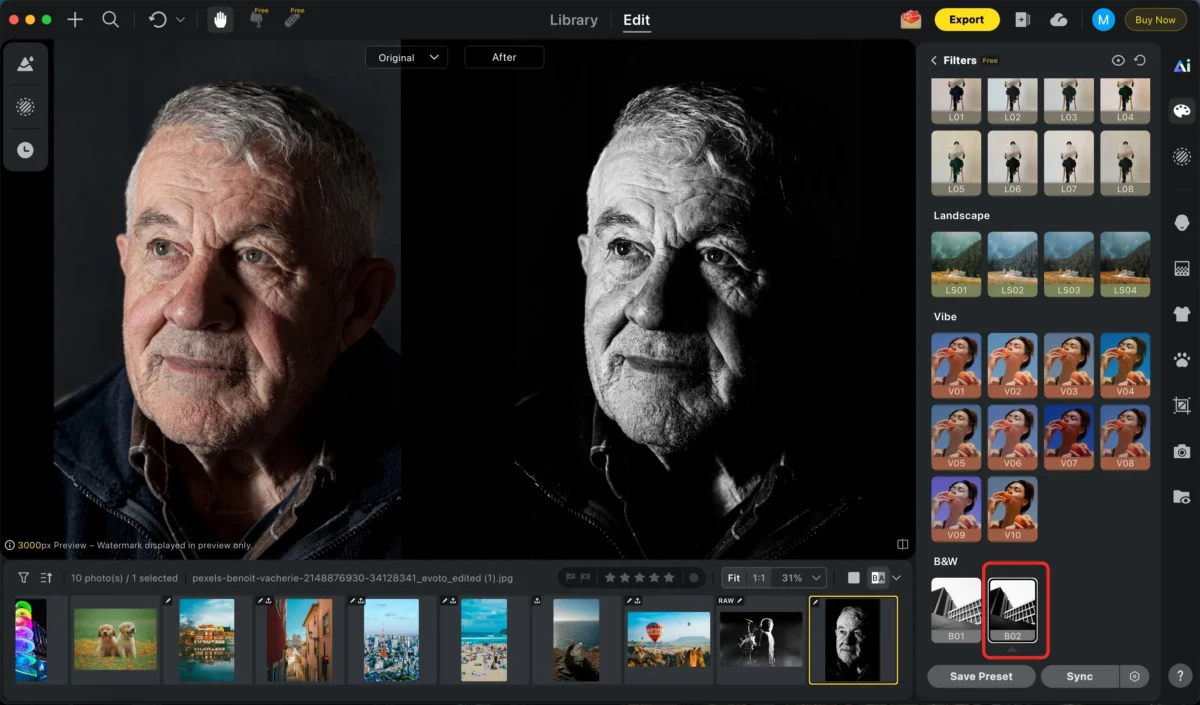
O Evoto inclui filtros prontos para visuais monocromáticos dramáticos. Basta selecionar o filtro B02 e você consegue rapidamente um efeito preto e branco de alto contraste. Se quiser conhecer outros filtros e looks prontos antes de fechar a escolha, vale dar uma olhada nos Lightroom presets que costumam combinar bem com edições mais dramáticas.
Passo 3: Aprimorar Claridade e Detalhes
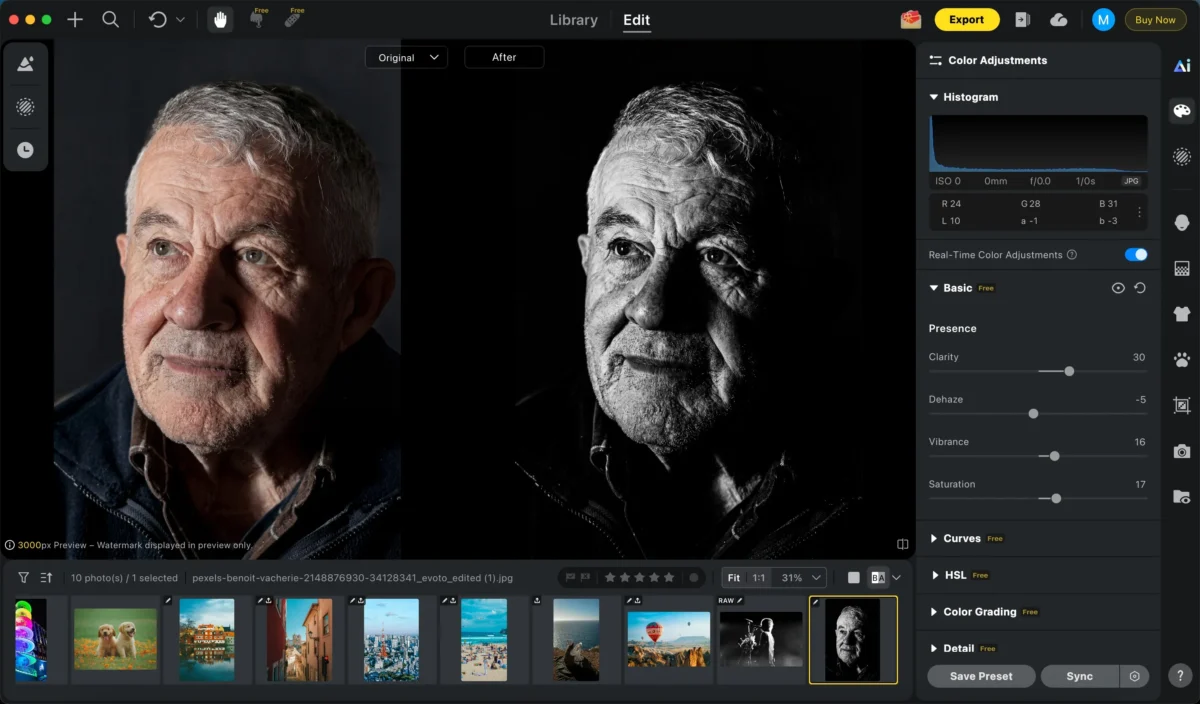
Depois de aplicar o filtro preto e branco de alto contraste, use os controles de Claridade, Textura e Nitidez do Evoto para reforçar ainda mais o contraste dos tons médios e os detalhes finos.
- Aumente a Claridade para dar mais textura e profundidade
- Ajuste a Textura para destacar detalhes sem deixar a imagem dura demais
- Aplique a Nitidez de forma sutil para melhorar a definição geral
Passo 4: Editar em Lote (Opcional)
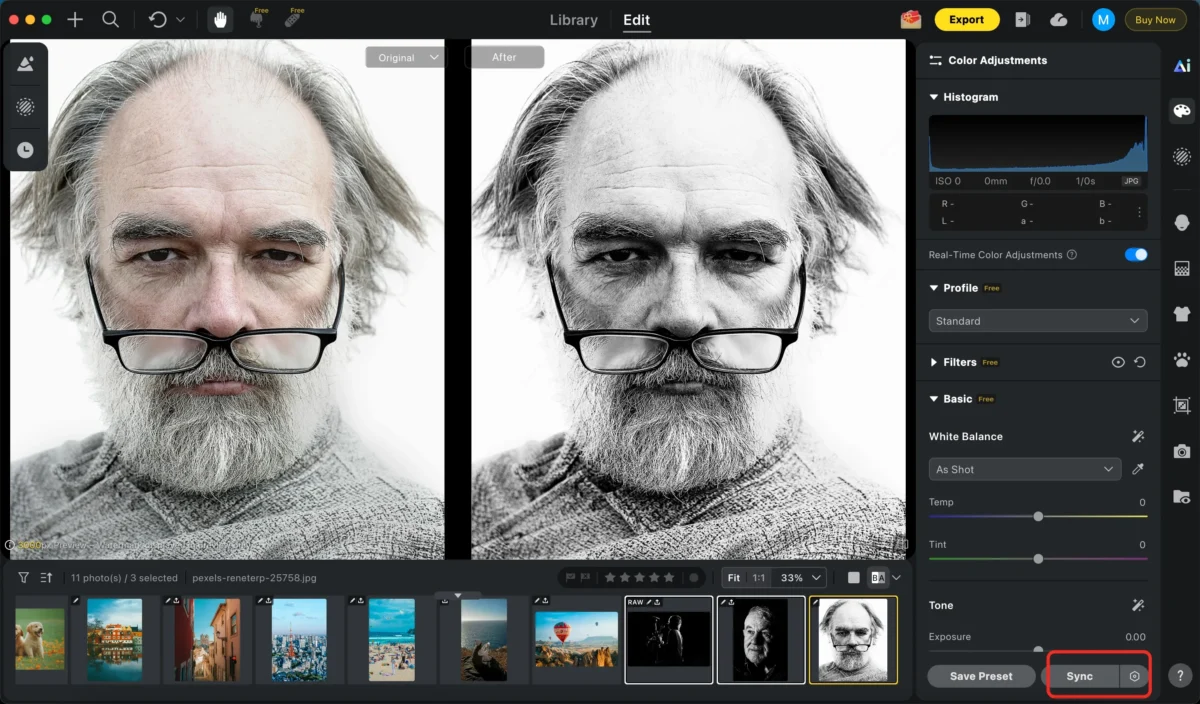
Se você está trabalhando com várias fotos, o Evoto suporta edição em lote — aplique o mesmo estilo P&B de alto contraste a um conjunto inteiro de uma vez, garantindo consistência em toda a galeria. Quem quer aprofundar essa parte do fluxo encontra um guia dedicado em editar fotos em lote.
Passo 5: Exportar
Exporte as imagens em alta resolução, prontas para impressão, web ou redes sociais.
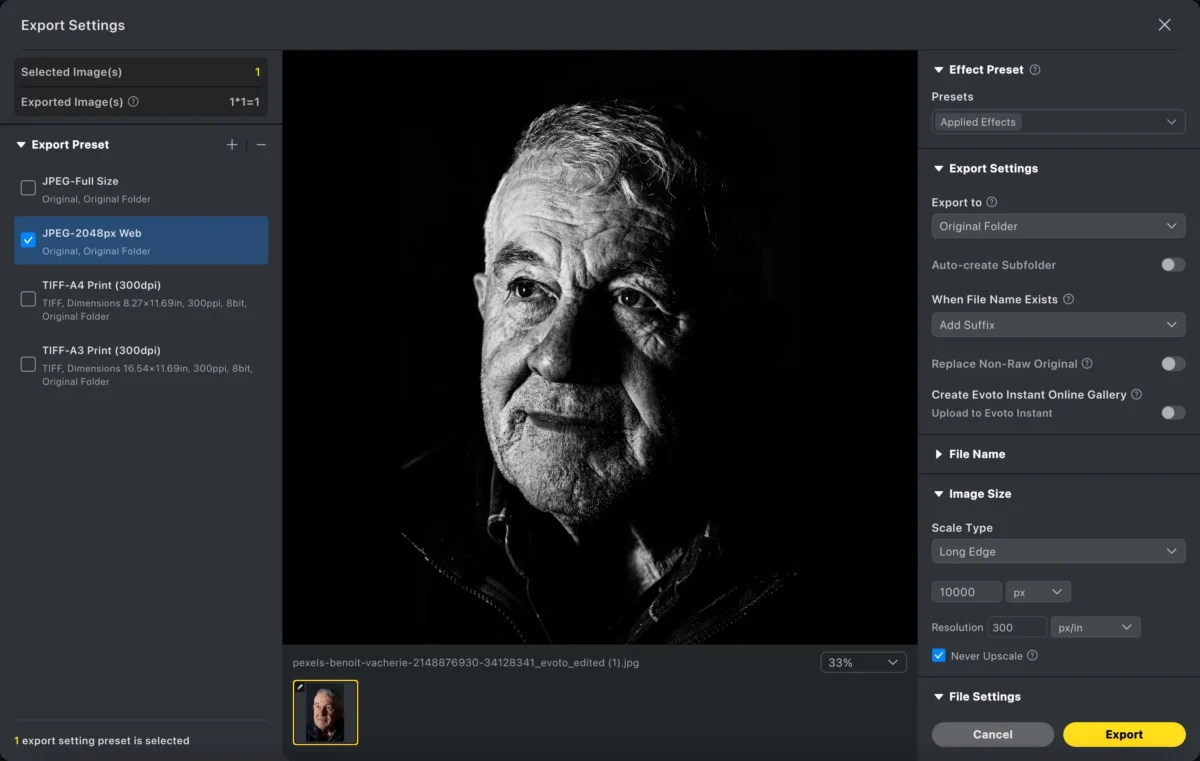
Esse fluxo é ideal para fotógrafos, criadores de conteúdo e quem precisa de resultado consistente e profissional sem entrar em ajuste manual detalhado.
Lightroom vs Evoto AI: Qual é Melhor para Fotos Preto e Branco de Alto Contraste?
Aqui vai uma comparação rápida das duas abordagens:
| Recurso | Lightroom | Evoto AI |
|---|---|---|
| Controle | Controle tonal manual completo | Ajustes automáticos guiados por IA |
| Curva de aprendizado | Média a alta | Amigável para iniciantes |
| Velocidade | Mais lento, manual | Instantâneo |
| Edição em lote | Limitada | Totalmente suportada |
| Personalização | Muito alta | Alta com predefinições |
| Melhor para | Profissionais e ajuste fino | Workflow rápido e consistência |
- Lightroom deixa você controlar cada controle deslizante e cada curva — ótimo para edições artísticas detalhadas.
- Evoto AI entrega resultados rápidos e consistentes com 1 clique, perfeito quando velocidade e facilidade são prioridade.
Conclusão
Aprender como fazer uma foto preto e branco de alto contraste no Lightroom dá controle profundo sobre as relações tonais e a aparência final — você consegue moldar cada parte da imagem para casar com a intenção criativa do ensaio.
Mas, se você quer um método mais rápido e sem esforço — principalmente para lotes ou prazos curtos —, o Evoto oferece uma alternativa poderosa, com filtros inteligentes que entregam fotos preto e branco de alto contraste impactantes em segundos. Teste os dois caminhos e escolha o que combina com o seu estilo, nível e necessidade de edição. A fotografia preto e branco de alto contraste é uma estética atemporal — e nunca foi tão fácil de alcançar.
Poderoso Editor de Fotos com IA