
Aprender a fazer vinheta no Photoshop é mais simples do que parece, mas o efeito na leitura de uma foto é enorme: escureça um pouco os cantos e o olhar para de fugir do quadro; clareie-os e o retrato ganha um ar mais leve, quase estourado de propósito. É também um daqueles efeitos simples na teoria e surpreendentemente fácil de errar — principalmente porque o Photoshop oferece quatro caminhos completamente diferentes para chegar lá, e nenhum deles se comporta da mesma forma.
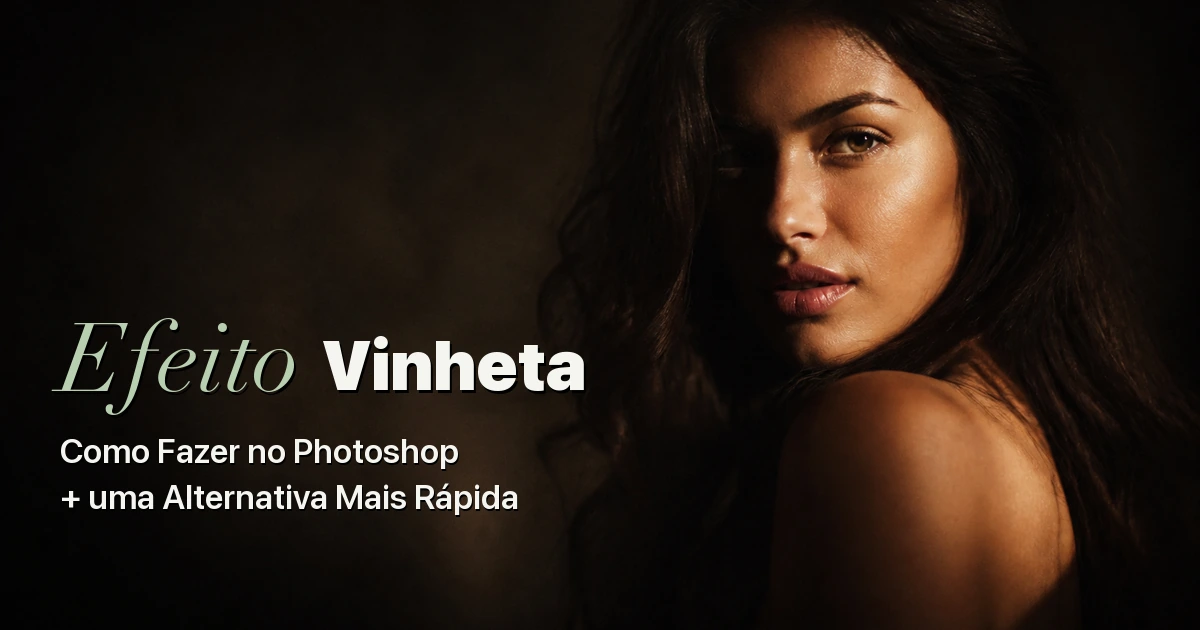
Este guia mostra os quatro métodos, quando usar cada um deles e os ajustes que evitam que pele e céu fiquem com aparência suja. No final, tem uma opção mais rápida para quem quer o mesmo resultado sem nem abrir o Photoshop: a ferramenta de Vinhetagem Pós-Corte do Evoto, grátis para testar em qualquer foto.
O Que a Vinheta Realmente Faz em uma Foto
A vinheta é um escurecimento ou clareamento gradual que começa um pouco depois do centro do quadro e vai se intensificando até as bordas. As lentes às vezes criam esse efeito naturalmente — é a chamada vinhetagem óptica ou mecânica, que acontece quando o corpo da lente ou o anel de um filtro bloqueia parte da luz em aberturas ou distâncias focais mais extremas. O que os fotógrafos costumam chamar de “adicionar uma vinheta” no Photoshop é outra coisa: um efeito intencional, aplicado como toque final, e não um defeito a ser corrigido.
O motivo pelo qual funciona é simples: o olhar humano vai primeiro para a parte mais clara ou com mais contraste da imagem. Uma vinheta escura remove distrações nos cantos e direciona a atenção para o assunto principal; uma vinheta clara faz o contrário, iluminando as bordas para um visual suave e estourado, comum em fotos de casamento e newborn. De um jeito ou de outro, a vinheta deve ser aplicada depois do corte, da correção de cor e do retoque — se você aplicar antes, vai acabar brigando com a própria edição conforme a composição muda.
4 Formas de Fazer uma Vinheta no Photoshop
O Photoshop não tem um botão único de “adicionar vinheta”, mas chegou perto disso com o painel Discover, assistido por IA. Além dessa opção de um clique, o efeito também pode vir de uma ferramenta de correção de lente, de um filtro de processamento raw ou de uma camada construída manualmente — e cada caminho troca velocidade por controle.
| Método | Onde encontrar | Melhor para | Controle |
|---|---|---|---|
| Ação Rápida (Adicionar uma vinheta) | Painel Discover (ícone de busca) > Ações Rápidas | Um primeiro passo de um clique em qualquer camada | Mais baixo — um clique, depois refine no Filtro Camera Raw |
| Correção de Lente | Filtro > Correção de Lente > aba Personalizar | Uma vinheta rápida e centralizada em uma única imagem | Baixo — 2 controles, sempre centralizado na tela |
| Filtro Camera Raw (Vinhetagem Pós-Corte) | Filtro > Filtro Camera Raw > aba Efeitos | Vinhetas precisas que acompanham o corte final da imagem | Alto — 5 controles (Quantidade, Ponto Médio, Arredondamento, Suavização, Realces) |
| Vinheta manual em camada | Nova camada + Marquee Elíptico, gradiente ou pincel | Vinhetas descentralizadas, formatos fora do padrão, controle total de máscara | Máximo — mas o método mais lento e manual |
Método 1: A Ação Rápida “Adicionar uma Vinheta” (Mais Rápido, Um Clique)
A própria documentação de ajuda do Photoshop já recomenda esse método em primeiro lugar. Clique no ícone de Busca no canto superior direito da interface (ou pressione Ctrl/Cmd+F) para abrir o painel Discover, escolha Ações Rápidas em Navegar, role até Adicionar uma vinheta e selecione Aplicar. O Photoshop escurece as bordas da camada ativa automaticamente — sem caixas de diálogo, sem controles deslizantes.
Para refinar o resultado, vá em Filtro > Filtro Camera Raw, que abre os controles de Exposição, Contraste e Realces — o mesmo painel do Método 3, mais abaixo, e para onde a própria documentação da Adobe direciona depois de aplicar a Ação Rápida. Para rodar a ação em outra camada, selecione essa camada e escolha Atualizar no painel Discover; Revert desfaz a ação. É o melhor ponto de partida para uma vinheta rápida e “boa o suficiente” — só não espere o controle fino do painel manual que fica por trás dela.
Método 2: Correção de Lente (Rápido, Centralizado na Tela)
A Correção de Lente foi criada para remover a vinhetagem indesejada da lente, mas sua aba Personalizar também permite adicionar o efeito de propósito. Vá em Filtro > Correção de Lente, abra a aba Personalizar e arraste o controle Quantidade para a esquerda para uma vinheta escura, ou para a direita para uma vinheta clara. O controle Ponto Médio define até onde o efeito avança em direção ao centro.
O problema: essa vinheta fica sempre centralizada na tela inteira, não no seu corte. Se você endireitar ou cortar a imagem depois, a vinheta sai do centro e precisa ser refeita. É uma boa opção para uma edição rápida e isolada, mas é a ferramenta errada para qualquer coisa que você ainda vai cortar depois ou aplicar numa galeria completa.
Método 3: Vinhetagem Pós-Corte do Filtro Camera Raw (Mais Preciso)
Esse é o método preferido da maioria dos retocadores, porque é o mesmo painel de Vinhetagem Pós-Corte encontrado no Lightroom e no Adobe Camera Raw — e ele recalcula o efeito em torno do seu corte toda vez que você faz um ajuste. Abra Filtro > Filtro Camera Raw, clique na aba Efeitos (ícone de dois triângulos) e expanda Vinhetagem Pós-Corte. Cinco controles definem o formato:
- Quantidade — o quanto a vinheta fica escura (negativo) ou clara (positivo).
- Ponto Médio — até onde o efeito se estende antes de começar a aparecer a partir das bordas.
- Arredondamento — se o formato é um oval fechado ou se se estica para acompanhar um quadro largo ou quadrado.
- Suavização — o quão suave é a transição entre a vinheta e o centro intocado da imagem.
- Realces — recupera detalhes claros de dentro de uma vinheta escura, para que pele, céu e brancos não fiquem com um cinza sujo.
Como esse painel trabalha sobre o quadro já cortado, e não sobre a tela bruta, ele continua correto mesmo se você voltar e ajustar o corte depois — e é exatamente por isso que é a escolha padrão para entregas de casamento e retrato.
Método 4: Vinheta Manual em Camada (Controle Total)
Quando a vinheta precisa ficar descentralizada, acompanhar o assunto em vez do quadro, ou se misturar a uma composição, os controles deslizantes não são suficientes. O método manual demora mais, mas dá controle total sobre formato e posicionamento.
- Adicione uma nova camada acima da sua edição e defina o modo de mesclagem como Multiplicar (para uma vinheta escura) ou Tela (para uma vinheta clara).
- Desenhe uma elipse em torno da área que você quer manter clara com a ferramenta Marquee Elíptico, posicionada onde o assunto realmente está — não necessariamente no centro do quadro.
- Suavize bastante a seleção (Selecionar > Modificar > Suavizar, geralmente entre 100 e 250px dependendo do tamanho da imagem) para não deixar nenhuma borda visível.
- Inverta a seleção (Shift+Ctrl/Cmd+I) para que ela cubra tudo fora da elipse, depois preencha com preto ou branco em uma opacidade reduzida.
- Ajuste a opacidade da camada até o efeito parecer um toque final, e não um holofote.
É basicamente a mesma técnica usada na maioria dos trabalhos de dodge and burn nas bordas, só que levada mais para os cantos. É a opção mais flexível e a única das quatro que consegue acompanhar um assunto fora do centro, mas é um exagero para o acabamento comum de uma galeria.
Uma Forma Mais Rápida de Aplicar uma Vinheta Pós-Corte: o Evoto
O Filtro Camera Raw do Photoshop é preciso, mas também significa abrir um aplicativo mais pesado, converter a camada em Objeto Inteligente e repetir toda a cadeia de filtros se você precisar aplicar o mesmo visual em uma centena de fotos de casamento ou evento. O Evoto reúne o mesmo painel de Vinhetagem Pós-Corte com cinco controles — Quantidade, Ponto Médio, Arredondamento, Suavização e Realces — em uma etapa de acabamento dedicada, sem camadas ou Objetos Inteligentes para gerenciar.
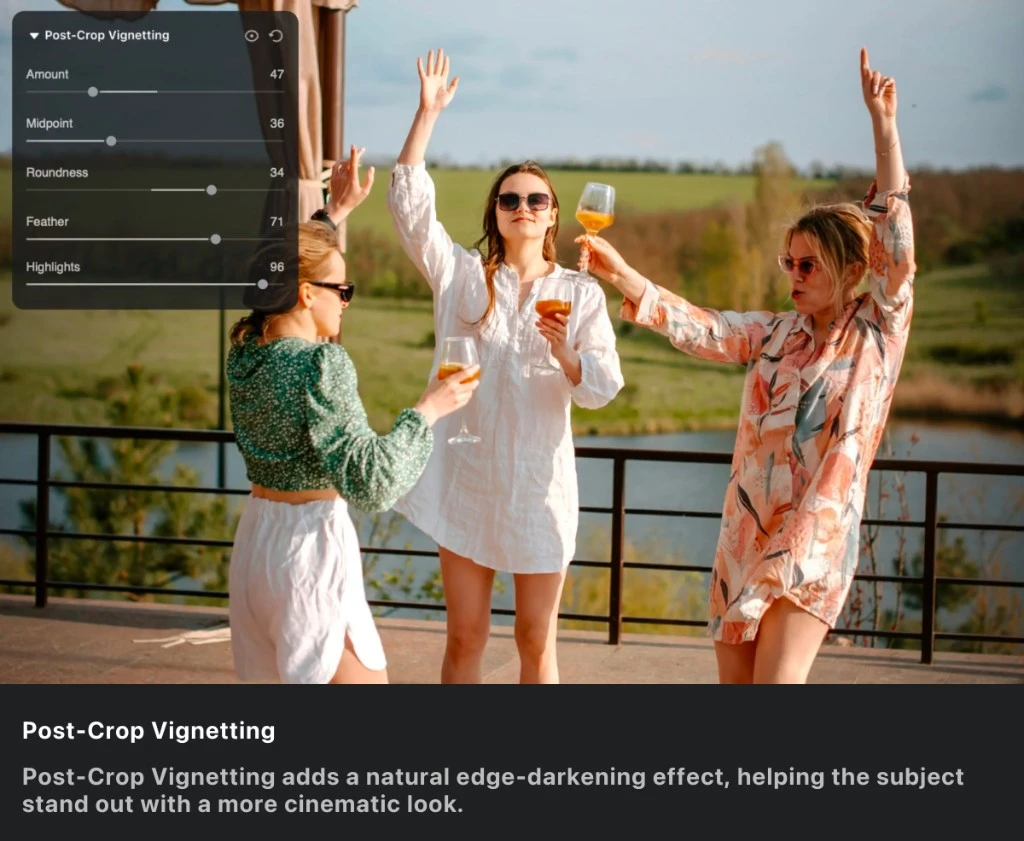
A ferramenta web do evoto.ai resolve edições pontuais em arquivos JPG, PNG ou WebP. Testar os controles e baixar uma pré-visualização em baixa resolução com marca d’água é grátis, sem precisar criar conta. Uma exportação em resolução total, sem marca d’água, custa 1 crédito por foto e exige uma conta. Para trabalho de produção, o aplicativo desktop do Evoto para Windows, macOS e iPadOS é grátis para baixar e libera suporte a arquivos RAW, salva a vinheta como parte de um preset e adiciona o Sync, que aplica a mesma receita de vinheta em toda a sessão editada em lote de uma vez.
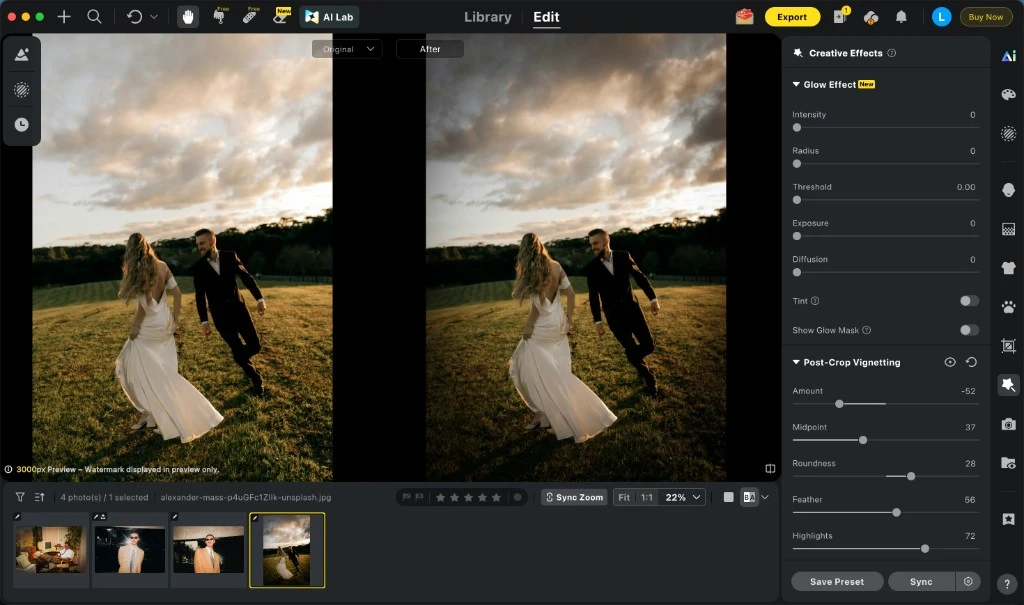
O controle Realces resolve o mesmo problema de “pele suja” descrito acima — ele mantém os tons claros de pele, o branco do vestido de noiva e os detalhes do céu intactos mesmo quando o controle Quantidade é levado ao extremo, então a vinheta escurece o quadro sem escurecer a pessoa dentro dele.
Como Aplicar o Efeito de Vinheta no Evoto: 3 Passos Simples
Passo 1: Envie sua foto. Clique no botão de upload ou arraste e solte seu arquivo JPG, PNG ou WebP no editor de vinheta online do Evoto para começar a editar na hora. Para arquivos RAW, baixe o aplicativo desktop gratuito do Evoto.
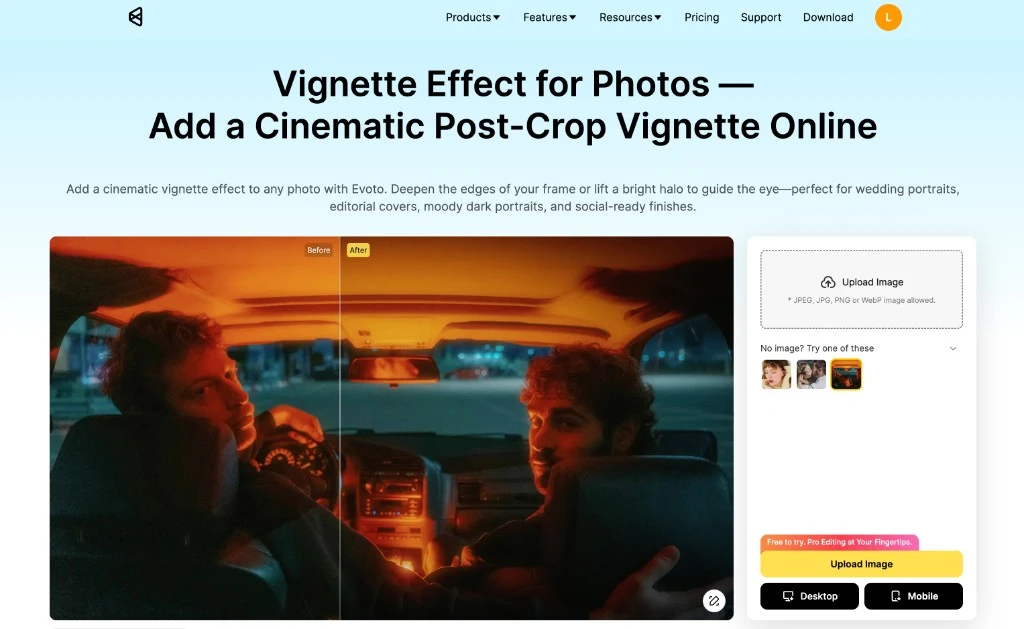
Passo 2: Molde a vinheta com 5 controles. Arraste o controle Quantidade para uma vinheta escura e cinematográfica ou um halo claro, depois ajuste Ponto Médio, Arredondamento, Suavização e Realces para moldar o efeito exatamente ao seu quadro — tudo com pré-visualização em tempo real sobre a foto já cortada.
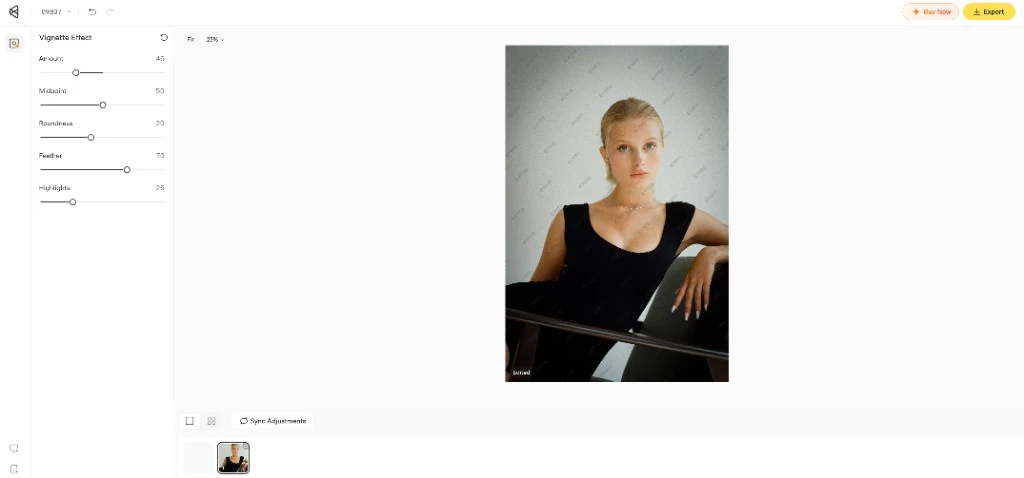
Passo 3: Exporte sua foto editada. Clique em Exportar para baixar uma pré-visualização gratuita, em baixa resolução e com marca d’água, ou exporte a versão em resolução total, sem marca d’água, por 1 crédito.
Photoshop vs. Evoto para Vinhetagem
| Fator | Photoshop (Filtro Camera Raw) | Evoto |
|---|---|---|
| Controles | Quantidade, Ponto Médio, Arredondamento, Suavização, Realces | Os mesmos 5 controles |
| Acompanha o corte | Sim, depois de converter para Objeto Inteligente e aplicar o filtro | Sim, por padrão |
| Custo para começar | Exige uma assinatura do Photoshop | Grátis para testar (pré-visualização com marca d’água); 1 crédito por exportação em resolução total |
| Formatos de arquivo | Qualquer formato aceito pelo Photoshop | JPG, PNG, WebP online; adiciona RAW (CR2, CR3, NEF, ARW, DNG) e TIFF no desktop |
| Aplicação em lote | Reuso manual do filtro em Objeto Inteligente, ou sincronização do Camera Raw no Bridge | Sync — uma receita, fotos ilimitadas, um clique |
| Melhor para | Fotógrafos que já vivem no Photoshop para o retoque completo | Fotógrafos que querem uma etapa de acabamento rápida e consistente sem abrir um editor completo |
Perguntas Frequentes
Qual é a forma mais rápida de fazer vinheta no Photoshop?
A Ação Rápida no painel Discover (ícone de Busca > Ações Rápidas > Adicionar uma vinheta > Aplicar) é a mais rápida — um clique, sem controles deslizantes. Para uma opção manual rápida, Filtro > Correção de Lente > aba Personalizar usa só os controles Quantidade e Ponto Médio, embora fique centralizada na tela inteira em vez do seu corte.
Por que minha vinheta no Photoshop fica torta depois que eu corto a imagem?
A Correção de Lente aplica a vinheta na tela inteira, não no quadro já cortado, então cortar a imagem depois desloca o efeito do centro. Troque para o painel de Vinhetagem Pós-Corte do Filtro Camera Raw, que recalcula em torno do corte toda vez que você o ajusta.
Como evito que a vinheta escureça a pele ou o céu?
Aumente o controle Realces no painel de Vinhetagem Pós-Corte do Filtro Camera Raw — ele recupera detalhes claros dos cantos escurecidos. Numa vinheta manual em camada, mascare a camada sobre a pele ou o céu para que o escurecimento afete só as bordas reais do quadro.
Posso aplicar a mesma vinheta em uma galeria de fotos inteira?
No Photoshop, isso significa salvar a vinheta como parte de um preset do Camera Raw e sincronizá-la nos arquivos selecionados pelo Bridge ou Lightroom. O Evoto reúne isso em uma única etapa de Sync no aplicativo desktop, aplicando uma receita de vinheta em um número ilimitado de imagens de uma vez.
Devo aplicar a vinheta antes ou depois de editar o resto da foto?
Depois. Aplique a vinheta por último, depois que o corte, a correção de cor e o retoque já estiverem prontos, para que o escurecimento ou clareamento das bordas caia sobre a composição final, e não sobre uma versão da foto que você ainda vai alterar.
Existe uma alternativa grátis ao Photoshop para fazer vinheta?
Sim. A ferramenta online do Evoto é grátis para testar em arquivos JPG, PNG e WebP, com download gratuito de uma pré-visualização em baixa resolução com marca d’água; uma exportação em resolução total custa 1 crédito por foto. O aplicativo desktop para Windows, macOS e iPadOS também é grátis para baixar e adiciona suporte a RAW, presets e sincronização em lote para sessões completas.
Posso usar a ferramenta de vinheta do Evoto sem instalar nada?
Sim. A ferramenta web do evoto.ai roda inteiramente no navegador — envie um arquivo JPG, PNG ou WebP, ajuste os cinco controles e exporte uma pré-visualização gratuita em baixa resolução com marca d’água. Só arquivos RAW, ou uma exportação em resolução total, exigem um passo extra (RAW precisa do aplicativo desktop; a exportação em resolução total custa 1 crédito).
O efeito de vinheta do Evoto acompanha o corte da imagem, como a Vinhetagem Pós-Corte do Camera Raw?
Sim, por padrão. O painel de Vinhetagem Pós-Corte do Evoto molda o efeito em torno do corte atual da mesma forma que o painel do Filtro Camera Raw faz — sem o passo extra de converter a camada em Objeto Inteligente antes.
Posso salvar minhas configurações de vinheta como um preset no Evoto?
Sim, no aplicativo desktop gratuito do Evoto. Depois de ajustar os controles Quantidade, Ponto Médio, Arredondamento, Suavização e Realces, salve-os como um preset e reutilize o mesmo visual em sessões futuras, em vez de configurar tudo de novo do zero.
Quais formatos de arquivo funcionam com a ferramenta de vinheta do Evoto?
A ferramenta web gratuita aceita JPG, PNG e WebP. O aplicativo desktop gratuito adiciona os formatos RAW (CR2, CR3, NEF, ARW, DNG) e TIFF, além da exportação em resolução total.
Considerações Finais
No fim, fazer vinheta no Photoshop se resume a quatro perguntas: você só quer um passe rápido de um clique, o efeito precisa acompanhar o corte, precisa ficar descentralizado, ou precisa se repetir em mais de uma foto? A Ação Rápida do painel Discover responde ao primeiro caso, a Correção de Lente é a opção manual mais rápida, o painel de Vinhetagem Pós-Corte do Filtro Camera Raw resolve o caso que precisa acompanhar o corte, e uma camada manual resolve o caso descentralizado. Para todo o resto — uma etapa de acabamento que você quer aplicar rápido e de forma consistente — a ferramenta de Vinhetagem Pós-Corte do Evoto, grátis para testar, entrega os mesmos cinco controles sem as camadas extras.


Poderoso Editor de Fotos com IA