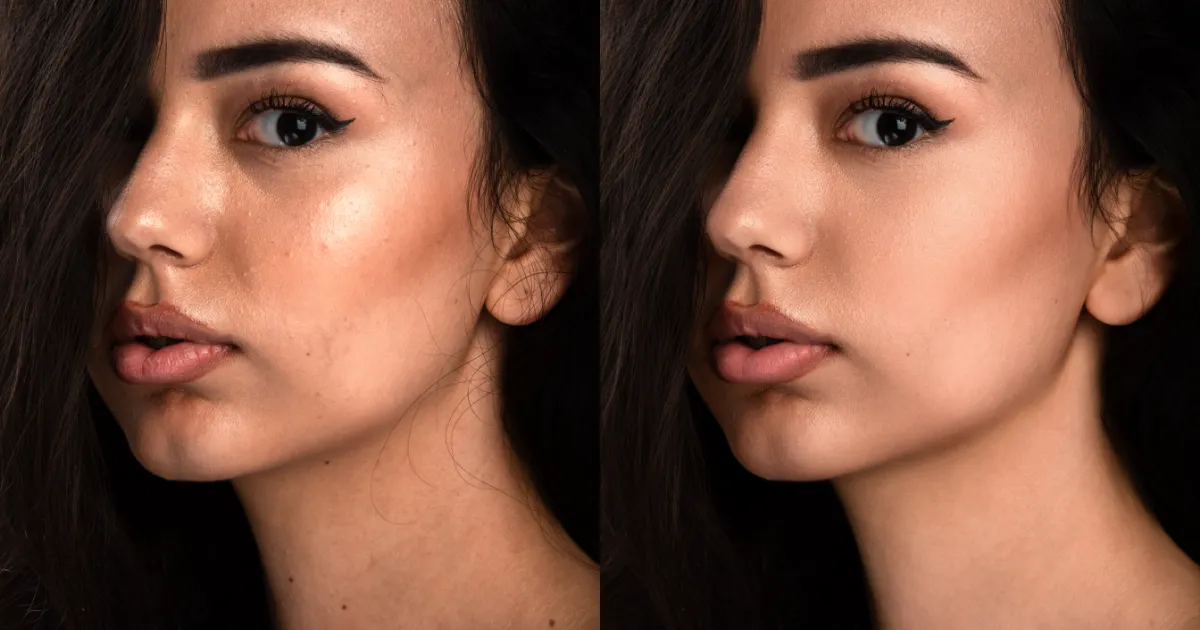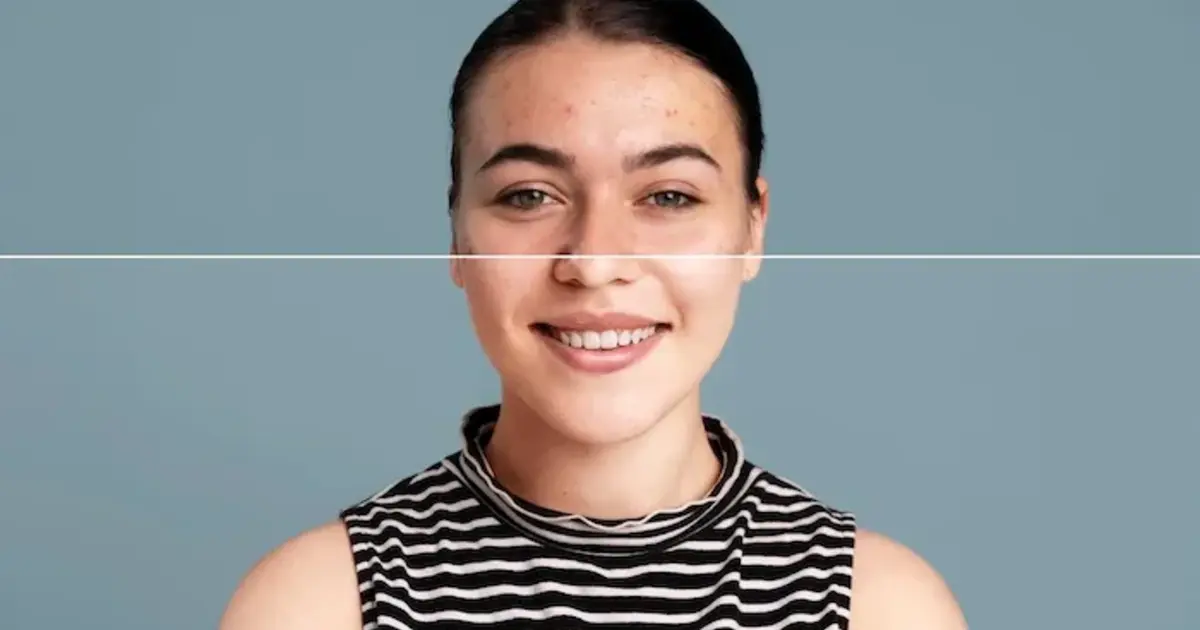

Fazer dehaze em foto é o atalho para recuperar aquela imagem que parecia incrível na hora do clique, mas chegou ao computador com aspecto lavado, cinzento e sem punch. A responsável pelo estrago quase sempre é a névoa — bruma, poeira, umidade ou simplesmente ar espalhando a luz — e é isso que a ferramenta de dehaze foi feita para corrigir. Neste guia você vai ver o que é dehaze, como aplicar no Lightroom, no Photoshop e em uma solução com IA em um clique, quando não usar, e como adaptar o ajuste ao tipo de cena.
1. Por que a névoa aparece nas fotos
Bruma, fumaça, poluição, orvalho da manhã, umidade em cidade litorânea. Em qualquer um desses cenários, a luz que chega à lente é difundida antes de atingir o sensor, e o resultado é o mesmo: contraste baixo, cores lavadas e uma sensação de véu na frente da cena. Fotografia de paisagem sofre demais com isso — principalmente montanha, cachoeira e horizonte marítimo — mas retrato urbano em horário de rush ou dia abafado também entrega esse aspecto. A boa notícia é que quase toda essa perda dá para reverter na edição, e é exatamente aí que entra o dehaze em foto.
2. O que é dehaze em edição de foto
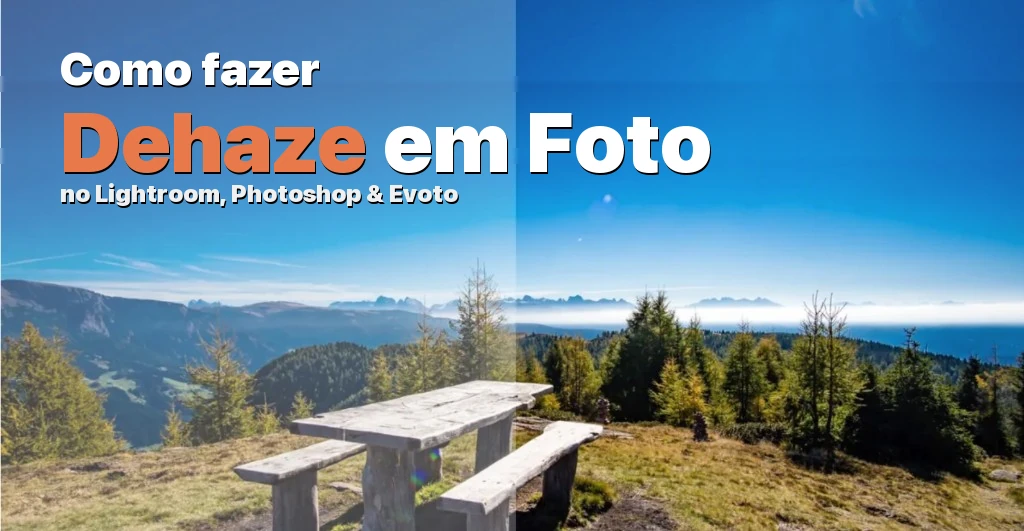
Dehaze é um ajuste que combina contraste local, saturação e clareza para reconstruir a informação que a névoa jogou fora. Em vez de você ficar mexendo em três ou quatro sliders no escuro, o algoritmo lê a cena, identifica onde a atmosfera está atrapalhando e devolve profundidade, textura e cor de forma proporcional. Um botão, três parâmetros trabalhando juntos.
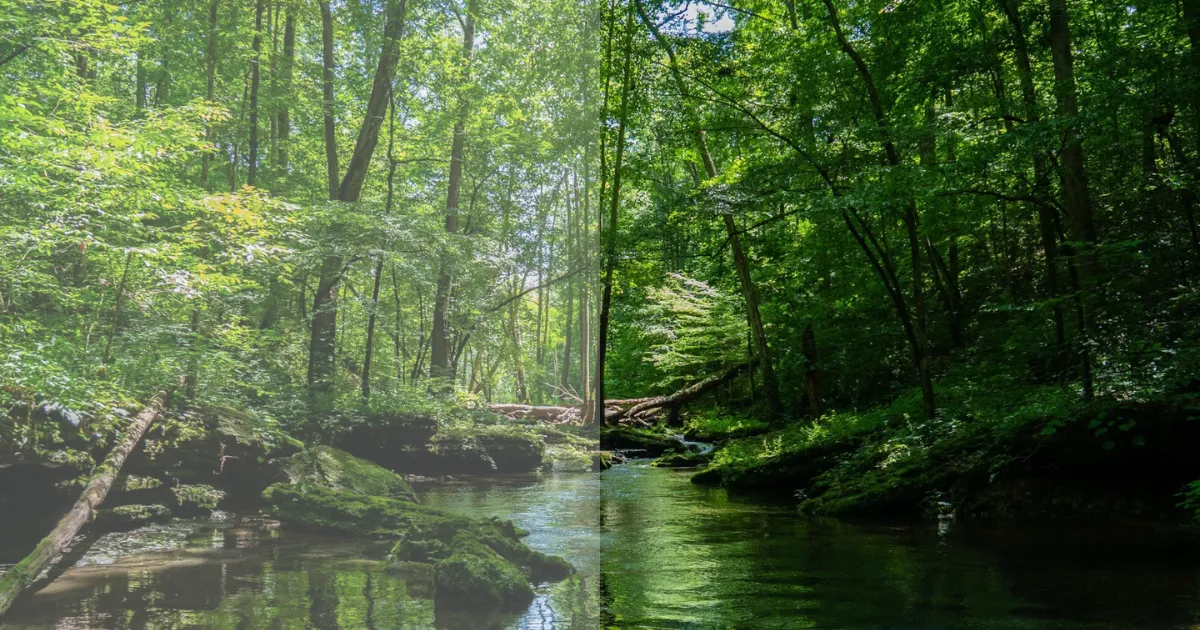
Compare uma foto de floresta enevoada antes e depois: o antes é uma massa cinza-esverdeada sem detalhe; o depois mostra troncos definidos, verdes fortes e um senso claro de distância entre a primeira árvore e o fundo. É esse salto de leitura que o dehaze entrega.
3. Como usar o dehaze no Lightroom
No Adobe Lightroom o caminho é curto e direto:
- Abra a foto no módulo Revelação (Develop).
- Role até o painel Efeitos.
- Puxe o slider Redução de Neblina para a direita para reduzir a névoa (ou para a esquerda, se quiser adicionar um efeito de bruma para clima).
Três dicas que fazem diferença no resultado:
- Combine o dehaze com os sliders de Brancos, Pretos e Clareza. O ajuste sozinho pode parecer artificial; casado com esses três, fica natural.
- Não vá a 100% de cara. Passar de +50 já começa a fechar sombras e virar cor. Vai puxando devagar até a cena “abrir”.
- Se só uma parte da imagem tem névoa (por exemplo, apenas o céu ou o fundo), use a ferramenta de Máscara para aplicar o dehaze só ali. Corrigir localmente evita que o assunto em primeiro plano fique com contraste exagerado. Vale, inclusive, treinar antes com um fluxo bem organizado de presets no Lightroom para não repetir o ajuste em cada foto.
4. Como fazer dehaze no Photoshop
No Photoshop o slider fica um pouco mais escondido, mas o resultado é idêntico ao do Lightroom porque o motor é o mesmo. O caminho passa pelo Camera Raw:
- Abra a imagem.
- Vá em Filtro > Filtro Camera Raw.
- Dentro do painel Básico, procure Redução de Neblina (Dehaze) e mexa no slider.
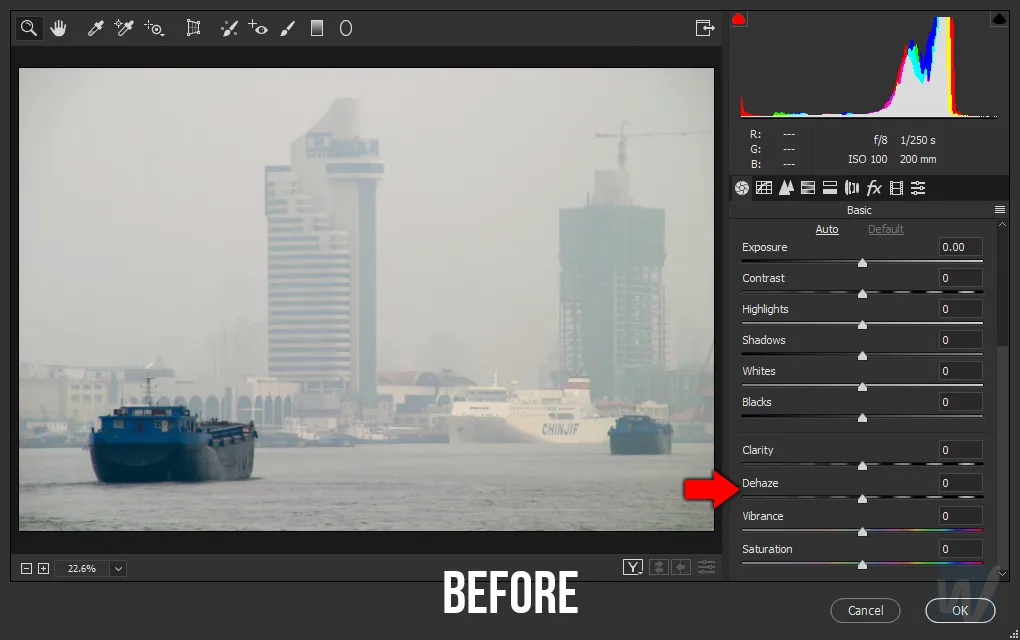
Se você trabalha com arquivos RAW, o mesmo painel aparece automaticamente na importação — não precisa nem passar pelo Filtro. E para não bagunçar o resto da imagem, o truque profissional é aplicar o Camera Raw em uma camada duplicada com máscara: assim você pinta o dehaze só onde a névoa está de fato incomodando, mantendo o assunto principal intocado.
5. Evoto: dehaze com IA em um clique
Se você não tem paciência para o vai e volta do Lightroom ou o Photoshop parece complexo demais para o volume de fotos que precisa entregar, vale conhecer o Evoto. É um editor com IA pensado para retocar e ajustar imagem rapidamente, sem menu escondido nem plugin extra.


Poderoso Editor de Fotos com IA
No Evoto, o dehaze em foto vira um botão. A IA lê a cena, mede quanto de névoa tem em cada área, e devolve um combinado de contraste, clareza e cor no ponto certo — sem passar do ponto. E o pulo do gato: você pode aplicar o mesmo ajuste em lote, tratando um álbum inteiro de paisagem, evento ou casamento de uma vez. Um aprimorador de foto com IA resolve o que antes tomava uma tarde inteira em minutos.
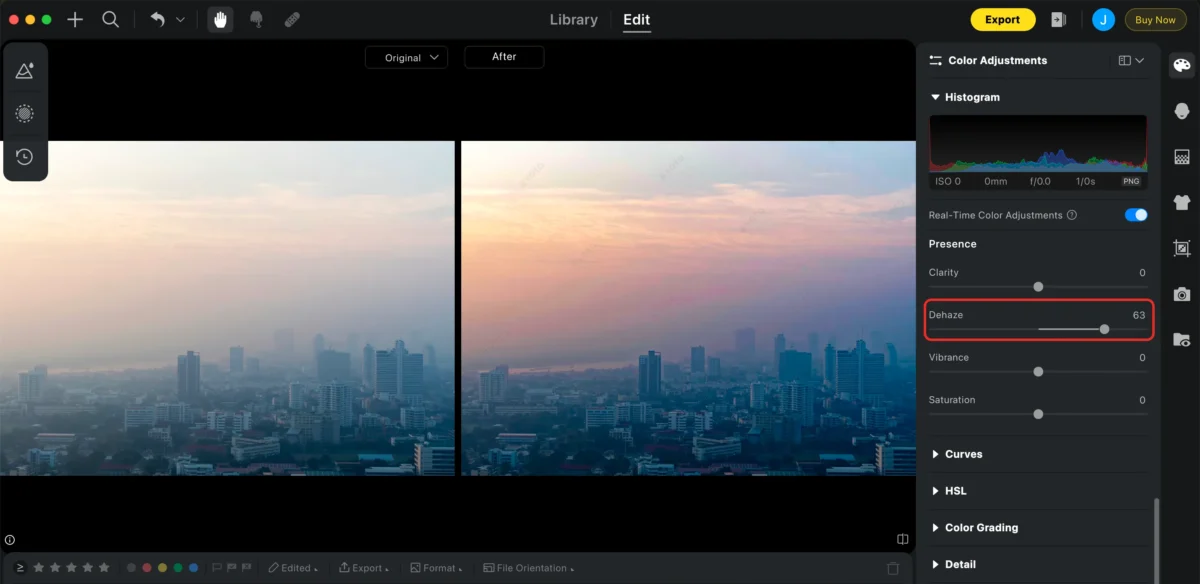
Vantagens práticas:
- Dehaze de um clique controlado por IA (sem overshoot).
- Resultado com contraste real, sem aquele aspecto “HDR agressivo”.
- Combina com looks de cor com IA, troca de céu e retoque de pele dentro do mesmo aplicativo.
- Teste grátis disponível — dá para rodar em uma pasta de fotos enevoadas antes de decidir.
6. Quando NÃO usar dehaze (erros comuns)
Dehaze é poderoso e por isso mesmo é fácil exagerar. Alguns cenários em que a ferramenta atrapalha mais do que ajuda:
- Dehaze em excesso. Passa de um ponto e a foto ganha halos escuros em volta de nuvens, sombras profundas demais e um look cinematográfico artificial.
- Iluminação já fraca. Se a foto está subexposta, o dehaze não tem informação para recuperar — só vai realçar ruído e granulado.
- Neblina como estética. Em ensaios de casamento na manhã, retrato onírico ou paisagem vintage, a bruma é a alma da foto. Tirar destrói o clima. Nesses casos, ou não mexe, ou puxa o slider para a esquerda para acentuar.
Antes de aplicar dehaze em foto, pergunte: essa névoa é problema ou é estilo? A resposta muda o ajuste.
7. Dicas de dehaze por tipo de foto
Cada gênero pede uma dosagem diferente. Um guia rápido:
- Paisagem — Aqui o dehaze é rei. Puxe entre +30 e +60 para recuperar montanhas distantes, linha do horizonte e detalhes de vegetação. Combine com vibração para reacender a cor sem saturar demais.
- Retrato — Cuidado dobrado. Dehaze forte enrijece a textura de pele e realça poros. Fique entre +10 e +25, e prefira aplicar com máscara só no fundo. Para retoque de rosto propriamente dito, use um editor de fotos com IA específico.
- Cena urbana — Poluição e umidade lavam a foto de rua. Masque o céu para dehaze mais forte lá e um valor menor no chão, para não deixar as ruas com sombras pesadas.
- Cenas com bruma ou fumaça artística — Aplique um dehaze bem leve (+5 a +15) só para limpar excesso, preservando a atmosfera.
8. Dehaze x Clareza x Contraste: entenda a diferença
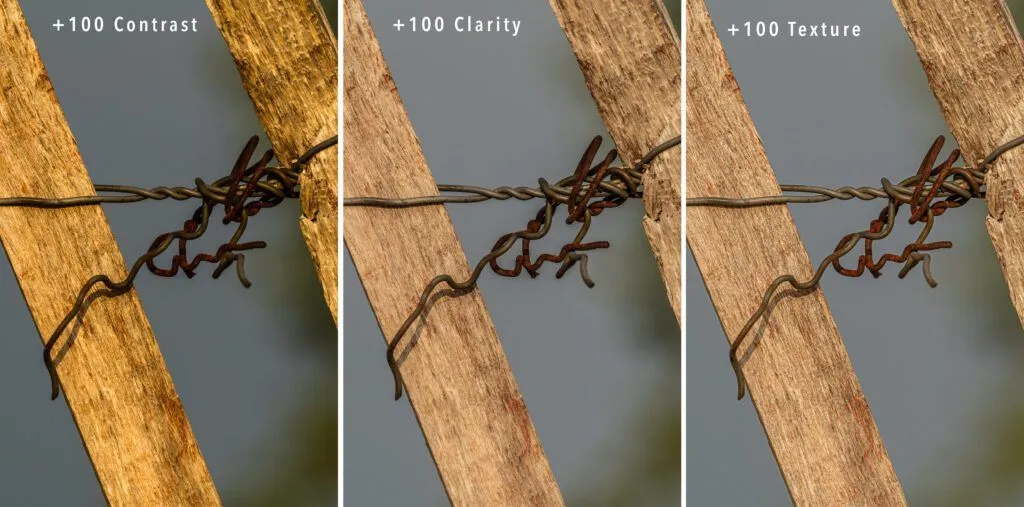
Os três controles vivem no mesmo painel e às vezes fazem coisas parecidas, mas cada um trabalha em uma camada diferente da imagem:
- Dehaze — Age sobre a névoa. Corrige o contraste em função da profundidade da cena. Ideal para paisagem enevoada.
- Clareza — Age nos meios-tons. Realça textura e detalhe fino, tipo folhas, tecidos, pele de reptil.
- Contraste — Age no equilíbrio global de claro e escuro. Puxa o preto para baixo e o branco para cima.
Fluxo recomendado: aplique o dehaze primeiro para corrigir a bruma, refine a textura com clareza e só depois ajuste o contraste global para calibrar o tom final. Fazer na ordem inversa geralmente causa retrabalho.
9. Ferramentas de dehaze no celular
Se você edita direto no telefone, também tem saída:
- Lightroom Mobile — Traz o slider de Redução de Neblina completo, escondido no painel Efeitos. Idêntico ao desktop.
- Photoshop Express — Tem uma versão simplificada dentro do menu Ajustes.
- Snapseed — Não tem slider dedicado, mas dá para simular combinando Estrutura e Contraste. O resultado fica próximo, só exige mais paciência.
Para quem faz workflow híbrido (clica no celular, edita no desktop), a IA do Evoto também aceita upload de fotos vindas de câmera do smartphone — o dehaze com IA roda do mesmo jeito, seja RAW de câmera mirrorless ou JPEG do iPhone.
10. Perguntas frequentes sobre dehaze em foto
O que é dehaze na edição de foto?
Dehaze é um ajuste que reduz o efeito de névoa, bruma ou poluição atmosférica na imagem. Ele combina contraste local, saturação e clareza para reconstruir a profundidade e cor que foram perdidas quando a luz se difundiu na cena.
Qual a diferença entre dehaze e clareza no Lightroom?
Dehaze age sobre a névoa e ajusta contraste em função da profundidade da cena. Clareza age só nos meios-tons, aumentando textura e detalhe fino. Um resolve bruma; o outro realça superfície.
Como fazer dehaze em foto sem Lightroom?
Você tem três caminhos: no Photoshop pelo Filtro Camera Raw (painel Básico > Redução de Neblina), no Snapseed combinando Estrutura e Contraste, ou em editores com IA como o Evoto, onde o ajuste vira um clique.
Dá para aplicar dehaze em várias fotos de uma vez?
Sim. No Lightroom, você aplica o ajuste em uma foto e sincroniza com o restante do álbum. No Evoto, dá para tratar o lote inteiro em um clique, o que economiza horas em cobertura de casamento, evento e paisagem.
Quando não usar dehaze?
Evite em fotos subexpostas (falta informação para recuperar), em retratos com pele delicada (endurece textura) e em cenas onde a neblina é parte da estética — casamento na manhã com bruma, paisagem vintage, retrato onírico. Nesses casos, a névoa é o clima; tirar destrói a foto.
Conclusão
Se você faz fotos de paisagem, cena urbana ou qualquer coisa em dia úmido, o dehaze deveria estar entre os cinco ajustes que você domina de olhos fechados. Lightroom e Photoshop dão controle absoluto, mas exigem tempo por foto. Se o volume é alto — cobertura de evento, casamento, book de família em ambiente enevoado — vale baixar o Evoto e testar o fluxo de dehaze em lote. Um clique por foto, contraste real, cor calibrada, sem cair no exagero de saturação. É o tipo de detalhe que muda a entrega quando você precisa fazer 200 imagens ficarem coerentes até quinta-feira.
Poderoso Editor de Fotos com IA