
Você já tirou uma foto que parecia ótima no início, mas depois percebeu pequenos problemas? Pode ser uma mancha na pele, iluminação irregular ou algum elemento indesejado no fundo. Para iniciantes, esses ajustes podem parecer complicados. Neste guia, você vai aprender como retocar foto no Photoshop de forma simples e com resultado natural.
O Adobe Photoshop oferece recursos práticos para melhorar fotos sem criar aquele efeito artificial. Com alguns passos, você consegue remover imperfeições, suavizar a pele, ajustar cores e realçar detalhes. Se você quer dominar como retocar foto no Photoshop, este passo a passo foi feito para você.
Retoque de foto x edição de foto: qual é a diferença?
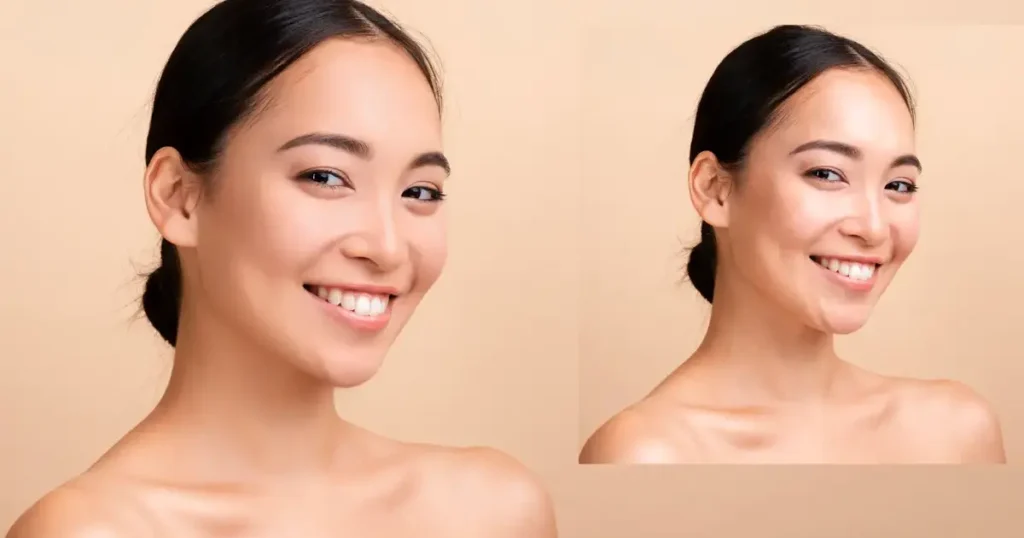
Muita gente confunde retoque com edição, mas não são a mesma coisa. Enquanto a edição muda aspectos gerais da imagem, o retoque foca em refinamentos pequenos para manter a naturalidade.
Retoque de foto
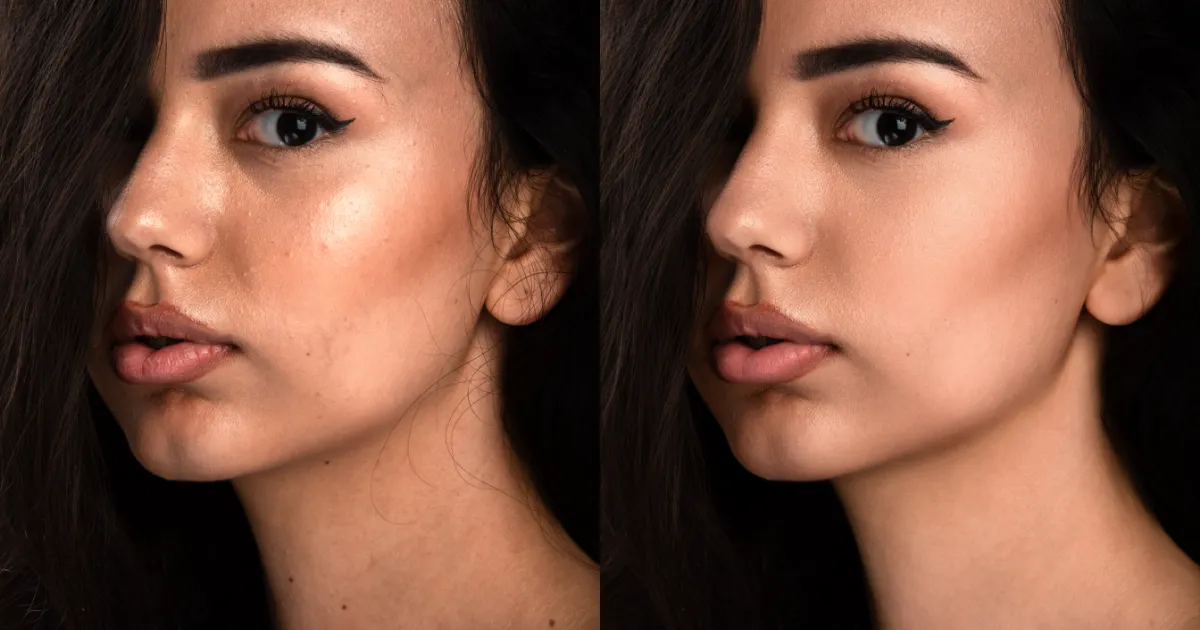
Retoque é o ajuste fino que melhora a foto sem mudar a identidade do retrato. Geralmente inclui:
- Remoção de manchas, espinhas e marcas pequenas.
- Suavização da pele preservando textura.
- Clareamento suave de dentes e realce dos olhos.
- Ajuste delicado de tons e sombras.
Edição de foto
Edição envolve mudanças mais amplas na imagem, como:
- Corte e redimensionamento.
- Ajustes de brilho, contraste e saturação.
- Mudança de cor e aplicação de efeitos.
- Substituição ou remoção de fundo.
Se você precisa aprofundar recorte e troca de cenário, veja também este tutorial de remover fundo no Photoshop.
Na prática, trabalhos profissionais combinam os dois. Aprender como retocar foto no Photoshop fica mais fácil quando você entende essa diferença.
Como preparar o Photoshop antes de começar
Passo 1: Abra a imagem
Vá em File -> Open e escolha a foto. Sempre que possível, use arquivos em alta resolução para manter detalhes no retoque.
Passo 2: Duplique a camada de fundo
Pressione Ctrl + J (Windows) ou Cmd + J (Mac). Assim, o original fica preservado para comparação e segurança.
Passo 3: Trabalhe de forma não destrutiva
Use camadas de ajuste e máscaras em vez de editar diretamente a foto. Esse fluxo melhora o controle e permite voltar atrás sem perder qualidade.
Ferramentas essenciais para retocar fotos no Photoshop
Se seu objetivo é entender como retocar foto no Photoshop com segurança, estas ferramentas são as mais importantes:
1) Spot Healing Brush Tool
- Melhor para: espinhas, poeira e marcas pequenas.
- Como usar: ajuste o tamanho do pincel e clique na área a ser corrigida.
2) Healing Brush Tool
- Melhor para: manchas mais resistentes e textura irregular.
- Como usar: pressione Alt/Option para amostrar uma área limpa e pinte sobre a imperfeição.
3) Clone Stamp Tool
- Melhor para: correções maiores e remoção de objetos.
- Como usar: amostre uma região limpa e aplique com opacidade moderada para melhor mistura.
4) Patch Tool
- Melhor para: rugas, riscos e falhas maiores.
- Como usar: selecione a área com problema e arraste para uma área limpa.
5) Dodge and Burn
- Melhor para: clarear ou escurecer pontos específicos.
- Como usar: aplique com intensidade baixa para manter um efeito realista.
Como retocar pele no Photoshop de forma natural
Passo 1: Limpe pequenas imperfeições
Comece removendo espinhas e marcas com Spot Healing Brush. Depois use Healing Brush onde for preciso mais controle.
Passo 2: Use Frequency Separation (modo iniciante)
Essa técnica separa textura e cor para suavizar tons sem apagar poros:
- Duplique a imagem duas vezes.
- Nomeie as camadas como “Texture” e “Color”.
- Aplique Gaussian Blur na camada Color para suavizar variações de tom.
- Use Apply Image para recuperar detalhes na camada Texture.
- Corrija tons na Color mantendo textura natural.
Passo 3: Ilumine olhos e dentes com moderação
Use Dodge Tool entre 5% e 10% de exposição para um clareamento suave. Evite exagero para não deixar o retrato artificial.
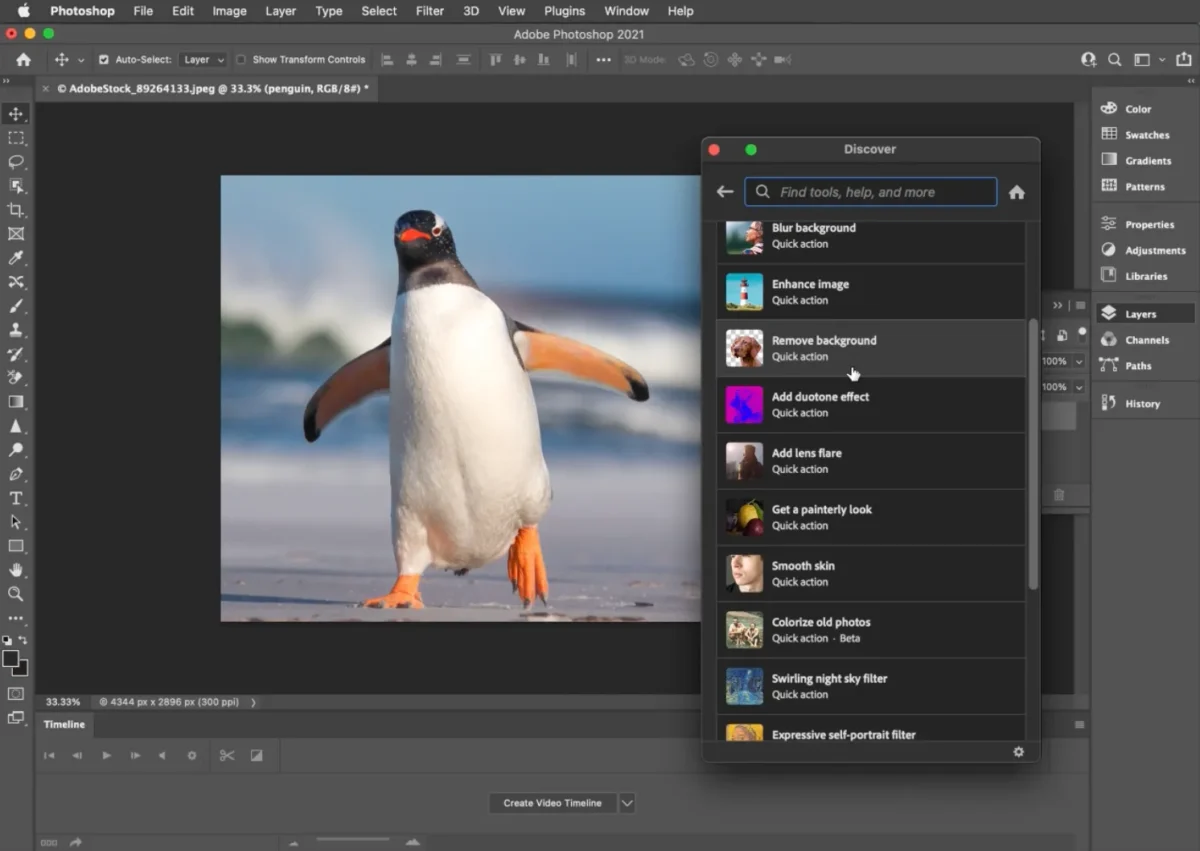
Como retocar fundo e remover objetos
Mesmo um bom retrato pode perder impacto com um fundo poluído. Veja como resolver rápido:
1) Content-Aware Fill
- Selecione o objeto indesejado com o Lasso Tool.
- Vá em Edit -> Fill -> Content-Aware Fill.
- O Photoshop preenche automaticamente com pixels ao redor.
2) Desfoque de fundo para reduzir distrações
- Converta a imagem em Smart Object.
- Use Filter -> Blur Gallery -> Field Blur.
- Ajuste o nível de desfoque para destacar o assunto.
3) Ajustes de luz e sombra
Curves e Levels ajudam a equilibrar contraste e deixar o resultado mais polido.
Se você também quer limpar elementos indesejados com mais rapidez, vale ver este guia de removedor de objetos com IA.
Ajuste de cores e tons no Photoshop
Para melhorar cor sem exagerar, use:
- Hue/Saturation: corrige cores de forma direta.
- Color Balance: ajusta sombras, meios-tons e altas luzes.
- Vibrance: intensifica cores sem destruir tons de pele.
- Camera Raw Filter: controle de branco, exposição e contraste.
Depois dos ajustes, aplique Unsharp Mask com leveza para recuperar nitidez.
Como retocar foto sem Photoshop de forma rápida
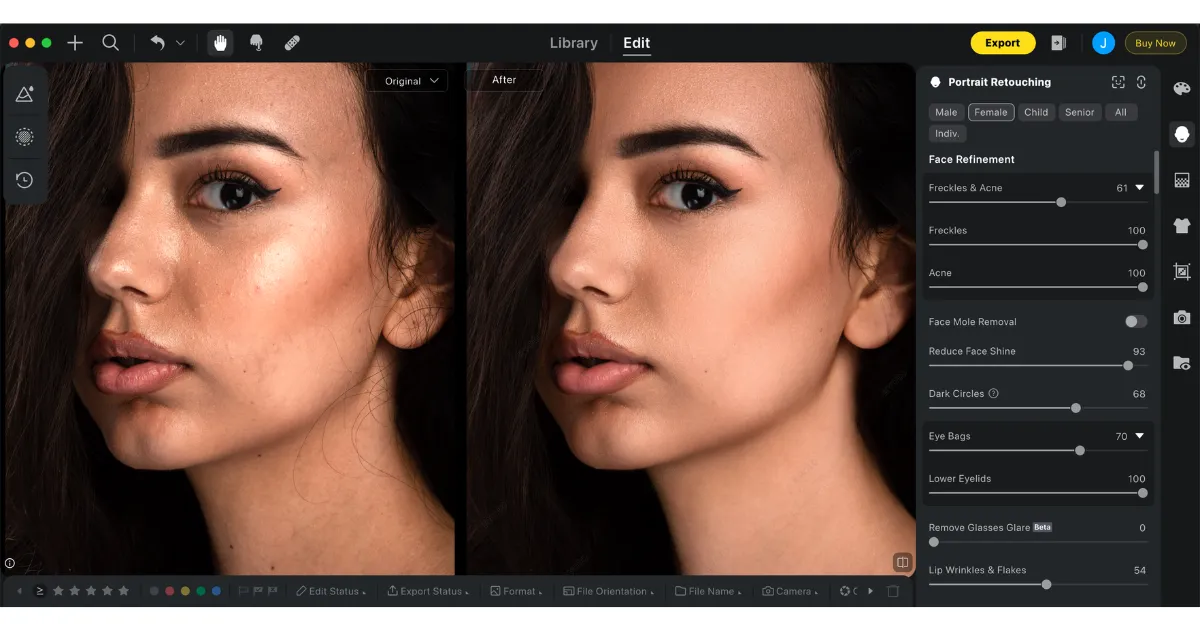
Nem todo mundo quer gastar horas aprendendo ferramentas complexas. Se você busca um fluxo mais simples, o Evoto é uma alternativa eficiente para acelerar o trabalho sem perder naturalidade.


Poderoso Editor de Fotos com IA
Recursos úteis para retoque rápido
- Retoque de pele com IA mantendo textura.
- Remoção de manchas em poucos cliques.
- Ajustes de iluminação automáticos.
- Correção leve de rosto e corpo com aspecto natural.
- Edição em lote para alto volume de fotos.
Passo a passo rápido para iniciantes
- Baixe e instale o software.
- Importe a foto (ou várias fotos).
- Selecione os ajustes desejados.
- Compare antes e depois.
- Exporte no formato e qualidade ideais.
Erros comuns ao retocar fotos
- Exagerar no suavizamento e apagar textura da pele.
- Aplicar muitos efeitos ao mesmo tempo.
- Não conferir o resultado ampliado e em tela de celular.
- Ignorar edição não destrutiva com camadas e máscaras.
Conclusão
Aprender como retocar foto no Photoshop é um processo de prática: comece pelo básico, ajuste um problema por vez e mantenha a naturalidade como prioridade. Com técnica e consistência, você evolui rápido e conquista resultados mais profissionais.
Se quiser acelerar seu fluxo e manter controle de qualidade, você pode incluir o Evoto na sua rotina de edição.
Comece por apenas US$9,99/mês
A partir de US$0,20 por crédito no plano mensal com 50 créditos.