Unerwünschte Personen aus Fotos zu löschen, gehört zum Alltag von Fotografen, Designern und Content-Creatorn. Egal, ob es Touristen auf Urlaubsfotos, Passanten bei Street-Photography oder Ablenkungen in Produktbildern sind: Zu wissen, wie man eine Person entfernen kann, hilft dir, sauberere und professionellere Bilder zu erstellen.
In diesem Guide zeigen wir dir Schritt für Schritt, wie du in Photoshop Personen entfernst, diskutieren die Grenzen der Software und stellen dir Evoto vor – eine schnellere, intelligentere Alternative.
Warum du Personen aus Fotos entfernen solltest
Es gibt viele Situationen, in denen das Entfernen von Personen aus einem Bild unerlässlich ist:
- Reisefotografie: Touristen entfernen, um Sehenswürdigkeiten sauber zu präsentieren.
- Streetfotografie: Ablenkungen beseitigen, damit das Hauptmotiv im Fokus steht.
- E-Commerce & Marketing: Hintergründe bereinigen für einen professionellen Look.
- Porträts: Versehentliche „Photobomber“ löschen.
- Immobilien & Lifestyle: Aufgeräumte, professionelle Szenen schaffen.
Egal welcher Anwendungsfall: Eine effektive Entfernung von Personen hilft dem Betrachter, sich auf das Wesentliche im Foto zu konzentrieren.
Person entfernen in Photoshop: Schritt-für-Schritt-Anleitung
Photoshop bietet mehrere Werkzeuge, um unerwünschte Objekte oder Menschen zu beseitigen. Laut Adobes offiziellem Guide ist das „Entfernen-Werkzeug“ eine der direktesten Optionen.
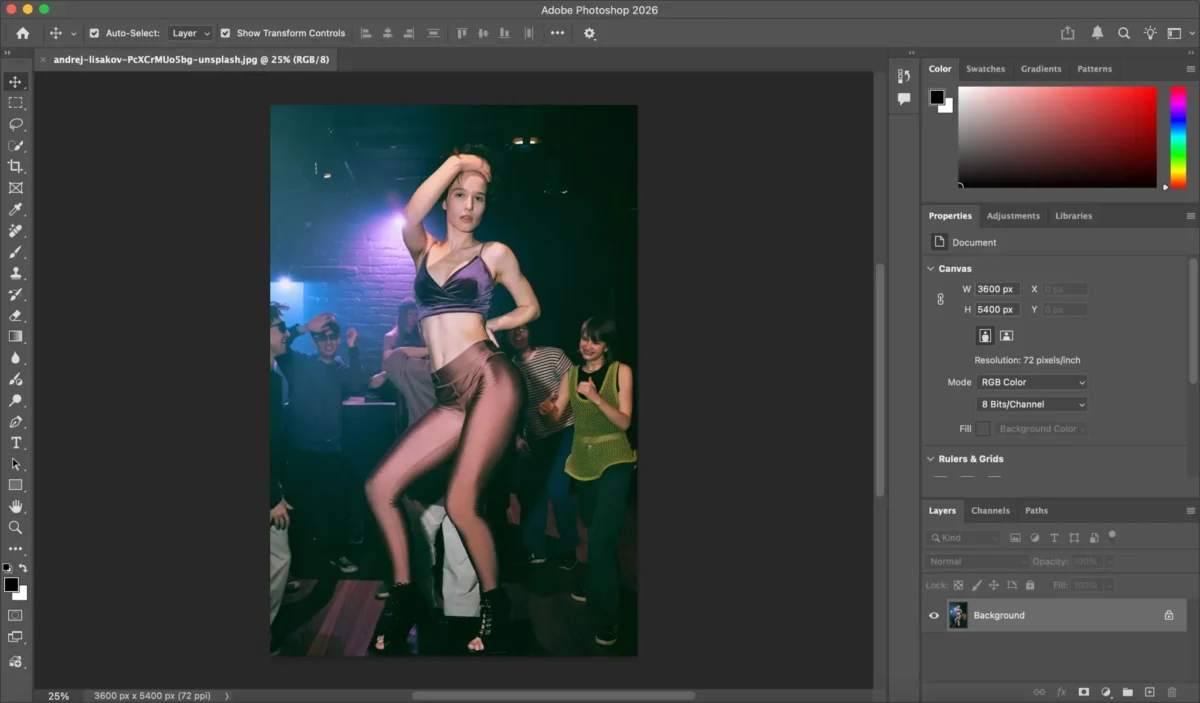
Schritt 1: Öffne dein Bild in Photoshop
Starte Photoshop und öffne das Foto, das du bearbeiten möchtest.
Schritt 2: Wähle das Entfernen-Werkzeug
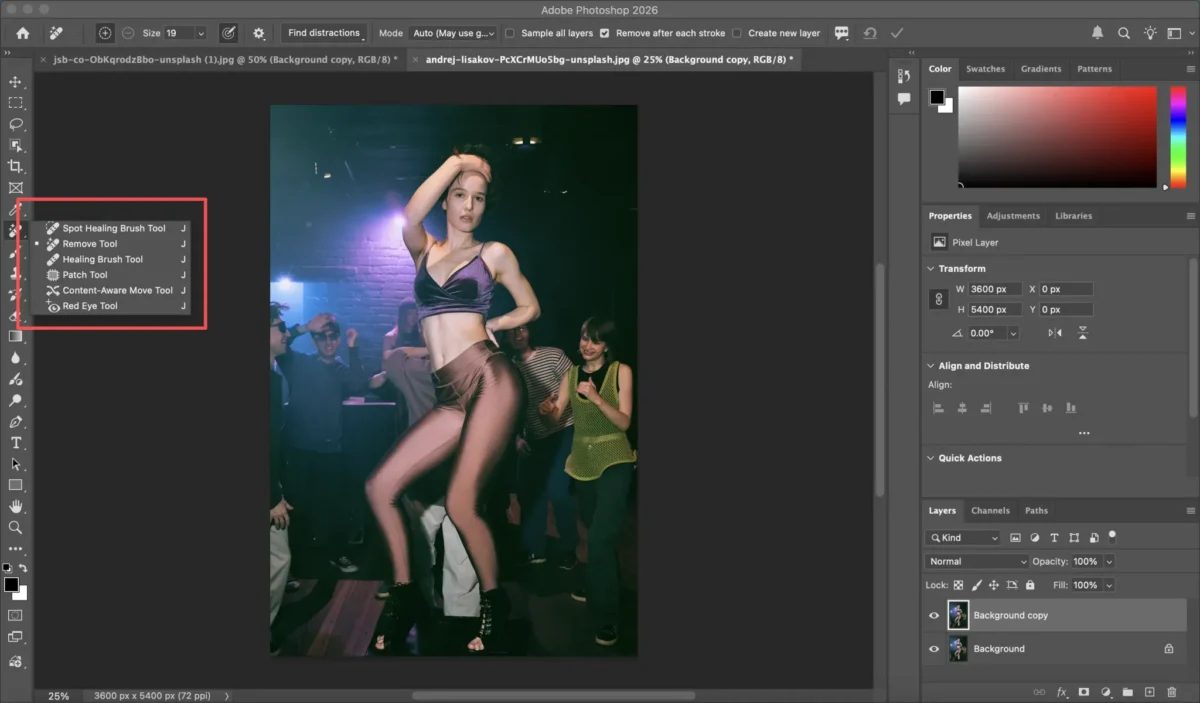
Wähle in der Werkzeugleiste das Entfernen-Werkzeug aus (zu finden bei den Reparatur-Pinseln).
Schritt 3: Übermale die Person
Male vorsichtig über die Person, die du entfernen möchtest. Photoshop analysiert automatisch den umgebenden Bereich und füllt den Hintergrund auf.
Schritt 4: Verfeinere das Ergebnis
Möglicherweise musst du den Vorgang wiederholen, Kanten anpassen oder zu Werkzeugen wie dem Kopierstempel oder dem Bereichsreparatur-Pinsel wechseln, um komplexe Stellen zu korrigieren.
Schritt 5: Letzter Feinschliff
Zoome hinein, um Artefakte, Texturfehler oder sich wiederholende Muster zu beheben.
Obwohl Photoshop mächtig ist, erfordert das saubere Entfernen von Personen oft Geduld, Erfahrung und mehrere manuelle Anpassungen.
Grenzen von Photoshop beim Entfernen von Personen
Trotz seiner Flexibilität hat Photoshop einige Nachteile, wenn es darum geht, Personen zu entfernen:
- Zeitaufwendig: Manuelles Pinseln und Verfeinern verlangsamt den Workflow.
- Abhängig vom Skill: Ergebnisse variieren stark je nach Erfahrung des Nutzers.
- Inkonsistente Ergebnisse: Komplexe Hintergründe (Menschenmengen, Texturen, Muster) sind schwer zu reparieren.
- Nicht ideal für Stapelverarbeitung: Personen aus vielen Bildern zu entfernen, ist eine repetitive Arbeit.
Für Fotografen, die große Mengen an Fotos bearbeiten, können diese Einschränkungen die Produktivität erheblich beeinträchtigen.
Wie Evoto AI das Entfernen von Personen vereinfacht
Evoto wurde entwickelt, um professionelle Bearbeitungs-Workflows durch intelligente Automatisierung zu beschleunigen. So einfach funktioniert es, wenn du eine Person entfernen möchtest:


Starker KI-Fotoeditor
Schritt 1: Importiere dein Foto
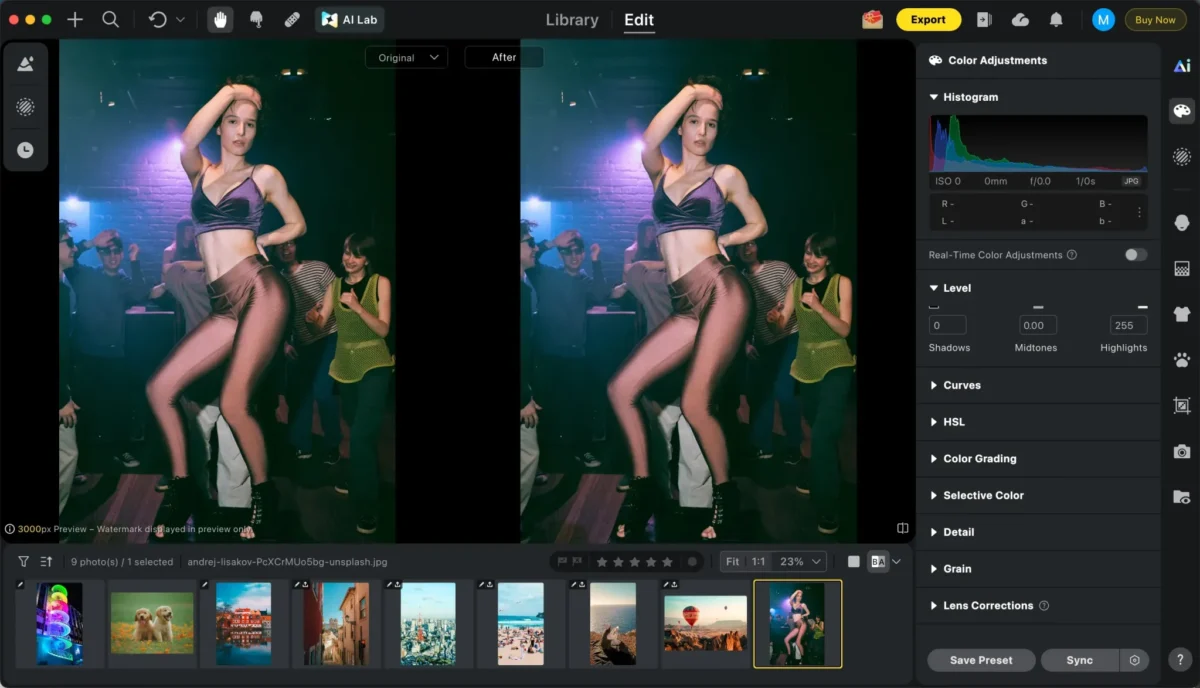
Lade dein Bild in Evoto hoch.
Schritt 2: Person entfernen mit einem Klick
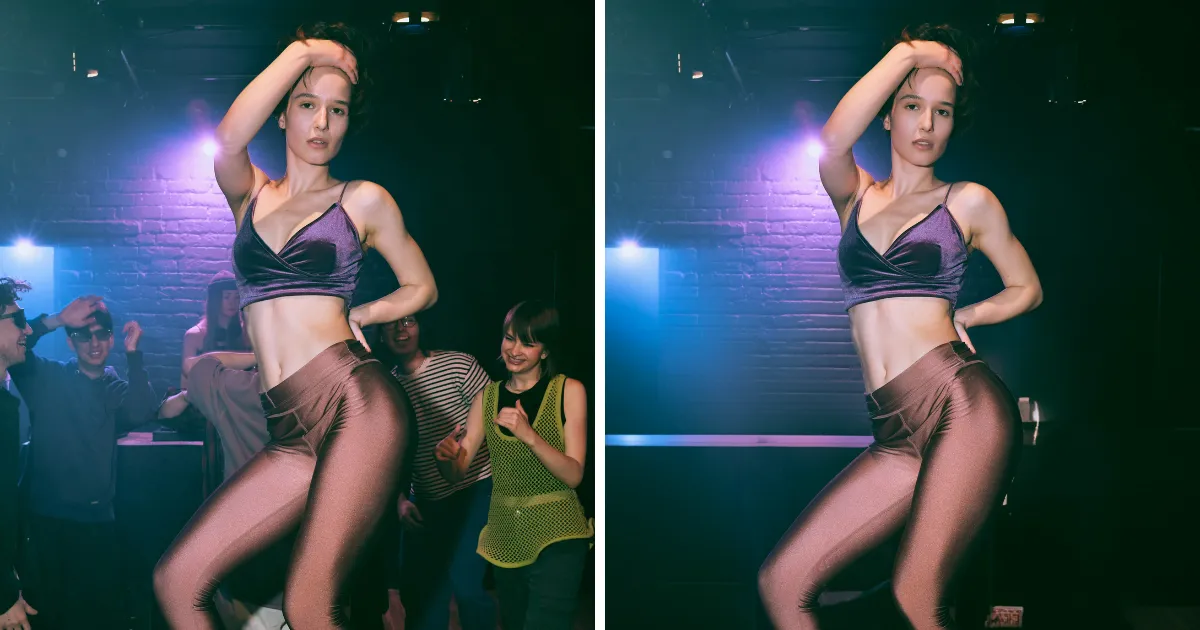
Nutze Evotos Ein-Klick-Funktion, um unerwünschte Passanten oder Hintergrundfiguren sofort zu eliminieren. Die KI versteht den Kontext der Szene und rekonstruiert den Hintergrund natürlich.
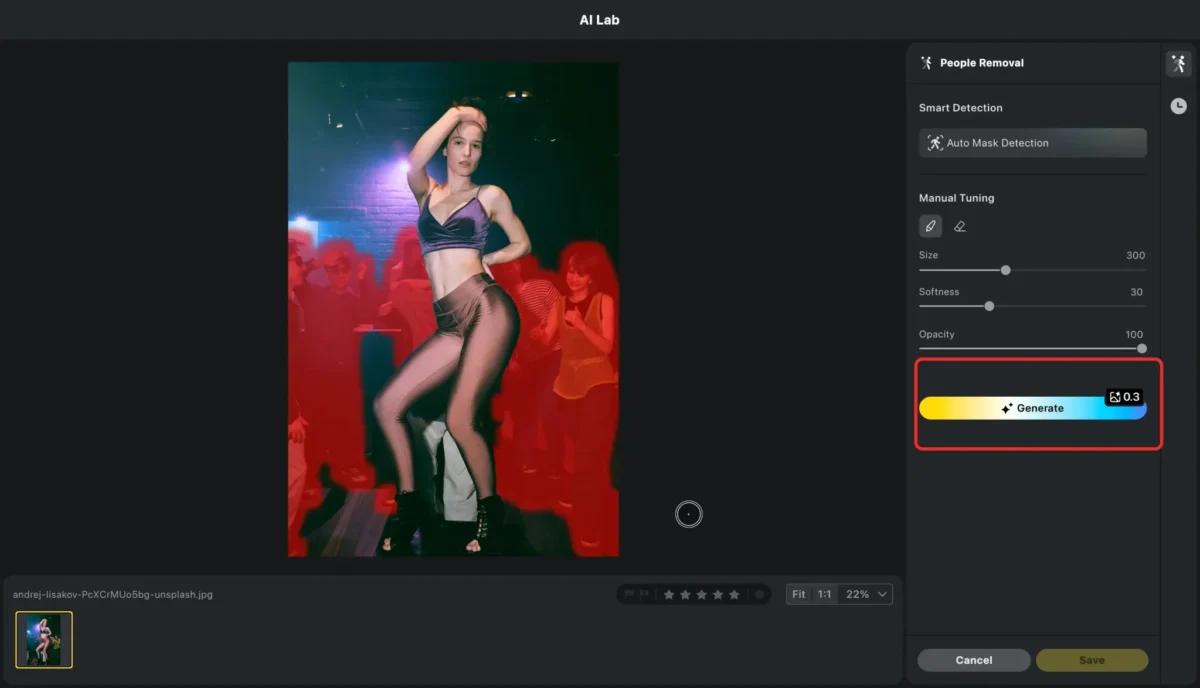
1. Wähle das „KI-Lab“.
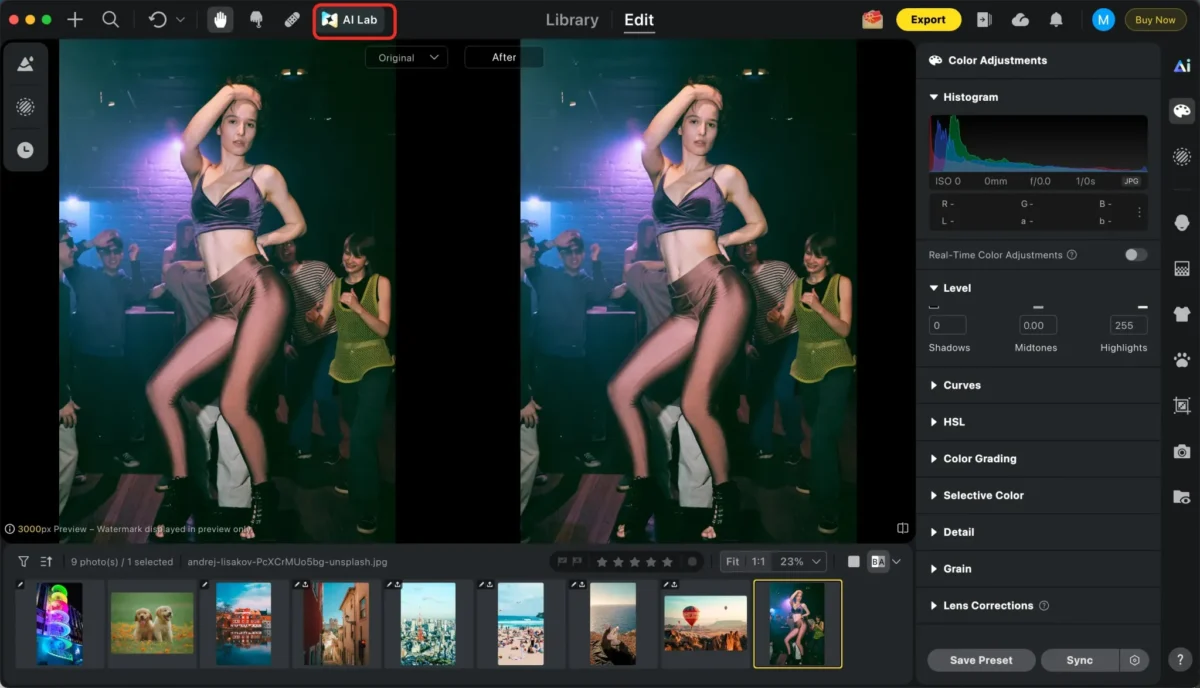
2. Die KI erkennt automatisch Personen, die entfernt werden können. Du kannst die Auswahl nach Bedarf anpassen – füge Objekte hinzu oder nimm sie aus der Auswahl heraus. Sobald du zufrieden bist, klicke einfach auf Generieren, um die Entfernung sofort abzuschließen.
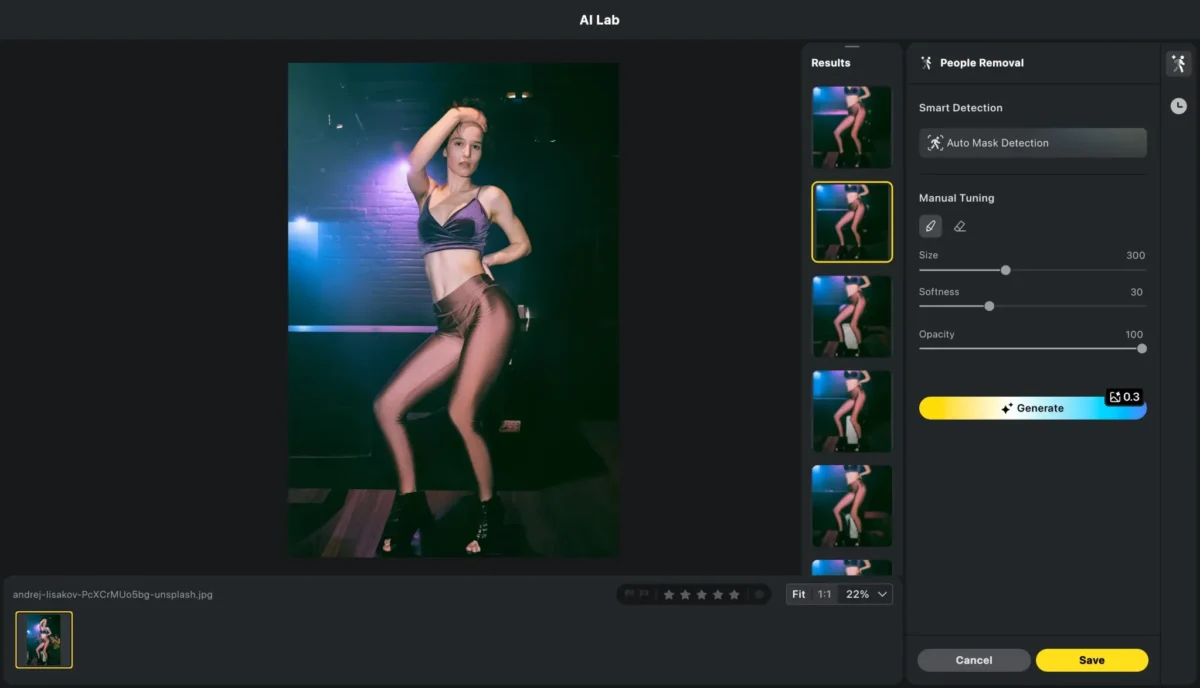
3. Wähle das gewünschte Ergebnis.
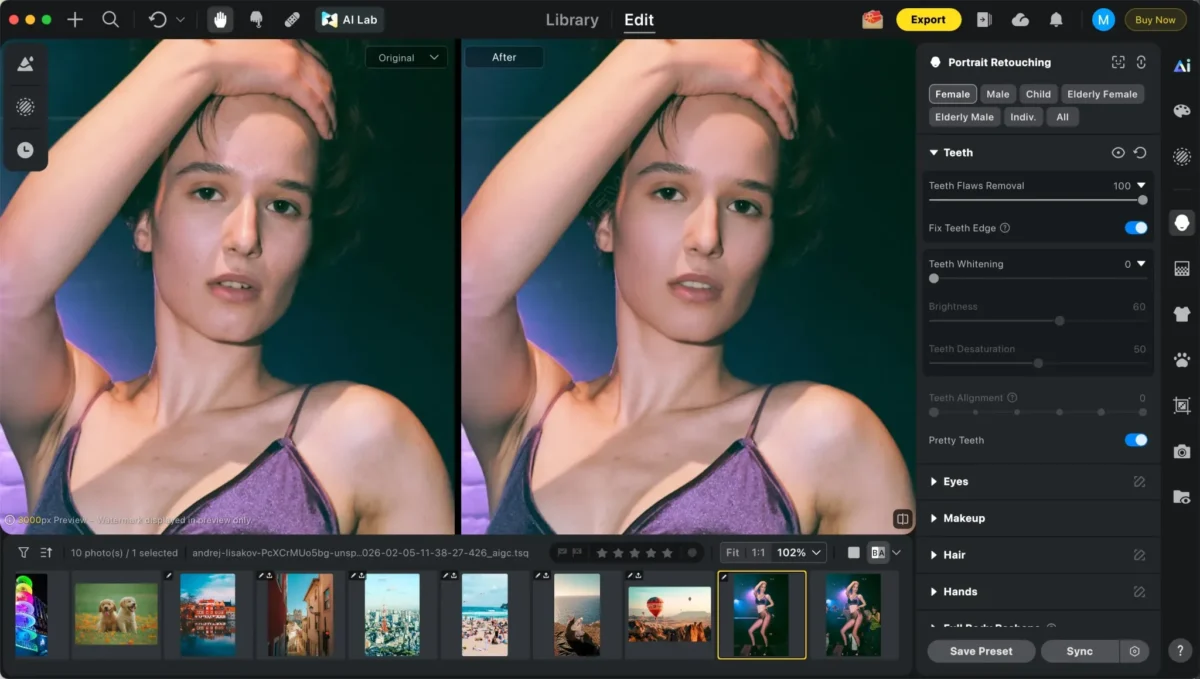
Schritt 3: Weitere Anpassungen (Optional)
Du kannst dein Foto mit zusätzlichen Tools weiter verbessern:
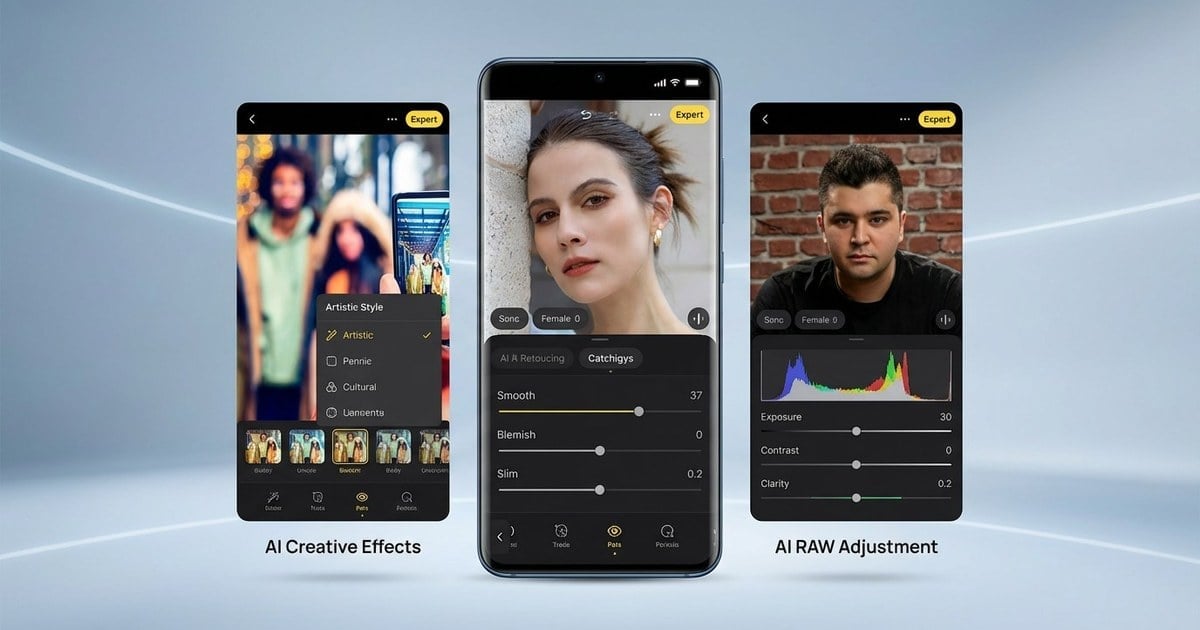
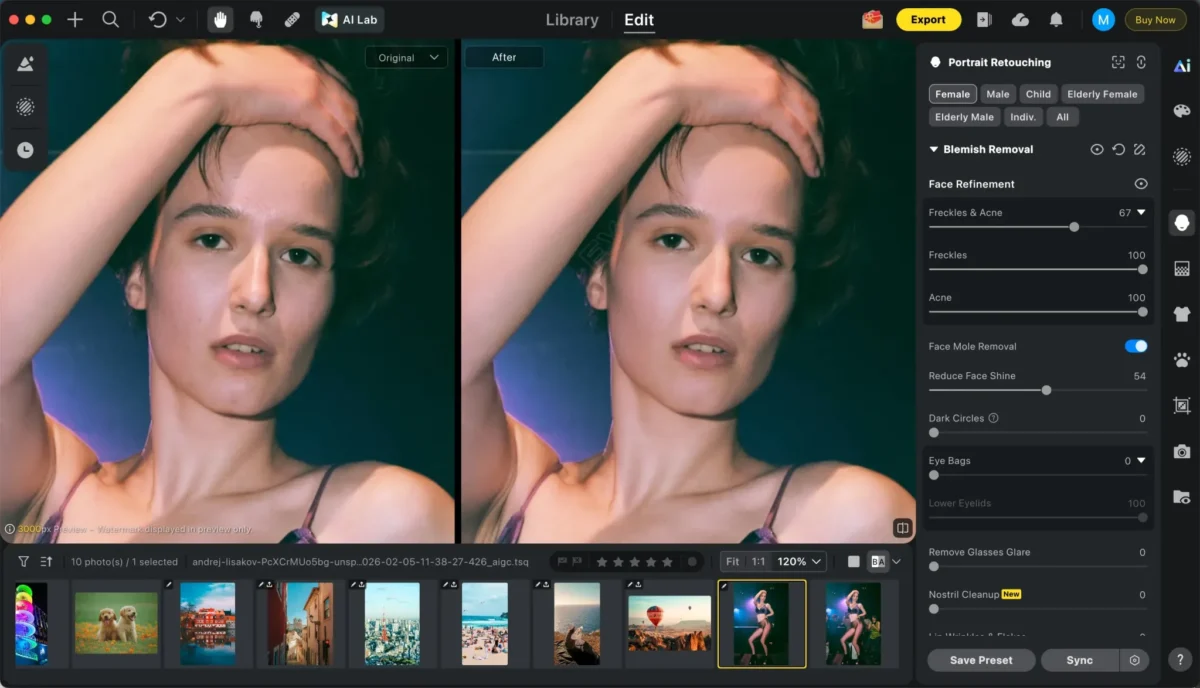
Unreinheiten entfernen: Erkennt und entfernt automatisch Akne, Flecken und kleine Hautunreinheiten, während die natürliche Hauttextur für einen sauberen, realistischen Look erhalten bleibt.
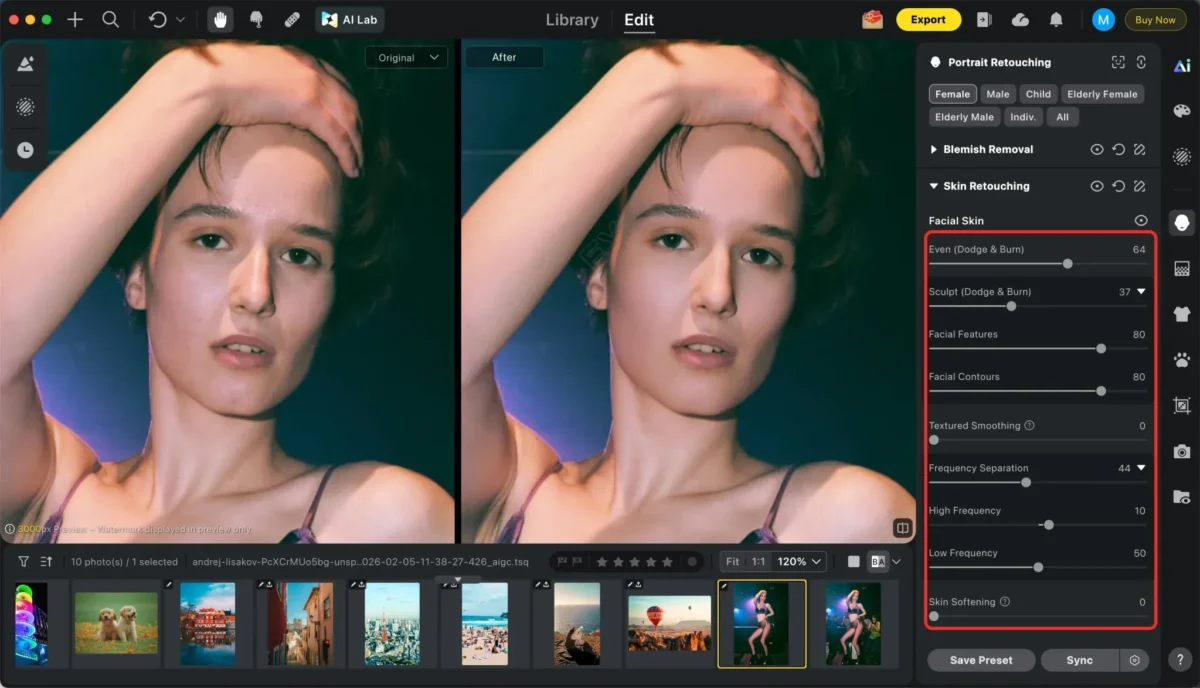
Haut glätten: Weicht die Hauttextur sanft auf, um einen natürlichen, makellosen Look zu erzeugen, während wichtige Details wie Poren und Gesichtszüge bewahrt werden.
Zähne bearbeiten: Verschönert Zähne durch Aufhellen, Formkorrektur und Behebung kleiner Unregelmäßigkeiten, wobei ein natürliches, realistisches Aussehen erhalten bleibt.
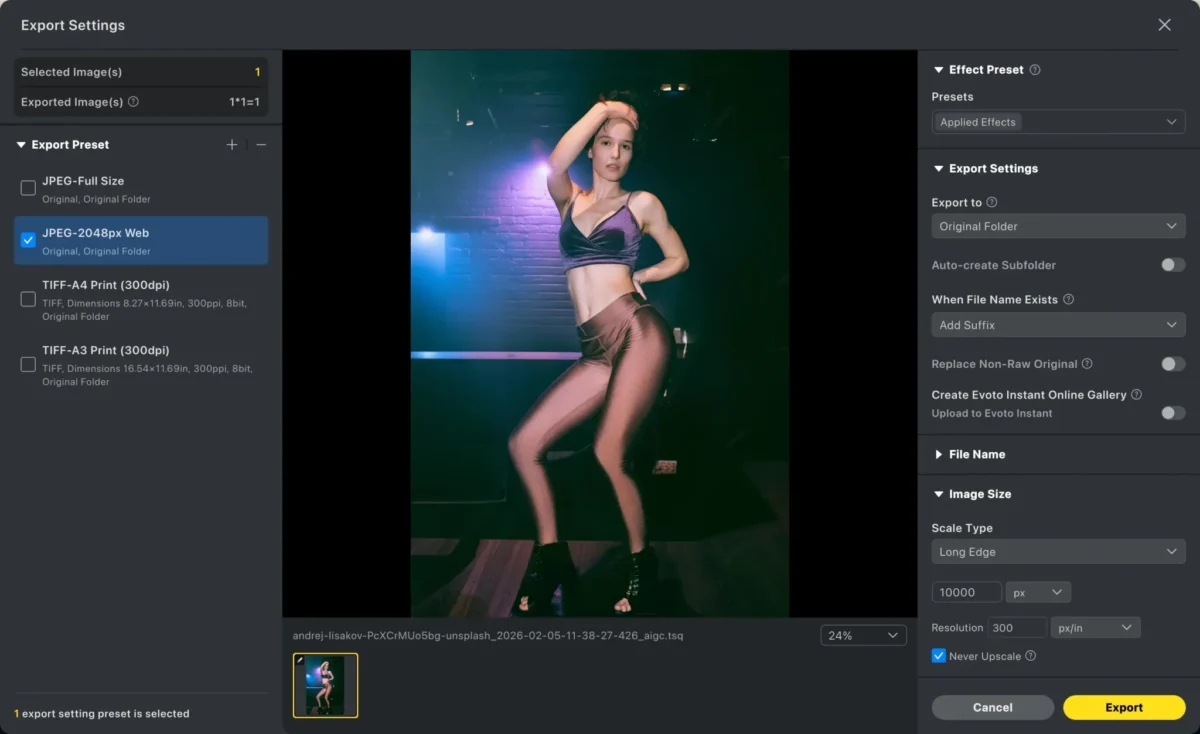
Schritt 4: Exportieren
Exportiere dein fertiges Bild in hoher Auflösung, bereit zur Verwendung.
Mit Evoto erledigst du in Sekunden, was in Photoshop Minuten (oder länger) dauern kann.
Photoshop vs. Evoto: Was ist besser, um eine Person zu entfernen?
| Feature 🛠️ | Photoshop 🎨 | Evoto 🚀 |
| Lernkurve | Steil | Sehr gering |
| Geschwindigkeit | Manuell, langsamer | Ein Klick, schnell |
| Hintergrund-Rekonstruktion | Benutzerabhängig | KI-gesteuert |
| Stapelverarbeitung (Batch) | Begrenzt | Unterstützt |
| Konsistenz | Variiert | Hoch |
| Beste Wahl für | Komplexe manuelle Edits | Effiziente Profi-Workflows |
Photoshop bleibt ein mächtiger Allrounder, aber für Fotografen, die Geschwindigkeit, Konsistenz und Skalierbarkeit brauchen, ist Evoto die praktischere Lösung.
Fazit
Zu lernen, wie man in Photoshop eine Person entfernen kann, ist eine wertvolle Fähigkeit, besonders für detaillierte manuelle Retuschen. Der Prozess kann jedoch langsam und arbeitsintensiv sein, besonders bei komplexen Szenen oder großen Bildmengen.
Evoto bietet eine intelligentere Alternative, die Ergebnisse auf Profi-Niveau mit KI-Effizienz kombiniert. Mit der Ein-Klick-Entfernung und einem optimierten Workflow hilft Evoto Fotografen, sich weniger auf mühsame Bearbeitung und mehr auf ihre Kreativität zu konzentrieren.
Wenn dein Ziel saubere Bilder, schnellere Lieferung und konstante Qualität sind, ist Evoto ein mächtiges Tool, das in deinen Workflow gehört.
Starker KI-Fotoeditor