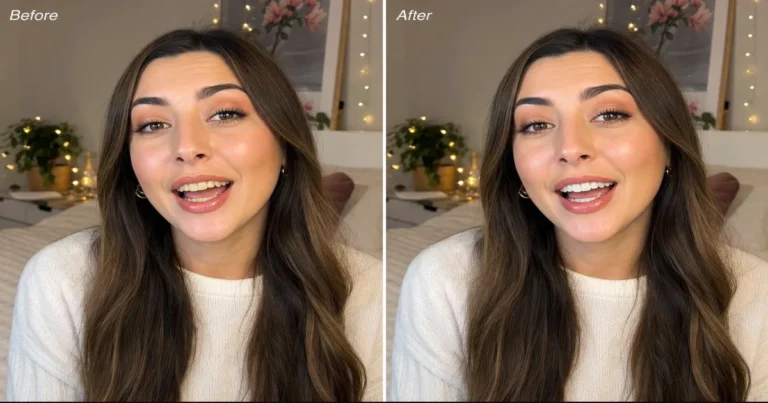
Ein Video-Editor zum Zähne aufhellen löst ein Problem, das jedem Content-Creator, Hochzeitsvideografen und Corporate-Filmemacher früher oder später begegnet: Zähne, die in echt gut aussehen, wirken auf der Kamera deutlich gelblich. Videobeleuchtung – vor allem warmes Glühlampenlicht oder Sonne in der goldenen Stunde – verschiebt den Zahnfarbton ins Bernsteinfarbene. Und anders als bei einem Foto, das du mit Pinsel und zwei Klicks korrigierst, zeigt sich diese Verschiebung im Video in jedem einzelnen Frame.
Die meisten Apps zum Zähne aufhellen arbeiten nur mit Fotos. Die wenigen, die Video unterstützen, legen entweder eine pauschale Farbverschiebung über das gesamte Bild – die in Lippen und Zahnfleisch ausläuft – oder können den Mund beim Sprechen und Lächeln nicht zuverlässig verfolgen. Evoto Video behandelt die Zahnaufhellung als festen Bestandteil einer vollständigen Porträt-Retusche-Suite: Die KI erkennt den Zahnbereich, verfolgt ihn durch Sprache und Mimik und du steuerst die Intensität mit einem einzigen Schieberegler. Aber Zähne sind nur der Anfang. Dieselbe App übernimmt Hautunreinheiten entfernen, Hautretusche, Gesichtsumformung, Augenkorrekturen, Make-up und Körperretusche – alles in einem Arbeitsablauf.
Warum Zähne im Video gelber wirken als in Wirklichkeit
Drei Faktoren arbeiten auf der Kamera gegen deine Zähne:
- Farbtemperatur – Warmes Licht (goldene Stunde, Glühlampen, Kerzenlicht) schiebt alles ins Gelb-Orange. Zähne nehmen diese Verschiebung sichtbarer auf als Haut, weil sie von rosa Zahnfleisch und Lippen umgeben sind, die einen starken Kontrast liefern.
- Komprimierungsartefakte – Video-Codecs reduzieren Farbinformationen. Subtile Off-White-Töne in den Zähnen werden dabei oft zu einem flachen Gelb komprimiert. Was mit bloßem Auge noch unauffällig wirkte, sticht in der exportierten Datei störend warm hervor.
- Anhaltende Aufmerksamkeit – In einem Foto fällt der Blick nur für Sekundenbruchteile auf die Zähne. In einem Talking-Head-Video ist der Mund über die gesamte Laufzeit der Fokus. Jede Verfärbung lässt sich dort nicht mehr übersehen.
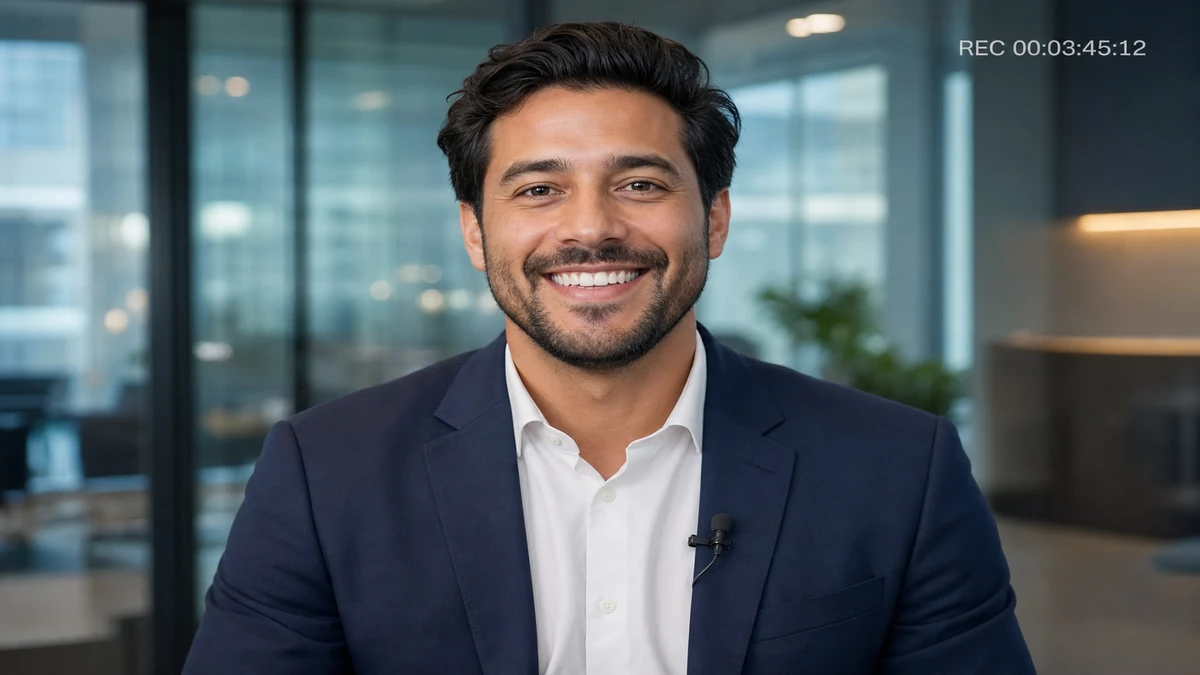
Genau deshalb ist Zähne aufhellen im Video wichtiger als am Foto – und braucht ein Tool, das Mundbewegungen versteht und nicht nur statische Zahnerkennung liefert.
Zähne aufhellen im Video – Schritt für Schritt
Evoto Video ist eine Desktop-App für Videoretusche mit KI-Gesichtserkennung. Das Panel „Porträt-Retusche“ bündelt eigene Module – Hautunreinheiten entfernen, Hautretusche, „Zähne“, „Gesichtsumformung“, „Augen“, „Make-up“ und „Körper umformen“ – jedes Modul hat unabhängige Schieberegler und ein automatisches Tracking Bild für Bild. Alle Anpassungen sind non-destruktiv. Die App verarbeitet MP4, MOV und M4V bis 4K. Für die Zahnaufhellung isoliert die KI gezielt den Zahnbereich, sodass der Effekt durch Sprache, Lachen und Kopfbewegungen hindurch genau an den Zähnen bleibt.
Evoto Video – Bearbeite Videos smarter als alle anderen
KI-Farbkorrektur und Retusche auf Profi-Niveau für Video-Creator.
Schritt 1: Video importieren
Öffne Evoto Video und ziehe deinen MP4-, MOV- oder M4V-Clip hinein. Unterstützt werden Auflösungen bis 4K.
Schritt 2: „Porträt-Retusche“ → „Zähne“ öffnen
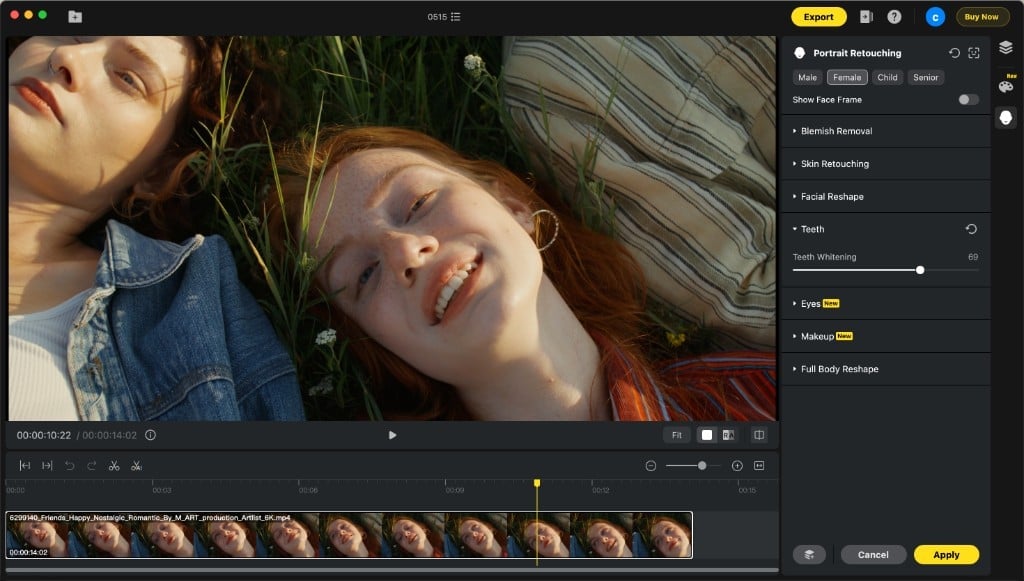
Klicke im rechten Panel auf das Symbol „Porträt-Retusche“. Wähle das Geschlechts-Preset – „Männlich“ oder „Weiblich“ – damit die Gesichtserkennung optimal arbeitet. Klappe den Abschnitt „Zähne“ auf, dort findest du den Schieberegler „Zahnaufhellung“:
Schritt 3: Schieberegler „Zahnaufhellung“ anpassen
Zieh den Schieberegler auf deine gewünschte Intensität. Im Screenshot oben steht er auf 69 – hell genug, um warme Lichtverfärbungen sichtbar zu korrigieren, ohne ins künstliche Bleach-Weiß zu kippen. Die KI erkennt gezielt den Zahnbereich, deshalb läuft der Effekt nicht in Lippen, Zahnfleisch oder Haut über.
Eine gute Spanne für natürlich wirkende Ergebnisse liegt zwischen 40 und 70. Unter 40 ist die Veränderung kaum wahrnehmbar. Über 80 wirken die Zähne unnatürlich hell – außer das ist genau die Bildsprache, die du willst. Der entscheidende Vorteil gegenüber einer pauschalen Farbkorrektur: Die KI verfolgt die Zähne durch jeden Gesichtsausdruck. Offener Mund, geschlossener Mund, mitten im Wort, mitten im Lachen – der Effekt bleibt frameweise an den Zähnen.
Schritt 4: Vorschau und Export
Spiele den Clip ab und prüfe, ob die Aufhellung über das gesamte Video konsistent bleibt. Achte besonders auf Frames mit weit geöffnetem Mund (Lachen, Sprechen) und auf Frames mit fast geschlossenem Mund – die KI sollte beides nahtlos abdecken. Klicke auf „Anwenden“ und exportiere in voller Auflösung.
Mehr als Zähne – komplette Porträt-Retusche in einem Arbeitsablauf
Zähne aufhellen ist meist nur ein Baustein eines größeren Edits. Das Motiv hat zusätzlich einen Pickel, der gestern noch nicht da war. Oder Augenringe nach einer kurzen Nacht. Oder fettige Haut, die das Studiolicht spiegelt. Mit den meisten Tools brauchst du eine eigene App pro Korrektur. Evoto Video bündelt alles unter einem Panel „Porträt-Retusche“ – du bearbeitest die Zähne und machst direkt weiter, ohne die Software zu wechseln.
Hautunreinheiten entfernen
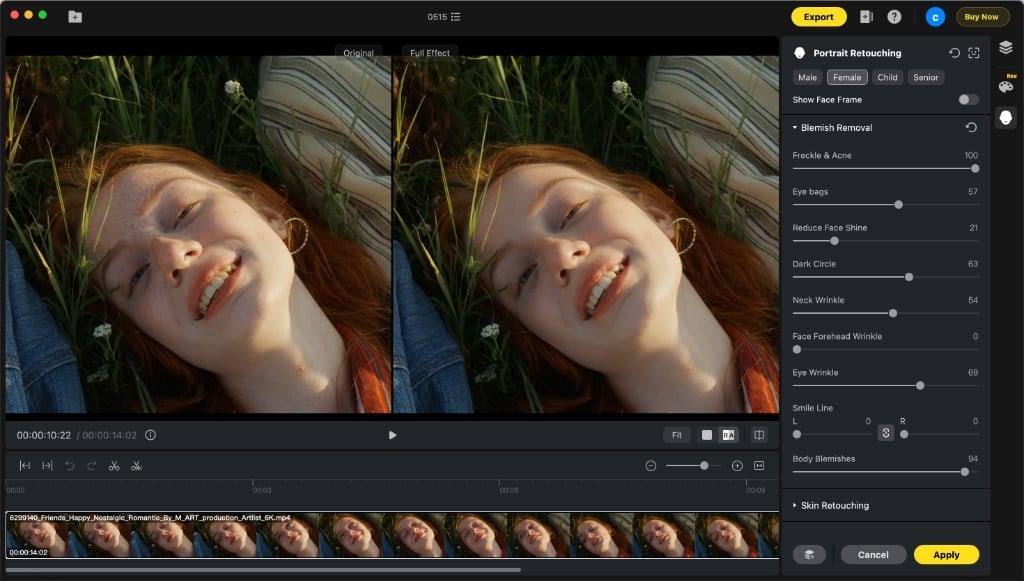
Eigene Schieberegler für „Sommersprossen & Akne“, „Augenringe“, „Gesichtsglanz reduzieren“, Falten (pro Zone: Hals, Stirn, Augen, Lachfalte) und „Körperunreinheiten“. Jeder Regler arbeitet unabhängig – Pickel entfernen, ohne Falten zu berühren, oder alles in einem Rutsch. Die KI verfolgt jeden Hauttyp Bild für Bild.
Hautretusche
Texturierte Glättung gleicht den Hautton an, ohne Poren und feine Details zu verlieren. Anders als ein Weichzeichner unterscheidet die KI zwischen Textur, die du behalten willst (Poren, natürliche Variation), und Textur, die weg soll (raue Stellen, ungleichmäßiger Ton). Das Ergebnis: glattere Haut, die immer noch wie Haut aussieht.
Gesichtsumformung
Mehr als 15 Schieberegler für Gesichtsbreite, Kieferlinie, Wangenknochen, Kinn, V-Form, Stirn und mehr – jeweils unabhängig für die linke und rechte Seite einstellbar. Praktisch für feine Anpassungen, die deine Zahnaufhellung optisch ergänzen.
Augen, Make-up und Körper
Das Modul „Augen“ übernimmt Helligkeit und das Entfernen roter Adern. „Make-up“ bietet vollständige Preset-Suiten plus Kontrolle über einzelne Zonen (Augenbrauen, Lidschatten, Rouge, Lippenstift, Kontur). „Körper umformen“ liefert KI-gestützte Körperretusche. Alles ist non-destruktiv und zeigt die Änderungen in Echtzeit in der Vorschau.
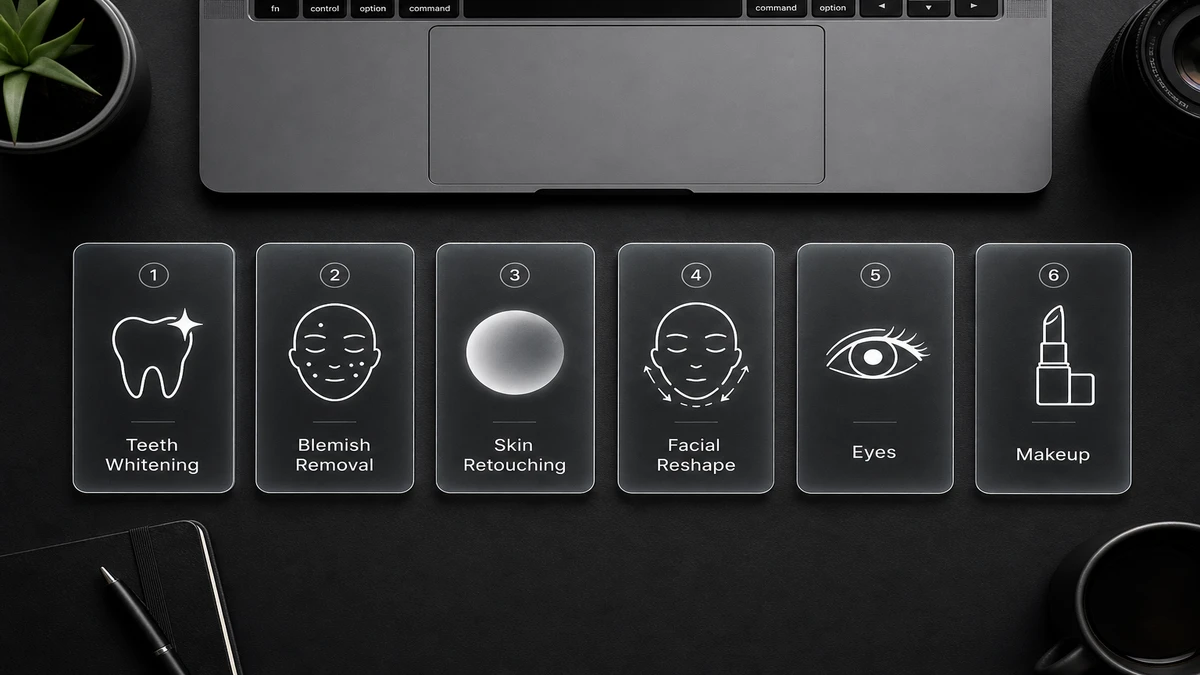
Der praktische Vorteil: Eine einzige Video-Retusche-App ersetzt einen ganzen Stapel spezialisierter Tools. Zähne aufhellen, Hautunreinheiten entfernen, Haut glätten, Gesicht umformen, Make-up auftragen und Körperproportionen anpassen – alles in derselben Projektdatei, alles mit frameweisem KI-Tracking, alles bis 4K exportierbar.
FAQ
Fazit
Ein Video-Editor zum Zähne aufhellen muss mehr leisten als nur Farbwerte zu verschieben – er muss Zähne präzise erkennen, sie durch Sprache und Mimik verfolgen und den Effekt frameweise konsistent anwenden, ohne in Lippen oder Haut zu laufen. Evoto Video erledigt das alles mit einem einzigen KI-Schieberegler. Und weil Zahnaufhellung nur ein Modul einer vollständigen Porträt-Retusche-Suite ist – Hautunreinheiten entfernen, Hautretusche, Gesichtsumformung, Augenkorrekturen, Make-up, Körperretusche – kommst du in einem Arbeitsablauf von gelben Zähnen zu einem fertig polierten Porträt.
Evoto Video – Bearbeite Videos smarter als alle anderen
KI-Farbkorrektur und Retusche auf Profi-Niveau für Video-Creator.