
Eine Bodenreflexion kann ein Produktfoto, Porträt oder freigestelltes Bild sauberer und hochwertiger wirken lassen. Schnell sieht der Effekt aber künstlich aus, wenn Ausgangsbild, Ausrichtung oder Verlauf nicht stimmen. Deshalb tun sich viele Einsteiger mit diesem Effekt in Photoshop schwer. Die Idee klingt einfach, doch das Ergebnis funktioniert nur, wenn das Motiv geerdet wirkt und die Reflexion wie ein Teil desselben Bildes aussieht.
Diese Anleitung zerlegt den Prozess in eine praktische Reihenfolge. Zuerst erfährst du, was eine Bodenreflexion in der Bildbearbeitung eigentlich bewirkt. Danach zeigen wir, wie du eine Bodenreflexion in Photoshop erstellen kannst, wo diese Methode langsam oder umständlich wird und wie Evoto denselben Effekt mit einem schnelleren Hintergrund- und Reflexions-Workflow vereinfacht.
Was ist eine Bodenreflexion in der Bildbearbeitung?
Eine Bodenreflexion ist eine gespiegelte Version des Motivs, die darunter platziert wird, damit das Bild hochwertiger, geerdeter oder kommerzieller wirkt. Häufig kommt sie in Produktfotografie, E-Commerce-Visuals, Mode-Freistellern und einfachen Porträt-Composings zum Einsatz, wenn eine saubere Studio-Optik entstehen soll.
Der Effekt funktioniert am besten, wenn das Bild ihn bereits unterstützt. Ein Motiv mit sauberer Unterkante, glaubwürdigem Bodenkontakt und einfacher Perspektive lässt sich deutlich überzeugender spiegeln. Ein Motiv, das schwebt, schlecht freigestellt ist oder nicht zur Bodenlinie passt, wirkt dagegen schnell künstlich, egal welches Tool du verwendest.
Eine Bodenreflexion ist deshalb kein Trick, den du einfach auf jedes Foto legst. Zuerst zählt das Ausgangsbild, danach wie sorgfältig du die Reflexion aufbaust oder anpasst.
Bodenreflexion in Photoshop erstellen: Schritt für Schritt
Schritt 1: Motivebene duplizieren
Beginne damit, die Ebene mit deinem Motiv zu duplizieren. Diese Kopie wird zur Grundlage der Reflexion.
Achte darauf, dass dein Motiv bereits sauber freigestellt ist, besonders an der Unterkante. Jede unsaubere Maske fällt nach dem Spiegeln stärker auf.
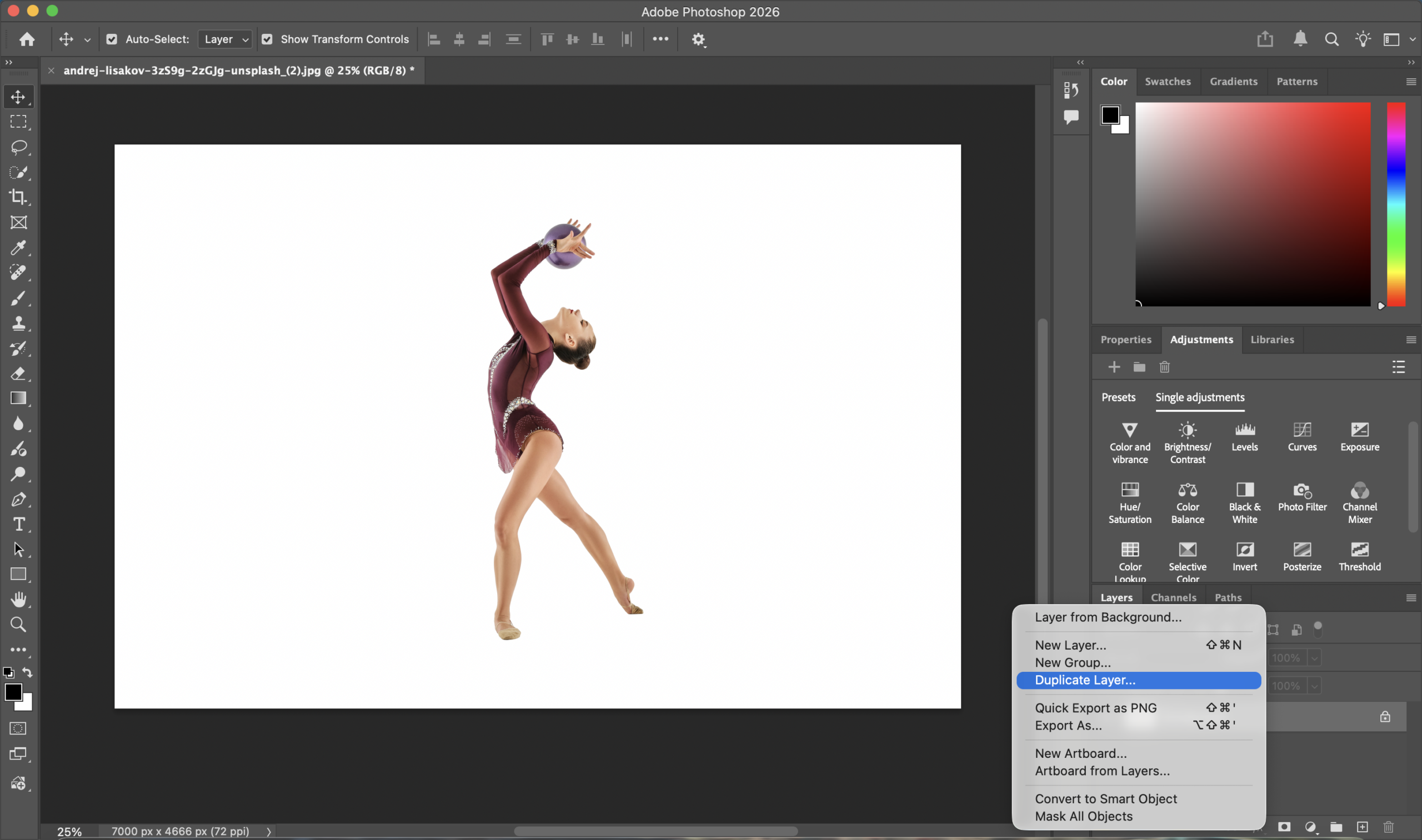
Schritt 2: Duplizierte Ebene vertikal spiegeln
Spiegle die duplizierte Ebene vertikal, um die Reflexion zu erzeugen.
In diesem Schritt geht es noch nicht um Realismus. Ziel ist nur, die gespiegelte Version des Motivs zu erstellen.
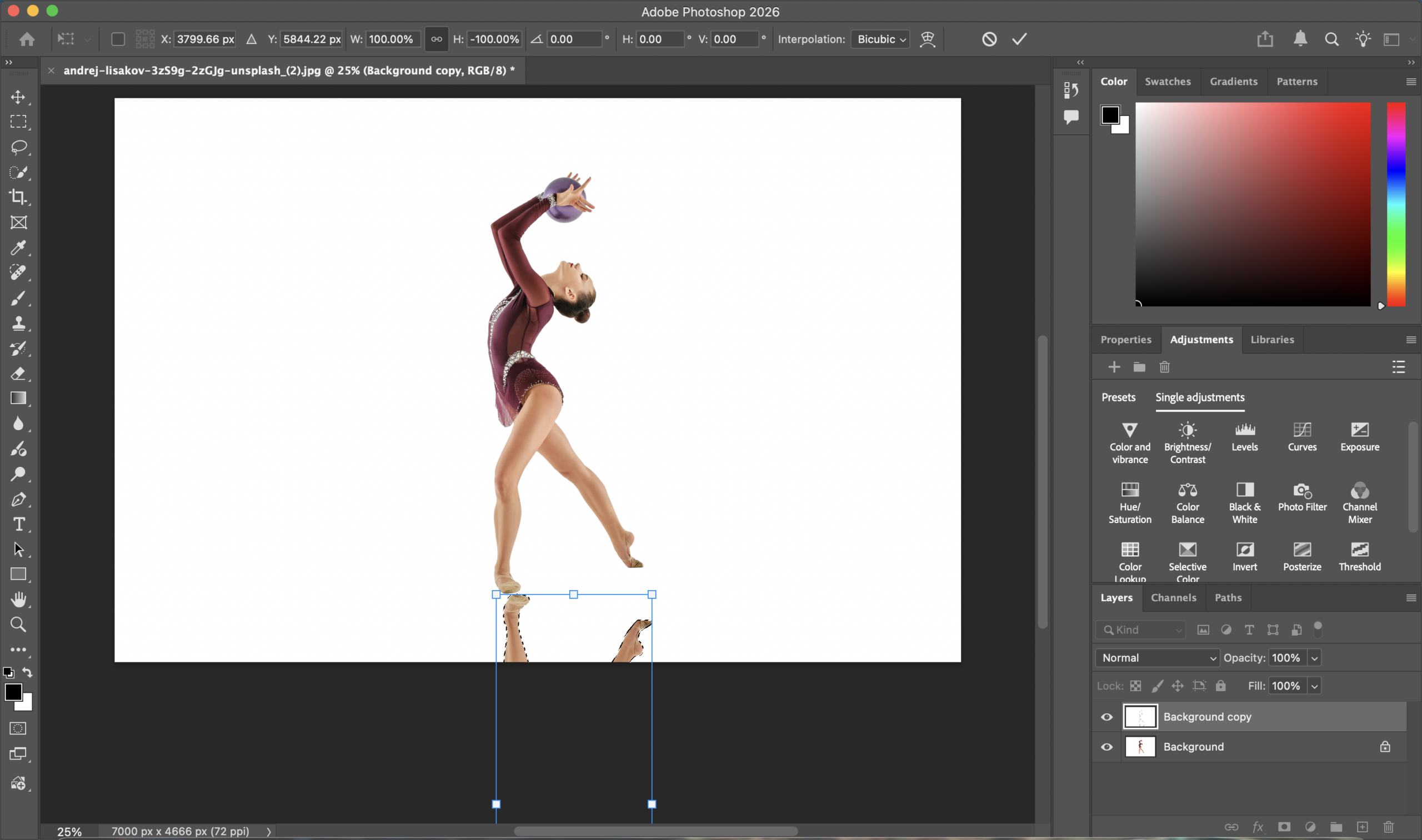
Schritt 3: Reflexion an der Unterkante des Motivs positionieren
Verschiebe die gespiegelte Ebene nach unten, bis sie an dem Punkt ausgerichtet ist, an dem das Motiv den Boden berührt.
Die Reflexion sollte genau an dieser Kontaktlinie beginnen. Schon eine kleine Lücke lässt das Motiv schweben, während zu viel Überlappung die Kante unsauber wirken lassen kann.
Schritt 4: Deckkraft reduzieren, damit die Reflexion glaubwürdig wirkt
Reduziere die Deckkraft der Reflexionsebene, damit sie nicht mehr wie ein dupliziertes Objekt aussieht.
An diesem Punkt beginnt das Bild natürlicher zu wirken, statt künstlich gespiegelt.
Schritt 5: Ebenenmaske hinzufügen und Reflexion ausblenden
Wende eine Ebenenmaske auf die Reflexion an und nutze einen weichen Verlauf, um sie schrittweise auslaufen zu lassen.
Die Reflexion sollte nahe am Motiv am stärksten sein und nach unten hin ausblenden. Wenn sie überall gleich sichtbar bleibt, wirkt sie meist unrealistisch.
Schritt 6: Mit Unschärfe und finalen Anpassungen verfeinern
Passe Schärfe, Stärke und Länge der Reflexion an. Eine leichte Unschärfe verbessert oft die Glaubwürdigkeit, besonders bei Porträts oder weicheren Bildern.
Nimm dir außerdem einen Moment, um zu prüfen, ob das Motiv wirklich geerdet wirkt. Eine Reflexion funktioniert am besten, wenn sie eine bereits glaubwürdige Basis unterstützt, nicht wenn sie ein schwebendes Motiv reparieren soll.
Schritt 7: In normaler Ansichtsgröße prüfen und exportieren
Zoome heraus und prüfe das Bild in normaler Betrachtungsgröße. Reflexionen, die aus der Nähe gut aussehen, können im Gesamtbild zu stark oder zu lang wirken.
Wenn alles ausgewogen und natürlich wirkt, exportierst du das finale Bild.
Grenzen beim Erstellen von Bodenreflexionen in Photoshop
Die Photoshop-Methode funktioniert, wird aber schneller langsam, als viele Einsteiger erwarten.
Die erste Einschränkung ist, dass alles von der Qualität des Freistellers abhängt. Ist die Maske unsauber, verdoppelt die Reflexion auch diese Unsauberkeit. Die zweite Einschränkung ist die Perspektive. Wenn Motivwinkel und Bodenlogik auch nur leicht nicht zusammenpassen, kann die Reflexion trotz reduzierter Deckkraft und Verlauf aufgeklebt wirken.
Außerdem wird es repetitiv, wenn du denselben Reflexionsstil auf mehrere Dateien anwenden musst. Der manuelle Prozess gibt dir Kontrolle, bedeutet aber auch, dieselbe Abfolge immer wieder aufzubauen: duplizieren, spiegeln, ausrichten, ausblenden, weichzeichnen, prüfen und anpassen.
Deshalb ist Photoshop nützlich, aber nicht immer der schnellste Weg, wenn das Ziel einfach eine saubere, professionell wirkende und exportfertige Bodenreflexion ist.
Wie Evoto das Erstellen von Bodenreflexionen vereinfacht
Evoto vereinfacht den Effekt, indem daraus ein sauberer Workflow wird statt ein vollständig manueller Aufbau.


Starker KI-Fotoeditor
Schritt 1: Bild öffnen
Öffne zuerst das Foto, das du bearbeiten möchtest.
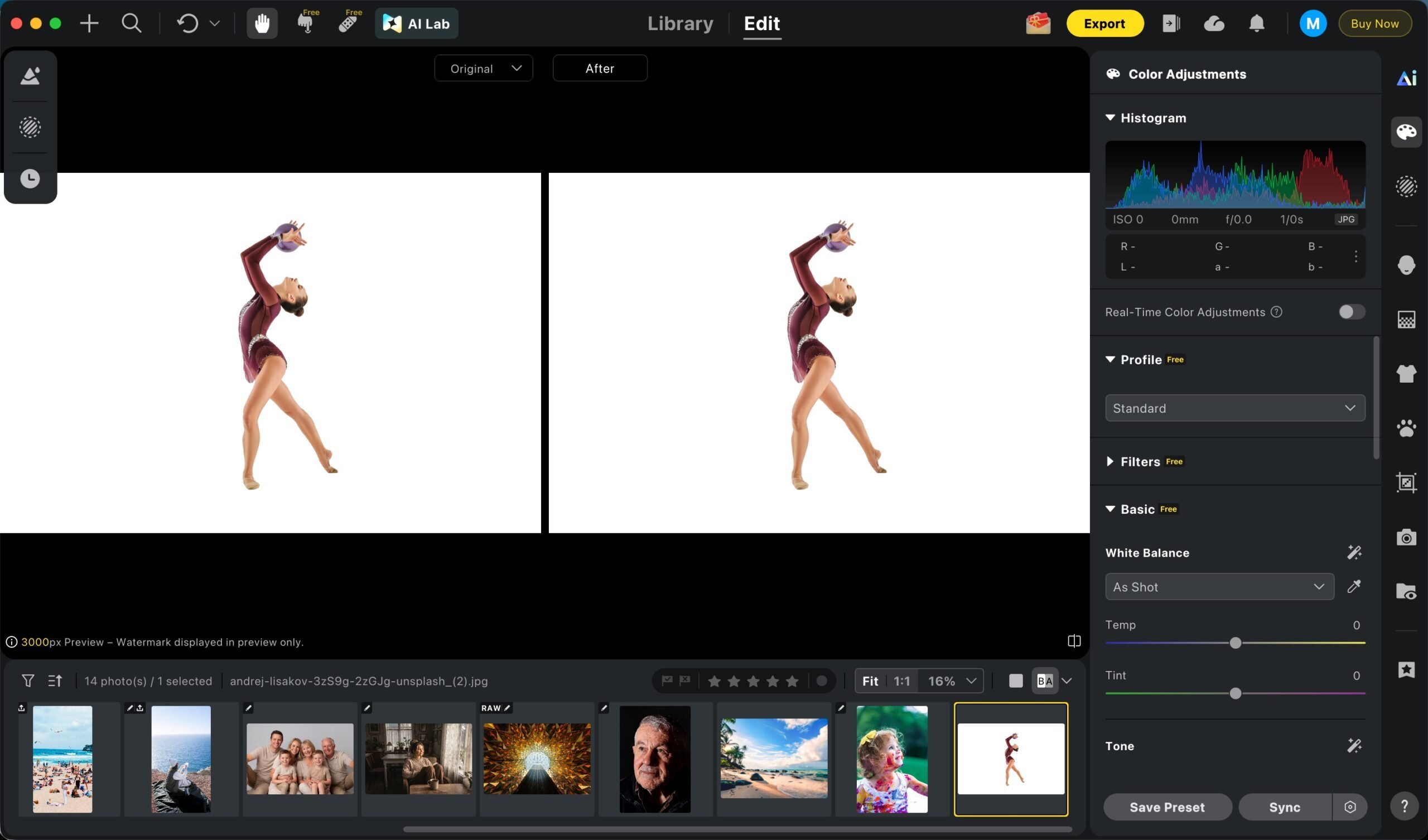
Schritt 2: Modul „Hintergrund ersetzen“ öffnen und Hintergrund anwenden
Gehe in das Modul „Hintergrund ersetzen“ und wende einen Hintergrund an, der dem Motiv eine saubere Basis gibt.
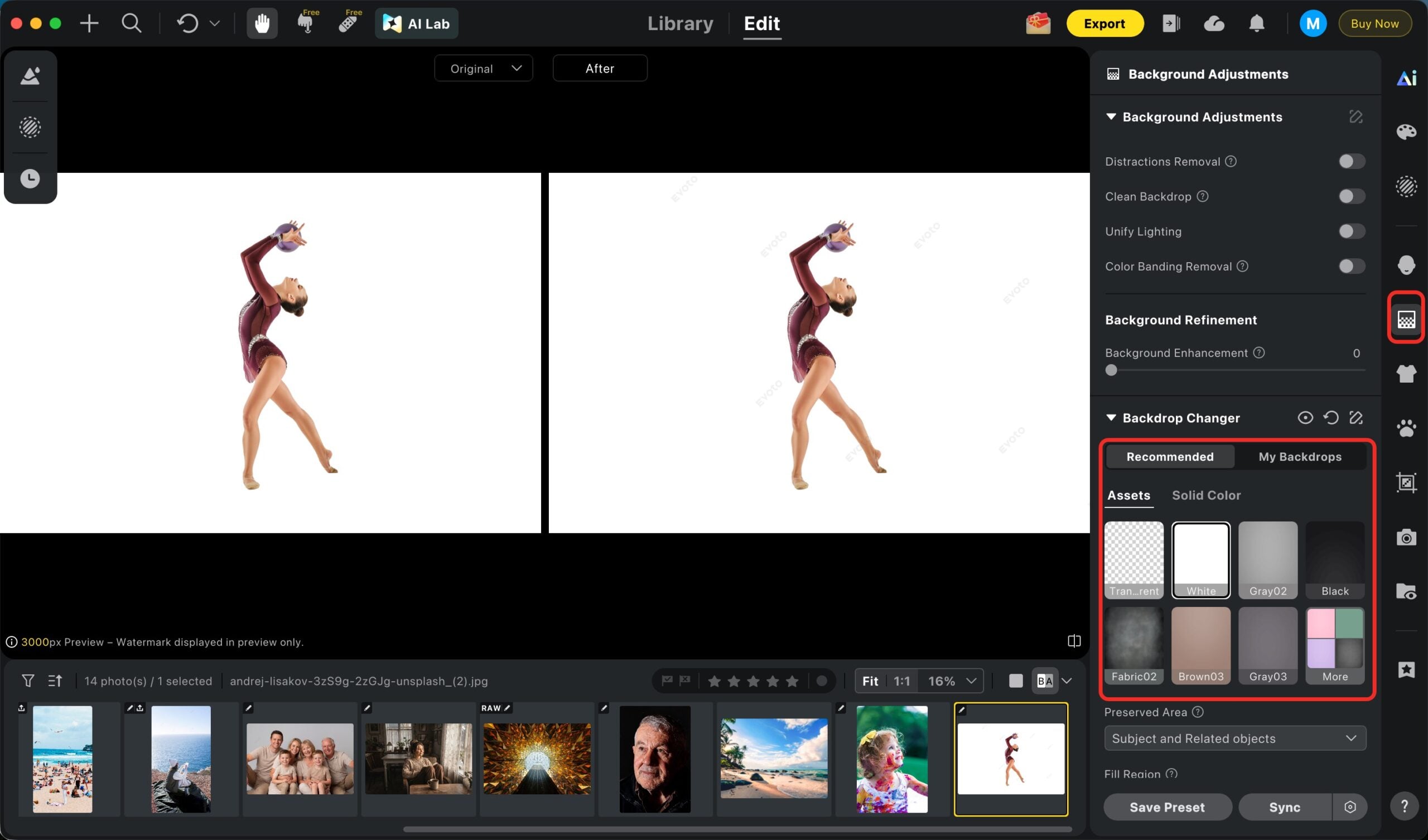
Schritt 3: Hintergrunddeckkraft auf 0 reduzieren
Reduziere die Hintergrunddeckkraft auf 0, damit der Effekt der reflektierenden Bodenfläche aufgebaut werden kann, ohne dass ein sichtbarer Ersatzhintergrund zurückbleibt.
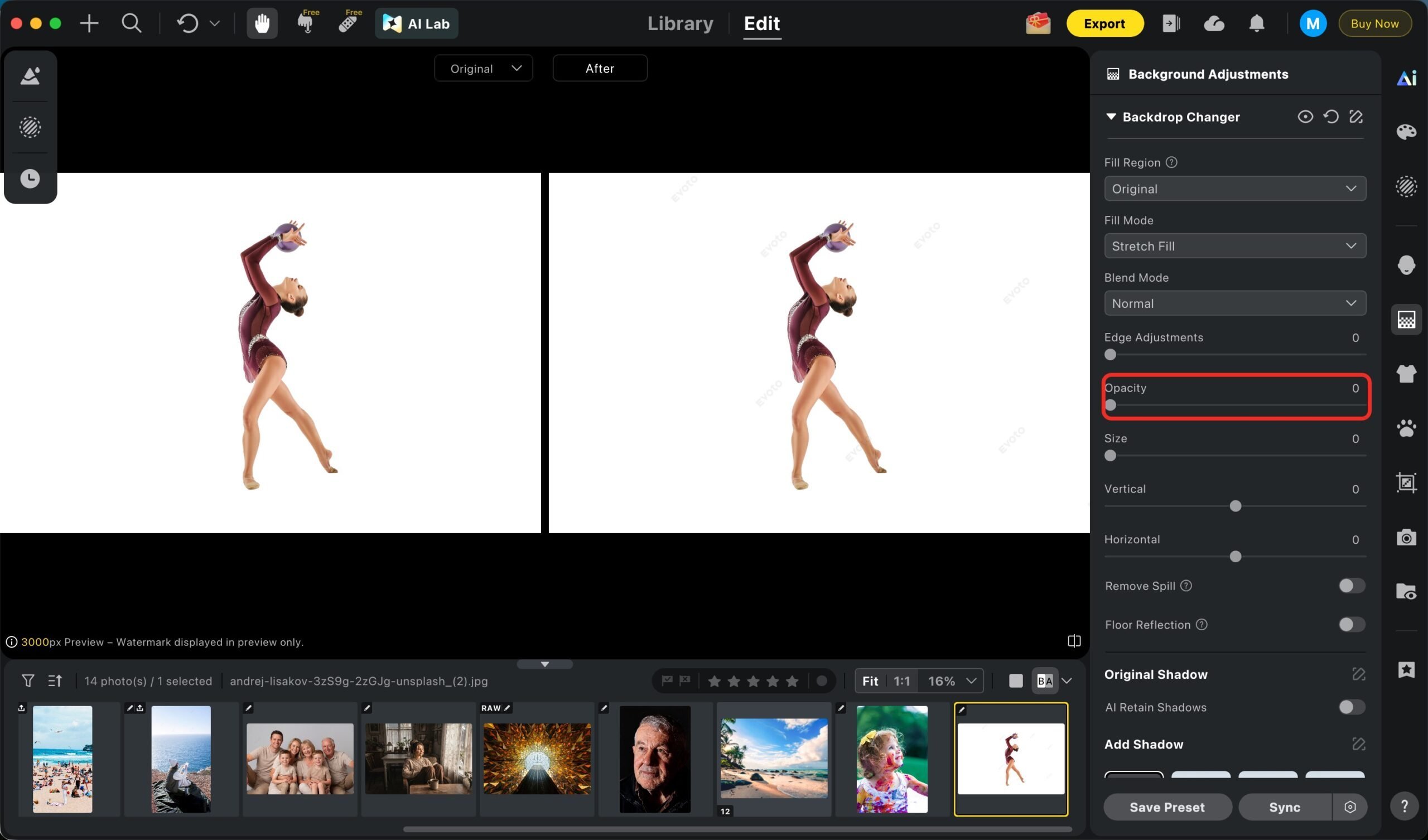
Schritt 4: Bodenreflexion aktivieren
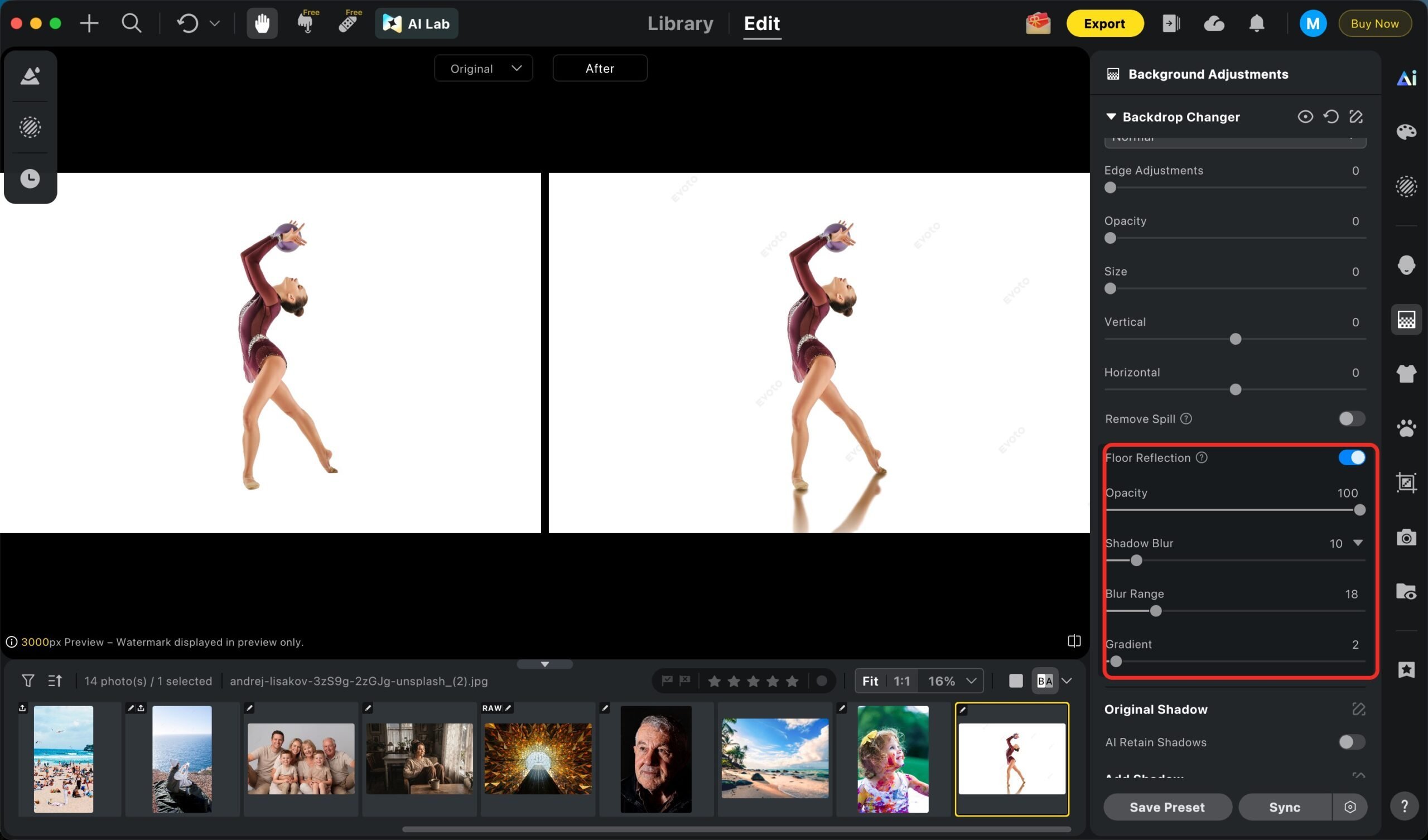
Aktiviere die Option „Bodenreflexion“. Dadurch erhältst du eine reflektierte Version des Motivs, ohne sie manuell aus duplizierten Ebenen neu aufzubauen.
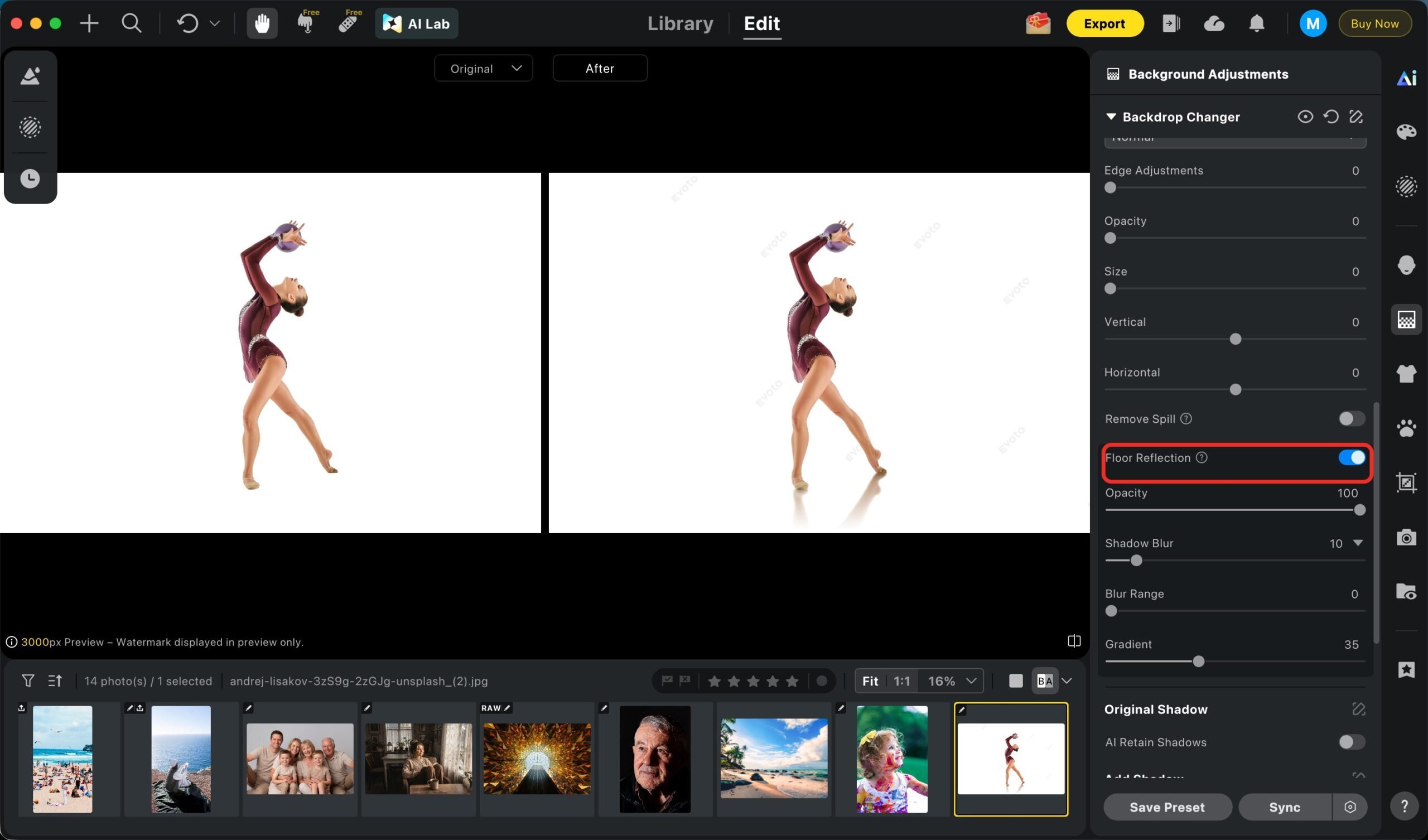
Schritt 5: Reflexion feinabstimmen
Passe die Reflexion so an, dass sie besser zum Bild passt. Hier steuerst du, wie stark oder weich der Effekt wirkt, und stellst sicher, dass er das Motiv nicht überlagert.
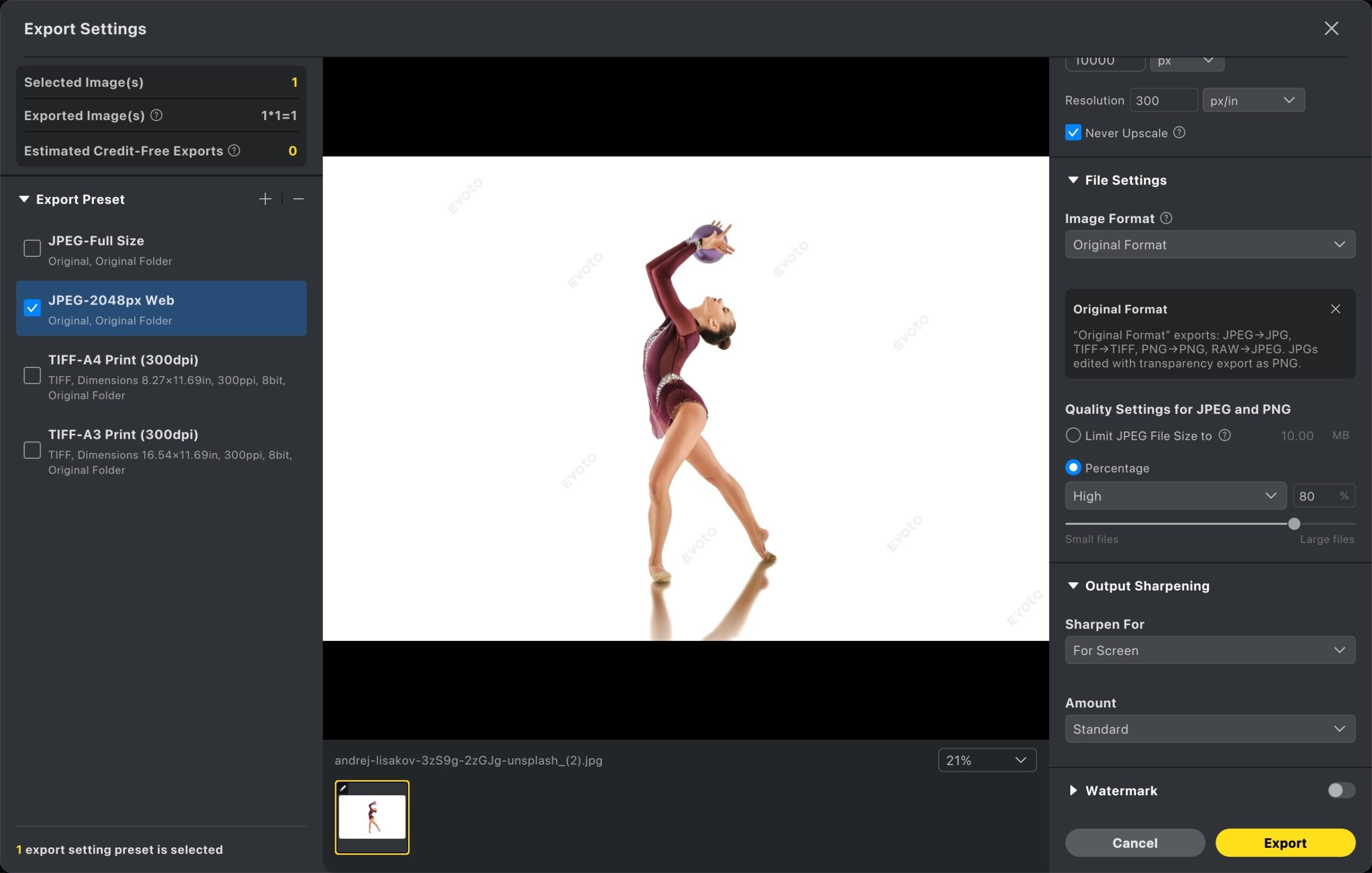
Schritt 6: Finales Bild exportieren
Wenn die Reflexion richtig aussieht, exportierst du das Bild direkt.
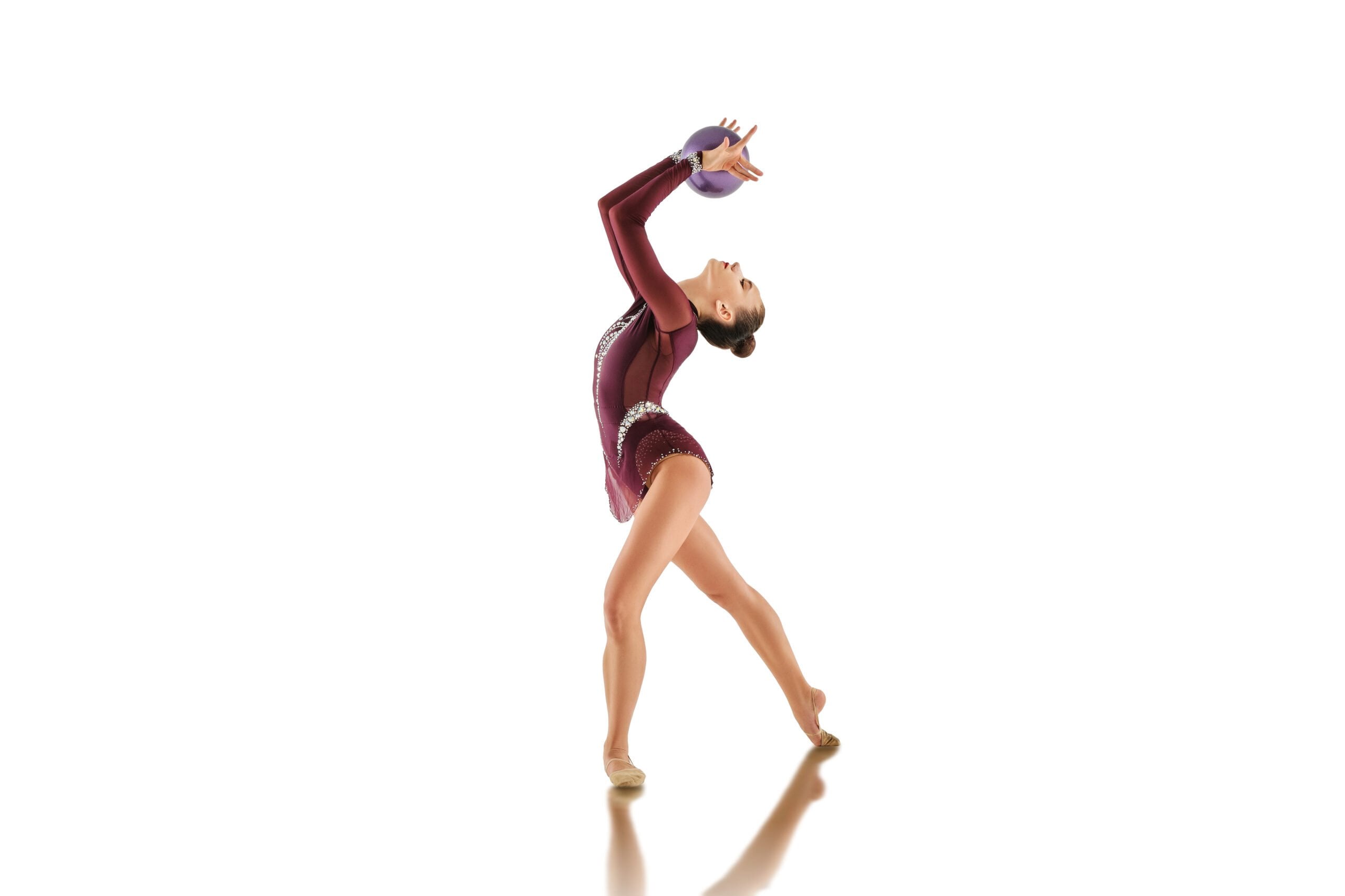
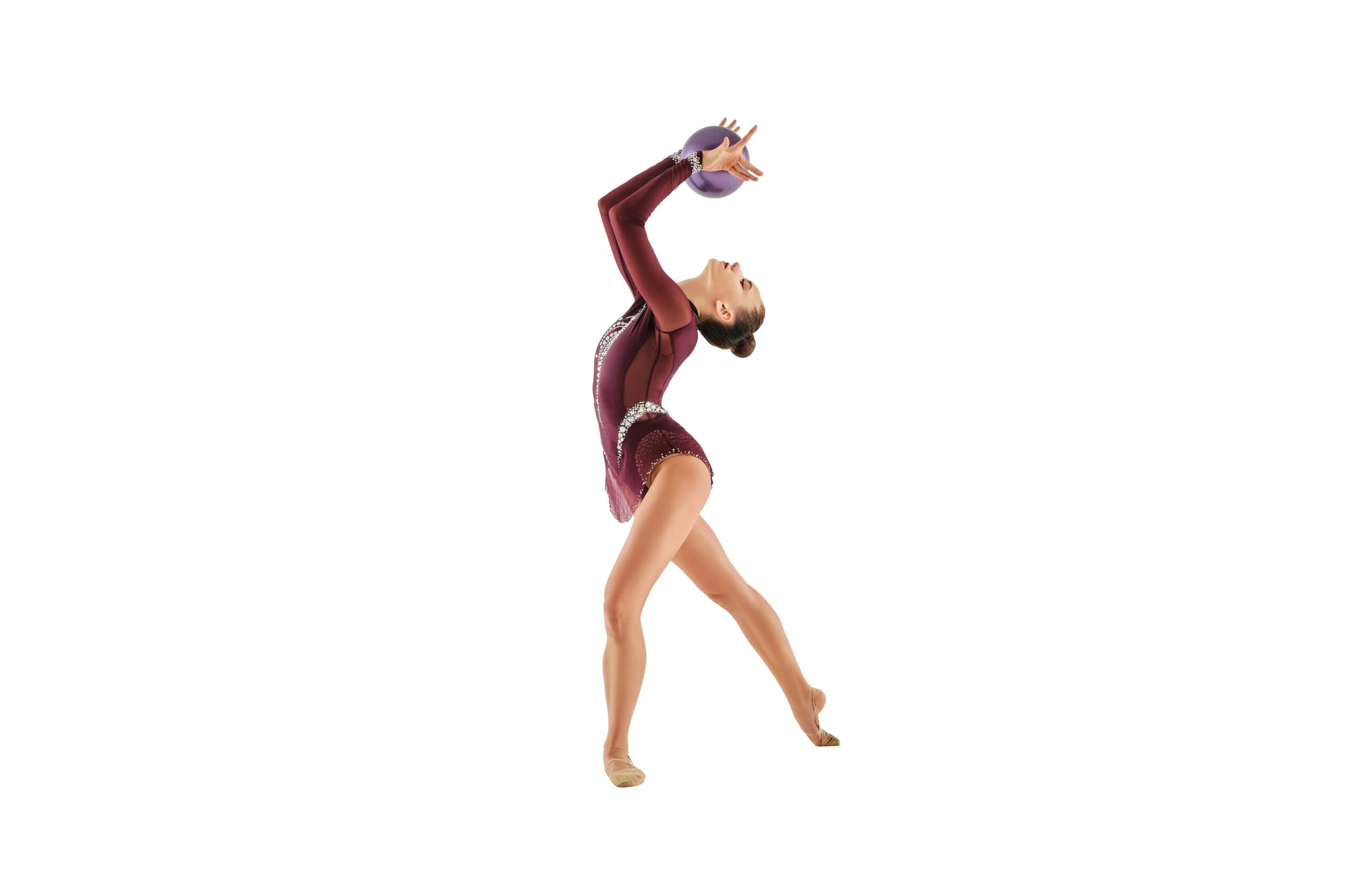
Der Vorteil ist nicht, dass der Effekt auf jedem Bild automatisch perfekt wird. Der Vorteil ist, dass der Workflow deutlich kürzer wird, wenn das Ausgangsbild bereits gut für eine Bodenreflexion geeignet ist.
Photoshop vs. Evoto: Was ist besser für Bodenreflexionen?
Photoshop ist besser, wenn du jeden Teil der Reflexion manuell kontrollieren möchtest. Wenn das Bild schwierig ist, die Maske viel Sorgfalt braucht oder du die Reflexion mit sehr präzisen Entscheidungen zu Verlauf und Unschärfe von Grund auf bauen willst, gibt dir Photoshop diese Freiheit.
Evoto ist besser, wenn du schneller zu einer sauberen, exportfertigen Reflexion kommen möchtest. Du baust die Reflexion nicht jedes Mal von Hand neu auf, wodurch sich der Prozess leichter wiederholen lässt.
Welche Option besser ist, hängt also davon ab, was du mehr brauchst: manuelle Kontrolle oder Workflow-Geschwindigkeit. Wenn das Bild bereits geeignet ist und das Ziel ein effizienter Output ist, ist Evoto oft die einfachere Wahl. Wenn das Bild in jeder Phase individuelle Korrekturen braucht, bietet Photoshop weiterhin mehr Spielraum, um den Effekt manuell zu formen.
Weiterlesen: Spiegelungen und Glanzstellen aus Fotos entfernen
Fazit
Eine gute Bodenreflexion hängt sowohl vom Ausgangsbild als auch vom gewählten Workflow ab. Wenn der Freisteller sauber ist, das Motiv bereits geerdet wirkt und die Reflexion natürlich ausblendet, kann der Effekt ein Bild deutlich hochwertiger wirken lassen.
Photoshop bleibt nützlich, wenn du volle manuelle Kontrolle möchtest. Wenn du jedoch einen schnelleren Weg suchst, saubere Bodenreflexionen zu erstellen und zu exportieren, passt Evoto besonders gut, sobald du weißt, dass das Bild ein guter Kandidat für diesen Effekt ist.
Starker KI-Fotoeditor