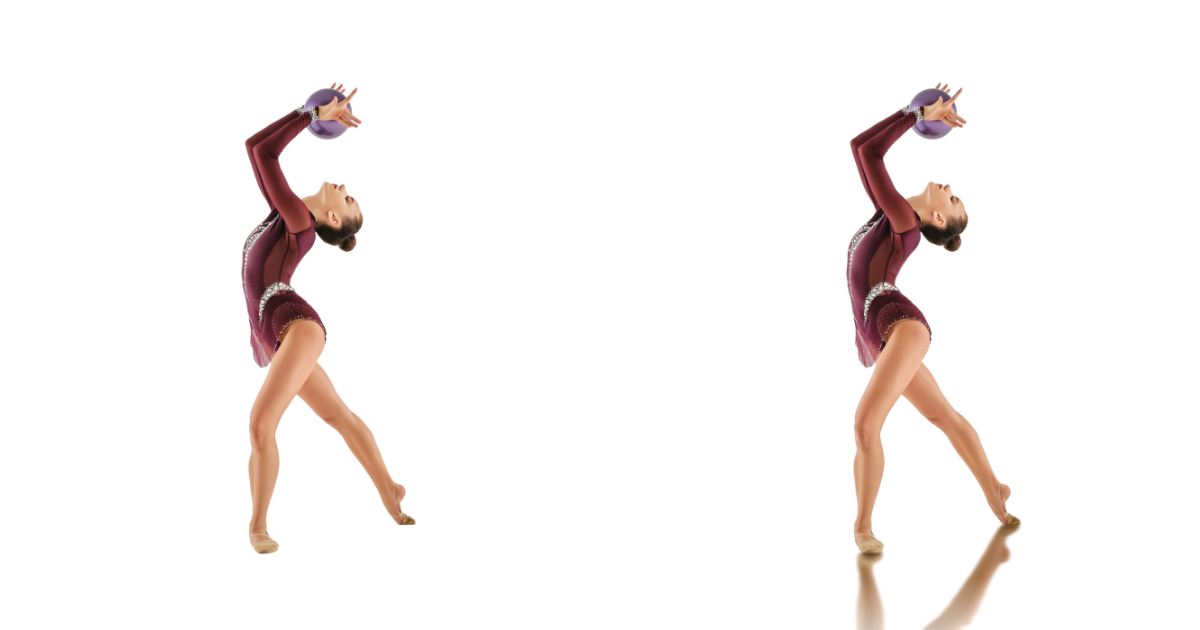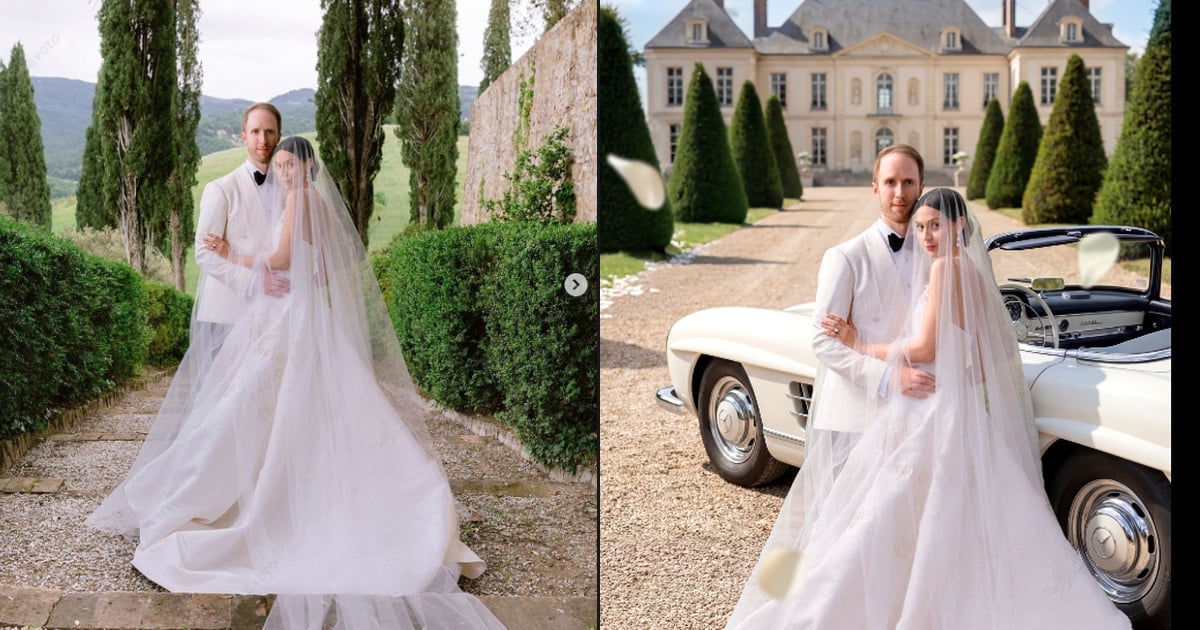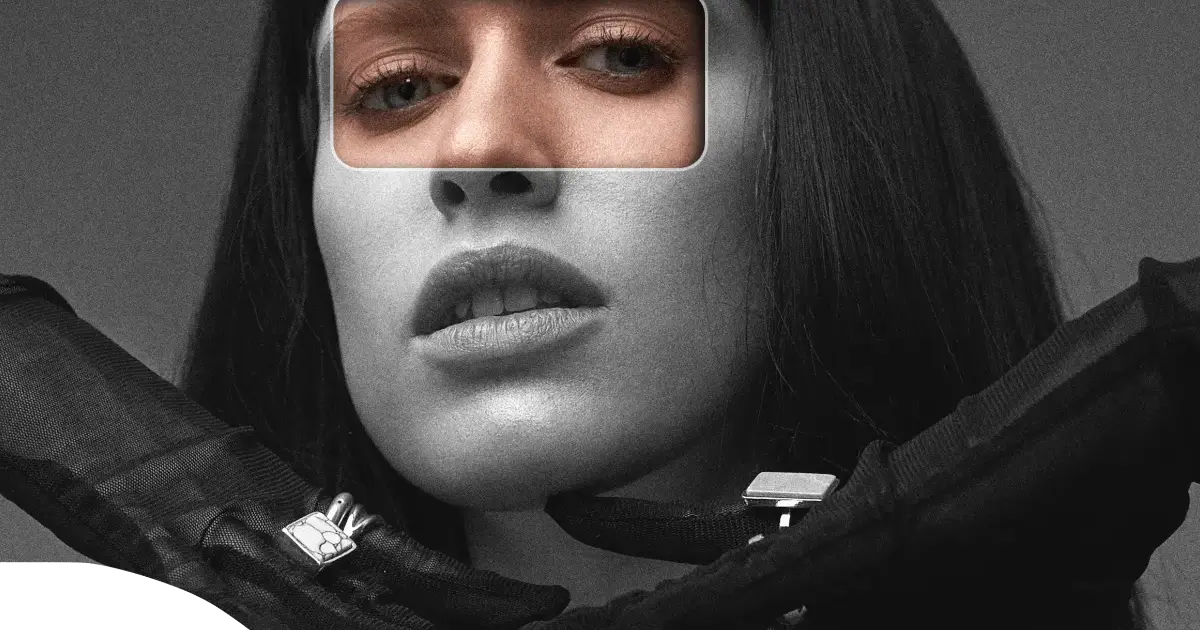

Ein schwarzer Hintergrund lässt ein Foto sofort professioneller, dramatischer und fokussierter wirken. Er ist in der Porträtfotografie, bei Produktbildern und Marketing-Visuals weit verbreitet, um das Motiv hervorzuheben und störende Ablenkungen im Hintergrund verschwinden zu lassen. In dieser Anleitung erfährst du, wie du einen schwarzen Hintergrund hinzufügen kannst – sowohl mit der klassischen Methode in Photoshop als auch mit einer schnelleren, KI-gestützten Lösung via Evoto AI.

Warum solltest du einen schwarzen Hintergrund hinzufügen?
Bevor wir dir zeigen, wie du einen Hintergrund schwarz machen kannst, lohnt sich ein Blick auf das Warum. Warum ist dieser Look eigentlich so beliebt?
Ein schwarzer Hintergrund bietet entscheidende Vorteile:
- Fokus pur: Er lenkt die Aufmerksamkeit direkt und ohne Umwege auf das Hauptmotiv.
- Premium-Look: Er sorgt sofort für eine cleane, professionelle und hochwertige Ästhetik.
- Keine Ablenkungen: Störende Elemente im Hintergrund werden einfach ausgeblendet.
- Starker Kontrast: Besonders bei Porträts und Produktfotos verstärkt er den Kontrast und lässt Farben leuchten.
- Vielseitigkeit: Er eignet sich perfekt für E-Commerce, Headshots und Werbebilder.
Wegen dieser Vorteile gehört das Erstellen eines schwarzen Hintergrunds zu den häufigsten Aufgaben in der Bildbearbeitung – quer durch alle Branchen.
So fügst du einen schwarzen Hintergrund mit Photoshop hinzu
Photoshop bietet leistungsstarke manuelle Werkzeuge, um Hintergründe zu ersetzen. Hier ist der gängigste Workflow, um in Photoshop einen Hintergrund schwarz zu machen.
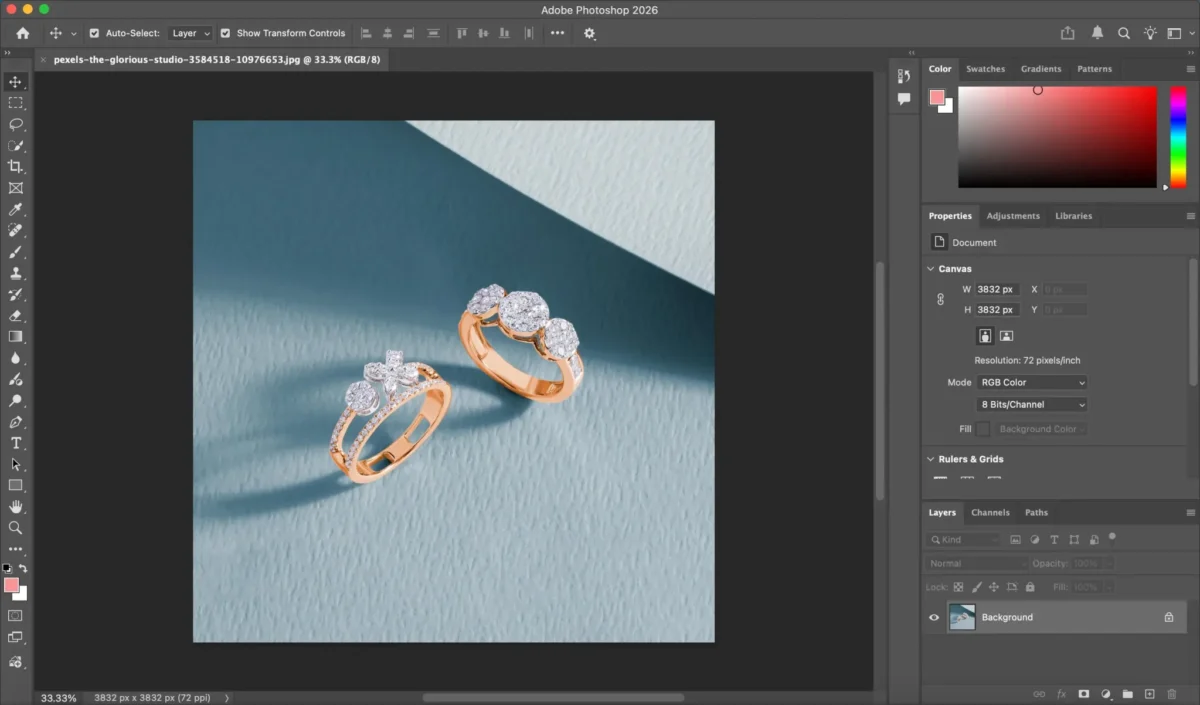
Schritt 1: Bild hochladen
Starte Photoshop und öffne das Foto, das du bearbeiten möchtest.
Schritt 2: Motiv auswählen
Nutze Werkzeuge wie Motiv auswählen (Select Subject), das Schnellauswahlwerkzeug (Quick Selection Tool) oder das Zeichenstift-Werkzeug (Pen Tool), um dein Hauptmotiv sorgfältig auszuwählen.
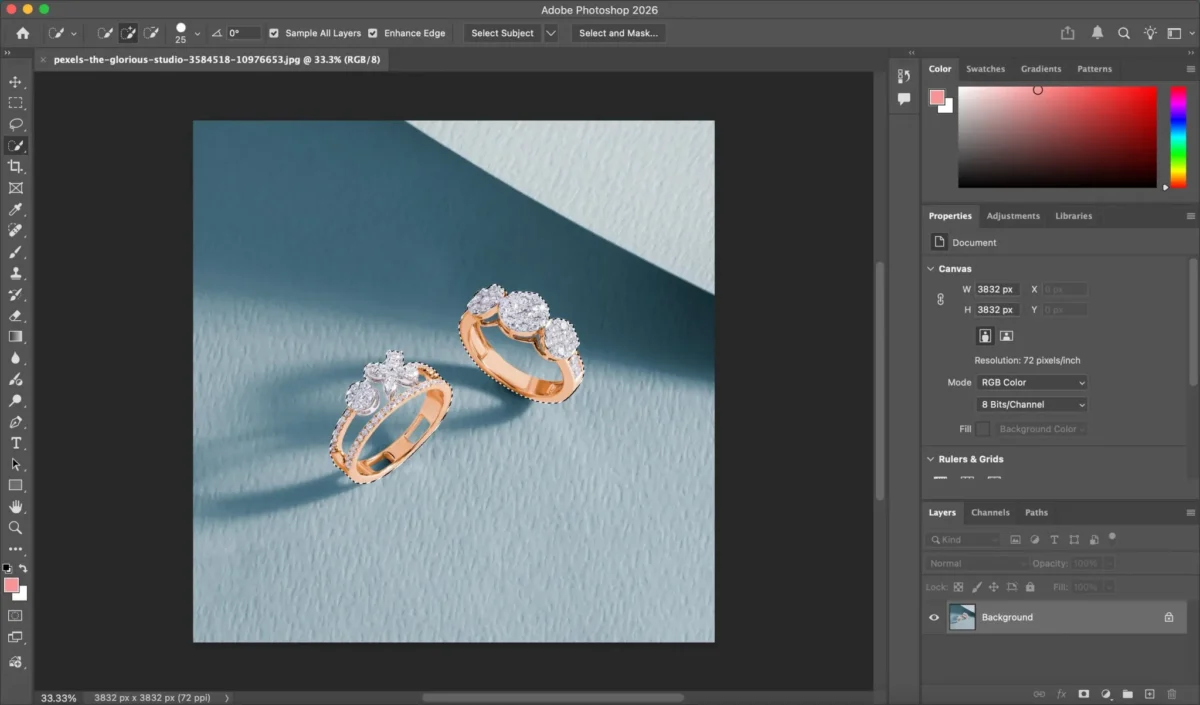
Schritt 3: Hintergrund entfernen oder maskieren
Erstelle eine Ebenenmaske (Layer Mask), um das Motiv vom Hintergrund zu trennen. Nutze bei Bedarf Funktionen wie „Kante verbessern“, um Haare oder feine Details sauber freizustellen.
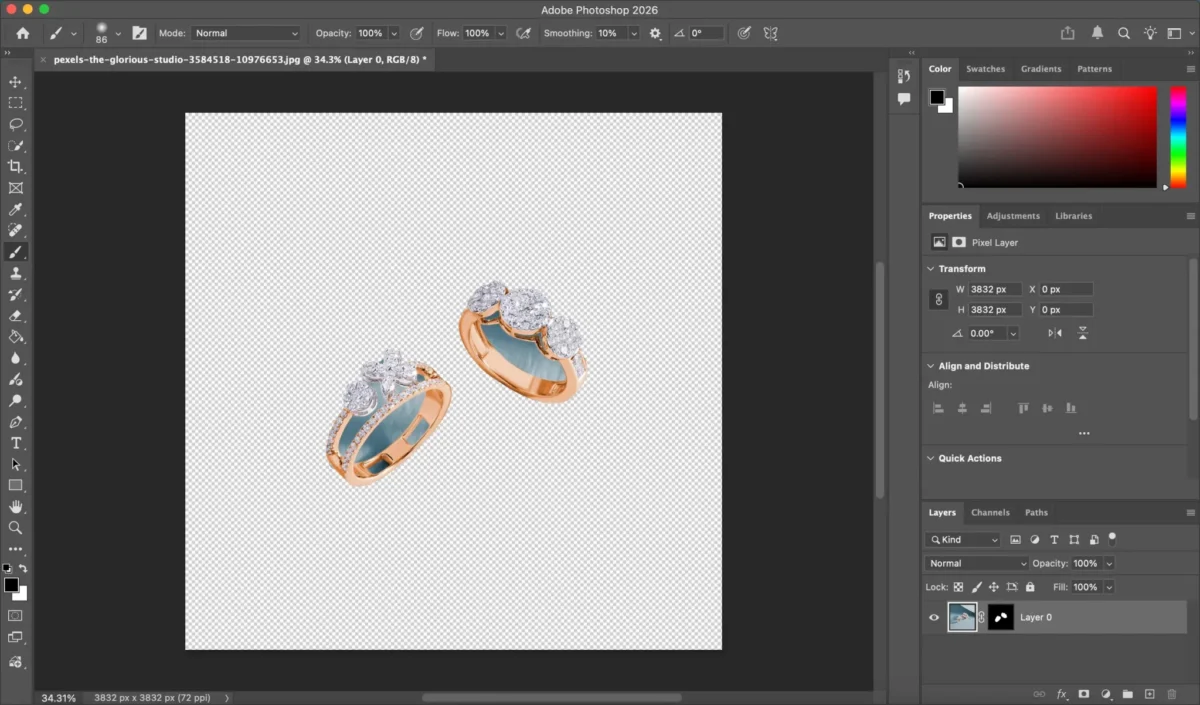
Schritt 4: Schwarzen Hintergrund hinzufügen
Erstelle eine neue Ebene unterhalb deines Motivs und fülle diese komplett mit Schwarz (#000000).
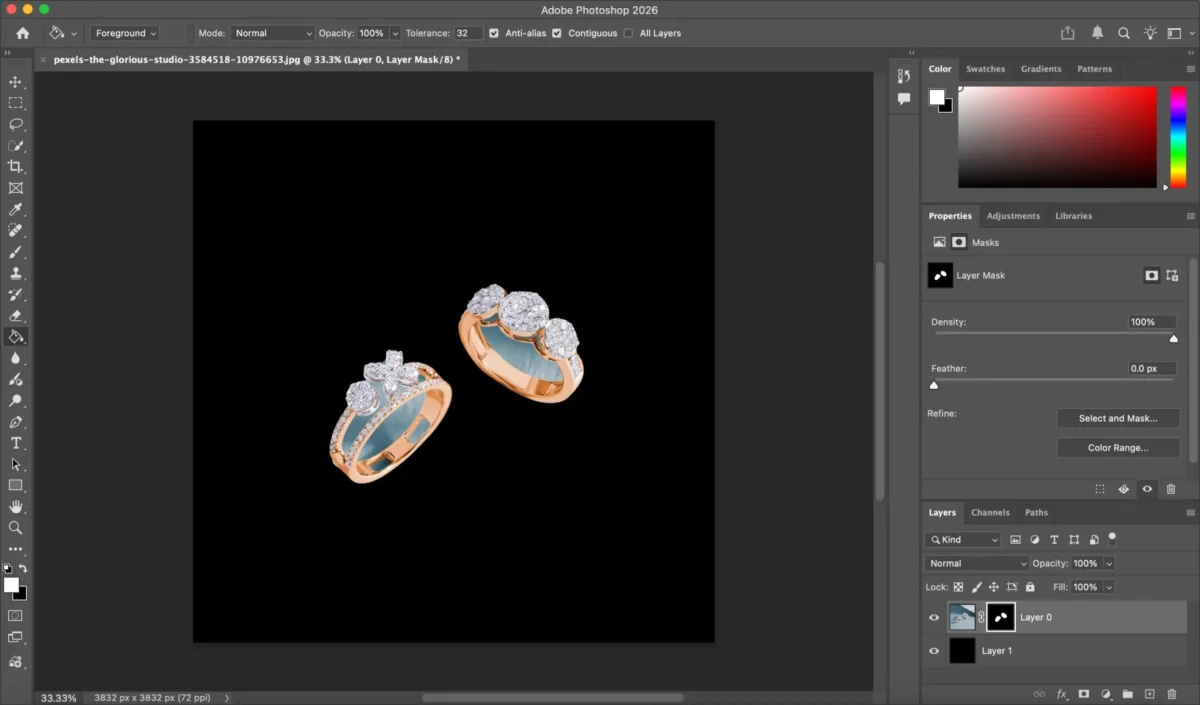
Schritt 5: Feinschliff
Überprüfe die Ränder. Passe die Kanten an, damit das Motiv natürlich mit dem neuen schwarzen Hintergrund verschmilzt und keine „Halos“ (helle Ränder) sichtbar bleiben.
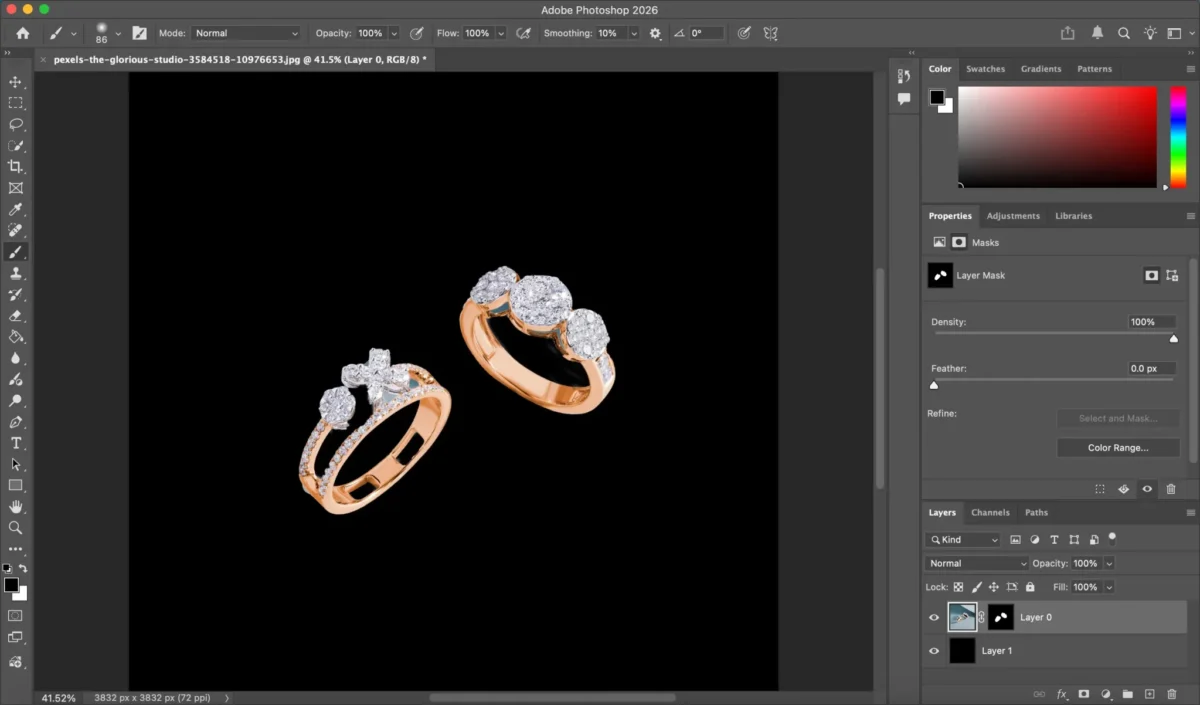
Schritt 6: Exportieren
Speichere dein Bild im gewünschten Format ab.
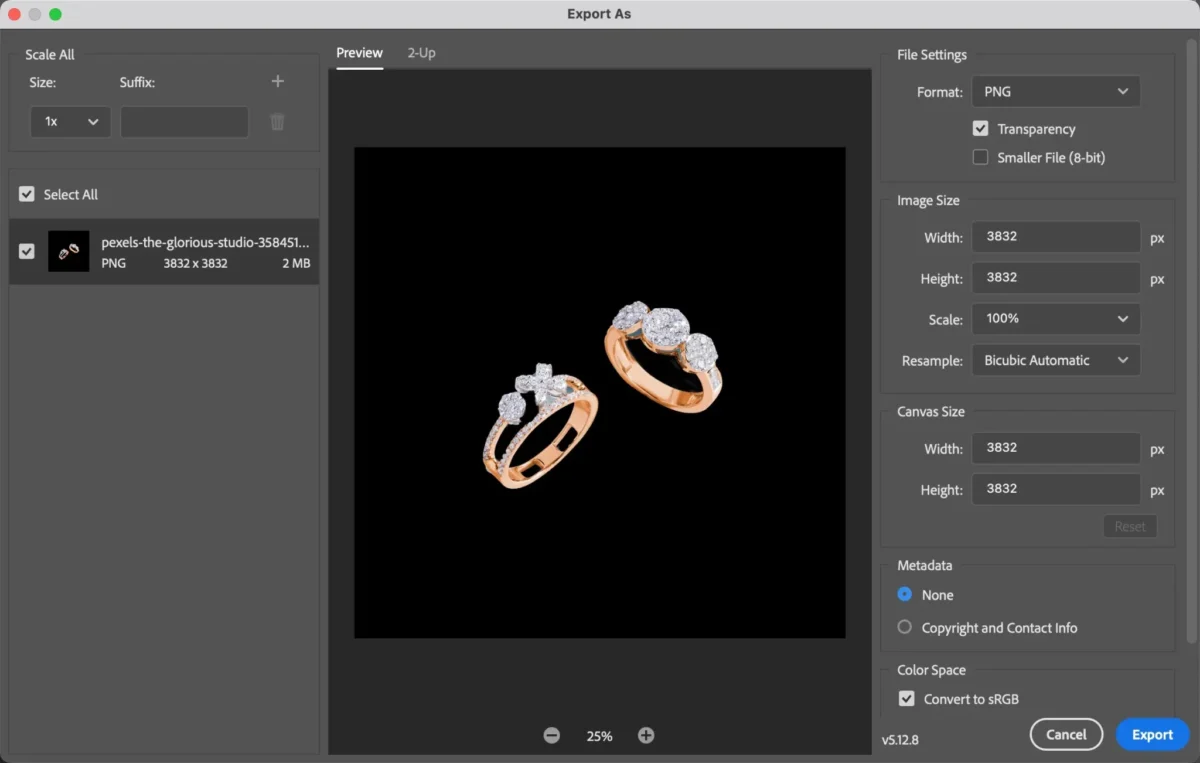
Photoshop bietet zwar die volle Kontrolle über jeden Pixel, aber saubere Ergebnisse zu erzielen – besonders bei komplexen Haarkanten – erfordert oft viel Zeit und Erfahrung.
Wann Photoshop an seine Grenzen stößt
Photoshop ist zweifellos mächtig. Doch es ist nicht immer der effizienteste Weg, um einen Hintergrund zu ersetzen – besonders wenn du kein Profi bist.
Hier sind die häufigsten Hürden:
- Steile Lernkurve: Für Anfänger sind die vielen Werkzeuge oft überwältigend.
- Zeitfresser: Das manuelle Auswählen und Maskieren kostet wertvolle Zeit.
- Komplexe Kanten: Das saubere Freistellen von feinen Haaren oder transparenten Objekten ist oft mühsam und frustrierend.
- Mühsame Stapelverarbeitung: Es ist schwierig, konsistente Ergebnisse zu erzielen, wenn du eine ganze Serie von Fotos auf einmal bearbeiten musst.
Wenn du schnelle und gleichbleibende Ergebnisse brauchst, können diese manuellen Arbeitsschritte deine Produktivität stark ausbremsen.
So machst du den Hintergrund schwarz mit Evoto AI
Evoto AI bietet dank intelligenter Motiverkennung einen schnelleren und smarteren Weg, um einen dunklen Hintergrund einzufügen.


Starker KI-Fotoeditor
Schritt 1: Bild hochladen
Importiere dein Foto mit einem einzigen Klick in Evoto AI.
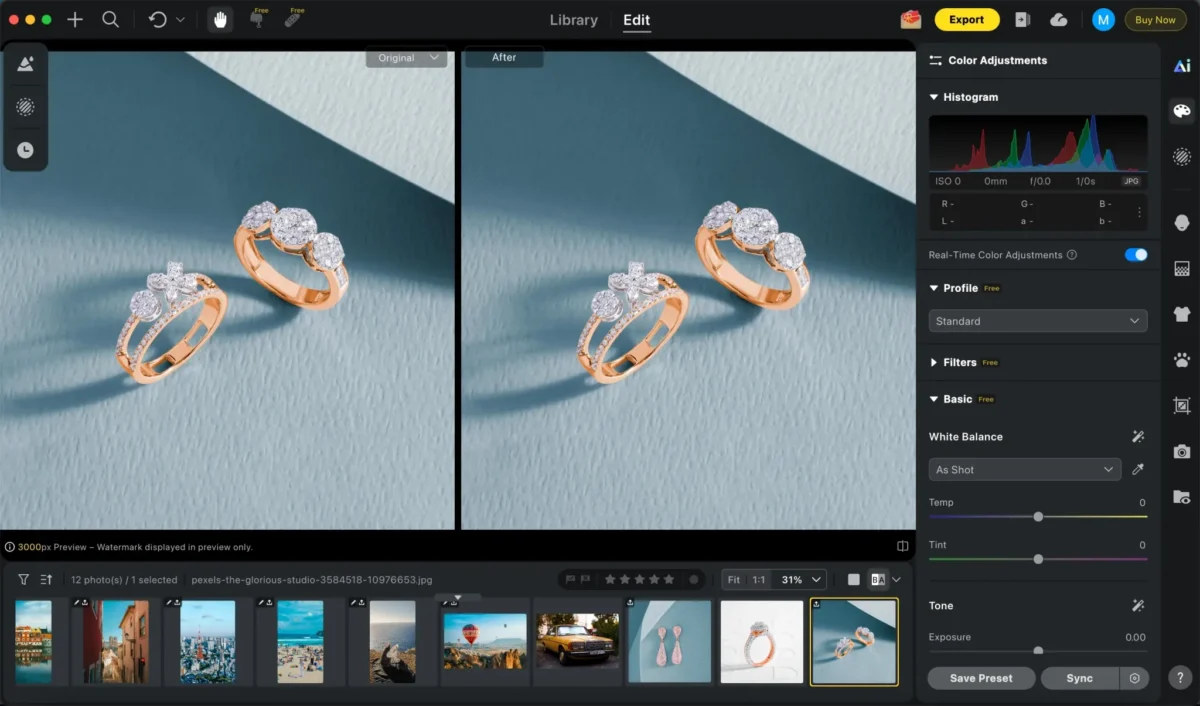
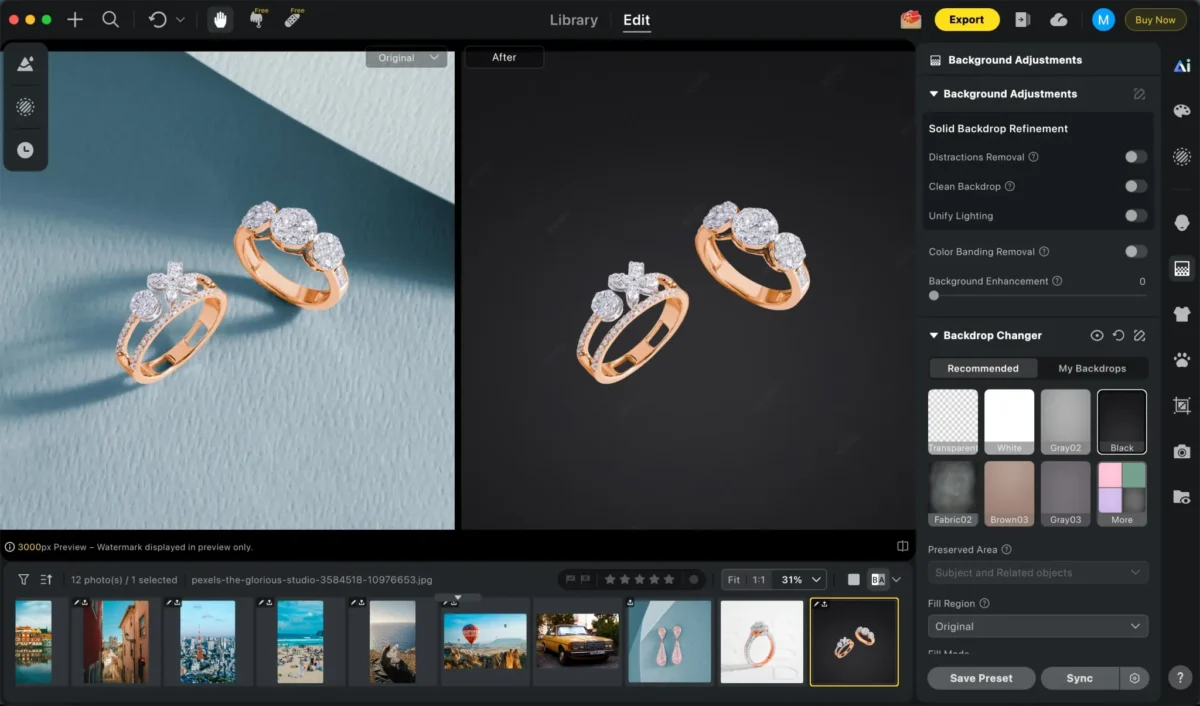
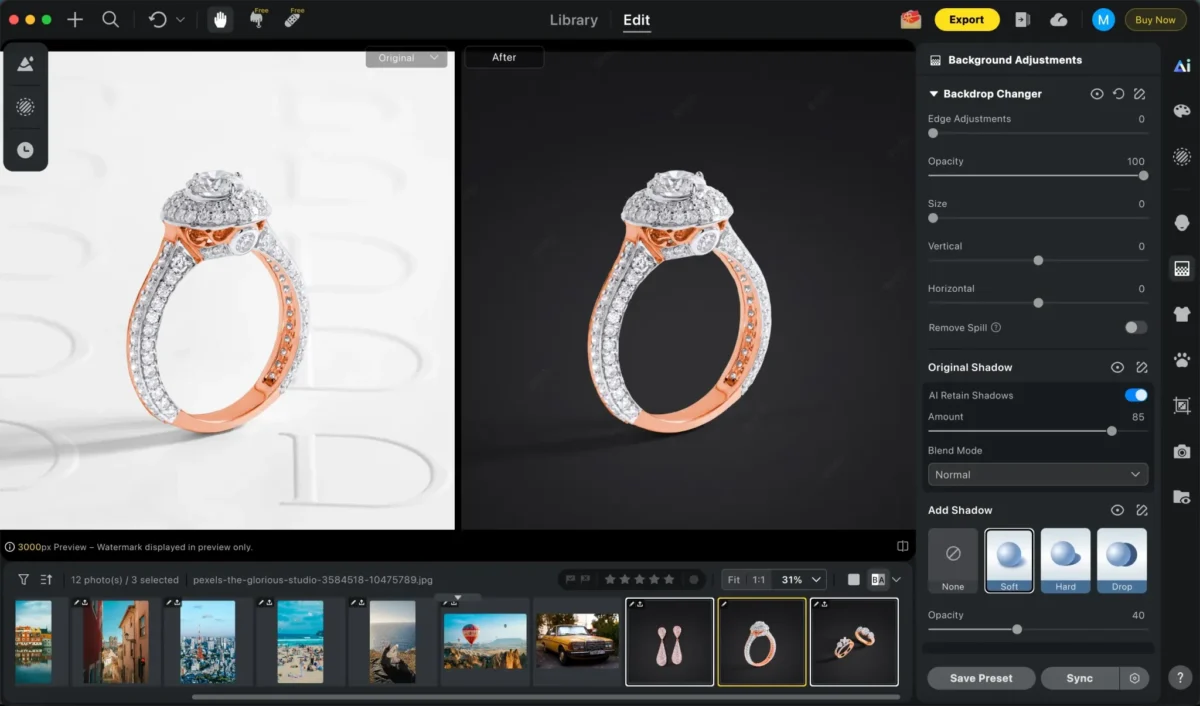
Schritt 2: Hintergrund ersetzen
Nutze die Funktion „Hintergrundwechsler“, um den ursprünglichen Hintergrund zu entfernen und ihn sofort durch eine schwarze Volltonfarbe zu ersetzen. Die KI erkennt das Motiv präzise und bewahrt dabei saubere Kanten und feine Details – selbst bei schwierigen Haaren.
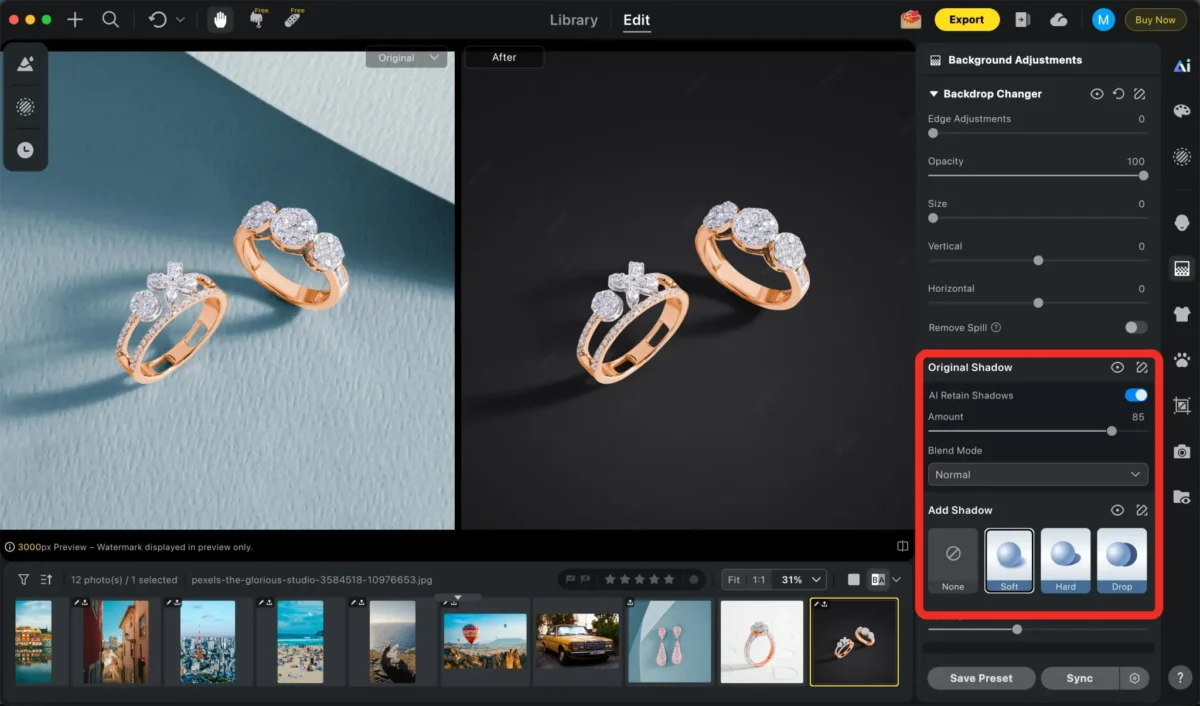
Schritt 3: Weitere Anpassungen
Du kannst Objekten Schatten hinzufügen, damit sie besser mit dem neuen Hintergrund verschmelzen. Falls nötig, kannst du im selben Schritt weitere KI-Tools wie Hautretusche oder Farbanpassung anwenden.
Schritt 4: Stapelverarbeitung (Optional)
Arbeitest du an einer ganzen Serie? Evoto AI erlaubt es dir, denselben schwarzen Hintergrund und alle Anpassungen auf eine ganze Gruppe von Bildern zu übertragen (Synchronisieren). Das spart Zeit und sorgt für einen absolut einheitlichen Look.
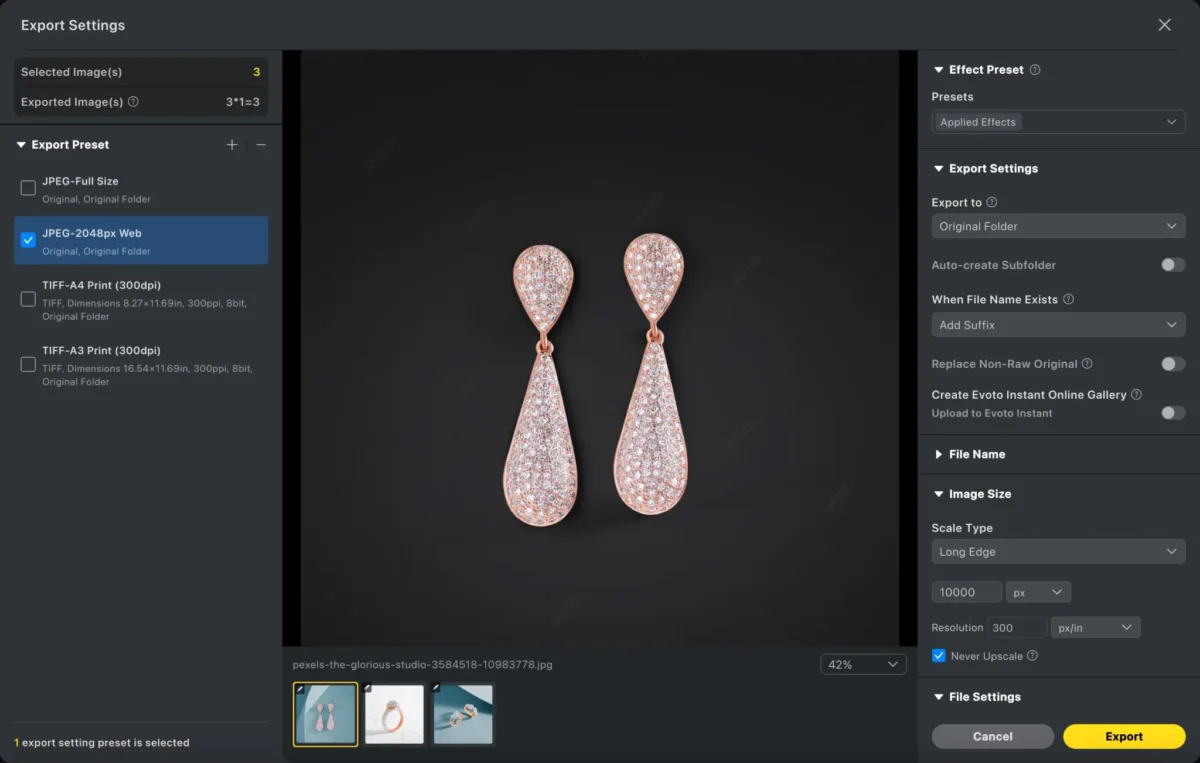
Schritt 5: Exportieren
Exportiere deine Fotos in hoher Auflösung – bereit für Web, Druck oder E-Commerce.
Evoto AI nimmt die Komplexität aus der Hintergrundbearbeitung und macht Ergebnisse in Profi-Qualität mit nur wenigen Klicks möglich.
Starker KI-Fotoeditor
Photoshop vs. Evoto AI: Was eignet sich besser für schwarze Hintergründe?
| Funktion | Photoshop | Evoto AI |
| Lernkurve | Steil (Komplex) | Einsteigerfreundlich |
| Geschwindigkeit | Langsam (Manuell) | Blitzschnell (KI) |
| Kantenpräzision | Erfordert manuelle Feinarbeit | Automatisch KI-optimiert |
| Stapelverarbeitung | Eingeschränkt / Umständlich | Hocheffizient |
| Ideal für | Profis mit Wunsch nach Detail-Kontrolle | Schnelle Profi-Ergebnisse |
Wenn du die volle manuelle Kontrolle über jeden Pixel brauchst, bleibt Photoshop eine starke Wahl. Geht es dir jedoch um Geschwindigkeit, Konsistenz und einfache Bedienung, ist Evoto AI die bessere Lösung, um schnell und effizient einen Hintergrund schwarz zu machen.
Fazit
Zu wissen, wie man einen Hintergrund schwarz machen kann, hat einen enormen Einfluss auf die visuelle Wirkung deiner Bilder.
Photoshop bietet dir zwar detaillierte manuelle Kontrolle, erfordert aber auch viel Zeit und technisches Know-how. Evoto AI hingegen ist die schnellere und intuitivere Alternative – ideal für Fotografen, Designer und E-Commerce-Händler, die saubere, professionelle Ergebnisse suchen, ohne sich in komplexer Software zu verlieren.
Wenn du nach einem einfachen und zuverlässigen Weg suchst, um deinen Fotos einen schwarzen Hintergrund zu verleihen, ist Evoto AI definitiv einen Versuch wert.