Cambiar el color de piel es una habilidad esencial en el retoque de retratos, ya sea para corregir tonos desiguales, unificar el color de la piel en varias fotos o lograr un estilo creativo específico.
En esta guía aprenderás cómo cambiar color de piel en Photoshop paso a paso, conocerás los problemas más comunes y descubrirás una forma mucho más rápida y eficiente usando las herramientas con IA de Evoto.
¿Qué es el Ajuste del Tono de Piel?
El ajuste del tono de piel consiste en modificar el matiz, la saturación y la luminosidad de la piel para lograr un aspecto natural y uniforme. Este proceso puede incluir:
- Corregir dominantes de color causadas por la iluminación
- Unificar tonos desiguales en rostro, manos y cuerpo
- Ajustar calidez, viveza o subtonos
- Mejorar la estética general del retrato
Photoshop ofrece herramientas muy potentes para cambiar el tono de piel, aunque el proceso puede ser lento y complejo, especialmente para principiantes o ediciones en volumen.
Cómo Cambiar el Color de Piel en Photoshop: Guía Paso a Paso
Aprender cómo cambiar color de piel en Photoshop requiere una selección precisa de la piel y ajustes cuidadosos para no afectar otras áreas de la imagen.
Paso 1 – Subir la Foto
Abre Adobe Photoshop e importa la imagen. Duplica siempre la capa original para mantener un flujo de trabajo no destructivo.
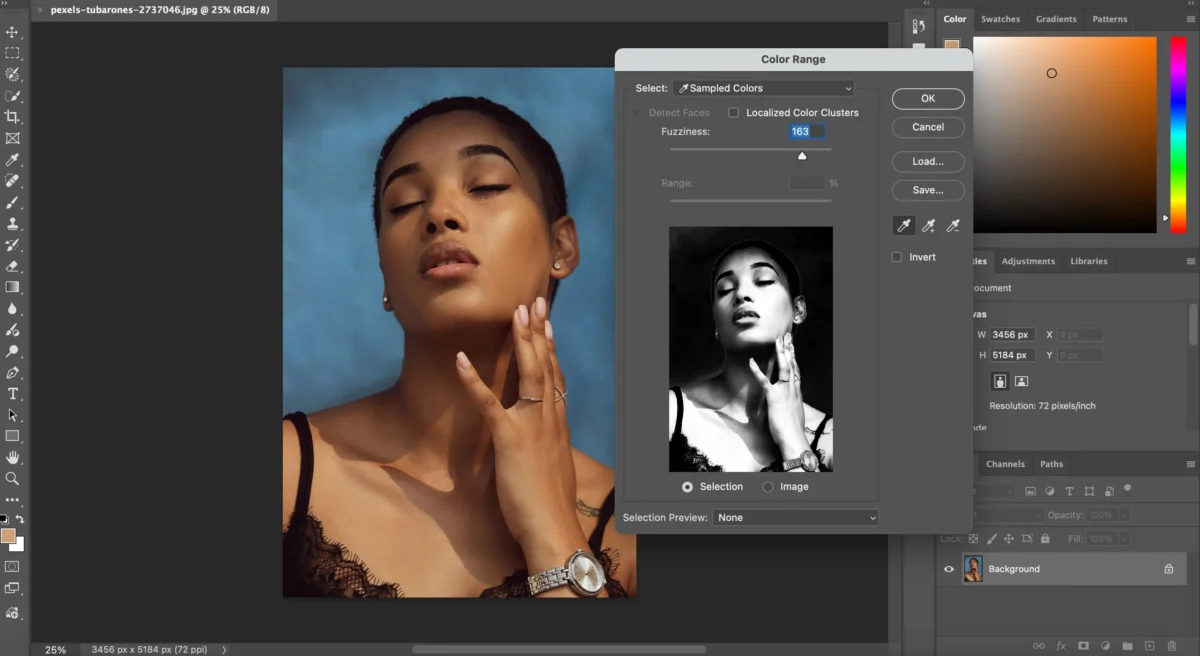
Paso 2 – Seleccionar la Piel
Utiliza herramientas como Selección > Gama de colores, Selección rápida o Lazo para aislar las áreas de la piel. Ajusta la tolerancia para evitar afectar cabello, ropa o fondo.
Paso 3 – Ajustar el Color
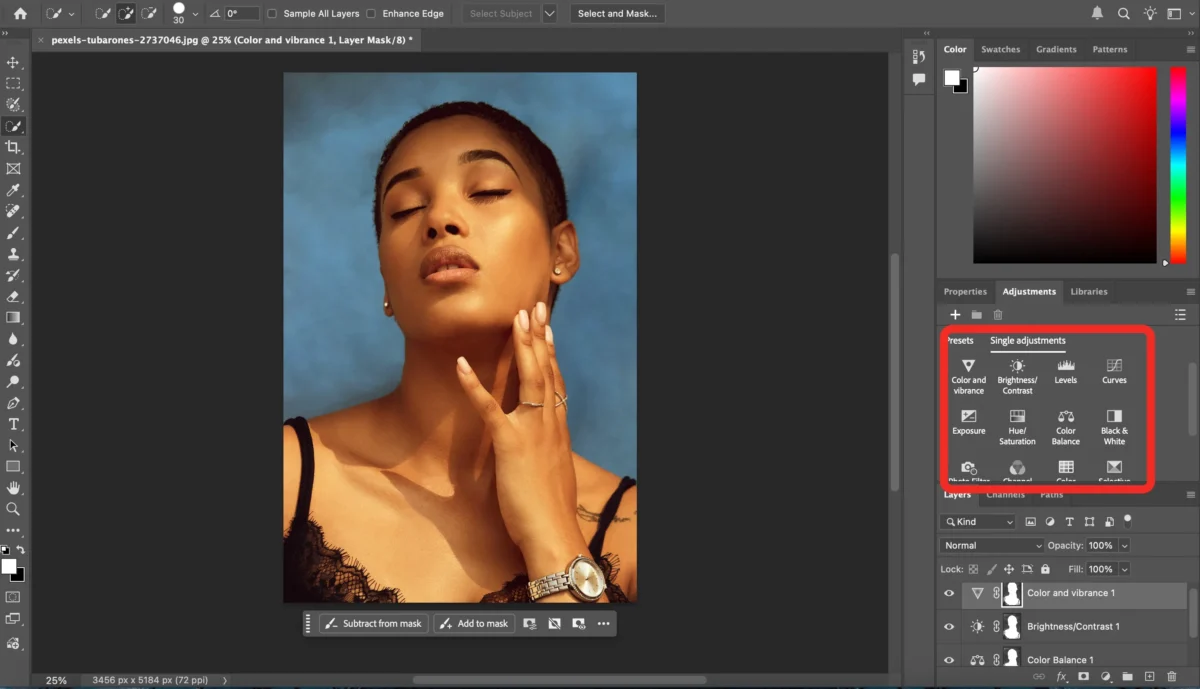
Aplica ajustes mediante Tono/Saturación, Color selectivo, Balance de color o Curvas, realizando cambios sutiles hasta que el tono de piel se vea natural y coherente.
Paso 4 – Refinar la Máscara
Edita la máscara de capa con un pincel suave para perfeccionar bordes y lograr una integración fluida del ajuste.
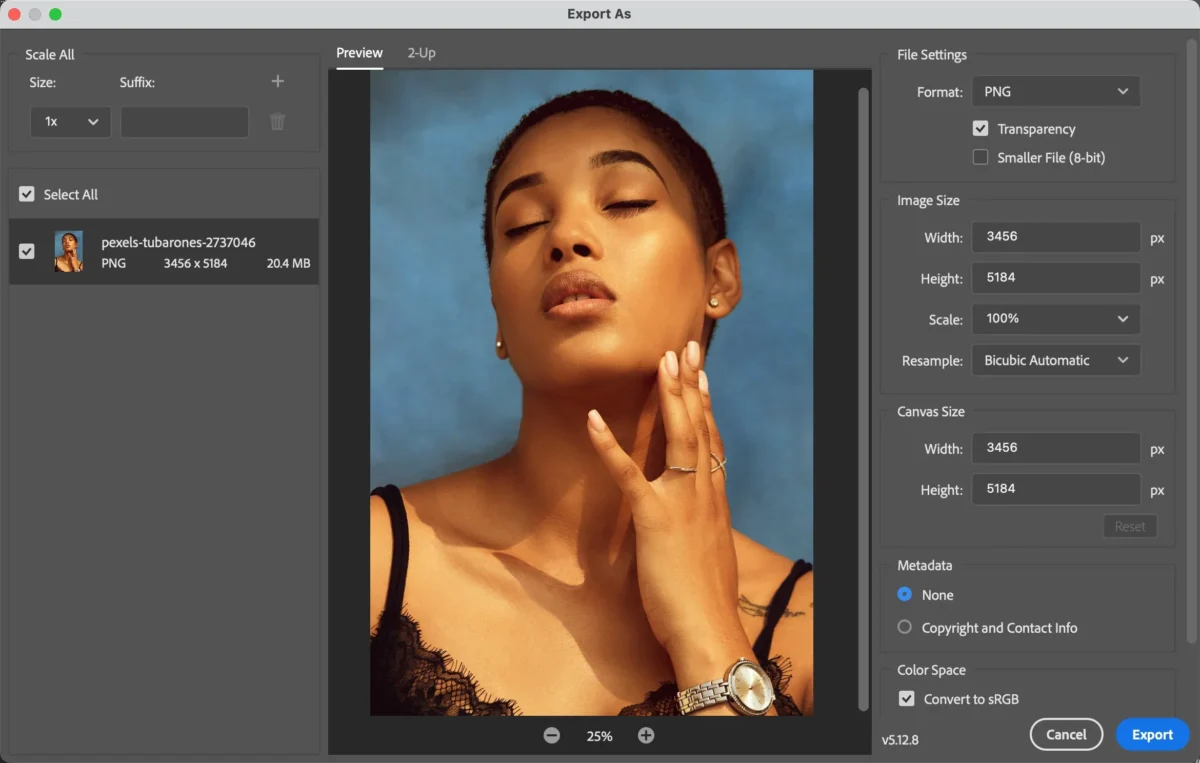
Paso 5 – Exportar la Imagen
Cuando estés satisfecho, exporta la imagen desde Archivo > Exportar > Exportar como, usando ajustes de alta calidad.
Problemas Comunes al Cambiar el Tono de Piel en Photoshop
Aunque Photoshop es muy potente, muchos usuarios se enfrentan a estos desafíos:
- Selección de piel complicada en fondos complejos
- Tonos sobresaturados o poco naturales
- Diferencias de color entre rostro y cuerpo
- Flujo de trabajo lento, especialmente en edición por lotes
- Curva de aprendizaje pronunciada
Estos problemas hacen que cambiar color de piel de forma consistente lleve mucho tiempo.
Dos Formas de Cambiar el Color de Piel con Evoto
Evoto simplifica el proceso gracias a su tecnología de inteligencia artificial, ofreciendo resultados rápidos, naturales y consistentes.


Potente AI Editor de Foto
Método 1: Usar la Función de Cambio de Tono de Piel
La forma más rápida y directa de cmabiar tono de piel con Evoto.
Paso 1 – Subir la Foto
Importa la imagen en Evoto.
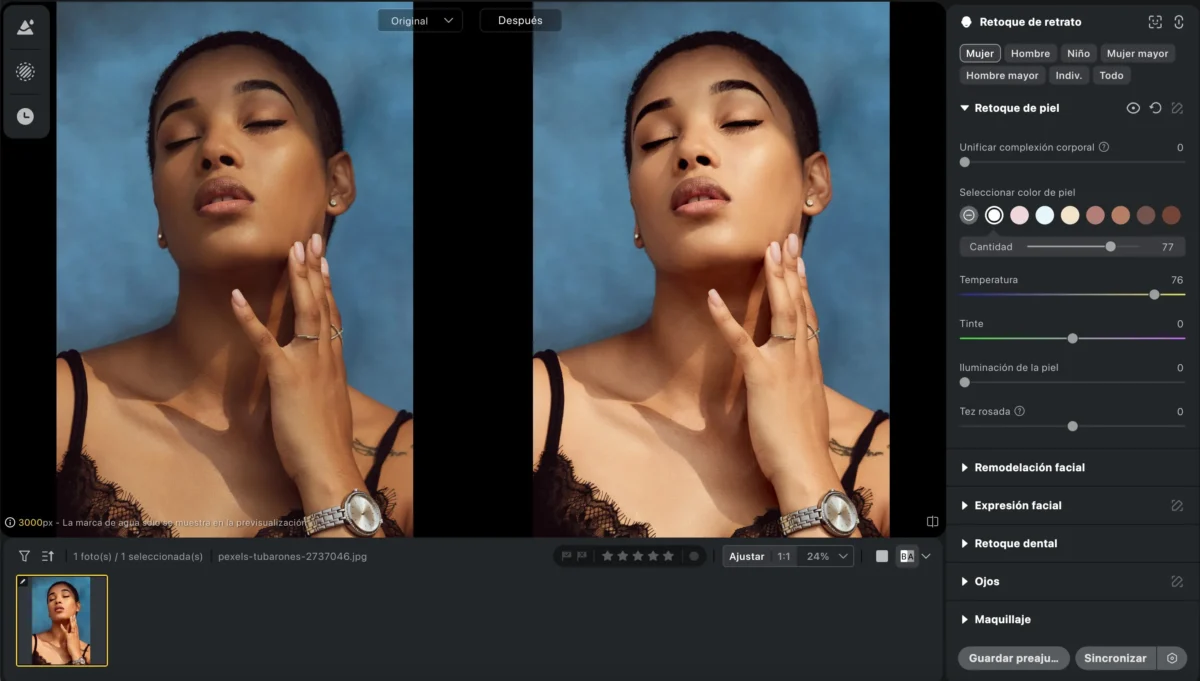
Paso 2 – Ajustar el Tono de Piel
Ve a Retoque de retrato > Seleccionar color de Piel. La IA detecta automáticamente todas las zonas de piel y te permite ajustar color, matiz, temperatura e intensidad para un resultado natural.
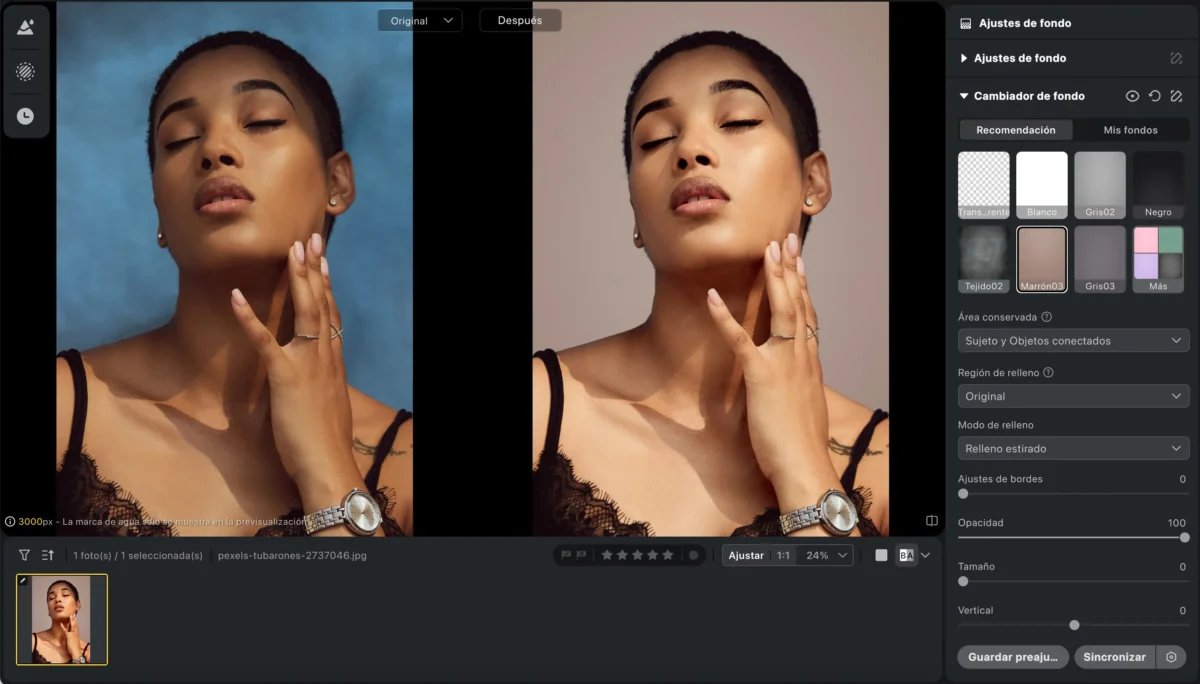
Paso 3 – Ajustes Opcionales
Mejora la imagen con funciones adicionales como reemplazo de fondo con IA, editor corporal o cambio de expresión facial.
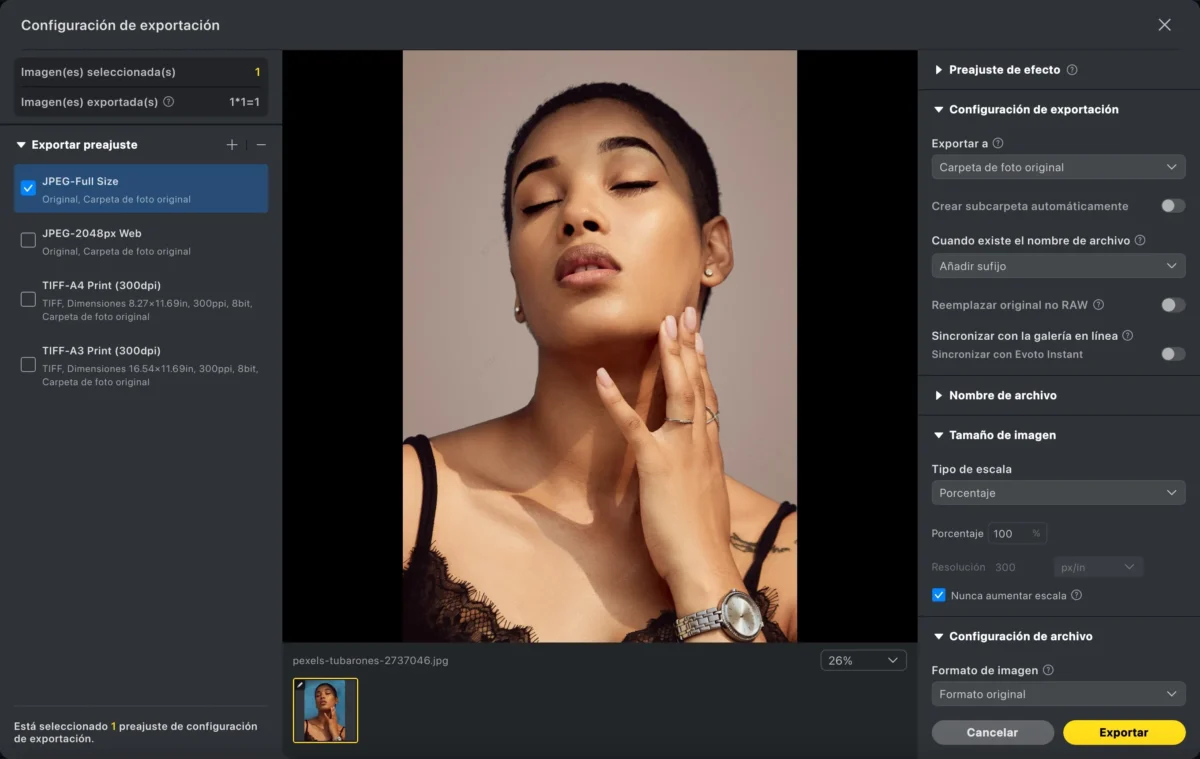
Paso 4 – Exportar
Exporta una imagen o procesa varias fotos al mismo tiempo.
Método 2: Usar la Herramienta de Máscara Automática
Ideal si necesitas un control más localizado.
Paso 1 – Subir la Foto
Importa la imagen en Evoto.
Paso 2 – Crear Máscara Automática
Dirígete a Ajuste de Color > Máscaras > Crear Máscara > Piel. La IA detecta instantáneamente las áreas de piel.
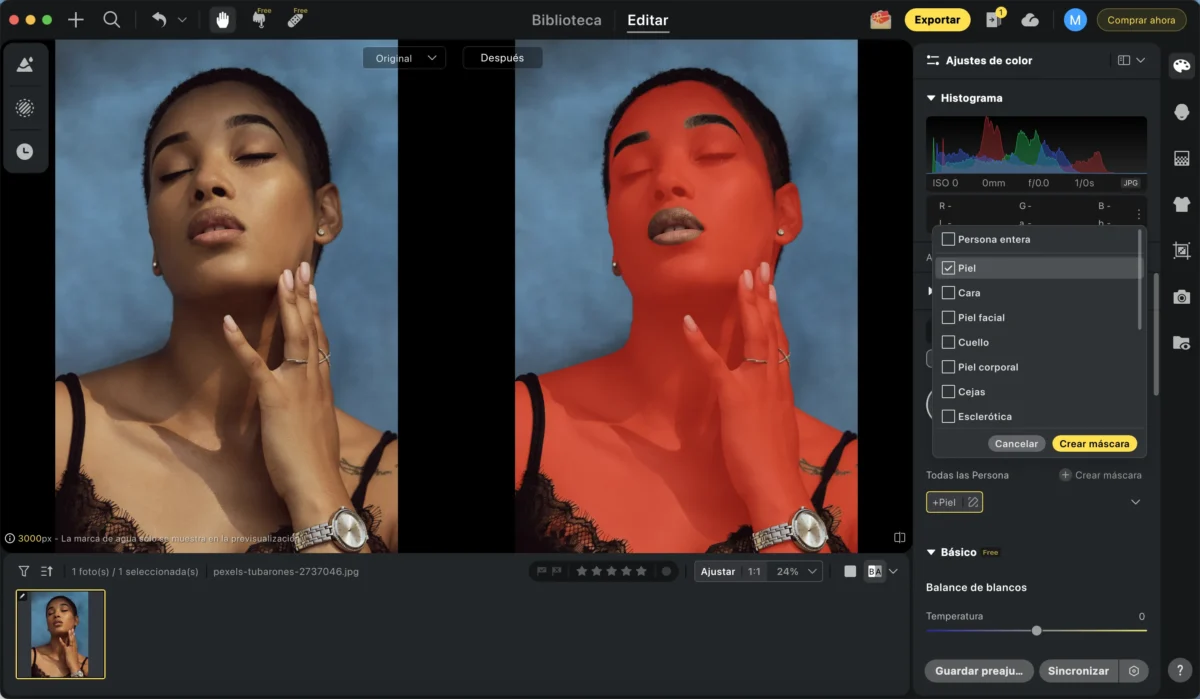
Paso 3 – Ajustar el Color de la Piel
Modifica matiz, brillo y saturación para personalizar el tono de piel con precisión.
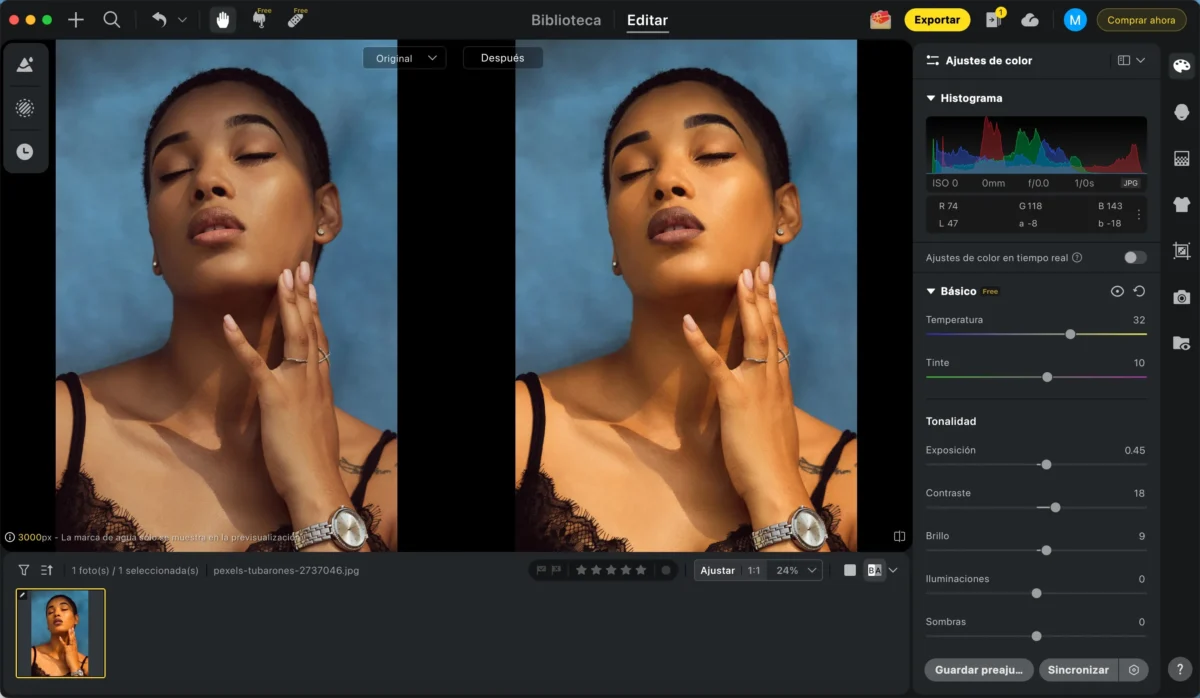
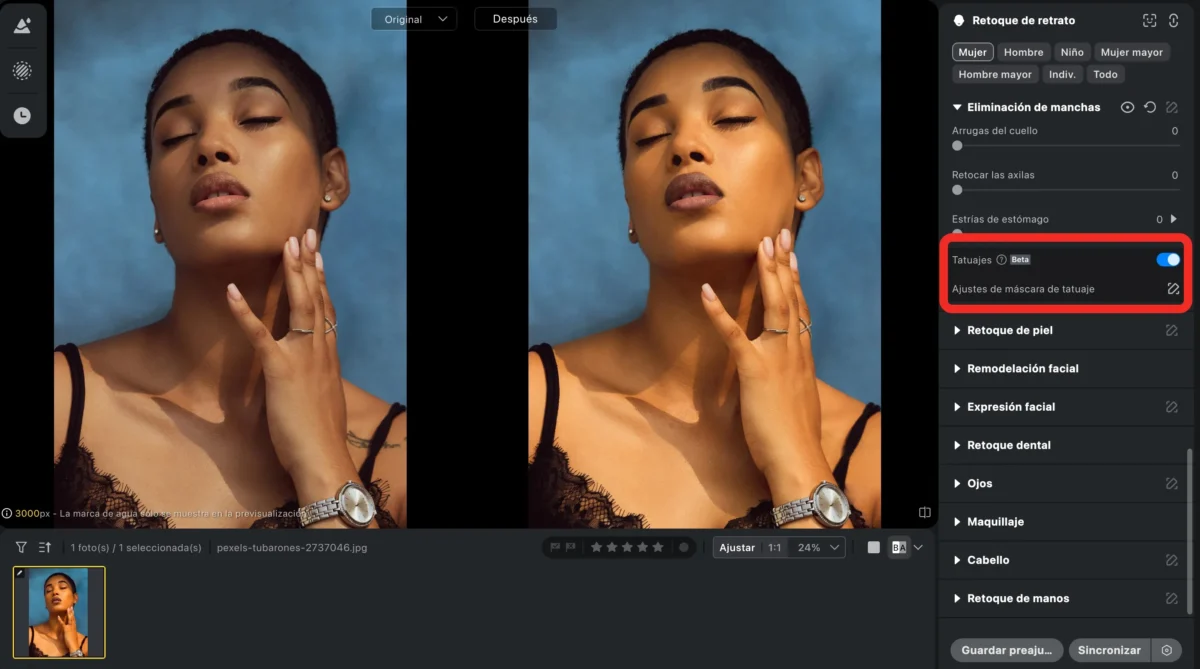
Paso 4 – Ajustes Opcionales
Utiliza herramientas adicionales como eliminar tatuajes, mejorar labios o arreglar dientes.
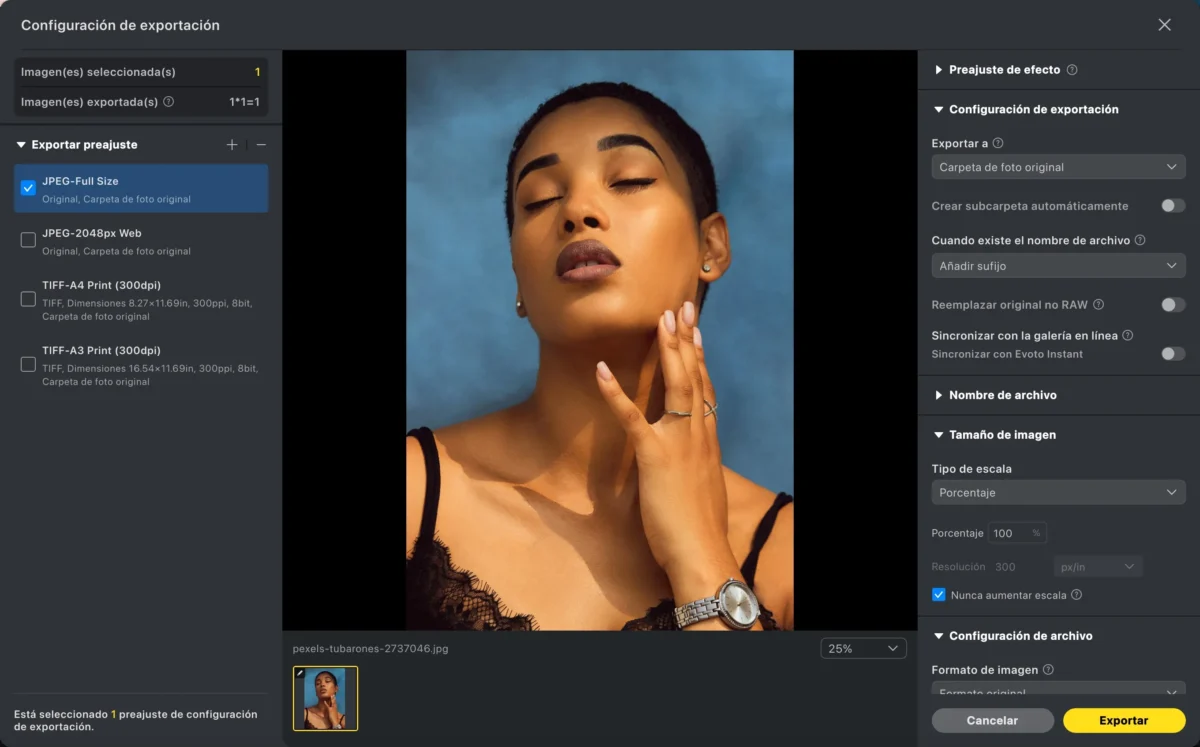
Paso 5 – Exportar
Exporta la imagen final o edita varias fotos en lote.
Potente AI Editor de Foto
Photoshop vs. Evoto: Comparativa para Cambiar el Color de Piel
| Característica | Photoshop | Evoto |
|---|---|---|
| Detección de piel | Manual | Automática con IA |
| Dificultad | Alta para principiantes | Muy fácil |
| Velocidad | Lenta en edición por lotes | Procesamiento instantáneo |
| Flujo de trabajo | Complejo | Intuitivo |
| Consistencia | Variable | Resultados uniformes |
Conclusión
Ahora ya sabes cómo cambiar color de piel en una foto usando Photoshop con un proceso detallado y profesional. Aunque Photoshop ofrece control total, puede resultar lento y complicado, especialmente para grandes volúmenes de imágenes.
Si buscas una forma más rápida, sencilla y consistente de cambiar color de piel o cmabiar tono de piel, Evoto ofrece una alternativa moderna con IA que ahorra tiempo sin sacrificar calidad, ideal para fotógrafos, creadores de contenido y ecommerce.
Evoto AI Editor de Foto – Ediciones Más Rápidas, Mayor Control .