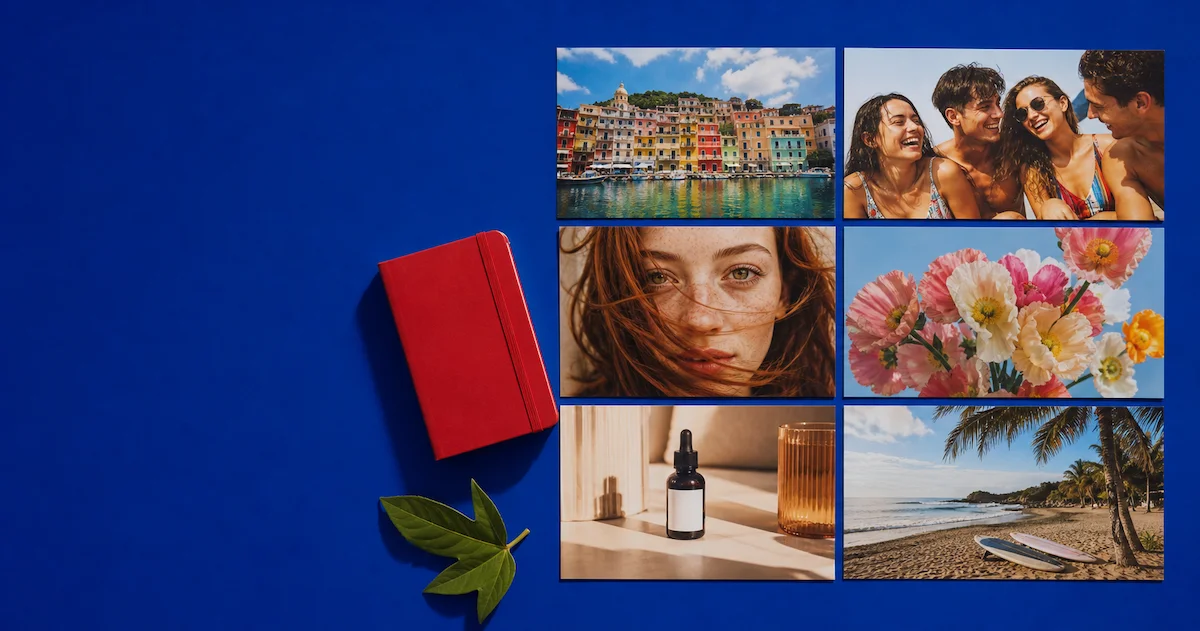
¿Quieres combinar varias fotos en una sola imagen? Un creador de collages de fotos en línea te permite crear un collage limpio y compartible sin abrir un software de diseño complicado.
El proceso básico sólo requiere unos pocos pasos: elige un diseño, sube tus fotos, ajusta cada imagen y descarga el diseño terminado.
Here is how to make a photo collage online.
Lo que necesitas para crear un collage de fotos en línea
Antes de empezar, prepara:
- Las fotos que quieres combinar
- Una idea de cuántas imágenes quieres incluir.
- El lugar donde planeas compartir o usar el collage.
- Un creador de collages en línea con plantillas o diseños de cuadrícula.
No es necesario que utilices todas las fotografías del carrete de tu cámara. Un grupo más pequeño de imágenes bien combinadas suele crear un resultado más claro y atractivo.
Si elige entre un conjunto de fotografías grande,Selección Profesional de Imágenes con IA puede ayudarle a reducir los duplicados, las tomas borrosas y otras imágenes más débiles antes de comenzar.
Paso 1: elige un diseño de collage de fotos
Comienza eligiendo el diseño que mejor se adapte a tus fotos.
Haga coincidir el diseño con la cantidad de fotos.
Los creadores de collages de fotografías en línea suelen ofrecer diseños para diferentes cantidades de imágenes. Puede encontrar opciones para dos, tres, cuatro, seis o más fotografías.
Elija un diseño más pequeño cuando:
- Quieres que cada imagen sea fácil de ver
- Deben destacarse una o dos fotos.
- Estás creando una comparación o un diseño en paralelo.
Elija un diseño más grande cuando:
- You want to show several moments from an event
- Las fotos cuentan una historia en secuencia.
- You are creating a travel, family, or product collage
No elijas un diseño simplemente porque tiene la mayor cantidad de espacios. El mejor diseño es aquel que le da a tus fotos suficiente espacio para ser vistas.
Elija entre una cuadrícula y una plantilla creativa
Una cuadrícula regular le da a cada foto una cantidad similar de espacio. Funciona bien para fotografías familiares, imágenes de productos y publicaciones sociales sencillas.
Una plantilla creativa puede utilizar diferentes tamaños o formas de marco. Esto es útil cuando desea que una imagen principal esté respaldada por varias fotografías más pequeñas.
Antes de elegir una plantilla, pregunte:
- ¿Todas las fotografías deberían tener la misma importancia?
- ¿Quiero una imagen principal?
- ¿Las fotos están conectadas por un evento, lugar o estado de ánimo compartido?
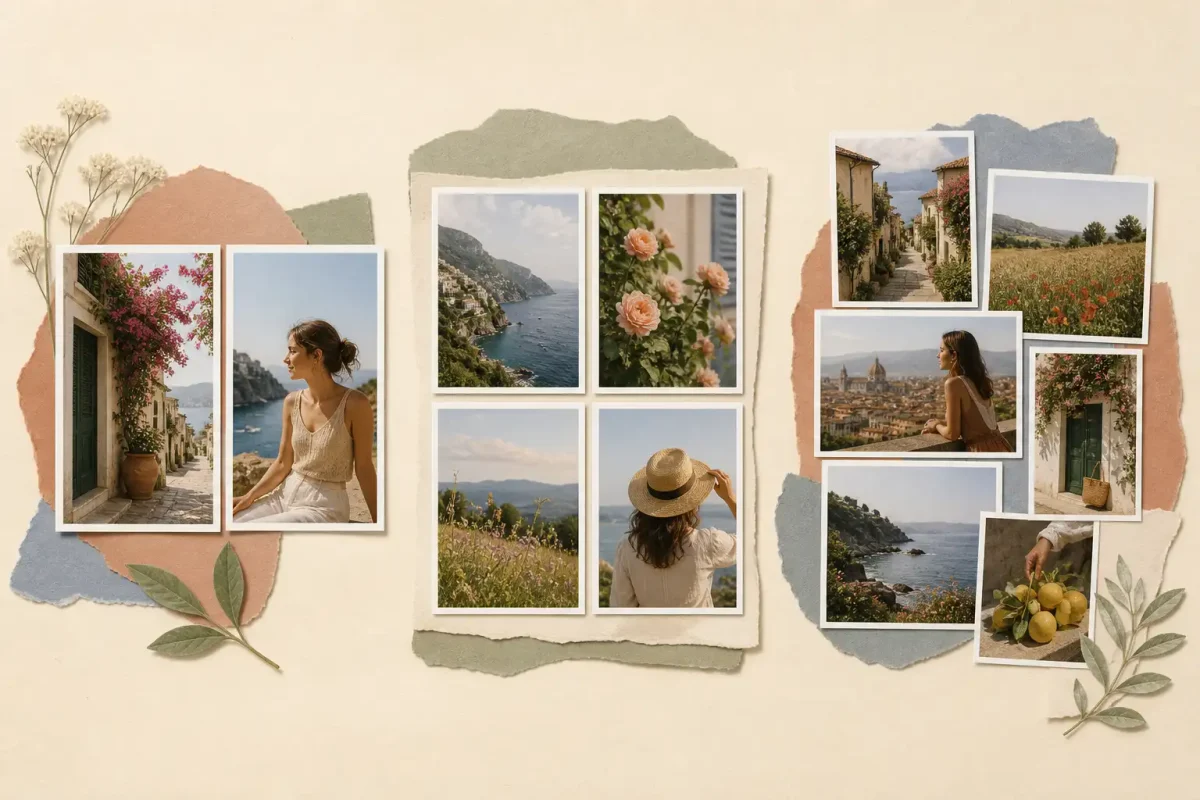
Paso 2: sube y organiza tus fotos
Una vez que haya elegido un diseño, cargue las fotos que desee utilizar.
Comience con fotos que van juntas
Las fotos suelen parecer más coherentes cuando comparten al menos una característica:
- Similar lighting
- Complementary colors
- A common subject
- El mismo evento o lugar
- Un estado de ánimo constante
Por ejemplo, un collage de viajes podría incluir un paisaje amplio, un retrato, una comida y un detalle en primer plano del mismo viaje.
Revisa cada espacio para fotos
Después de cargarlo, revise el diseño completo antes de realizar ediciones detalladas. Comprueba que:
- La foto correcta está en cada ranura.
- Ninguna imagen aparece dos veces
- La imagen más importante tiene una posición destacada.
- Las fotos juntas tienen sentido.
Si una foto se siente fuera de lugar, reemplácela ahora en lugar de intentar arreglarla recortándola.
Reordenar las imágenes
Muchas herramientas te permiten arrastrar fotos entre ranuras o intercambiar una imagen por otra.
Puedes organizar las imágenes por:
- Tiempo
- Ubicación
- Sujeto
- Color
- Dirección de movimiento
Un orden claro ayuda a los espectadores a comprender el collage más rápidamente.
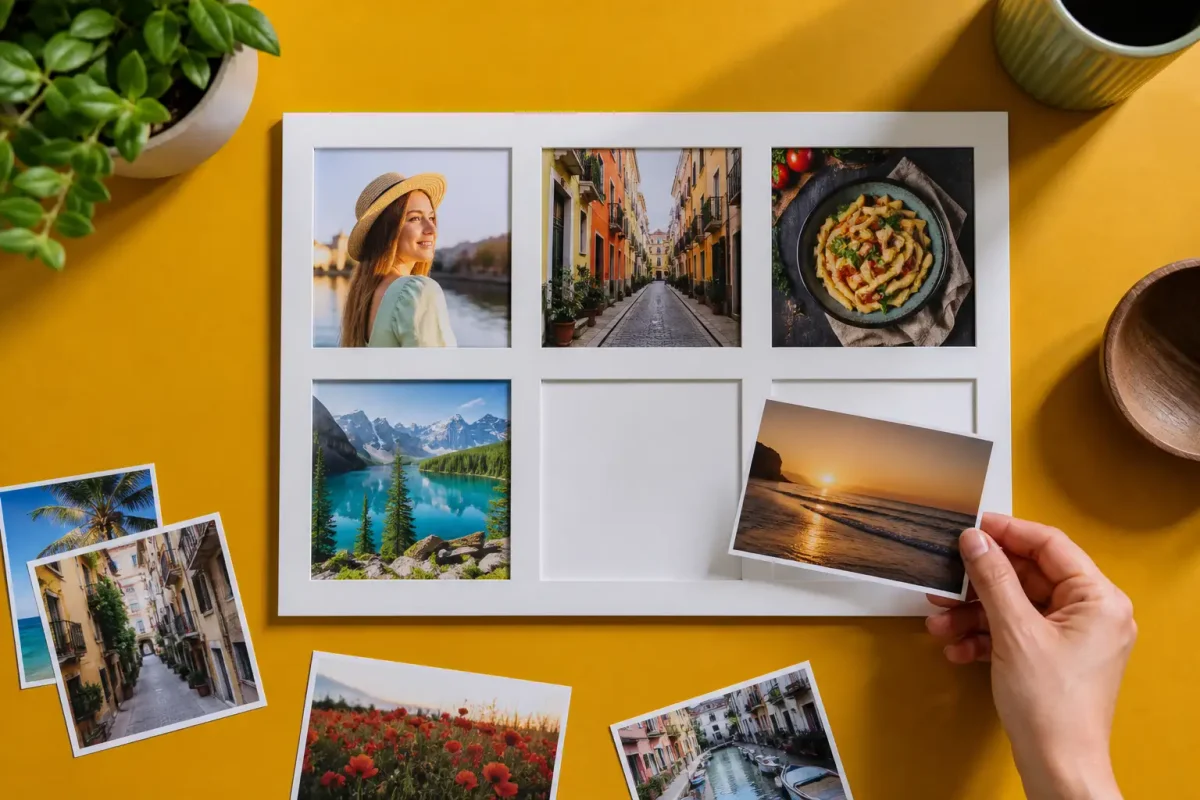
Paso 3: recorta, reemplaza y ajusta cada foto
Una vez que las imágenes estén en su lugar, ajuste cada foto para que las partes importantes permanezcan visibles.
Cultivo para proteger al sujeto.
Diferentes marcos pueden tener diferentes proporciones. Una imagen horizontal dentro de un marco vertical puede recortar una cara, un producto o un detalle importante.
Al ajustar una foto, proteja:
- caras
- Manos y gestos
- Productos
- Signos o texto
- La acción principal de la escena.
Si el sujeto está cortado, arrastre la imagen dentro del marco hasta que el área más importante sea visible.
Acercar o alejar
Acérquese cuando:
- El tema es demasiado pequeño.
- Quieres resaltar un rostro o producto
- El fondo distrae
Alejar cuando:
- An important object is being cropped
- La imagen necesita más contexto.
- El recorte se siente demasiado apretado al lado de otras fotos.
Intente mantener los temas principales en una escala visual similar. Un recorte muy cercano al lado de varias imágenes distantes puede hacer que el collage parezca desequilibrado.
Girar o voltear cuando sea necesario
Utilice la rotación para enderezar una imagen inclinada. Un giro horizontal o vertical puede ayudar cuando la dirección de un tema entra en conflicto con el resto de la composición.
Después de voltear una imagen, verifique el texto, logotipos, letreros o etiquetas de productos. No deberían aparecer al revés.
Reemplazar una imagen sin comenzar de nuevo
Si el diseño funciona pero una foto no, use la opción Reemplazar si su herramienta la proporciona. Esto le permite mantener el diseño mientras cambia solo la imagen que no funciona.
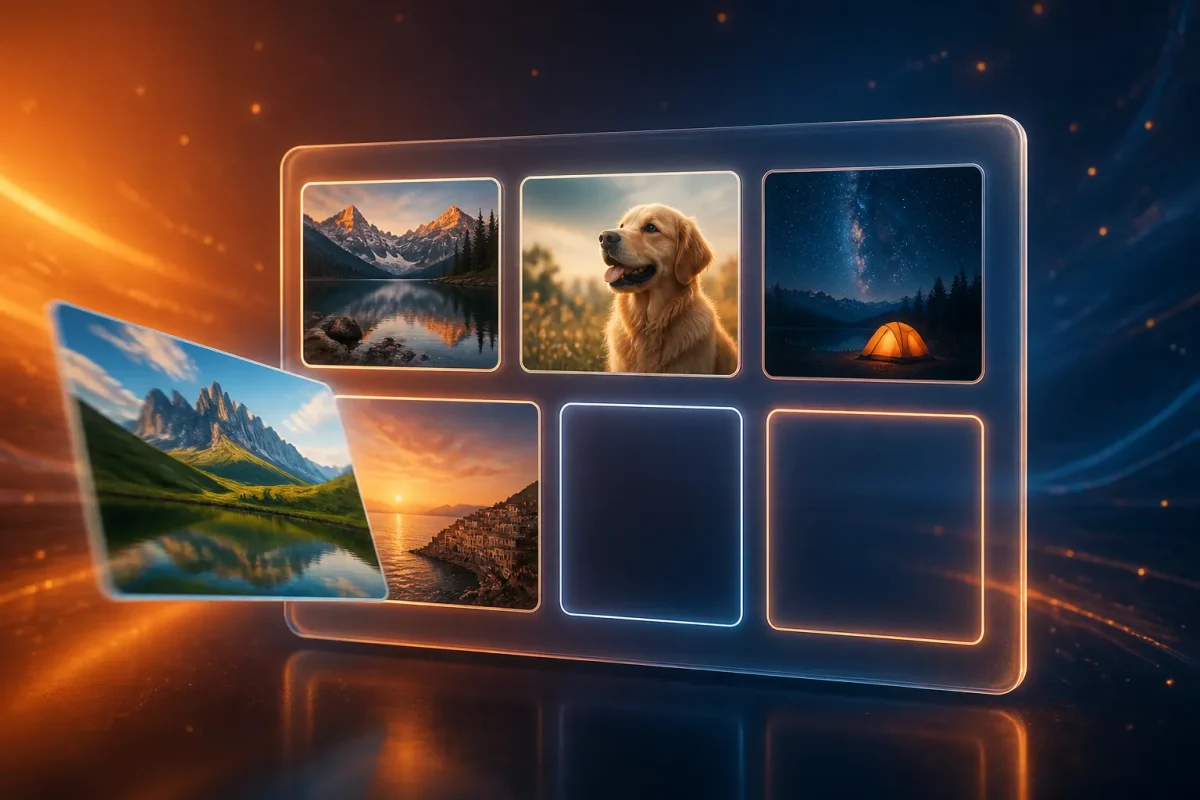
Paso 4: elige el tamaño y descarga tu collage
Cuando la composición se vea bien, elija el tamaño final o la relación de aspecto.
Elija una proporción para el destino final
Utilice una proporción cuadrada para un diseño compacto y equilibrado.
Utilice una proporción vertical para feeds verticales, historias, fondos de pantalla de teléfonos o diseños para dispositivos móviles.
Utilice una proporción horizontal para presentaciones, banners de sitios web o exhibiciones horizontales.
Si cambia la proporción después de organizar sus fotos, inspeccione cada cuadro nuevamente. Una nueva forma de lienzo puede cambiar la cantidad de cada imagen que es visible.
Revisa todo el collage.
Antes de descargarlo, mire el diseño como una imagen completa.
Compruebe por:
- Espaciado desigual
- Caras o productos que se están recortando
- Una foto aparece mucho más oscura.
- Un orden de imágenes confuso
- Diferencias notables en color o brillo.
Si desea ajustar el aspecto de sus fotos antes de combinarlas,Filtros de fotos puede ayudar a crear un tratamiento de color más consistente.
Descarga la imagen terminada
Elija el formato de exportación que coincida con su uso previsto. JPEG es una opción práctica para la mayoría de usos web y sociales, mientras que algunas herramientas también pueden ofrecer PNG u otros formatos.
Guarde el archivo final con un nombre descriptivo para poder encontrarlo fácilmente más tarde.


Potente AI Editor de Foto
Haz tu collage en unos pocos clics
Hacer un collage de fotos online no tiene por qué ser complicado. Elija un diseño, cargue sus fotos, ajuste el encuadre y descargue la imagen terminada.
Comience con las fotos que más le importan, mantenga el diseño fácil de leer y verifique el recorte final antes de compartir o imprimir su collage.
Para obtener más consejos de edición de fotografías antes de combinar sus imágenes, lea Cómo retocar fotos para principiantes
Evoto AI Editor de Foto – Ediciones Más Rápidas, Mayor Control .