
¿Tienes un retrato que quieres usar como dibujo, una foto de tu mascota para una tarjeta o una imagen de viaje que parece demasiado corriente como instantánea? Aprender a convertir una foto en un boceto da a la misma imagen una nueva dirección visual sin tener que calcar cada línea a mano.
Esta guía cubre el flujo práctico en el navegador: cómo elegir la foto de origen, qué estilo probar, cómo evaluar el resultado y qué hacer después de descargarlo. La función Foto a boceto convierte archivos JPG, JPEG, PNG y WEBP en bocetos de lápiz, carboncillo, line art, cartoon o acuarela.
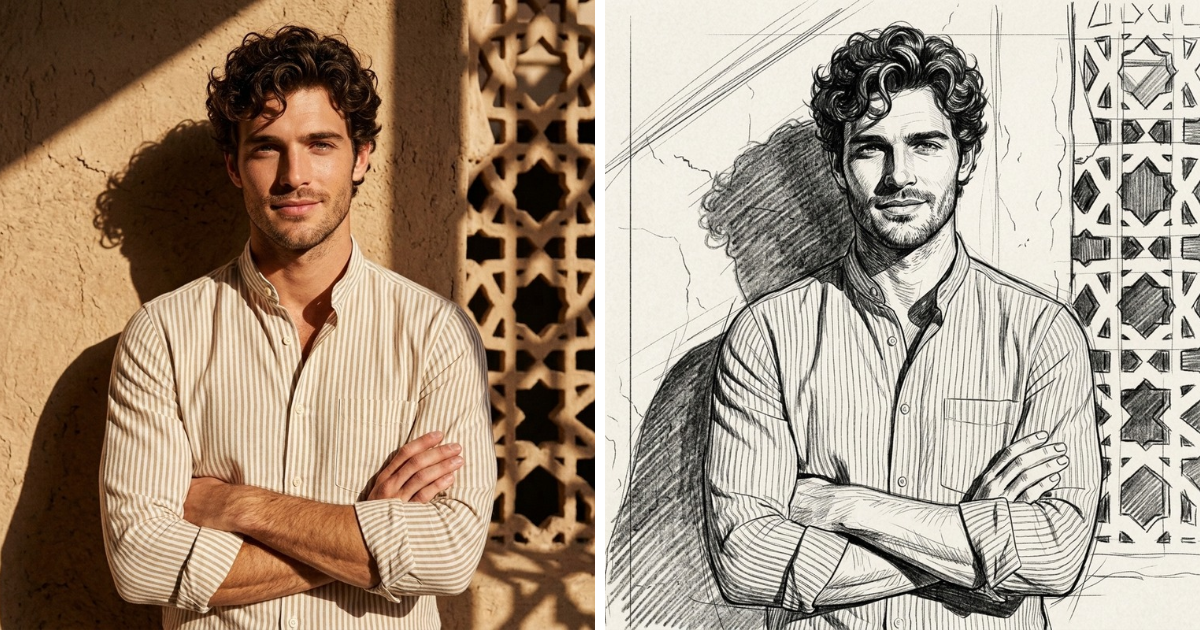
Cómo convertir una foto en un boceto online
Si has llegado hasta aquí buscando un flujo para convertir una foto en un boceto online sin Photoshop, estos tres pasos cubren el proceso habitual. Los nombres de los controles pueden cambiar ligeramente después de una actualización del producto, pero el trabajo es el mismo: subir, elegir un estilo, generar y revisar.
Paso 1: Empieza con una foto
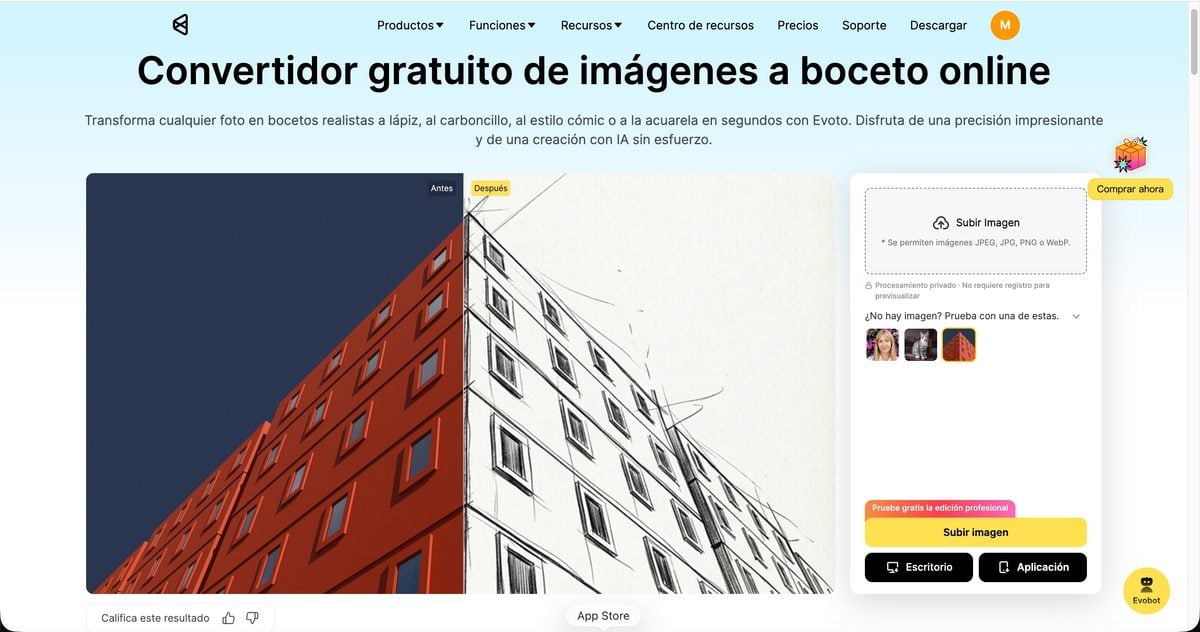
Abre el convertidor de fotos a boceto con IA y sube la imagen que quieres transformar. Después, haz clic en Subir imagen.
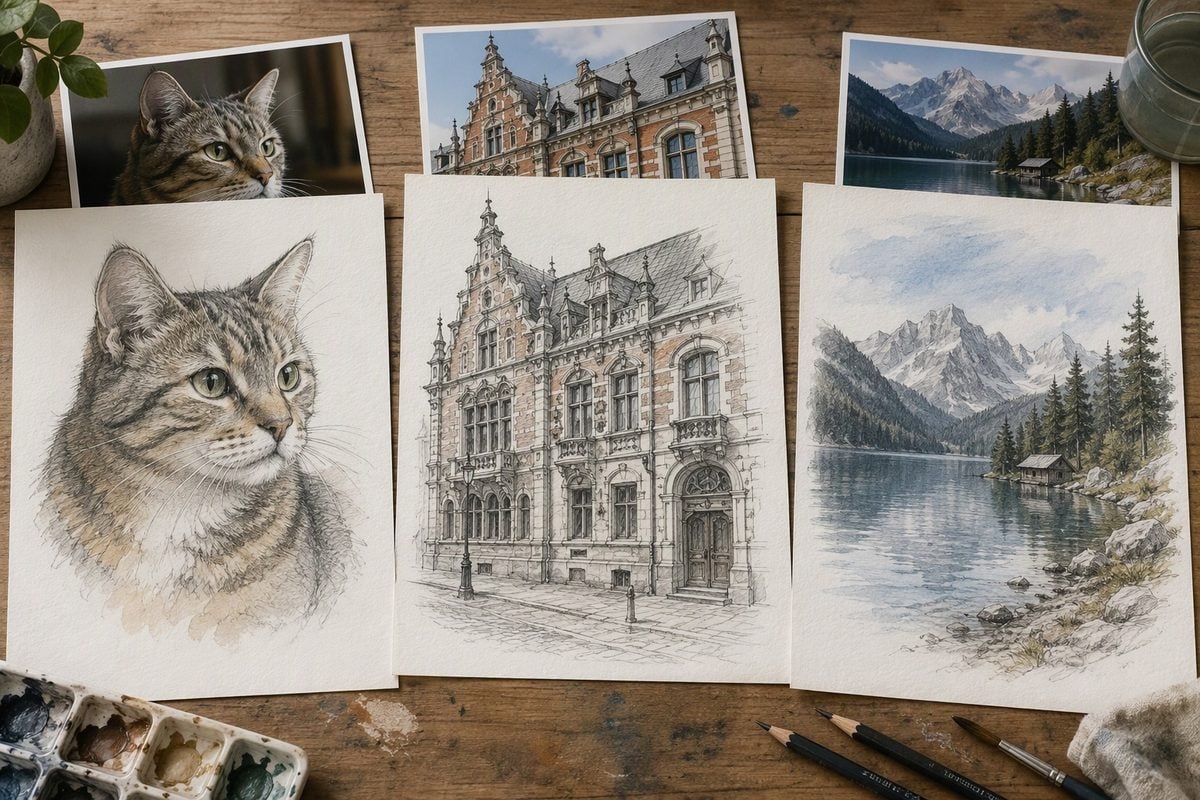
Elige el archivo más nítido que tengas. Un retrato cercano, una mascota cuyo rostro ocupe el encuadre, un edificio con bordes visibles o un paisaje con un horizonte claro proporcionan al convertidor una estructura útil. Si existe el archivo original, evita una captura pequeña o una imagen muy comprimida descargada de una aplicación de mensajería.
Paso 2: Elige un estilo y genera
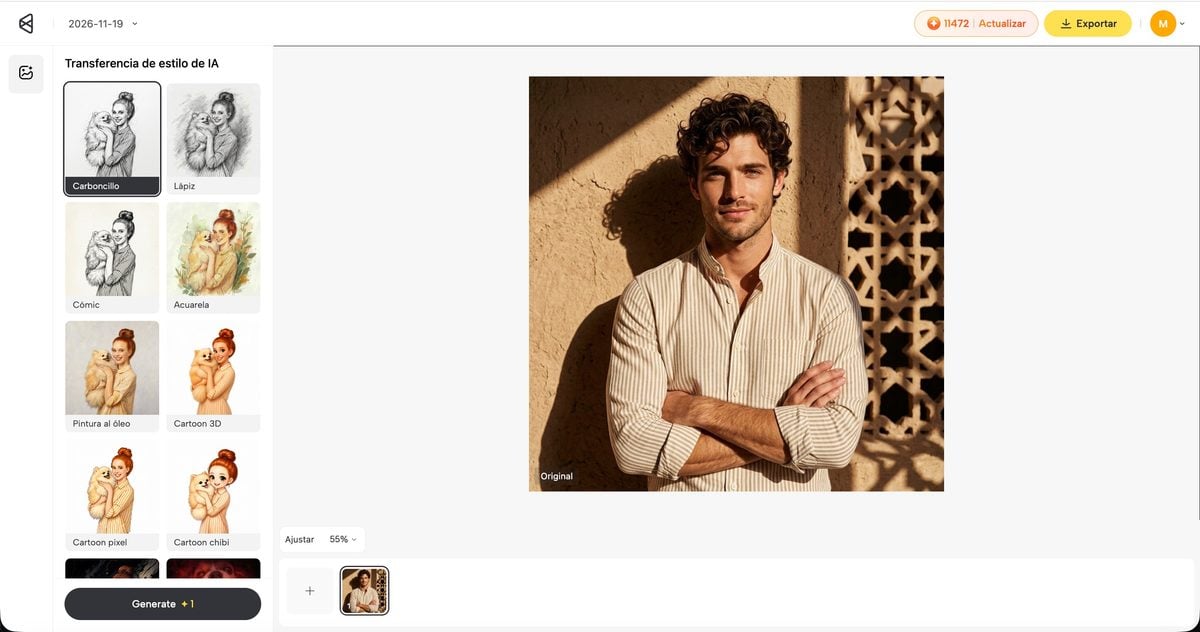
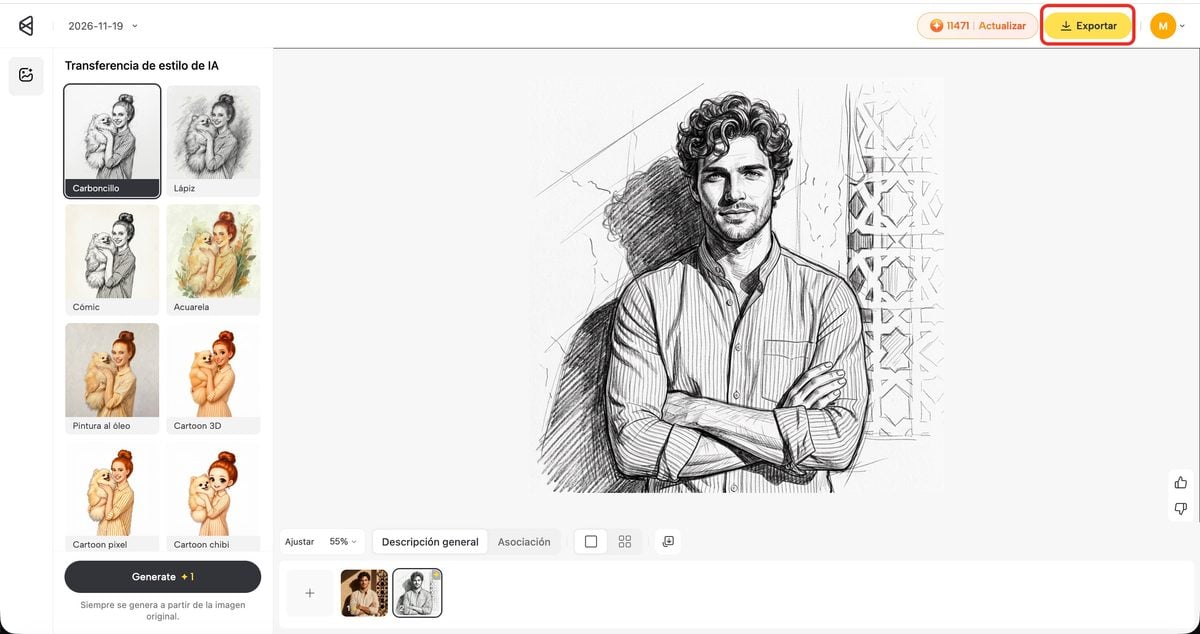
Selecciona un estilo y haz clic en Generate. No necesitas calcar el sujeto, dibujar una máscara ni escribir un prompt largo para la conversión básica.
Deja que el uso previsto guíe tu elección:
- Carboncillo conserva una sensación de dibujo familiar para retratos, fotos familiares y primeros planos.
- Lápiz añade sombras más profundas y textura a retratos de alto contraste, cabello, ropa, piedra y madera.
- Cómic resalta los contornos de edificios, habitaciones, objetos, vehículos y bodegones sencillos.
- Acuarela conserva las formas generales mientras añade color y atmósfera a escenas de viaje, flores, arquitectura y paisajes.
Paso 3: Exporta el resultado
Cuando la imagen funcione al tamaño en que realmente la verá la gente, descarga el resultado.
¿Qué estilo de foto a boceto deberías elegir?
El estilo es una decisión creativa, pero también cambia cuánto de la foto original permanece visible.
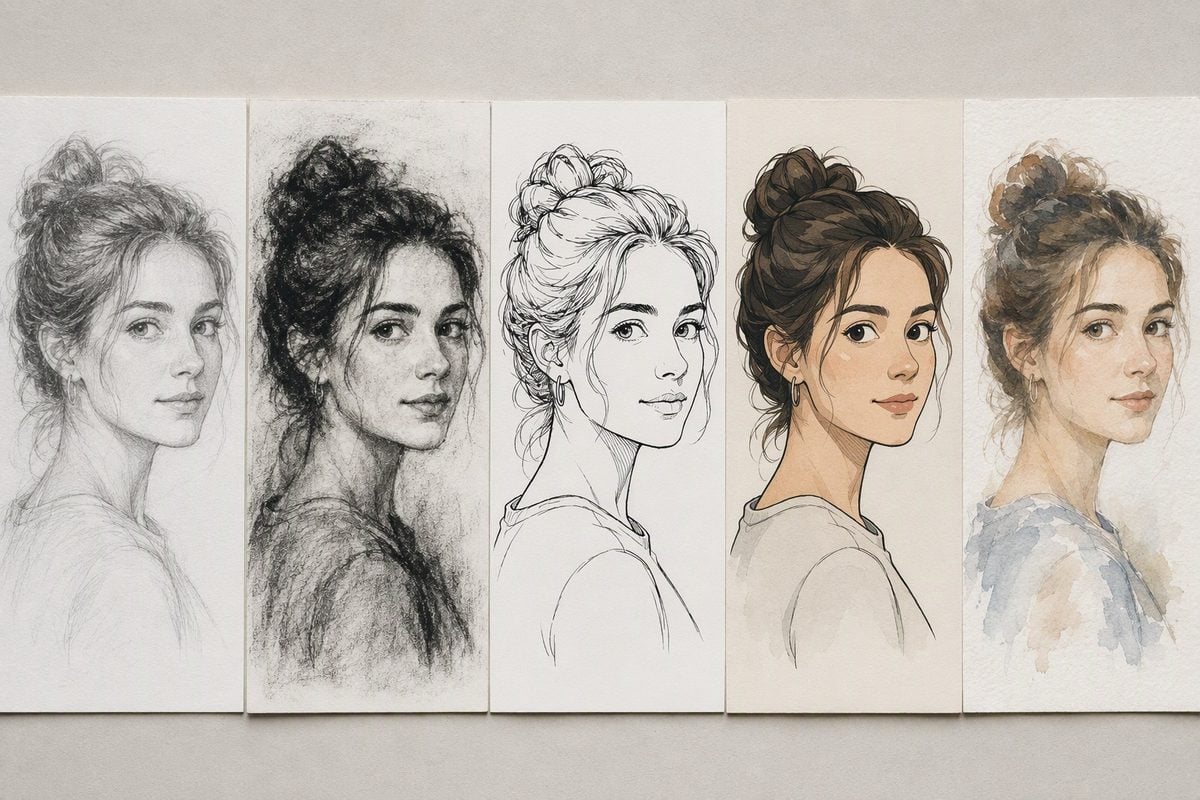
Boceto Carboncillo para retratos y fotos personales
Carboncillo es el punto de partida más fiable para conseguir un efecto realista de foto a dibujo. Mantiene la conexión con el original mediante la luz y las sombras, a la vez que da a la imagen un aspecto dibujado a mano. Pruébalo con una imagen de perfil, un retrato familiar, un detalle de boda o un regalo personal.
Un boceto Pencil debe conservar el rostro en lugar de cubrirlo con textura gris. Si desaparecen los ojos, la nariz o la boca, empieza con una fuente más luminosa o prueba Line art.
Boceto Lápiz para contraste y ambiente
Lápiz crea un resultado en blanco y negro más intenso, con grano visible y sombras más marcadas. Funciona bien con una iluminación dramática y sujetos con textura, como cabello, ropa, piedra, madera y arquitectura antigua.
Esa misma intensidad puede ser un problema en una foto subexpuesta. Si el sujeto se mezcla con el fondo, usa un original más claro y con mayor contraste antes de culpar al estilo.
Cómic para formas limpias y estructura
Cómic elimina gran parte de la textura fotográfica y se centra en los contornos. Es una buena opción para edificios, interiores, productos, vehículos, muebles y otros sujetos en los que la forma importa más que el sombreado.
Mantén la composición sencilla siempre que sea posible. Los objetos superpuestos pueden crear un dibujo recargado y sin un punto focal claro.
Boceto Acuarela para color y atmósfera
Acuarela conserva las formas generales de la foto y añade un ambiente pictórico más suave. Es una opción natural para paisajes, fotos de viajes, flores, arquitectura y retratos con una paleta de colores sencilla.
Comprueba los colores originales antes de generar. Una escena con demasiados colores que compiten entre sí puede producir un efecto de acuarela menos coherente que una foto con una paleta relacionada.
Después de exportar: ¿qué puedes hacer con un resultado de foto a boceto?
La imagen descargada puede servir para varios proyectos creativos pequeños:
- Imágenes de perfil: usa Carboncillo o Cómic cuando el rostro deba seguir siendo reconocible en un tamaño pequeño.
- Tarjetas y regalos: usa Carboncillo para un retrato personal, Cómic para una mascota o Watercolor para un recuerdo de viaje.
- Diarios y álbumes de recortes: imprime paisajes en Acuarela, estudios de arquitectura o una colección de bocetos de mascotas con un estilo coherente.
- Mood boards: compara la misma foto en Lápiz, Cómic y Acuarela antes de elegir una dirección visual.
- Publicaciones sociales: usa Cómic cuando una imagen sencilla y gráfica se entienda mejor que una fotografía detallada.
- Trabajo conceptual: convierte edificios, habitaciones y objetos en Cómic antes de desarrollar una ilustración más grande.
El formato no decide la idea por ti. Un boceto funciona mejor cuando la foto original ya tiene un sujeto claro, una composición útil y un motivo para ser recordada.
Errores que aparecen después de generar
Un resultado débil suele deberse a la fuente o a la revisión, más que al convertidor.
El sujeto es demasiado pequeño. Recorta el rostro, la mascota, el edificio o el objeto para que las formas principales tengan suficientes píxeles con los que trabajar.
La fuente está borrosa. Empieza con el archivo original de la cámara o con la exportación limpia más grande. Un efecto de boceto no puede recuperar detalles que faltan en la imagen subida.
El estilo es demasiado intenso. Cambia de Lápiz a Carboncillo o Cómic cuando las sombras cubran rasgos importantes. Usa Cartoon solo cuando sea aceptable una semejanza simplificada.
La composición está demasiado recargada. Varios rostros u objetos superpuestos pueden competir después de la conversión. Un recorte más ajustado suele ayudar más que cambiar de estilo otra vez.
La imagen solo se ve bien ampliada. Reduce el zoom antes de exportar. Si los ojos, el contorno o la estructura principal desaparecen al tamaño de un teléfono, sigue ajustando el resultado.
El resultado se trata como una obra terminada sin revisarlo. Usa la imagen generada como punto de partida, sobre todo para trabajos de clientes, impresión o diseños que dependan de una identidad precisa. Comprueba los rostros, las manos, los bordes y los detalles arquitectónicos repetidos antes de entregar el archivo.
¿Por qué usar Evoto para convertir fotos en bocetos?
Evoto mantiene la primera conversión lo bastante breve como para comparar varias direcciones sin abrir un programa de dibujo completo. Eliges la foto de origen y el estilo, y después usas la previsualización de antes y después para decidir si el resultado está listo.
Actualmente, la función ofrece 3 créditos gratis sin exigir una suscripción para empezar, y la página de la función indica que no hay una marca de agua obligatoria. Evoto admite cargas JPG, JPEG, PNG y WEBP, así que puedes empezar con exportaciones habituales de cámaras y teléfonos.
Evoto también indica que las cargas se procesan mediante servidores en la nube cifrados y se eliminan automáticamente después de la generación, en lugar de almacenarse, compartirse o usarse para entrenar modelos de IA. Consulta la página activa de la función para comprobar la oferta y el texto de privacidad vigentes antes de iniciar un lote grande.
Resumen
Aprender a convertir una foto en un boceto online consiste sobre todo en elegir una fuente legible y adaptar el estilo al sujeto. Empieza con Carboncillo para conservar detalles familiares, Lápiz para el contraste, Cómic para la estructura y Acuarela para el color y la atmósfera.
Cuando estés listo para probarla, abre la función Foto a boceto, sube una imagen clara, genera una versión y revísala al tamaño en que piensas usarla.
Evoto AI Editor de Foto – Ediciones Más Rápidas, Mayor Control .
Preguntas frecuentes
1. ¿Cómo convierto una foto en un boceto online?
Sube una imagen a la función Foto a boceto, elige un estilo y haz clic en Generate, compara el resultado con el original y descarga la versión que prefieras.
2. ¿Es gratis un convertidor de fotos a boceto con IA?
Actualmente, Evoto ofrece 3 créditos gratis sin exigir una suscripción para empezar. Las ofertas y los límites de uso pueden cambiar, así que consulta la página de la función antes de crear un conjunto grande de imágenes.
3. ¿Necesito escribir un prompt?
No. El flujo básico no necesita prompts: sube la foto, selecciona un estilo y genera el resultado.
4. ¿Puedo convertir retratos, mascotas, edificios y paisajes?
Sí. Estos sujetos son compatibles, aunque la nitidez, la iluminación, la composición y la visibilidad del sujeto siguen afectando al resultado.
5. ¿Puedo probar distintos estilos en la misma foto?
Sí. Conserva la carga original y compara las versiones Pencil, Charcoal, Line art, Cartoon y Watercolor una por una. Así será más fácil elegir el estilo adecuado para el sujeto y el uso previsto.
6. ¿Qué formatos de archivo puedo subir?
El convertidor admite JPG, JPEG, PNG y WEBP.
7. ¿Por qué el boceto no se parece a mi sujeto original?
La fuente puede estar borrosa, ser demasiado pequeña, tener poca luz o estar demasiado recargada. Prueba un recorte más nítido y compara Pencil o Line art antes de usar un estilo Charcoal o Cartoon más intenso.
8. ¿Las fotos subidas son privadas?
Evoto indica que las imágenes convertidas de foto a boceto se procesan mediante servidores en la nube cifrados y se eliminan automáticamente después de la generación. La página de la función también dice que las cargas no se almacenan, comparten ni usan para entrenar modelos de IA.