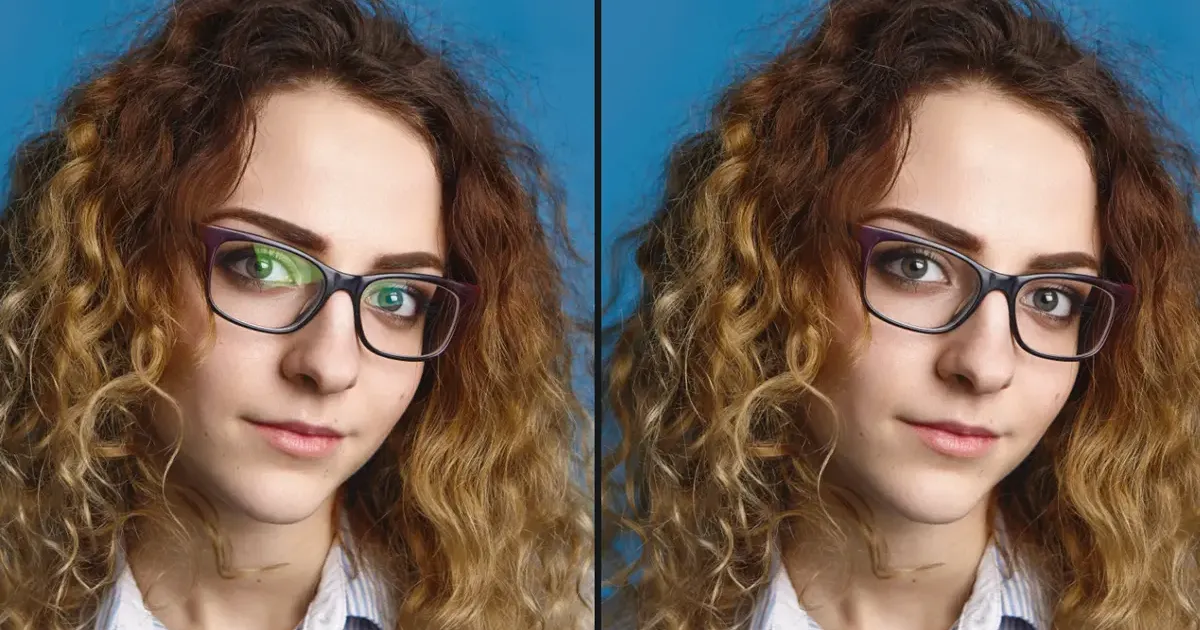
Si alguna vez has hecho un retrato y te has encontrado con un reflejo fuerte tapando las gafas del sujeto, ya sabes lo frustrante que puede ser. Ese brillo puede ocultar los ojos, romper la expresión de la cara y arruinar una foto que por lo demás estaba muy bien. Aprender cómo quitar el reflejo de las gafas en Photoshop puede salvar una imagen que, de otro modo, acabaría descartada.
En esta guía vamos a verlo paso a paso para que puedas resolver ese problema con un acabado más limpio y profesional. También veremos la función de eliminación de reflejo en gafas de Evoto AI como alternativa más rápida cuando quieres llegar a un resultado natural en menos tiempo.
Qué conviene entender sobre el reflejo en las gafas
El reflejo en las gafas aparece cuando una fuente de luz golpea las lentes con un ángulo que devuelve ese brillo hacia la cámara. Suele pasar mucho cuando se trabaja con una fuente fuerte, como un flash o un sol duro.
Por qué resulta problemático:
- puede cubrir los ojos con una mancha blanca o demasiado brillante y hacer que el retrato pierda conexión
- rompe la lectura natural de la expresión al tapar o deformar ojos y cejas
- mete una distracción difícil de controlar que hace que la foto parezca menos cuidada
Las causas más habituales son:
- un flash montado justo encima de la lente, que empuja la luz de frente y la hace rebotar con fuerza en las gafas
- la luz dura del mediodía, que puede generar reflejos muy marcados cuando la persona mira hacia el sol
- luces demasiado cerca del rostro o colocadas a la misma altura que la cámara
Una vez entendido por qué aparece ese reflejo, toca entrar en cómo quitarlo en Photoshop con más control.
Cómo quitar el reflejo de las gafas en Photoshop
Aquí tienes una ruta práctica para quitar el reflejo de las gafas en Photoshop sin destrozar el aspecto natural de la imagen:
Paso 1. Abre la imagen en Photoshop. Carga el archivo donde aparece el problema de reflejo en las gafas.
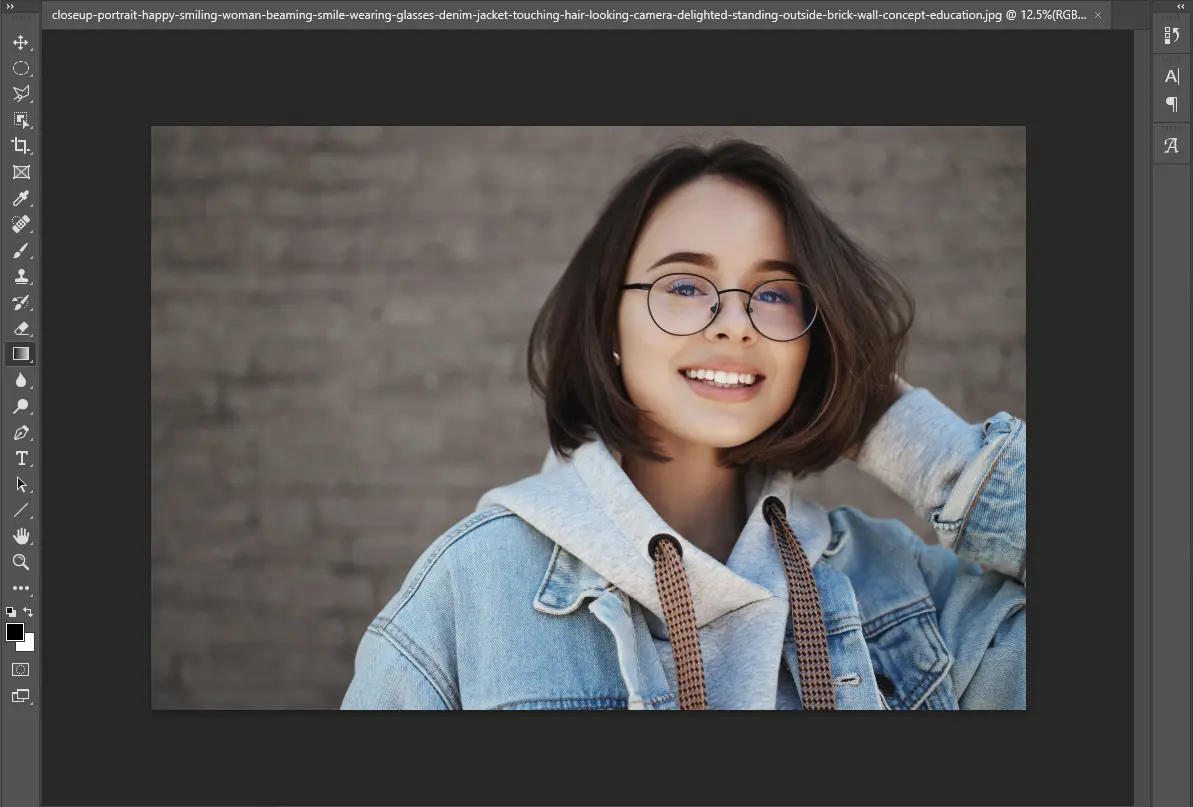
Paso 2. Duplica la capa de fondo. Duplica la capa para trabajar de forma no destructiva. Conviene mantener siempre intacta la base original.
Paso 3. Usa el Tampón de clonar o el Pincel corrector. Acércate a la zona del reflejo y toma muestras de áreas limpias cercanas para ir cubriendo el brillo con transiciones suaves.
Paso 4. Ajusta con un pincel de baja opacidad. Si el color ha quedado desigual, usa el Pincel con poca opacidad para corregir pequeños cambios de tono sin endurecer la piel.
Paso 5. Equilibra el tono. Las herramientas de Sobreexponer y Subexponer pueden ayudar a recuperar un reparto de luz más natural alrededor de los ojos.
Paso 6. Termina con un desenfoque ligero.
Fusiona y remata con un desenfoque gaussiano muy suave si hace falta igualar transiciones y quitar pequeñas durezas.
Técnicas avanzadas de Photoshop para eliminar el reflejo en las gafas
Separación de frecuencias: crea dos capas duplicadas, aplica desenfoque gaussiano a la inferior para trabajar color y tono, y separa la textura en la superior con el método de Aplicar imagen. Así puedes limpiar el reflejo sin destruir detalles finos como pestañas o textura del iris.
Modos de fusión: si el reflejo ha alterado demasiado el brillo o el contraste alrededor de los ojos, crea una capa nueva, pinta con un color neutro muestreado de la piel cercana y prueba con modos como Luz suave o Superponer para reintegrar mejor la zona.
Máscaras de capa: en vez de borrar, trabaja con máscaras. Eso te permite enseñar u ocultar ajustes, refinarlos con un pincel suave y seguir dentro de un flujo no destructivo hasta que la corrección encaje de verdad.
Si te quedas con estas técnicas para quitar el reflejo de las gafas en Photoshop con más precisión, te resultará mucho más fácil sacar retratos limpios y naturales, como si ese brillo nunca hubiera aparecido.
Solución más rápida: quitar el reflejo de las gafas con Evoto
Photoshop da precisión, pero también puede comerse bastante tiempo. La herramienta de eliminación de reflejos en gafas de Evoto AI detecta y elimina reflejos sin máscaras manuales y devuelve un resultado más natural en cuestión de segundos.
Frente a la ruta manual de Photoshop, aquí tienes dos formas de quitar el reflejo de las gafas con Evoto según el flujo que prefieras.
Guía paso a paso para quitar el reflejo de las gafas en Evoto AI:
Vía 1. Eliminación de reflejo con el software de escritorio de Evoto


Potente AI Editor de Foto
Paso 1. Descarga Evoto en tu equipo de escritorio, ábrelo y sube la foto que quieres corregir.
Paso 2. Ve a Retoque de retrato, entra en la sección de ojos y selecciona el control para eliminar reflejo en gafas. La IA detecta automáticamente las zonas reflectantes.
Paso 3. Mueve el deslizador hasta que el reflejo desaparezca sin castigar la textura natural de los ojos.
Paso 4. Revisa la vista previa en tiempo real para asegurarte de que se conservan nitidez, tono de piel y equilibrio de luz.
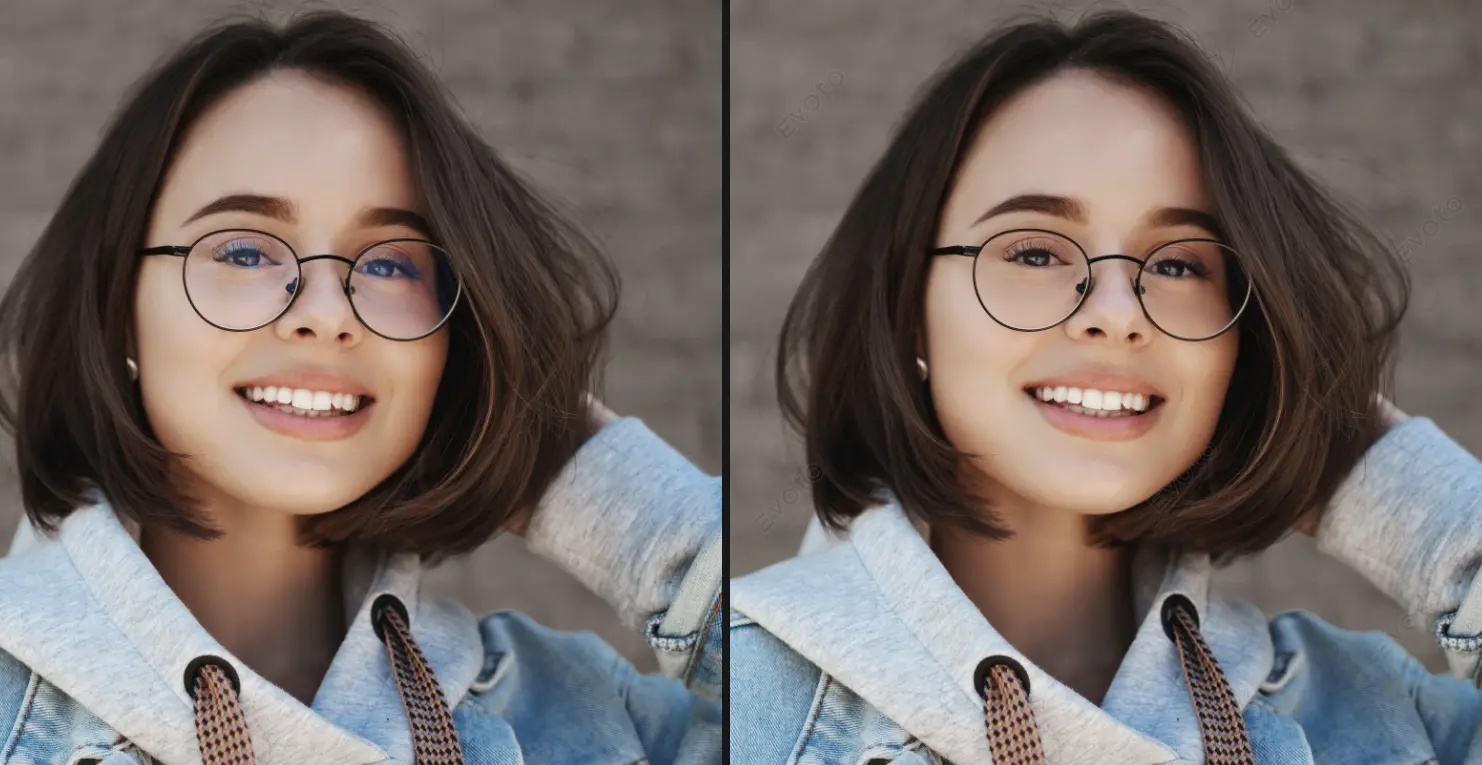
Opcional: si necesitas corregir varias fotos, por ejemplo una serie de retratos con el mismo problema, puedes sincronizar ese ajuste y guardarlo como ajuste preestablecido para reutilizarlo luego en ediciones por lotes.
Paso 5. Exporta la imagen final en alta resolución.
El software de Evoto también reúne otras herramientas de retoque con IA útiles para corregir varias imperfecciones dentro del mismo flujo. Además, ofrece una ruta rápida para quitar reflejos en gafas online cuando no quieres construir toda la corrección a mano.
Vía 2. Eliminación de reflejo con el editor online de Evoto
Paso 1. Entra en la web de Evoto AI y busca el eliminador de reflejos en gafas dentro de sus funciones.
Paso 2. Sube tu imagen en formato JPEG, JPG, PNG o WebP.
Paso 3. La IA detectará automáticamente el reflejo de las gafas y lo limpiará en pocos segundos.
Paso 4. Mueve la barra de comparación antes/después para revisar el cambio y descarga el resultado en alta definición.
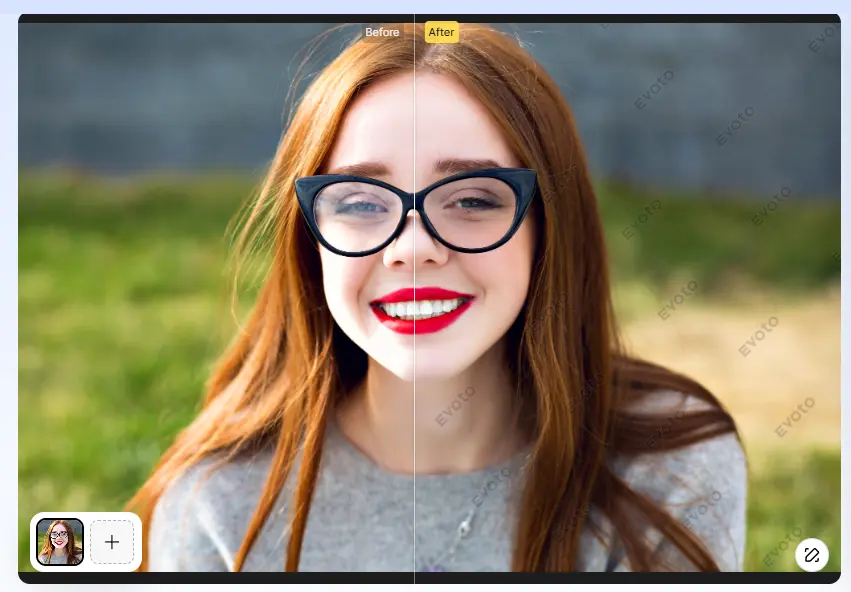
Aviso: la herramienta online para quitar reflejo en gafas también admite procesamiento por lotes.
Por qué elegir Evoto AI para este tipo de corrección:
- detección automática, sin pinceles ni máscaras manuales
- resultados naturales que mantienen el detalle de los ojos sin que parezcan falsos
- procesamiento por lotes útil para fotógrafos que corrigen muchos retratos seguidos
Si quieres combinar velocidad y control, puedes usar Evoto AI para limpiar rápido el reflejo y después rematar en Photoshop las zonas donde haga falta una corrección más quirúrgica.
Consejos para evitar reflejos en las gafas al fotografiar
Si prefieres evitar el problema antes de editar, unos pocos cambios de luz y de colocación durante la sesión ya pueden marcar una diferencia enorme:
- ajusta el ángulo de la luz para que entre desde arriba, desde un lado o ligeramente desde detrás, en vez de golpear de frente
- inclina un poco las gafas hacia abajo para cambiar la trayectoria del reflejo sin que se vean torcidas
- usa un filtro polarizador en exteriores cuando la luz sea fuerte y haya demasiadas reflexiones
- mueve ligeramente al sujeto o la cámara para sacar el brillo fuera del ángulo de rebote
- difumina las fuentes de luz con cajas de luz, paraguas o paneles de difusión para suavizar reflejos duros
Consejo profesional: revisa siempre las fotos de prueba en una pantalla grande antes de empezar la sesión. En la previsualización pequeña de la cámara, un reflejo puede pasar desapercibido y luego hacerse muy evidente al ampliar.
Conclusión
Eso es lo esencial sobre cómo quitar el reflejo de las gafas en Photoshop. Tanto si quieres una corrección rápida online como si prefieres una limpieza manual más detallada en Photoshop, tienes rutas distintas para llegar a un resultado profesional. Photoshop destaca cuando hace falta precisión; Evoto AI gana en velocidad, facilidad y consistencia. Combinarlos puede darte lo mejor de ambos mundos. Si quieres ahorrar horas de retoque, prueba la app de eliminación de reflejos de Evoto AI para una primera limpieza rápida y remata en Photoshop cuando necesites un acabado fino. Tus retratos lo van a agradecer.
Evoto AI Editor de Foto – Ediciones Más Rápidas, Mayor Control .