TL;DR
- Tarea: para añadir bloom en Lightroom, enmascara las luces, reduce Claridad/Textura y aplica una ligera reducción de Borrar neblina.
- Límite: Borrar neblina aplicado globalmente crea bruma; no es una halación de película real.
- Traspaso: usa los estilos Mist/Halation y Sincronizar en Evoto Glow Effect después del revelado en Classic.
“¿Puedes hacer que las guirnaldas de luces se sientan como la noche que recordamos, y no como puntos LED en la pantalla de un móvil?”
Ese comentario de una pareja —o el mensaje de Slack de un segundo fotógrafo que suena igual— explica por qué las búsquedas sobre cómo añadir bloom en Lightroom se disparan después de un fin de semana de bodas. El revelado ya está casi listo. Lo que falta es el bloom de cámara: la expansión de las altas luces que se percibe como atmósfera, no como otro truco de Claridad.
Esta no es una guía básica del módulo Revelar. Es una nota de alcance para quien lidera la edición: qué puede resolver Classic de forma honesta, cuándo Borrar neblina global convierte la imagen en una niebla lechosa y cuándo una capa de acabado Glow Effect —después del revelado— protege la galería sin rehacer tu trabajo de color.
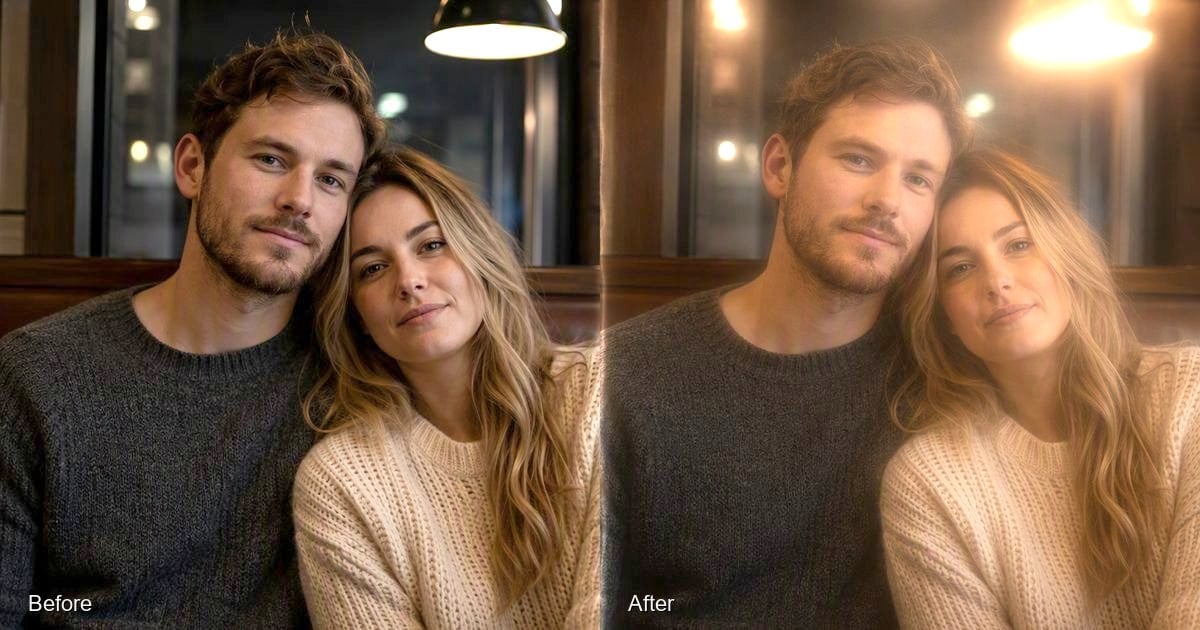
En la misma mesa aparecen dos fallos habituales. Si arrastras «Borrar neblina» globalmente hacia la izquierda, la imagen se vuelve lechosa antes de que las lámparas generen bloom. Puedes acertar con una foto principal y luego comprobar que toda una selección de recepción no encaja porque esa “sensación” nunca se definió como estilo. Claridad y Borrar neblina pueden imitar un efecto de niebla; no fijan un lenguaje Mist/Halation en toda la galería. Esa falta de coherencia es el motivo del traspaso, no una condena de Classic.
Define los límites: soluciones habituales y dónde se quedan cortas
Ya conoces Revelar. Usa la tabla siguiente para delimitar el alcance y lee después los párrafos como comentarios de quien dirige la edición: las tablas por sí solas no entregan galerías.
| Problema | Solución habitual | Por qué se queda corta | Qué lo resuelve |
|---|---|---|---|
| LED intensos; necesitas bloom de cámara rápido | Borrar neblina negativo global / Claridad alta | Sombras lechosas; lámparas aún duras | Bloom con estilo «Halation» / «Black Mist» |
| La máscara local funciona una vez, pero falla a escala | Ajustes preestablecidos de LR / sincronización limitada | La “sensación” de glow varía entre sesiones | «Save Preset» + «Sync» en una capa de glow |
| Quieres efecto Black Mist sin comprar otro filtro | Comprar 1/8 y 1/4 / seguir imitándolo en LR | El cristal no se puede deshacer por escena; LR crea bruma, no bloom que conserve sombras | Estilo «Black Mist», con intensidad por foto |
| El cliente pide el color de desbordamiento de una película | Más Borrar neblina / complementos | La halación de película real no equivale a bruma con un deslizador | Aspecto «Halation» (con honestidad: un aspecto, no un escaneo de laboratorio) |
| El revelado está terminado en Classic | Quedarte siempre en LR | Los ajustes de glow luchan contra el revelado cuando cambias el ambiente en lote | Traspaso: LR mantiene el revelado; Evoto añade glow |
¿Lightroom puede crear una halación de película real o solo un bloom suave? Solo una aproximación de bloom suave. El resplandor óptico y la dispersión de la emulsión obedecen a físicas distintas. Sé preciso con los clientes: puedes ofrecer atmósfera, pero no un escaneo de laboratorio que no has creado.
La documentación de Adobe sobre máscaras sigue siendo la referencia fiable para los nombres de los paneles; si los menús han cambiado, sigue los de tu versión de Classic. Con los límites claros, la siguiente pregunta no es “¿más Borrar neblina?”, sino si la entrega de esta noche necesita una capa de glow con nombre después del revelado.
Termina el bloom de cámara en Evoto tras el revelado de Lightroom
¿Cuándo conviene terminar el bloom de cámara en Evoto y no en Lightroom? Cuando un Borrar neblina negativo no basta para crear bloom: necesitas un estilo Mist/Halation definido o sincronizarlo en toda la galería sin volver a equilibrar Borrar neblina en cada archivo.
¿Cómo consigo un aspecto Black Mist en edición sin comprar otro tamaño de filtro? Usa un flujo de posproducción con bloom estilo Black Mist que puedas revertir en cada escena. El cristal físico sigue ganando para quienes solo quieren resolverlo en cámara; una intensidad editable gana con luz de boda mixta, cuando la iluminación del DJ cambia entre el primer baile y el corte de la tarta.
Primero fija el color y el tono en Classic. Después añade glow en Evoto como capa de acabado sobre ese revelado, no como sustituto del módulo Revelar. Ruta del producto: AI Glow Effect.
¿Necesitas ver todas las herramientas una vez? Abre el AI Photo Editor y vuelve a la versión de escritorio cuando necesites Sincronizar.
¿El revelado ya está fijado en Classic? Añade la capa de glow en la versión de escritorio.


Potente AI Editor de Foto
Paso 1. Importa las fotos seleccionadas ya reveladas y abre Glow como capa de acabado
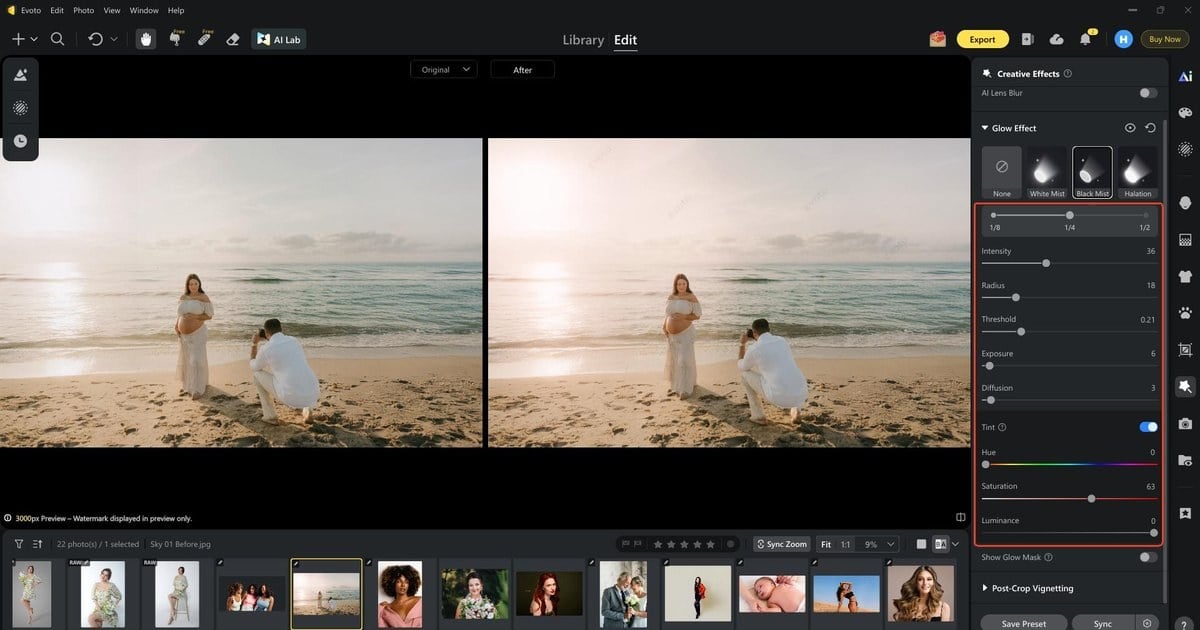
Importa las fotos seleccionadas de la recepción —o la foto principal— que ya terminaste en Revelar. En «Edit» de Evoto, abre «Creative Effects» y despliega «Glow Effect». Comprueba que estén disponibles «None», «White Mist», «Black Mist» y «Halation». Aquí no estás rehaciendo el balance de blancos: eliges cómo se extiende la luz de las lámparas una vez terminado el revelado de Classic.
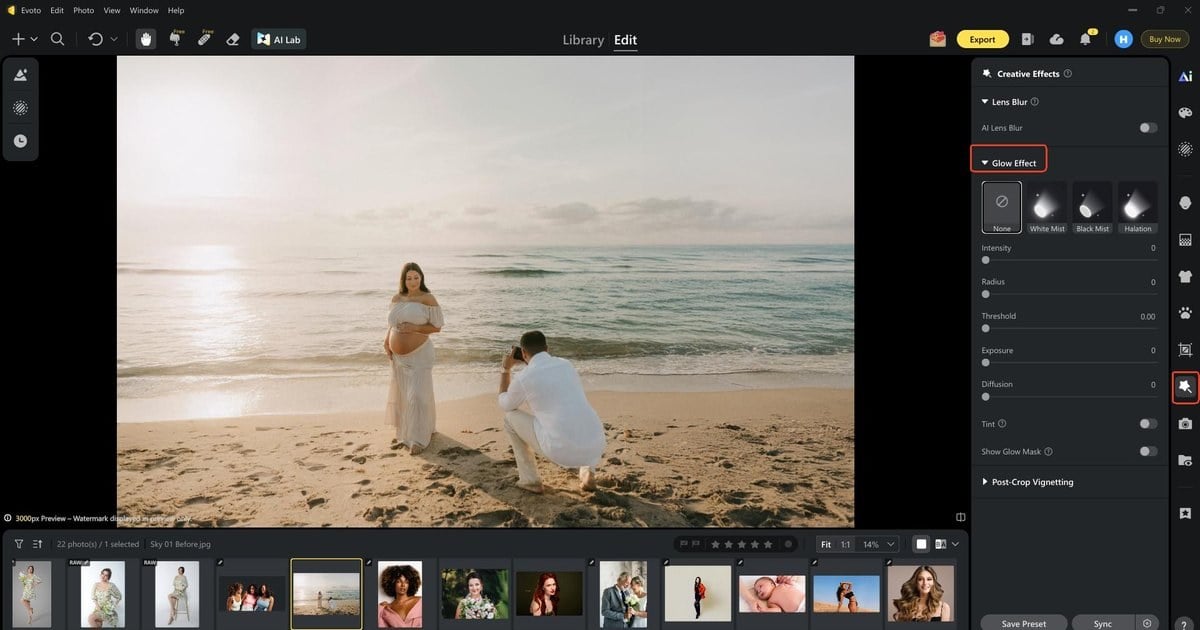
Paso 2. Prefiere Black Mist o Halation a otra pasada global de Borrar neblina
Las guirnaldas y las luces prácticas intensas rara vez necesitan “más Borrar neblina negativo”. Usa «Black Mist» o «Halation»: son los estilos que consiguen bloom de cámara sin lavar los tonos medios. Toca «1/8» o «1/4» y compara Antes/Después: las lámparas deben respirar y la piel de las mejillas no debe volverse lechosa. Si Borrar neblina ya ha llevado la imagen a medio camino, mantén una densidad conservadora en Evoto.
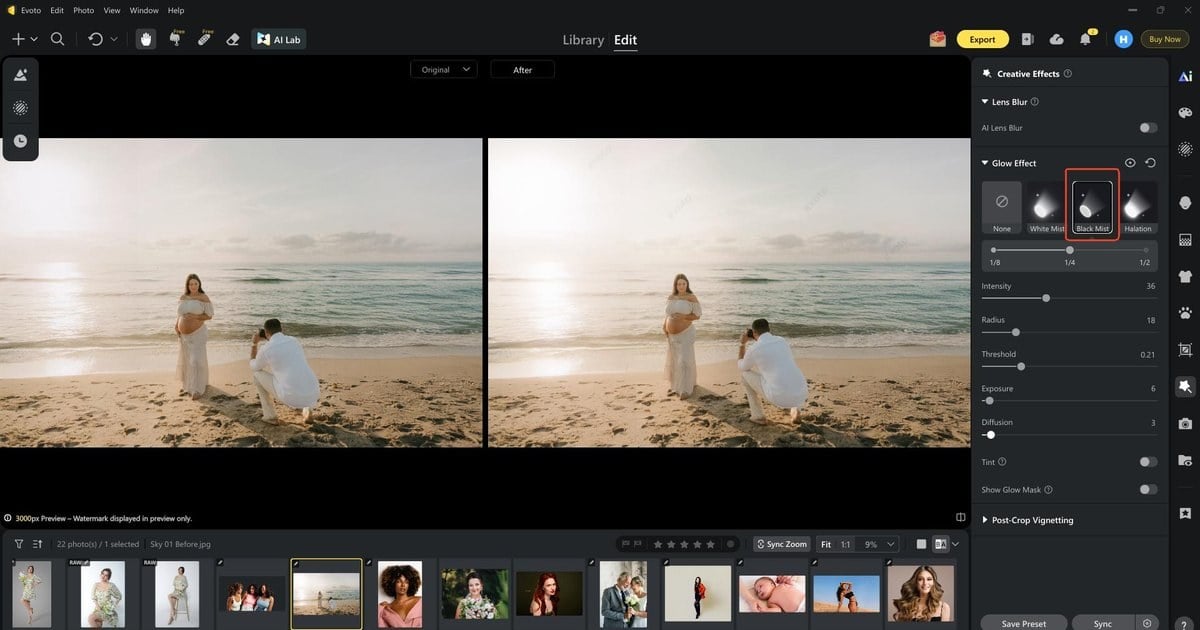
Paso 3. Ajusta el desbordamiento de tungsteno con Tint y verifica la zona de glow
Ajusta «Intensity», «Radius» y «Threshold» para que el bloom abrace las luces: el mismo objetivo que una máscara de luces en Classic, sin pintar cada bombilla a mano. Activa «Tint» cuando una recepción iluminada con tungsteno necesite un desbordamiento cálido en vez de una dominante fría que luche con tu balance de blancos de Lightroom. Abre «Show Glow Mask»; si los ojos o el encaje se suavizan, has aplicado demasiada Intensidad, no Claridad. Ajusta «Exposure» y «Diffusion» solo después de esa comprobación.
Paso 4. Sincroniza los ajustes o exporta la foto
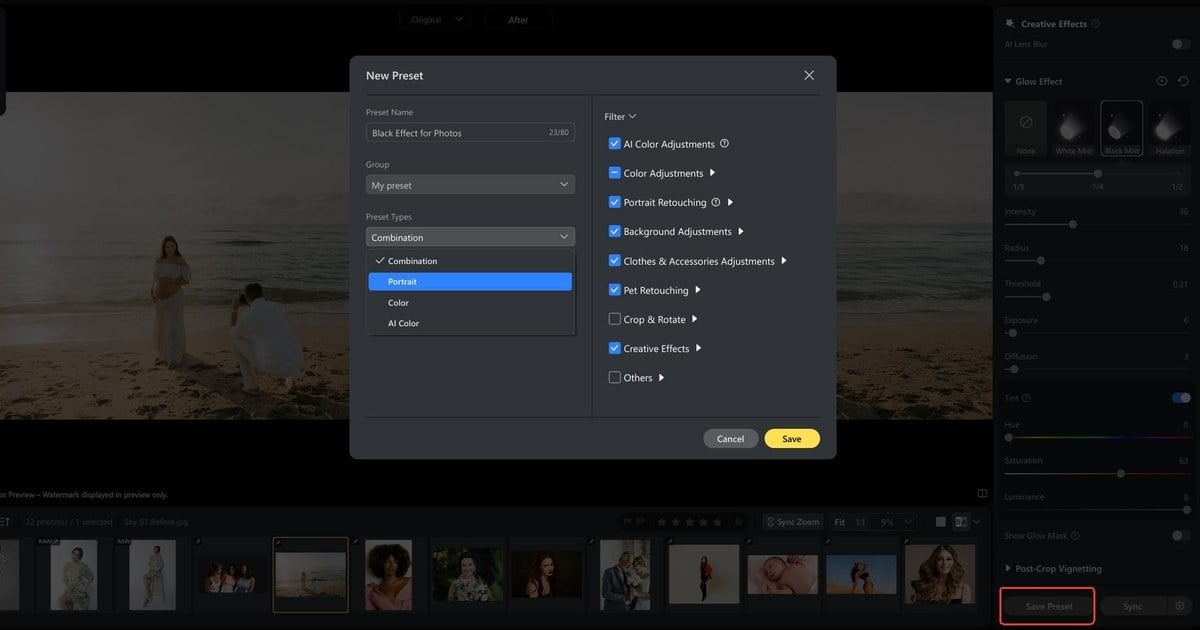
Haz clic en «Save Preset» cuando la imagen principal de la recepción se vea como deseas. También puedes usar «Sync» en las fotos seleccionadas que comparten el mismo capítulo de luz, pero no apliques un único filtro a retratos del mediodía y a pistas de baile de medianoche. Exporta como de costumbre. Haz clic en el botón «Export» para guardar la foto editada en tu dispositivo.
¿Necesitas Sincronizar toda la galería esta noche?
Evoto AI Editor de Foto – Ediciones Más Rápidas, Mayor Control .
Para fotos principales que se queden por completo en Classic —o para probar una sola imagen antes del traspaso— sigue el flujo de Revelar que aparece a continuación.
Cómo añadir bloom en Lightroom: ruta por los paneles
¿Cómo añado bloom en Lightroom con Claridad y Borrar neblina? Esta es la ruta práctica por los paneles para añadir bloom en Lightroom. Sigue la interfaz actual de Lightroom Classic. Las rutas siguientes corresponden a las máscaras actuales de Revelar en Classic; si Adobe cambia el nombre de un grupo, confía en las etiquetas de tu versión antes que en cualquier captura de pantalla antigua.
Paso 1. Enmascara primero las luces
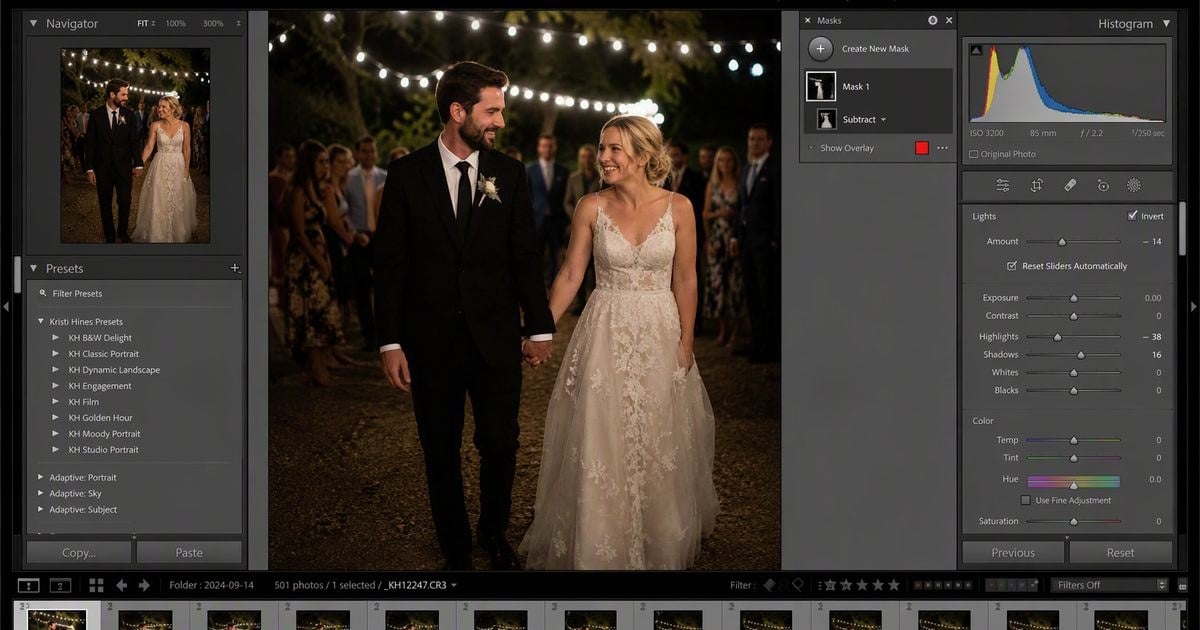
En «Revelar», abre «Máscaras». Usa «Seleccionar sujeto» e invierte la selección para las lámparas del fondo, o dibuja un «Degradado radial» / pincel sobre las luces prácticas. Evita aplicar Claridad suave sobre todo el rostro como primer paso: así es como el “bloom” se convierte en un retoque de belleza.
Paso 2. Reduce Textura / Claridad ligeramente
En la máscara, desplaza «Textura» y «Claridad» ligeramente a la izquierda. Mantén los ajustes moderados en las zonas cercanas a la piel. Quieres que el contraste de borde se funda en las lámparas, no un retoque de piel disfrazado de atmósfera.
Paso 3. Aplica Borrar neblina ligeramente en negativo
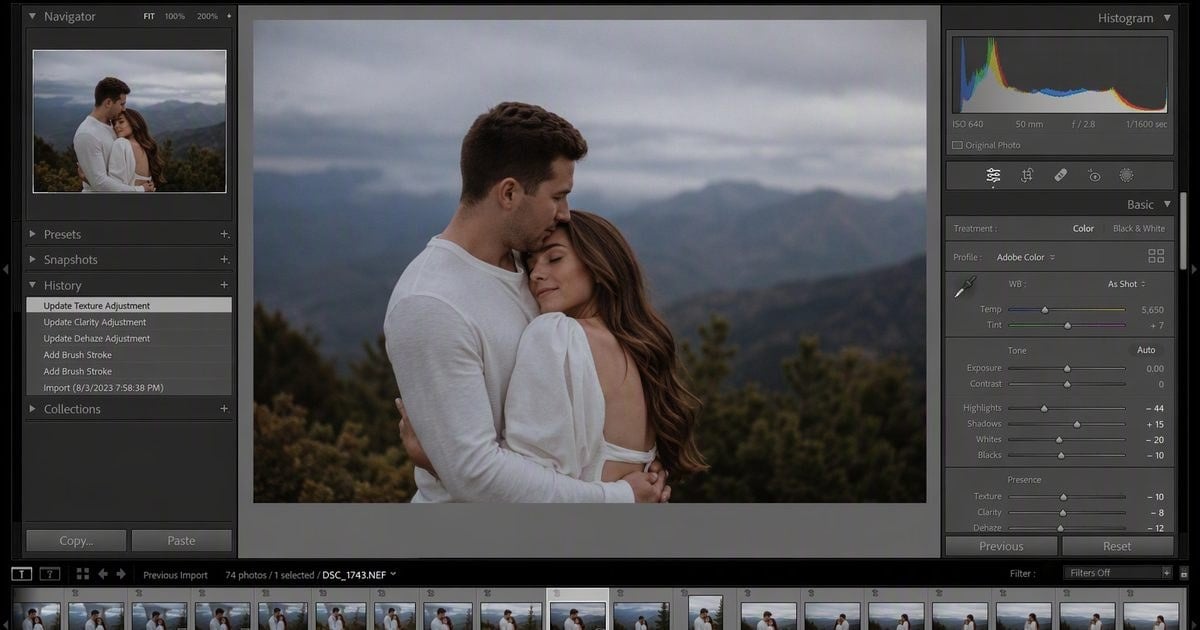
Desplaza «Borrar neblina» un poco a la izquierda (punto de partida orientativo: aproximadamente −5 a −20, según el archivo). Detente cuando las lámparas respiren. Si los tonos medios se vuelven grises, te has pasado: es la trampa clásica y también el momento de dejar de pedir a Classic un lenguaje Mist/Halation que no tiene.
Paso 4. Activa y desactiva la máscara; después decide la escala
Activa y desactiva la máscara. Comprueba los ojos, el encaje y los ojales. Así puedes añadir bloom en Lightroom a una sola imagen con bloom de cámara: es la técnica esencial antes de decidir el alcance de Sincronizar. La escala es el problema aparte que resuelve Sync. El bloom de altas luces de este método no es el enfoque suave global que cubrimos en nuestro artículo sobre el efecto de desenfoque.
Hasta dónde llega Classic: bruma, mitos de halación y resplandor óptico
Una vez que has visto ambos flujos de trabajo, es más fácil explicar el límite con el lenguaje del cliente.
«Borrar neblina» global en negativo crea bruma de forma más fiable que bloom. Un tono medio lechoso con lámparas todavía duras no está “casi listo”: es un efecto distinto con un nombre equivocado. Si la imagen se ve lavada antes de que se suavicen las bombillas, deshaz primero Borrar neblina y vuelve a una máscara solo de luces, o deja el acabado en Glow Effect en lugar de sumar otro −10.
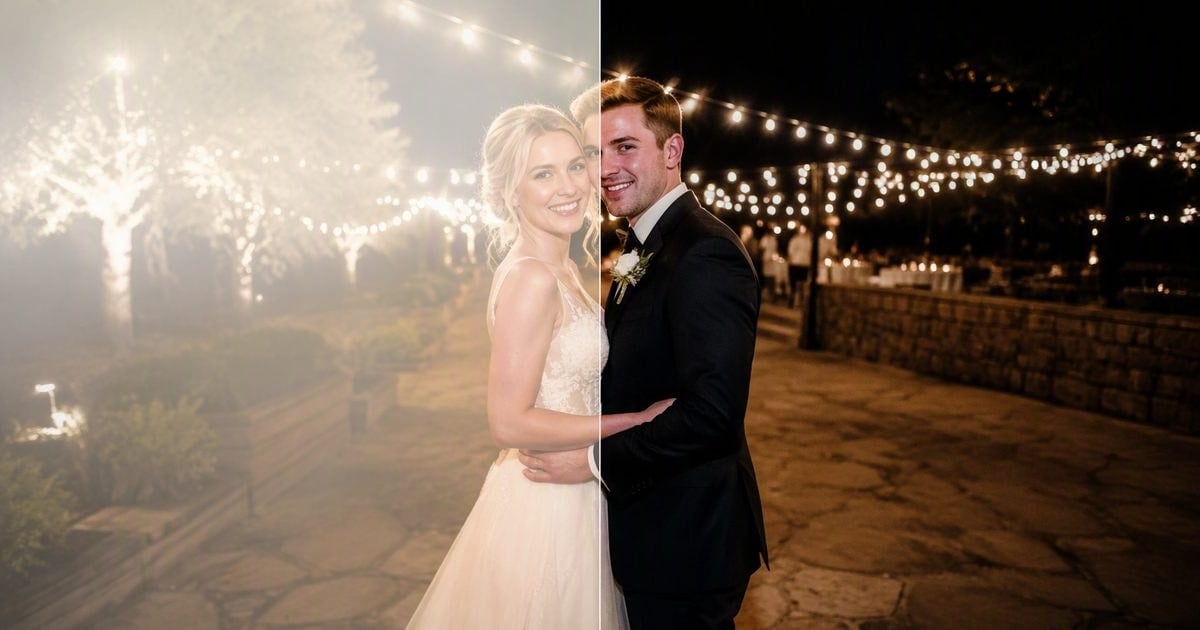
La halación de película real necesita herramientas distintas y una honestidad diferente a la de un bloom suave. La dispersión de la emulsión y la bruma de un deslizador digital no obedecen a la misma física. Cuando un cliente habla de “desbordamiento de película”, aclara si se refiere al sangrado coloreado de las altas luces como aspecto o a un proceso de laboratorio que no puedes recrear solo con Revelar. «Halation» en Evoto es un lenguaje de estilo que puedes Sincronizar; no es un negativo escaneado.
El resplandor óptico en la captura —un filtro mist en el objetivo— sigue siendo válido y a menudo precioso. Tampoco se puede deshacer cuando las luces del DJ cambian entre la ceremonia y la recepción. Por eso una intensidad editable tiene su lugar en bodas con luz mixta: no porque el cristal haya fallado, sino porque el día no se mantiene en una sola intensidad de filtro.
¿Necesitas en su lugar una pila de desenfoque gaussiano en Photoshop para una sola foto principal? Consulta el artículo complementario de efecto glow en Photoshop de esta serie cuando esté disponible. El flujo de Sincronizar una boda completa pertenece a la guía complementaria sobre entregas de boda con estética onírica.
Potente AI Editor de Foto
Cierre de la noche: qué entregamos después de añadir bloom en Lightroom
En el momento de enviar, el revelado debe seguir viviendo en Classic: los colores que ya te has esforzado por conseguir. El bloom de las fotos principales se mantiene enmascarado en Lightroom para una sola imagen o pasa por un acabado Glow Effect cuando la galería debe hablar un único lenguaje Mist/Halation. Las comprobaciones de Sync deben centrarse en luces y reflejos especulares, no en si cada poro se ha suavizado. Antes de subir los archivos del cliente, revisa la Política de privacidad de Evoto como harías con cualquier proveedor que gestione fotos de boda.
Esa es la entrega de la noche: una atmósfera que responde al encargo, sin fingir que Borrar neblina fue nunca un laboratorio de cine.
FAQ
1. ¿Con qué valores iniciales de Claridad/Borrar neblina empiezo?
Depende del archivo. Empieza con cambios mínimos en una máscara de luces: a menudo ajustes de Claridad de un solo dígito y un Borrar neblina negativo leve; después activa y desactiva la máscara. Si la imagen se vuelve lechosa, deshaz primero Borrar neblina; no “arregles” esa bruma con más Claridad. Los valores de los tutoriales son puntos de partida, no reglas.
2. ¿Classic o Lightroom Mobile para esto?
La profundidad de las máscaras y la disciplina de una galería están en Classic. Mobile sirve para probar un estilo de camino a casa, pero no para sincronizar una selección completa de recepción con un lenguaje de bloom coherente.
3. ¿Aspecto Black Mist sin comprar otro filtro?
Sí. Como estilo de posproducción editable, puedes revertirlo cuando el sol del mediodía y los LED de medianoche no aceptan la misma intensidad. El filtro físico sigue siendo opcional para quienes prefieren resolverlo en la captura y usan un filtro coherente todo el día. Los capítulos con luz mixta son donde los estilos de posproducción justifican el tiempo de edición.
4. ¿Pasar a Evoto significa rehacer el revelado?
No. Conserva el revelado de LR. Añade Glow Effect como capa de acabado después de fijar el color y el tono. Si el revelado aún cambia, termínalo primero: aplicar glow a un objetivo en movimiento desperdicia tiempo en ambos programas.
5. ¿Qué ocurre con la privacidad del cliente en Evoto?
Evoto afirma que no entrena modelos públicos con fotos de clientes. Confírmalo en la Política de privacidad enlazada en el cierre antes de subir una boda completa.
6. ¿Es seguro y ético usar Evoto para el glow de galerías de clientes?
Sí, si mantienes la dirección humana. Evoto presenta Glow Effect como un acabado asistido —tú eliges el estilo y la intensidad—, no como sustituto de tu revelado ni de tu control de calidad. Lista de comprobación: (1) Política de privacidad revisada, (2) sin entrenamiento de modelos públicos con fotos de clientes según la política declarada de Evoto, (3) ojos, encaje y piel comprobados antes de enviar, (4) puedes desactivar el estilo. Ese es un uso ético de la IA: herramientas bajo el control del fotógrafo.
Evoto AI Editor de Foto – Ediciones Más Rápidas, Mayor Control .